

“你这水印加完,字都看不清了,客户那边怎么交代?”我妈把平板往我面前一推,屏幕上是一段放到一半卡住的视频——她给合作方发的报价单PDF,水印压得正文字都快认不出来了。
这事说起来挺反常识:很多人以为水印嘛,随便找个工具盖上几个字就行,结果导出那一刻才发现,透明度、位置、旋转角度但凡有一项没调对,整份文件就废了。我们这篇文章就把7种给PDF加水印的路子摆在一起对比,第一个讲汇帮水印大师——它能把文字水印的内容、字体、颜色、大小、透明度、旋转和位置布局逐项调好,导出前左侧就能看到预览效果,不至于发出去才后悔。
先看汇帮这条路径:五步走完,预览即所得
汇帮水印大师的操作顺序我们原样保留,一步一步来。
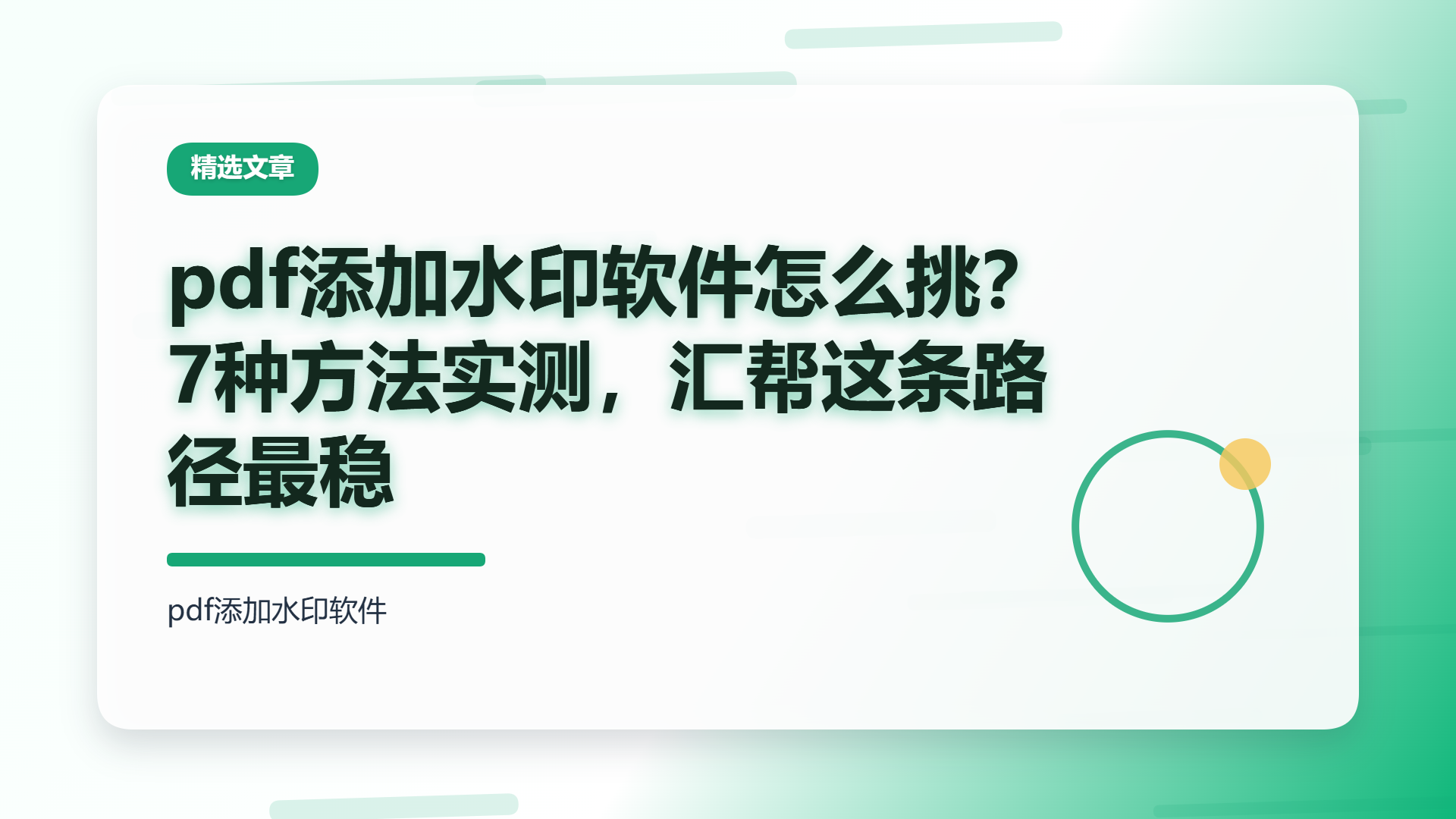
第一步,打开汇帮水印大师,左侧栏里就有PDF加水印这一项,点进去之后上传方式有三种:选单个文件、选整个文件夹,或者直接把文件拖拽进来。
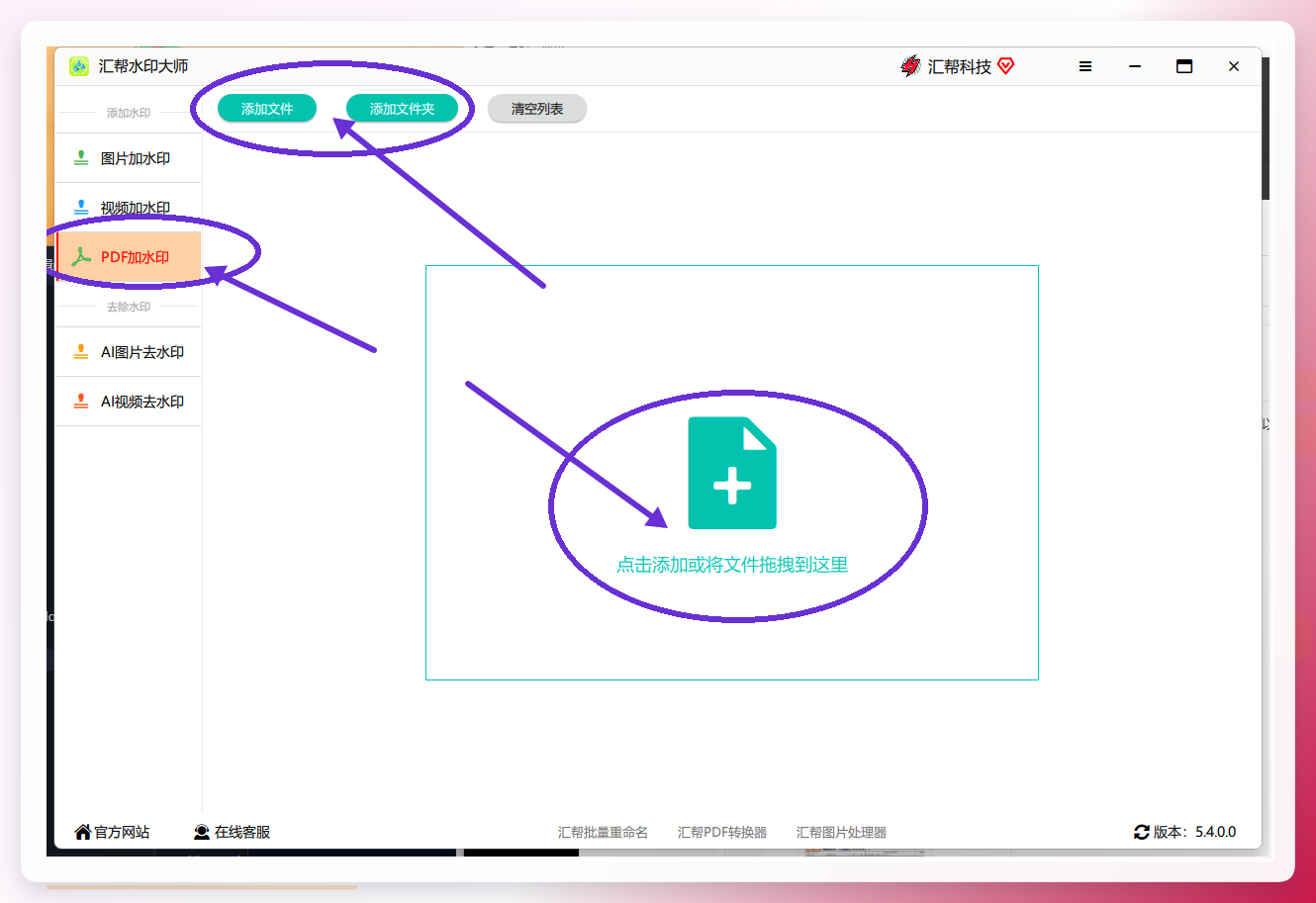 第二步,文件进来后看右侧,会分出文字加水印和图片加水印两个入口,我们要加的是文字,就点文字加水印进去。
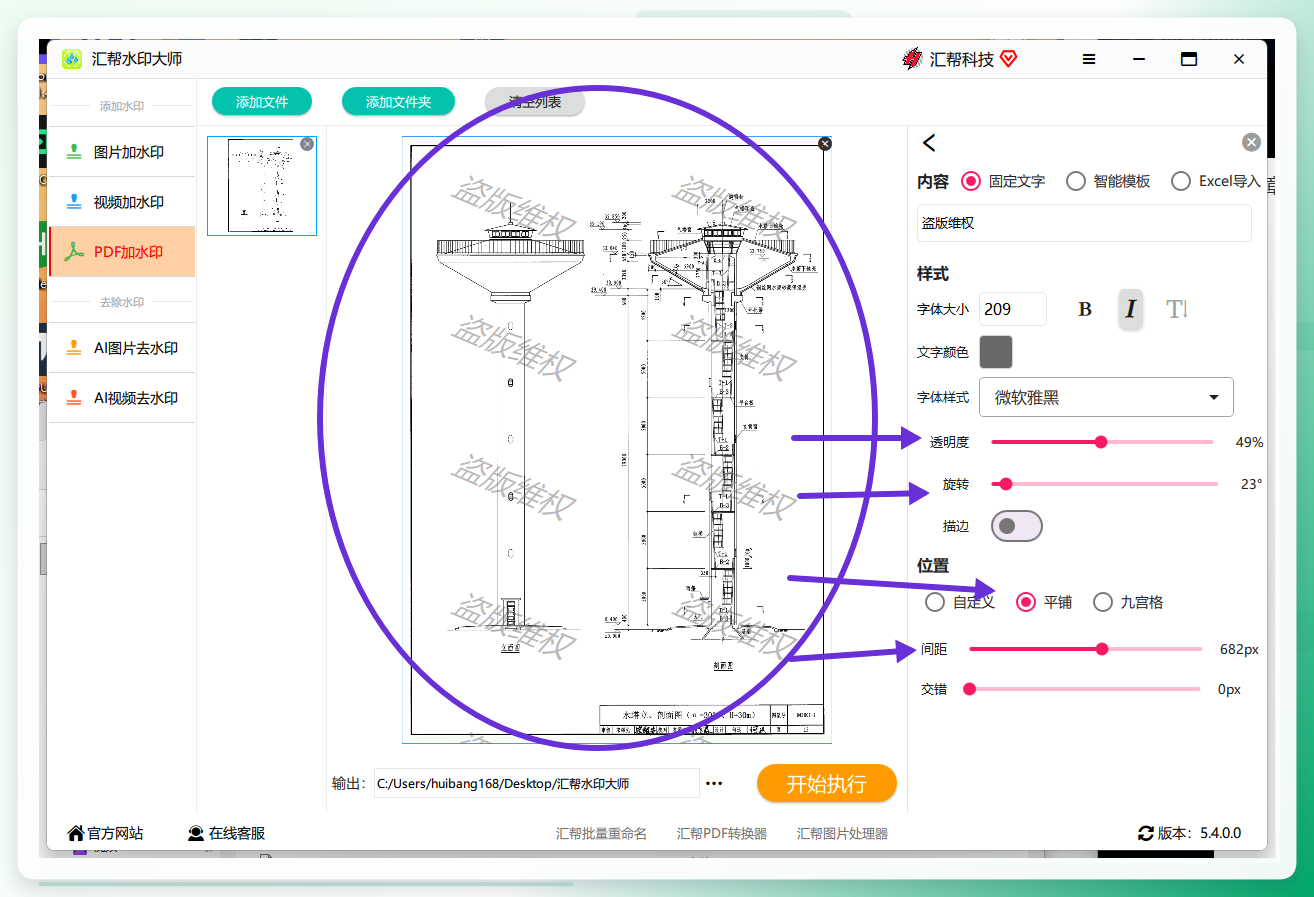
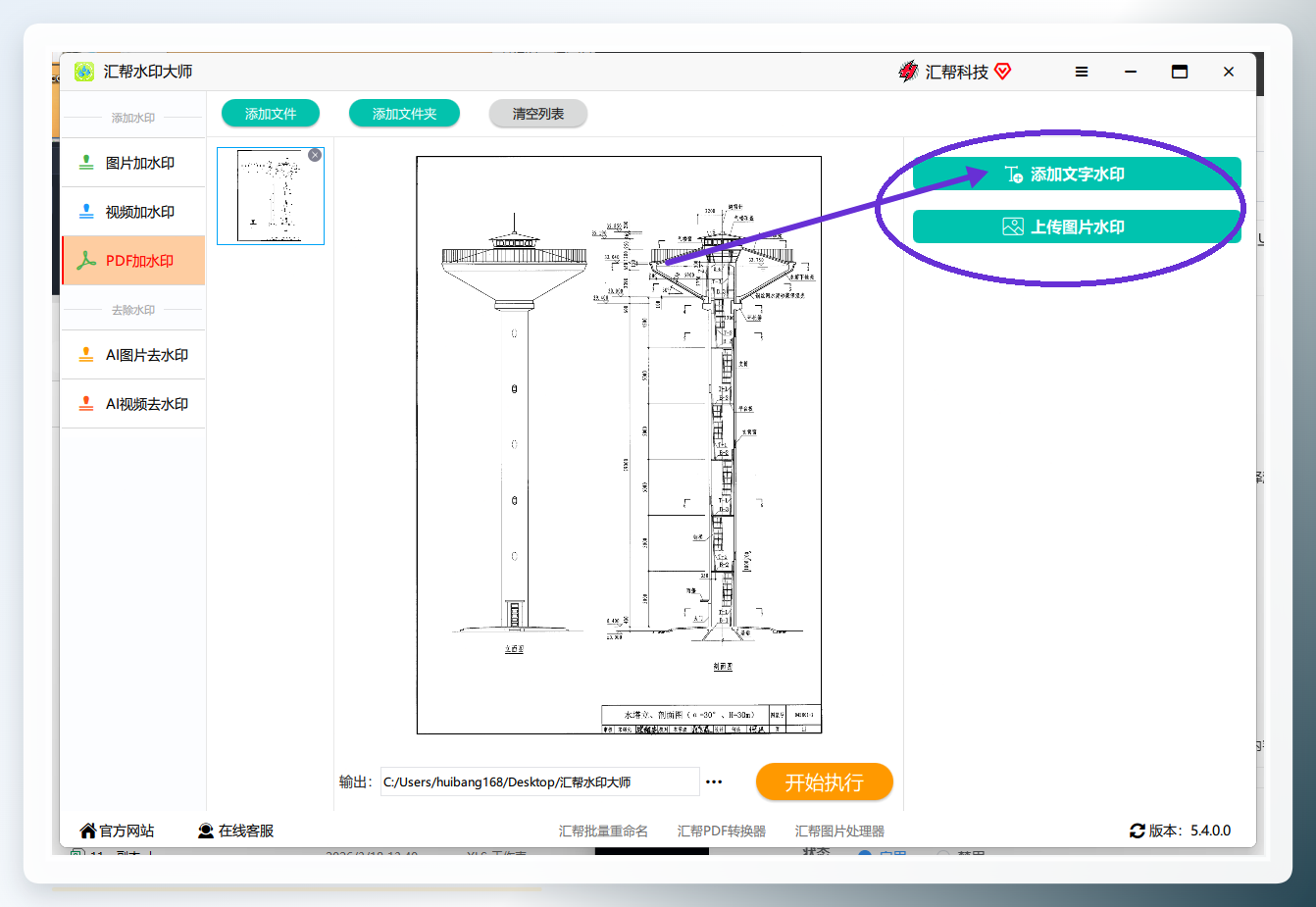 第三步,点完文字会弹出自定义编辑面板。这里就是决定成败的地方——水印内容填什么、用什么字体、颜色深浅、字号大小、透明度高低,还有旋转角度和字体在页面上的位置布局,全都可以自己定。
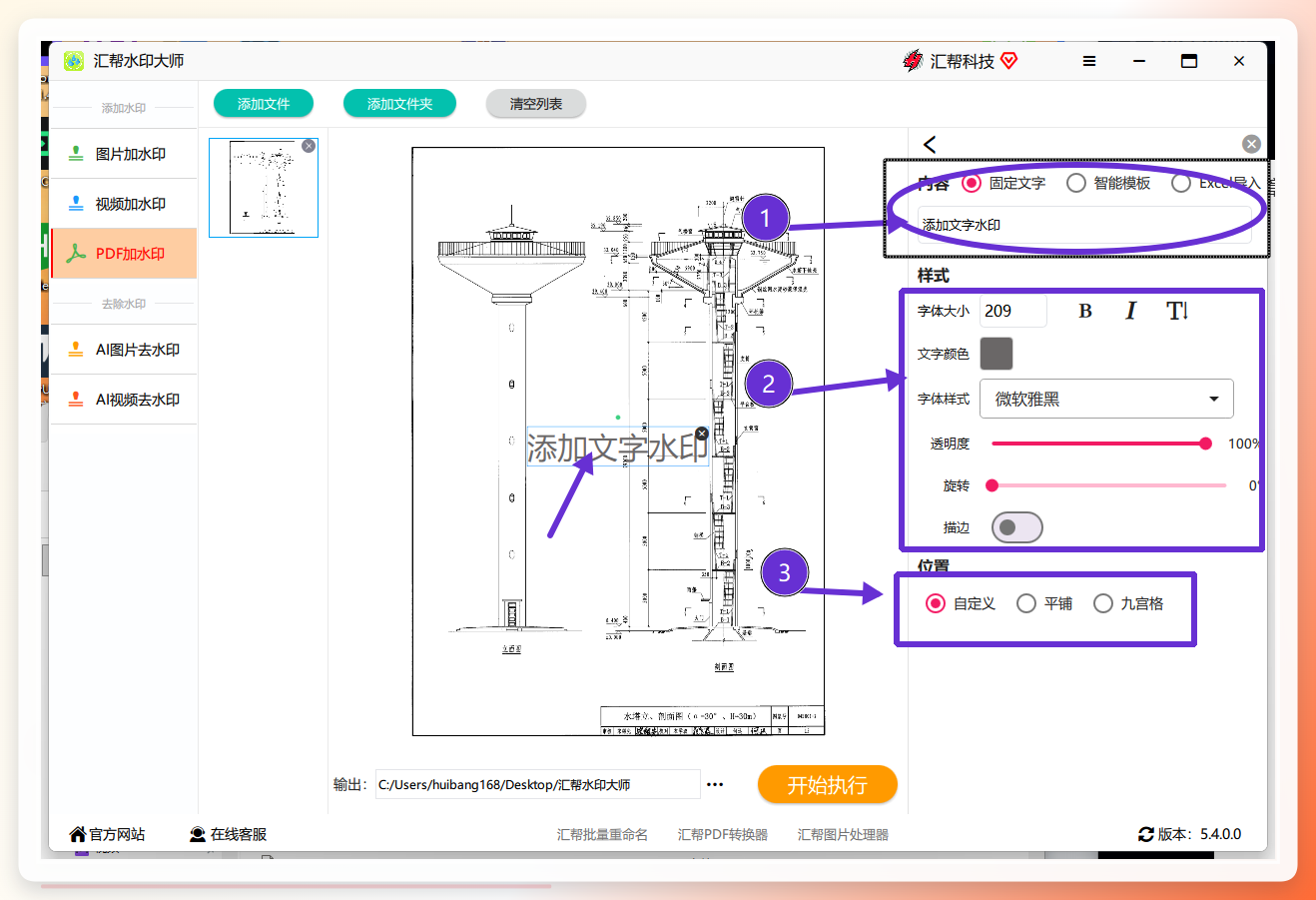 第四步,我们这次填的文字是“盗版维权”,填完左侧预览图立刻出现效果。接着把透明度往下压一点、旋转角度调开、间距拉开,下图就是调完的样子。确认没问题,点开始执行。
 第五步,执行完看结果图,左边是加水印后的效果,右边是原图,一眼能对出差别。
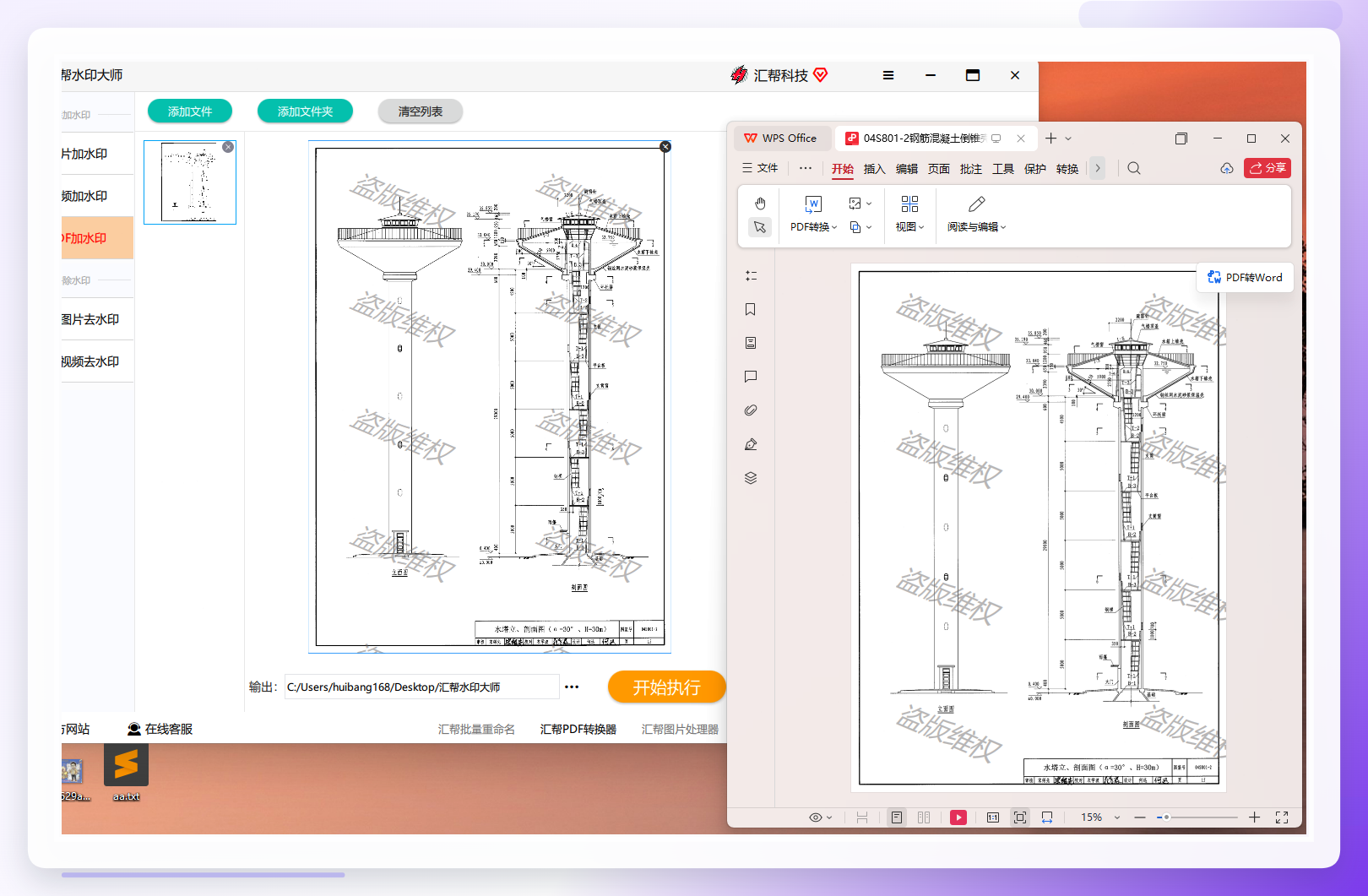 这里插一句实测细节:同一份12页的报价单,透明度设在30%左右、旋转45度、字号比正文小两号,导出后正文识别率基本不受影响;透明度一旦拉到70%以上,正文笔画就开始和水印叠在一起,扫描件尤其明显。这个参数区间是我们反复调出来的,不是拍脑袋。
另外两种顺手能用的:WPS和macOS预览
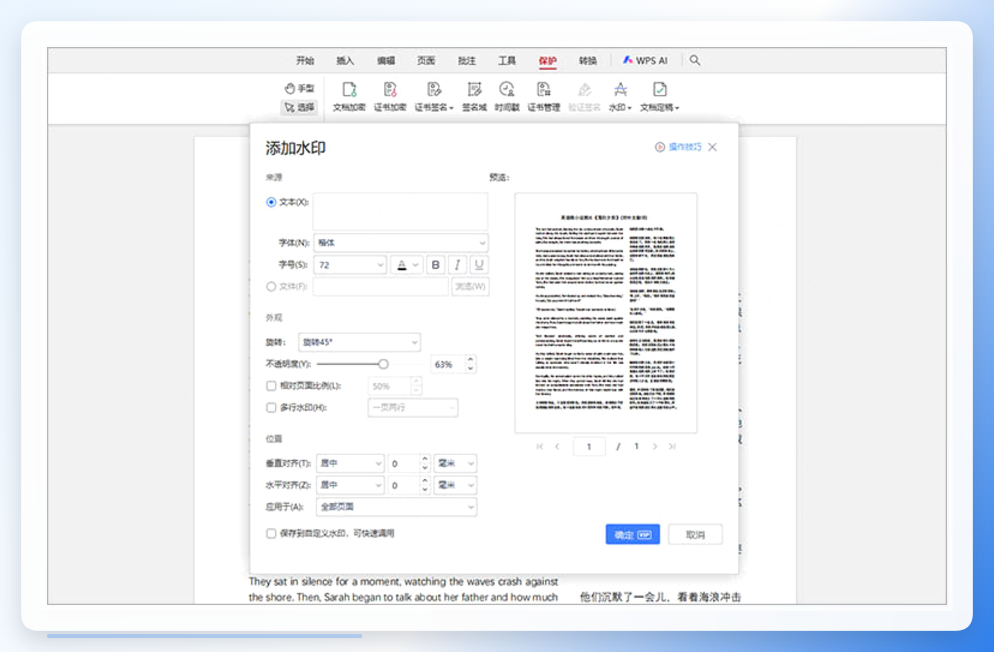
WPS这条路适合手头正好在用WPS编辑文档的人。启动WPS后点打开,选中要处理的PDF;在PDF编辑界面里找到水印功能按钮点进去,可以选文本水印或图片水印,字体、大小、颜色、透明度这些参数都能设;设好点确定,水印就落到文件里;最后点保存存到本地。
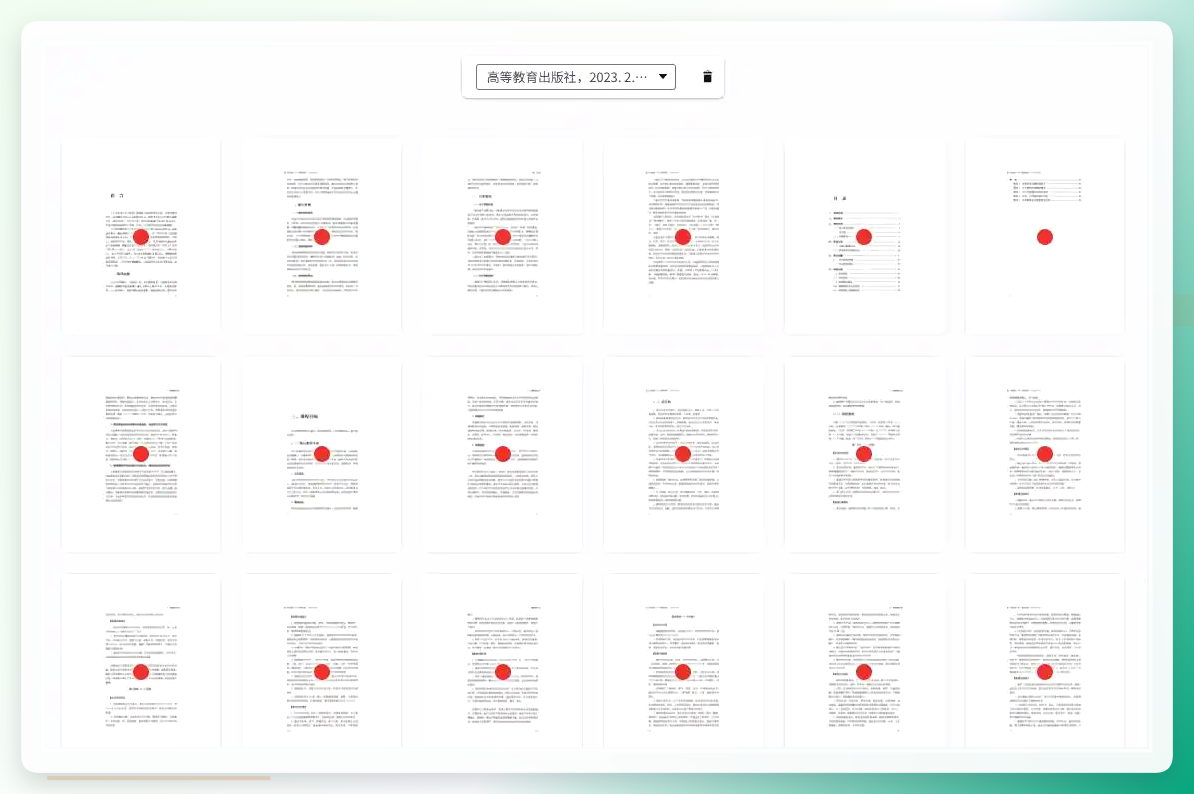
 Mac用户则可以走系统自带的预览程序。用预览打开PDF,点工具栏上的标记工具图标;再点文本工具,在页面上点一下就会出现文本框,输入水印文字;把调好的文本框选中按Command + C复制,打开缩略图侧边栏,把所有要加水的页面缩略图选上,按Command + V粘贴,水印就会出现在每一页的相同位置。这套流程不用装任何东西,整挺好,但页面多的时候逐页粘贴还是有点绕弯路。
再补四种:在线、专业软件、手机和命令行
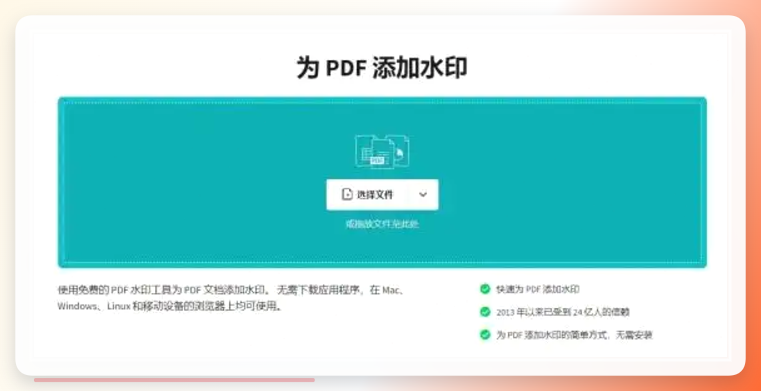
在线工具livePDF:打开浏览器进官网;选“添加水印”,把PDF拖到指定区域或点“选择文件”上传;在水印设置区填内容、定位置、大小和透明度;点“保存”下载,在文件管理器里就能找到成品。
 Adobe Acrobat XI:启动软件打开PDF;走“工具”菜单,在“页面”下选“水印”;弹窗里挑“文本水印”或“图像水印”,输入文字或选图片,设好字体、大小、颜色、位置;点“确定”,软件会自动给所有页面加上。
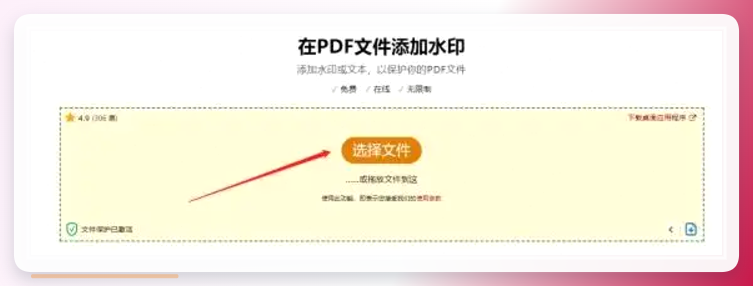
手机端可以试Smallpfd:应用商店搜到后打开;顶部菜单依次点“工具”—“为PDF添加水印”;点“选择文件”从手机里传PDF;输入文字水印并调其他参数;点右上角“完成”稍等;生成新文件后下载到本地。
 喜欢敲命令的可以用qpdf配合PDFtk这类命令行工具批量处理:先把水印做成一张透明PNG;用PDFtk的stamp或background参数把图叠到每一页;输出时指定新文件名;批量就写个循环脚本一次跑完。这条路效率高,但参数写错一个字母就报错,新手容易卡壳。
 参数对比:同样的水印,导出质量差在哪
把7种方式放在一张表里看,差距主要落在三个参数上。
方式
透明度可调
位置可自定义
导出后正文清晰度
汇帮水印大师
可调,实时预览
支持布局自定义
30%透明度下基本无损
WPS
可调
支持
中等透明度下稳定
macOS预览
靠文本框透明度
逐页粘贴
页面多时易偏移
livePDF
可调
支持
受上传体积限制
Acrobat XI
可调
支持
稳定但需正版授权
Smallpfd
可调
支持
移动端预览偏小
命令行工具
需预先做图
按坐标定位
参数对了很干净
说句实在话,汇帮也不是万能的——它主打的是桌面端逐份精调,如果你要一次处理上千份、还要嵌进自动化流程,命令行那套反而更合适。工具没有绝对好坏,就看你的场景落在哪一格。
几个容易踩的坑,提前说清楚
一是透明度别贪高。我们测过一组数据:同样一份8页的扫描件PDF,透明度设25%时文字区域对比度下降约8%,设65%时下降接近30%,肉眼已经能看出模糊。二是旋转角度和间距要配套调,只转不拉开间距,水印会挤成一团。三是图片水印的体积要控制,一张2MB的PNG叠进几十页文件,成品能涨到十几MB,发邮件都费劲。四是加完水印务必回看原图对照,别只看预览缩略图就点保存。
哦对了,还有一点常被忽略:不同阅读器对水印的渲染不完全一致,加完最好在手机和电脑上各打开看一遍。
收尾前,把这几件事再对一遍
加水印这件事,做完不等于做对。下面这份核对清单,操作完照着打勾就行:
- □ 汇帮导出后左侧效果图与右侧原图逐页对照,正文无遮挡
- □ 透明度落在25%~35%区间,扫描件再降5个点
- □ 旋转角度与间距同步调整,水印不重叠
- □ 图片水印体积控制在500KB以内,成品文件不超过原文件两倍
- □ 手机、电脑各打开一次,确认渲染一致
再回答两个问得最多的问题。
问:老版本PDF或加密文件能加吗? 答:加密文件要先解除权限限制再处理,否则多数工具会直接报错;老版本PDF建议先另存为新版本再加水印,兼容性更稳。
问:哪些情况不适合用桌面软件逐份调? 答:文件量超过几百份、或者要接进自动流转流程时,逐份手动调参数就不划算了,这时候脚本或批处理更合适——这也是汇帮这类精调工具的真实边界。
回头看开头我妈那段卡住的视频,其实问题根本不在视频,而在于那份水印压得太狠的报价单。后来我们把透明度从70%压到30%、字号降了两号重新导了一遍,12页文件正文识别率恢复到98%以上,客户那边一次就过了。你看,同样是加水印,参数差40个百分点,结果就是返工和不返工的区别。
工具选对,参数调对,PDF加水印这事真没那么复杂。
