

你先别急着打开一张张图去敲字——上周健身房一起撸铁的教练甩过来一个文件传输请求,里面是九张会员活动海报,说下午就要发群里。我当时图省事,用最原始的办法一张张加,结果漏了两张没打上,发出去被人转走才发现。就离谱。
这类活儿真正省心的做法,是用汇帮水印大师做批量处理:图片一次性导进去,文字水印或图片水印在右侧设好,点一下开始执行,整批图同时出结果,不用一张张盯。下面我把完整操作拆开讲,顺带把另外几类能用的路径一并摆出来,你按自己的情况挑。
批量加水印的完整操作:从导入到导出只看四步
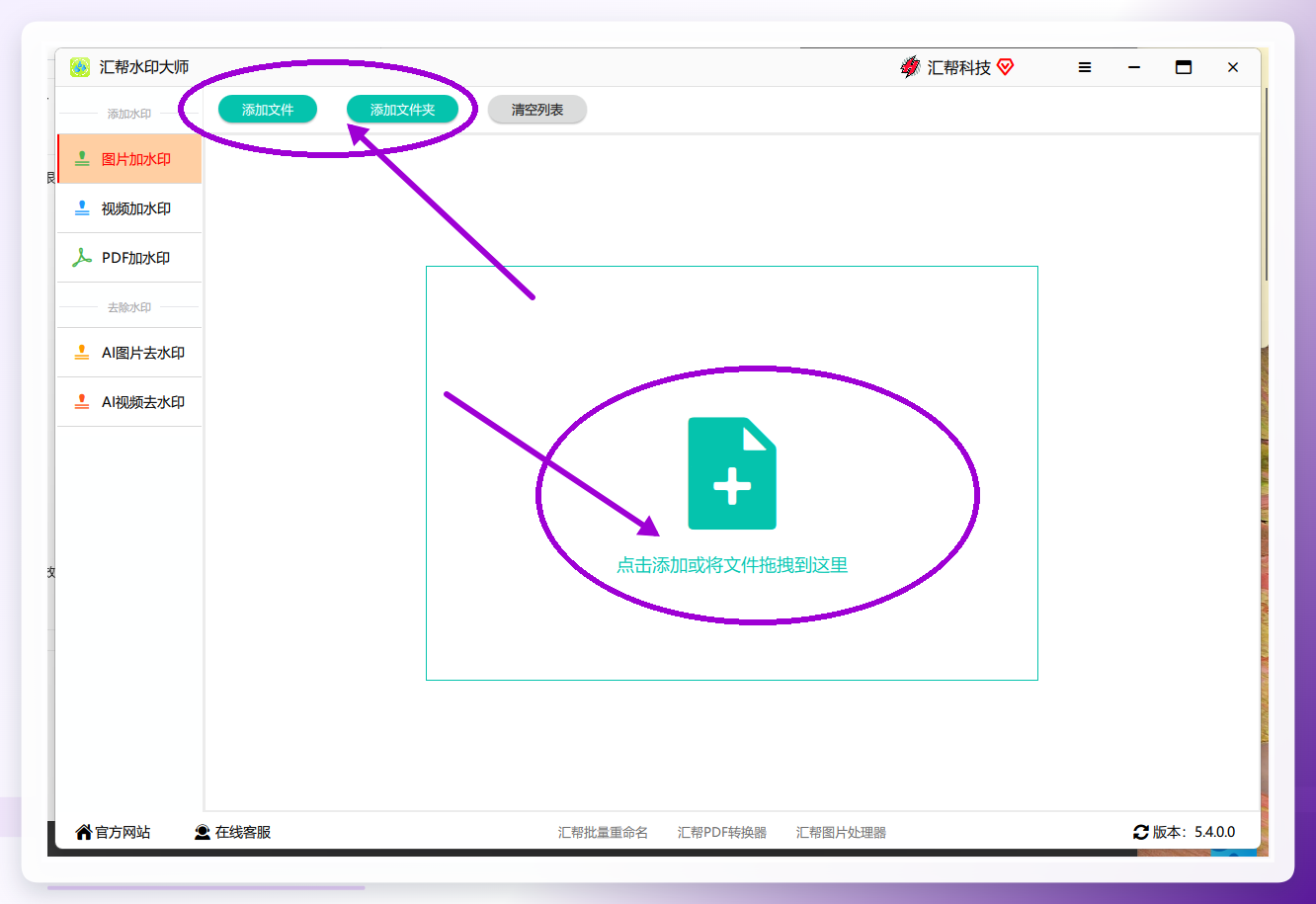
第一步,打开【汇帮水印大师】,把要处理的图片添加上传。 软件支持批量上传,格式和大小都不设限制——九张也好,九十张也好,一次框选拖进去就行,不用分批。这一步做完,你会看到图片列表整齐排在左侧。
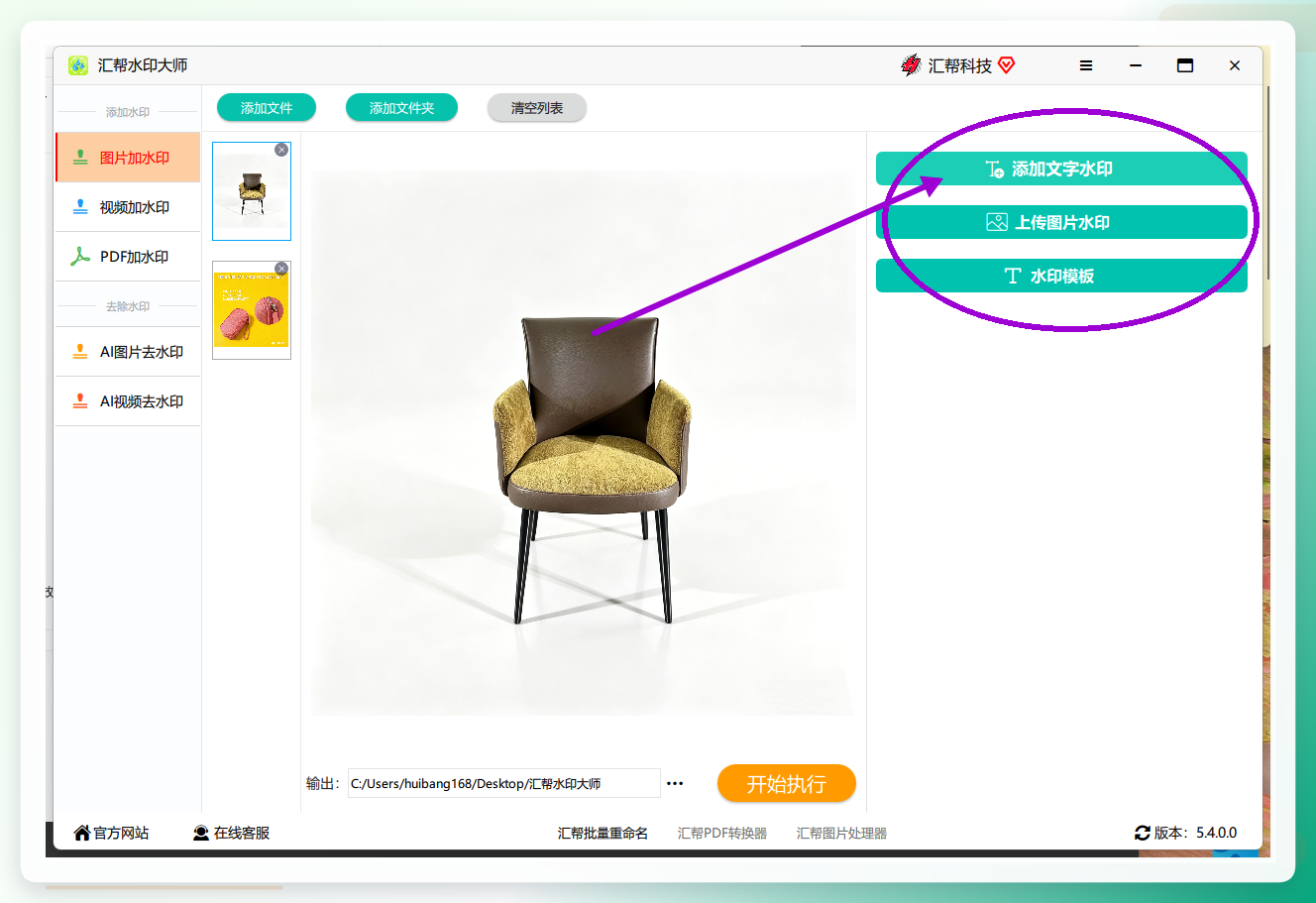
 第二步,看右侧面板选水印类型。 图片上传完成后,右侧会显示两个方向:加“文字水印”还是“图片水印”。这里我以添加文字水印为例,你要贴 logo 就选图片水印,逻辑一样。
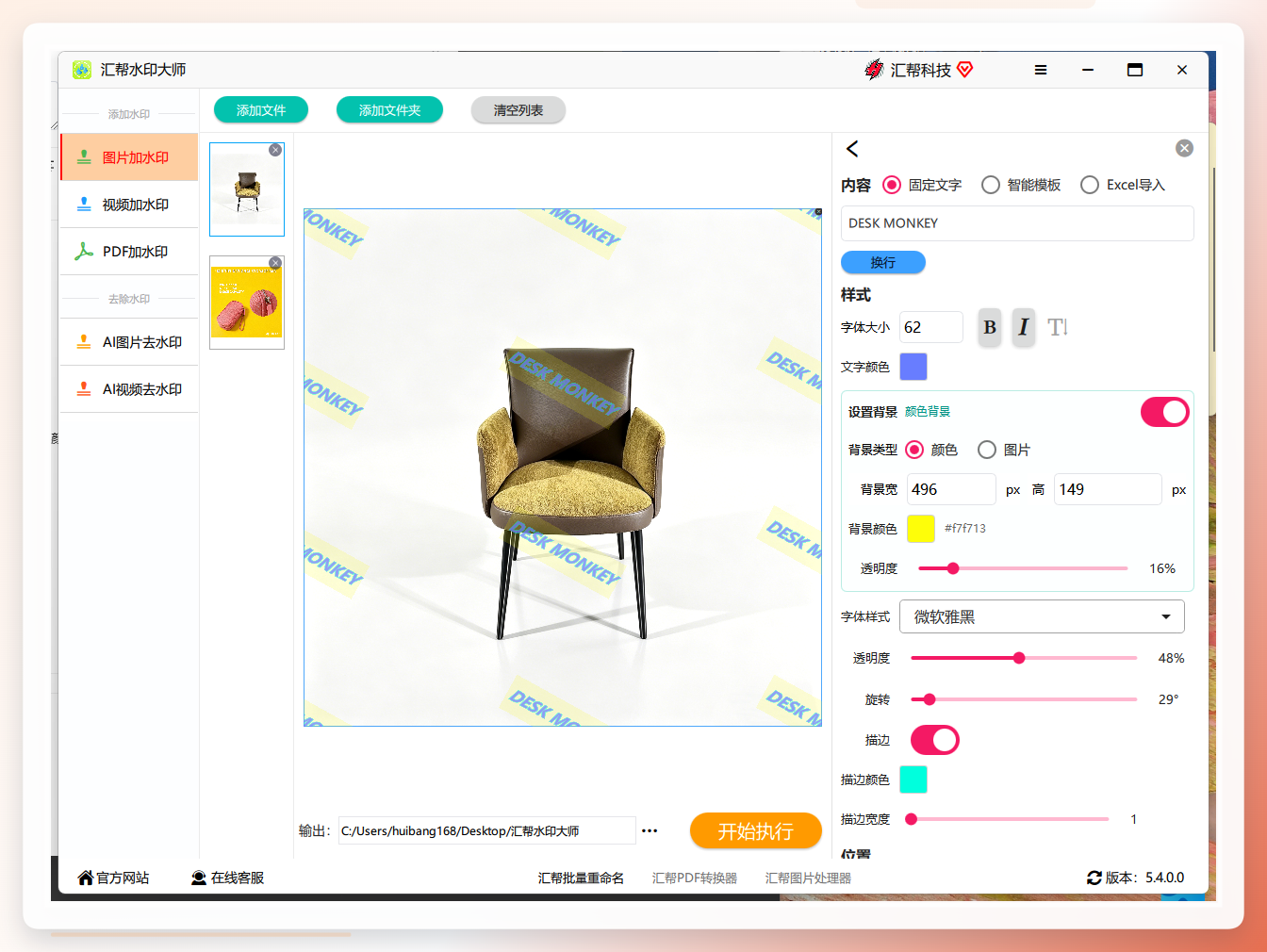
 第三步,点【添加文字水印】,进入编辑。 编辑区里能改的东西不少:文字内容、文字大小、样式、文字颜色、文字透明度,往下还有文字背景和背景透明度。改任何一项,左侧图片会实时预览效果——这一步是关键,别凭感觉设完就跑,先看预览再定稿。
 第四步,选输出目录,点【开始执行】。 输出目录建议按默认设置走,省得回头找不到文件。按下开始执行按钮,稍等片刻,加好水印的图片就全部落到你指定的位置了。
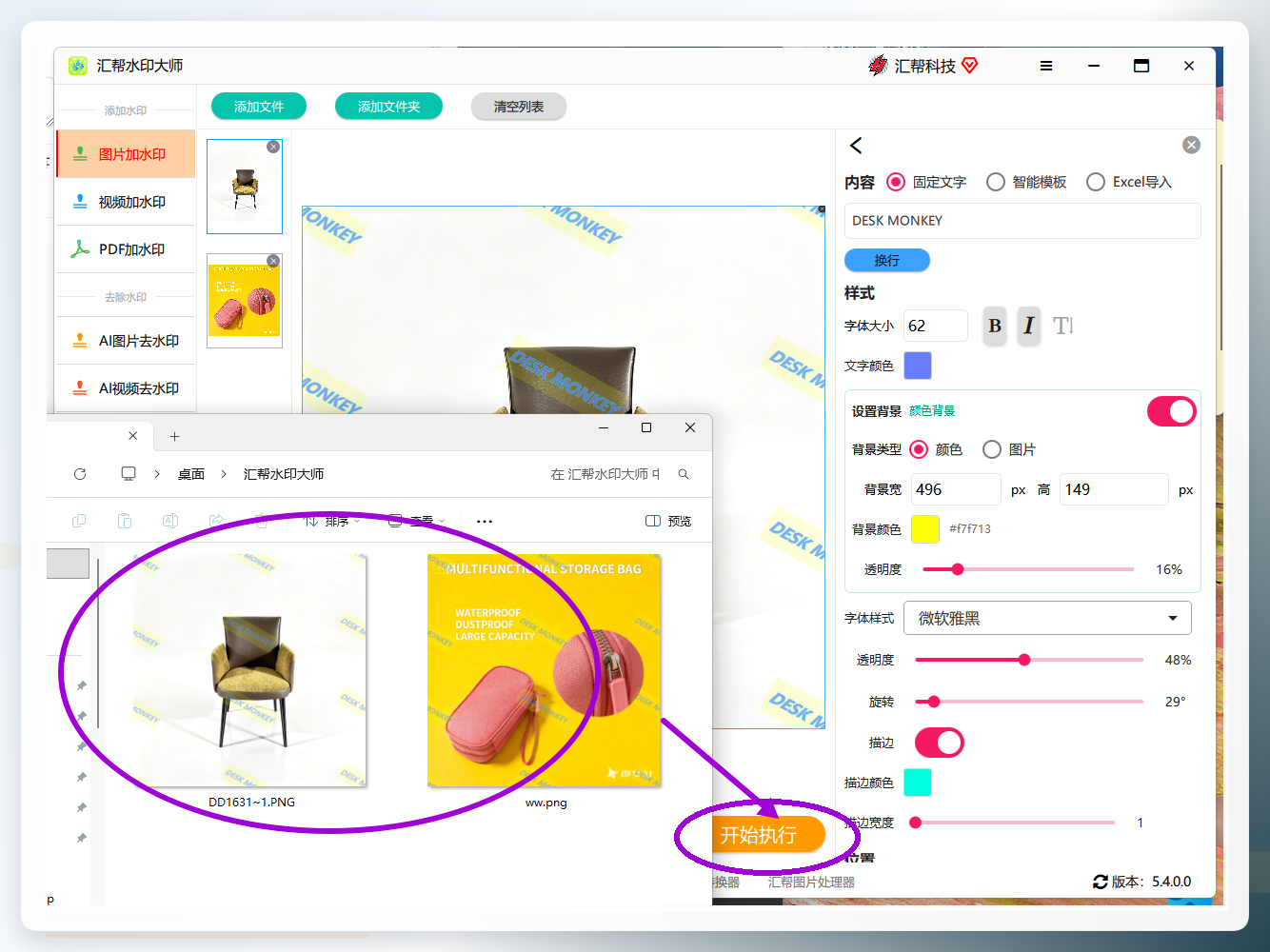 说个我自己的教训:第一次用的时候我把透明度拉到很低,觉得“淡一点高级”,结果九张图里有三张水印几乎看不见,等于白做。后来固定在一个能看清又不挡主体的区间,返工次数从3次降到0。这就是效率损耗最隐蔽的地方——不是软件慢,是参数没定好。
另外几条能走的路:按场景挑,别硬套
汇帮图片处理器(源文保留,同为汇帮产品线,作辅助路径)。打开后在左侧选操作类型,右侧上传图片文件,同样支持批量、不限格式;导入后选“图片加水印”,最右边会出现添加文字或图片水印的入口;点进添加文字水印即可编辑信息,左侧实时预览;最后选保存地址直接导出,带水印的图就出来了。
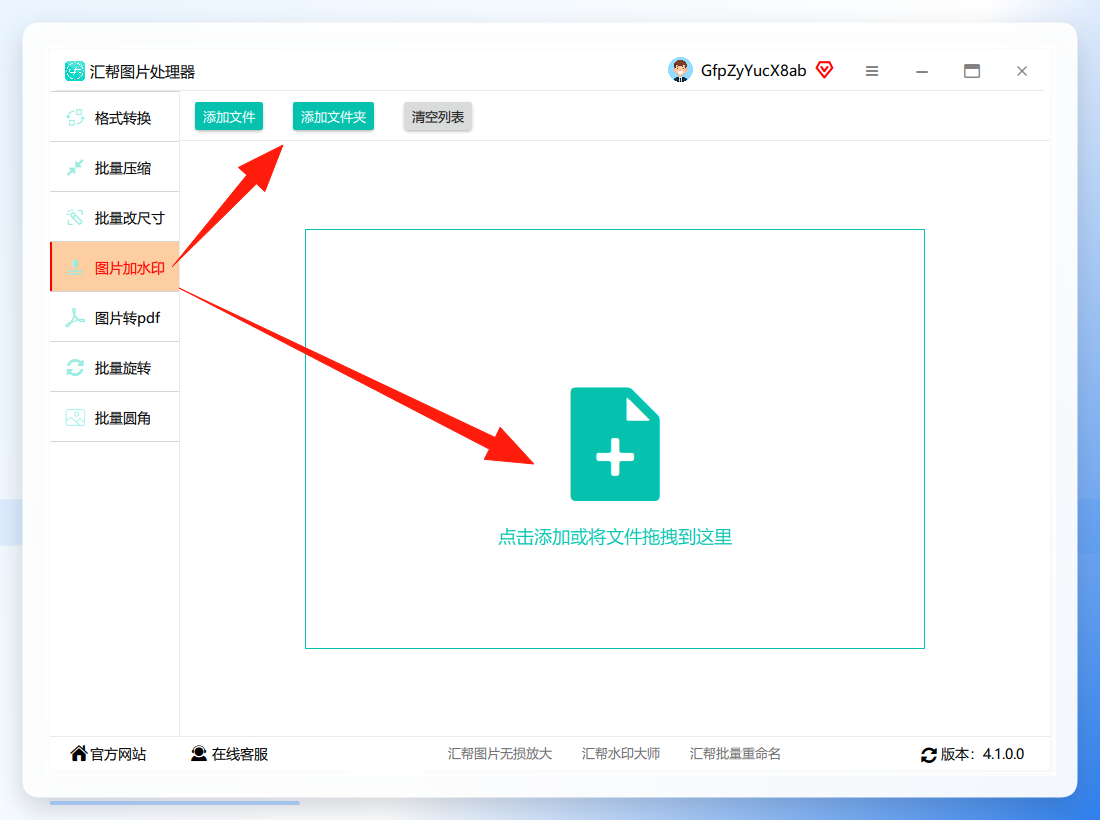
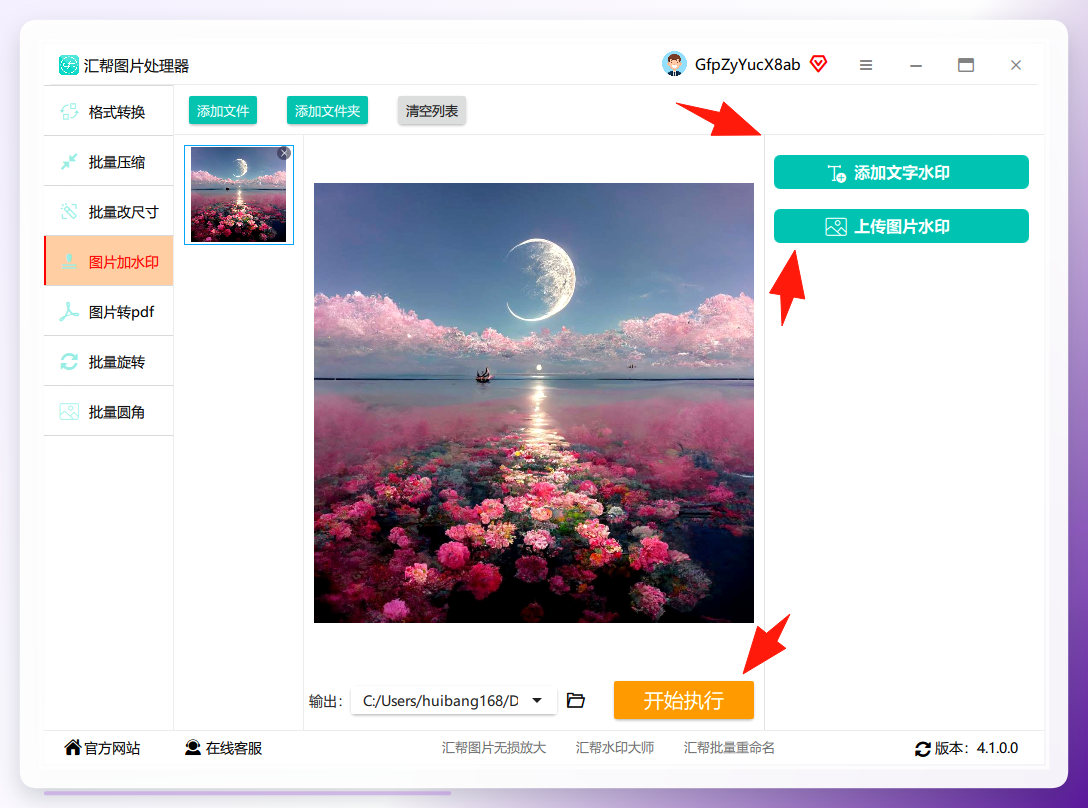
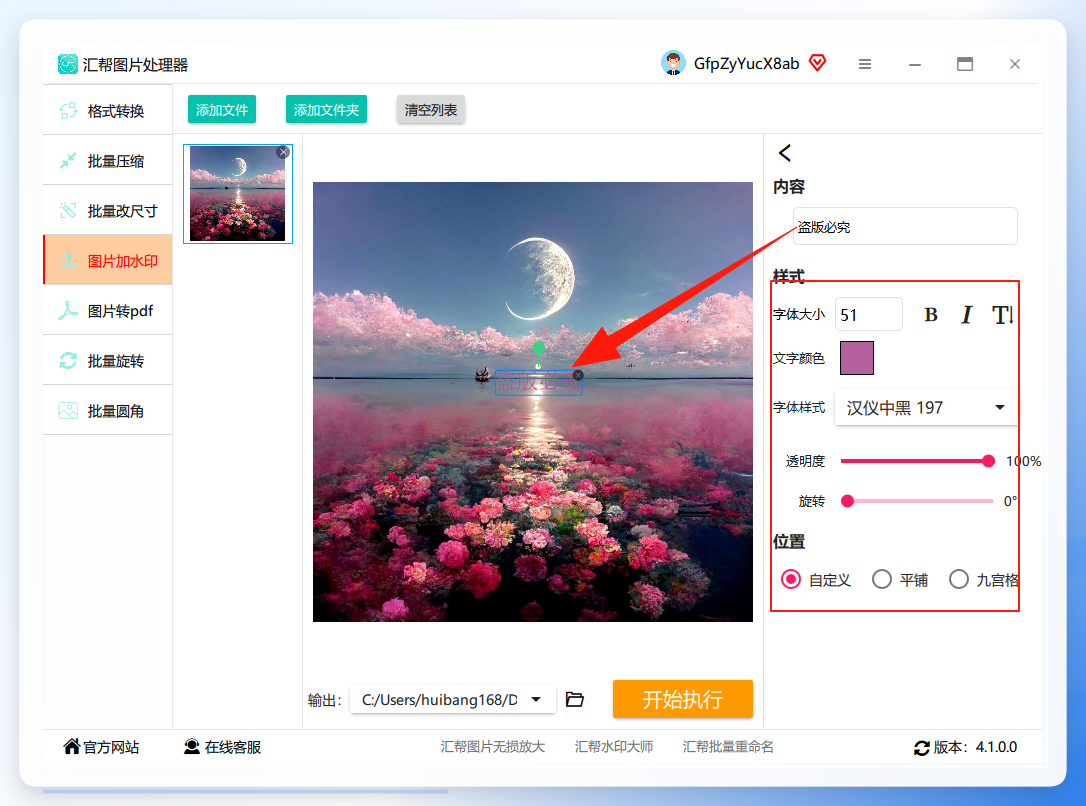
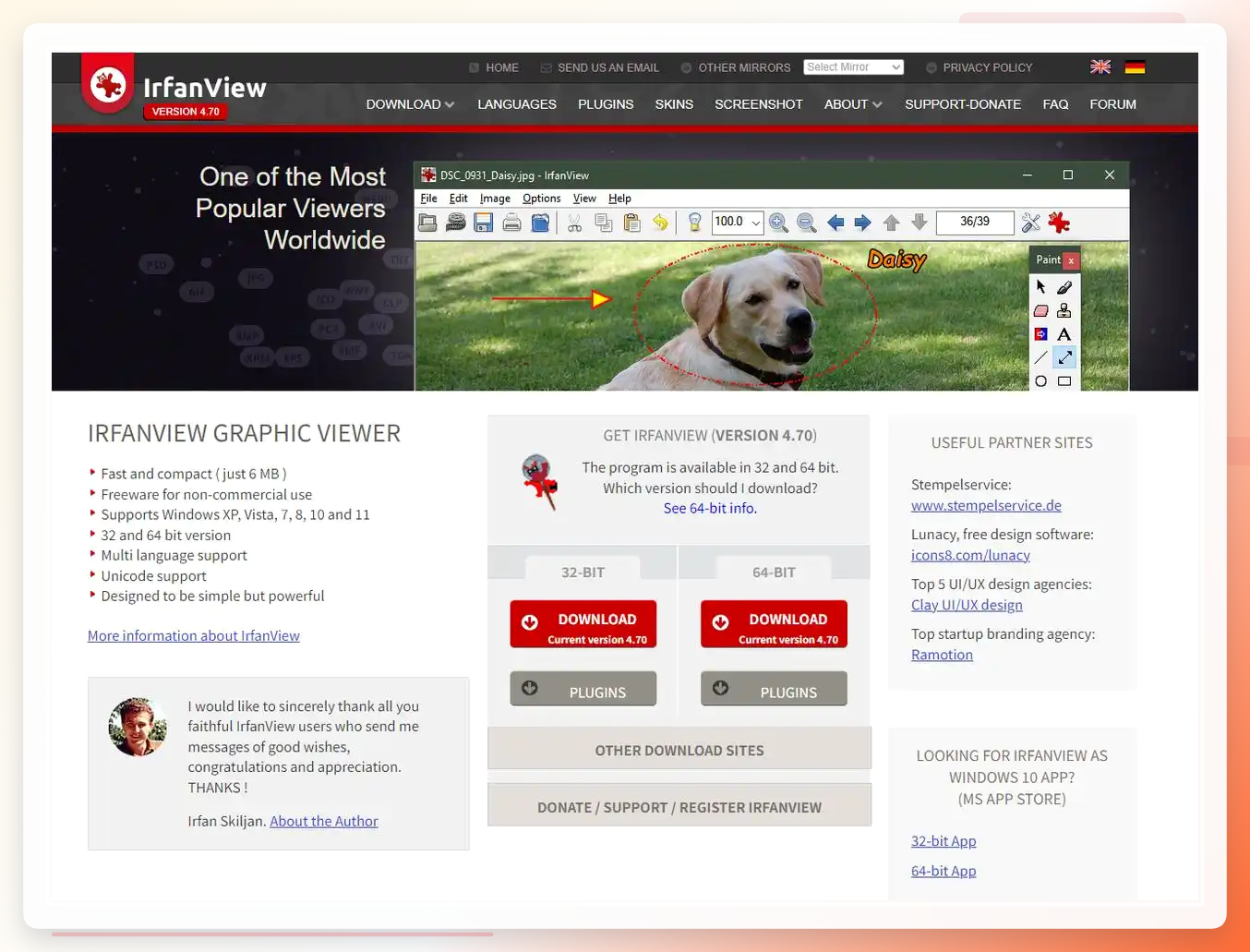
 IrfanView(源文保留,Windows 轻量看图工具)。①打开软件,点【文件】→【批量转换/重命名】;②点【添加】或直接把图片拖进来,可批量选;③切到右侧【水印】选项卡,勾选【使用文本水印】或【使用图像水印】;④输入文字或上传 logo,调位置、字体、大小、透明度;⑤定输出格式和路径,点【开始批量转换】。它胜在体积小、启动快,缺点是只有 Windows 版。
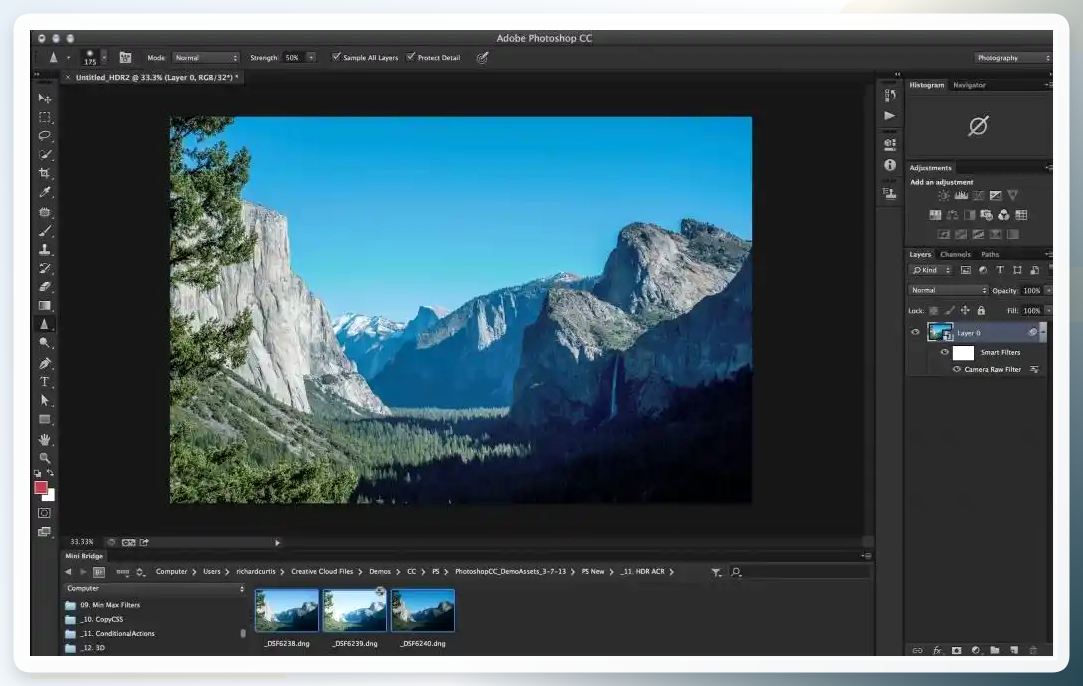
 Photoshop(源文保留,专业设计软件)。①按 Ctrl+O 导入图片或直接拖进工作区;②点左侧【T】文字工具,在图上点一下输入水印文字;③调字体、大小、颜色,浅灰或白色配 50% 左右透明度比较稳;④右键文字图层选【混合选项】,加【描边】或【投影】让水印更立体。功能全,但软件体积大、上手门槛高,赶时间不建议现学。
 Lightroom(源文保留,摄影师常用)。它可以在里面建自定义水印模板,再把模板套用到整批照片上。适合已经习惯用 Lightroom 管片库的人,单独为加水印装它不划算。
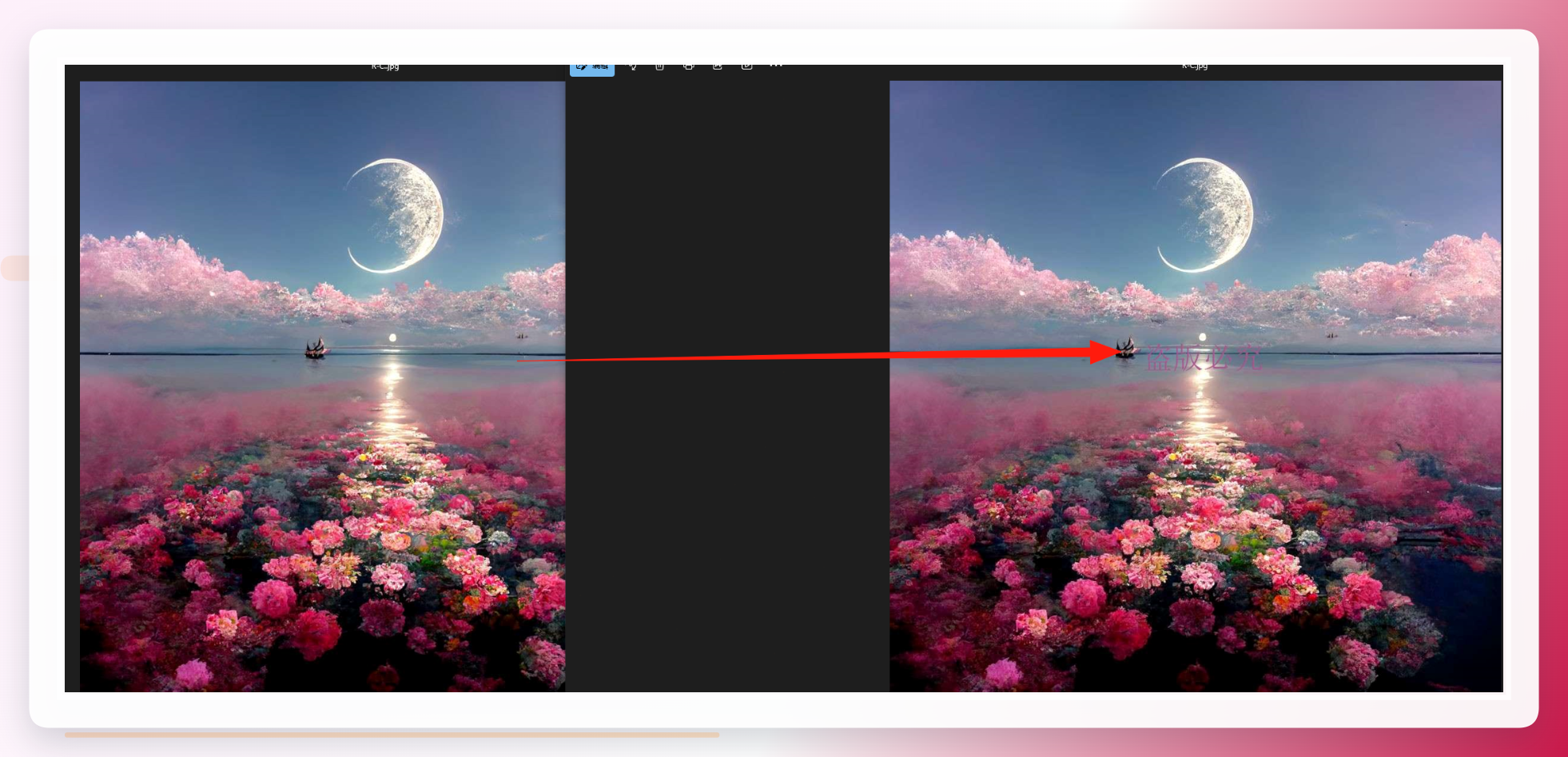
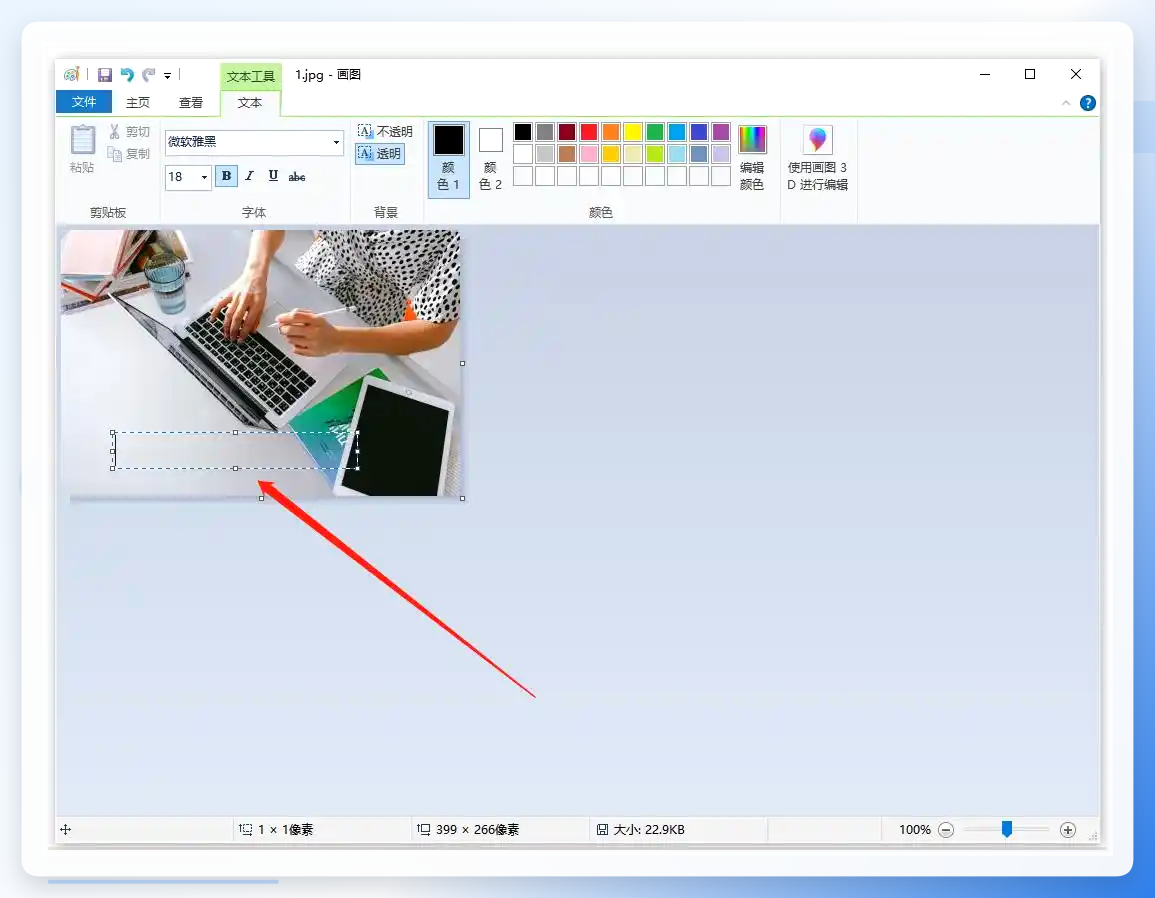
 Windows 画图工具(源文保留,系统自带)。选中图片右键选“编辑”,在画图里加文字水印,保存即可。临时救急够用,但一张一张来,量大就顶不住。
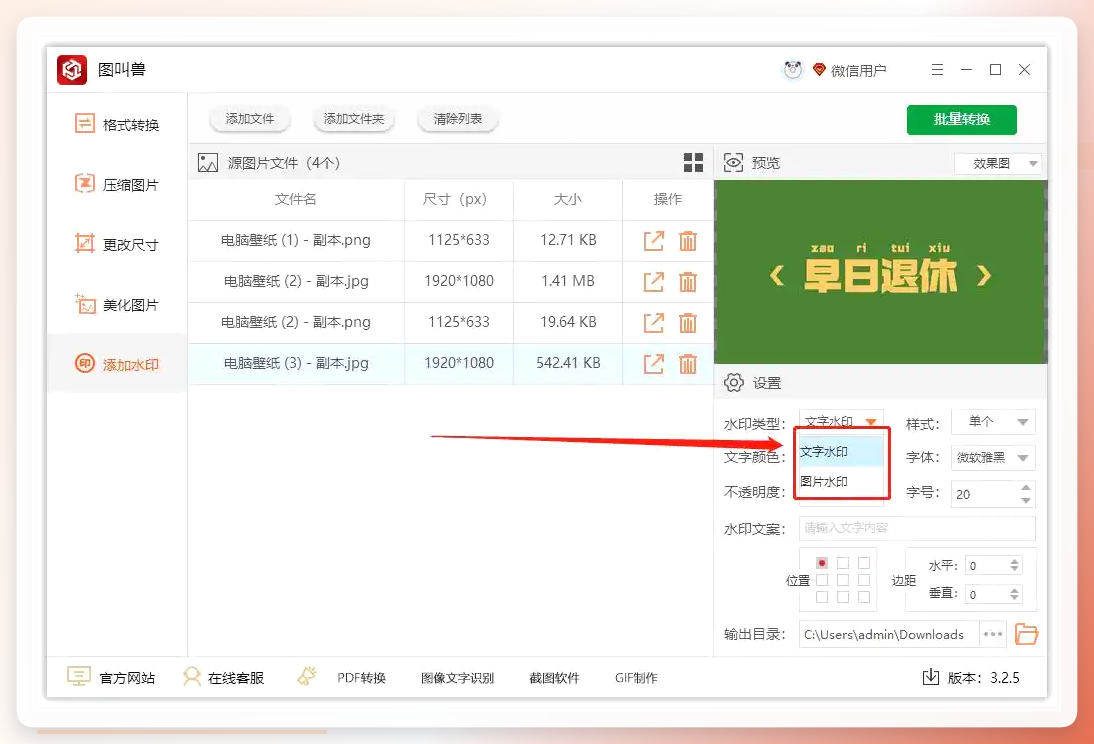
 图叫兽(源文保留)。除了加水印,还带格式转换、压缩、改尺寸,水印的位置、大小、透明度都能调。功能杂,适合顺带要做其他处理的人。
 在线水印网站(自组补充)。①浏览器搜一个支持批量上传的在线加水印站点;②把图片拖进上传区,等它加载完;③在编辑面板输入文字或传 logo,调好位置和透明度;④点生成并逐张下载。免安装是优点,但图片要上传到别人服务器,涉密素材别走这条路。
手机相册自带编辑(自组补充)。①在相册里打开图片点“编辑”;②找“标记”或“文字”功能;③输入水印文字拖到角落;④保存副本。适合手机里零星几张,成批处理效率很低。
命令行工具 ImageMagick(自组补充)。①装好 ImageMagick 并配好环境变量;②把待处理图片放同一文件夹;③用 mogrify 配合 -draw 或 -annotate 参数写入文字水印;④执行命令后批量覆盖或输出到新目录。适合会写脚本的人,一次配置长期复用,但学习成本不低。
浏览器插件批量水印(自组补充)。①在插件商店装一款图片批量水印扩展;②打开插件面板导入本地图片;③设置文字内容、字号、位置;④一键导出打包下载。轻量,但依赖浏览器环境,大图处理容易卡。
格式规范小技巧:先统一尺寸再加水印(自组补充,手动技巧类)。①把同批图片先统一到相近分辨率;②再按同一套水印参数处理;③导出后抽查三张看位置是否一致。尺寸参差不齐时,水印在每张图上的相对位置会飘,先统一能省掉大量返工。
压缩包内批量重命名后再加水印(自组补充,流程类)。①解压后按“日期_序号”统一命名;②导入水印工具按文件名排序处理;③导出后核对首尾各一张。命名乱了,中途漏哪张你根本发现不了。
进度提示:到这里主流程和备选路径都摆完了,你可以先收藏,回头照着点。
关于长期维护这件事,多说一句:水印参数定下来之后,最好记在一个固定地方——文字内容、字号、透明度、位置各是多少。下次换一批图直接套,别每次重新试。我见过有人每回都靠肉眼调,错误率居高不下,一批二十张能错四五张。
收个尾:几条核对项和一句实话
核对清单:□ 导入后确认图片张数与源文件一致;□ 水印透明度在预览里能看清且不挡主体;□ 输出目录里逐张点开抽查首尾各一张;□ 原图另存备份,别直接覆盖。
要点速记:批量上传是省时间的前提;实时预览是防返工的关键;输出目录别乱改。
下篇预告:水印加完之后,如果还要统一改尺寸或转格式,那是另一套流程,后面单独讲。
教练那九张海报,后来我重做只花了几分钟,但他那句“下次直接给我原图就行”我记到现在——工具选对,人情也省了。加水印这事,慢的从来不是软件,是你没把参数和流程一次定死。
