

说出来你可能不信——上周我们部门实习生小鹿给我发了条语音,点开一听,声音里带着那种快哭出来的委屈:“哥,我拍了三十多张产品图,领导说要全部加水印才能发公众号,我一张一张加了一下午,手都点麻了……”我听完乐了,回她一句:批量加水印这事,工具选对了,三分钟都用不了。她不信,我直接远程给她演示了一遍,从导入到导出,前后不到两分半。她看完只说了两个字:服了。
其实像小鹿这样的情况太常见了。手机相册里几十张活动照片要统一打上公司logo,电商后台一批商品图要加店铺水印,甚至学生交作业前要给实验图片加上姓名学号——图片怎么批量添加水印。今天我就把这段时间帮同事处理图片攒下来的经验整理一下,从最顺手的工具到几个你可能没想到的替代方案,挨个说清楚。
方案一:用汇帮水印大师批量添加文字水印,新手跟着点就行
先说我自己用得最顺手的一个。对于不太想折腾电脑设置的朋友来说,这类工具的好处是界面直白,打开就知道下一步该点哪儿。下面是我实际操作走一遍的流程。
1. 导入图片并选择水印类型
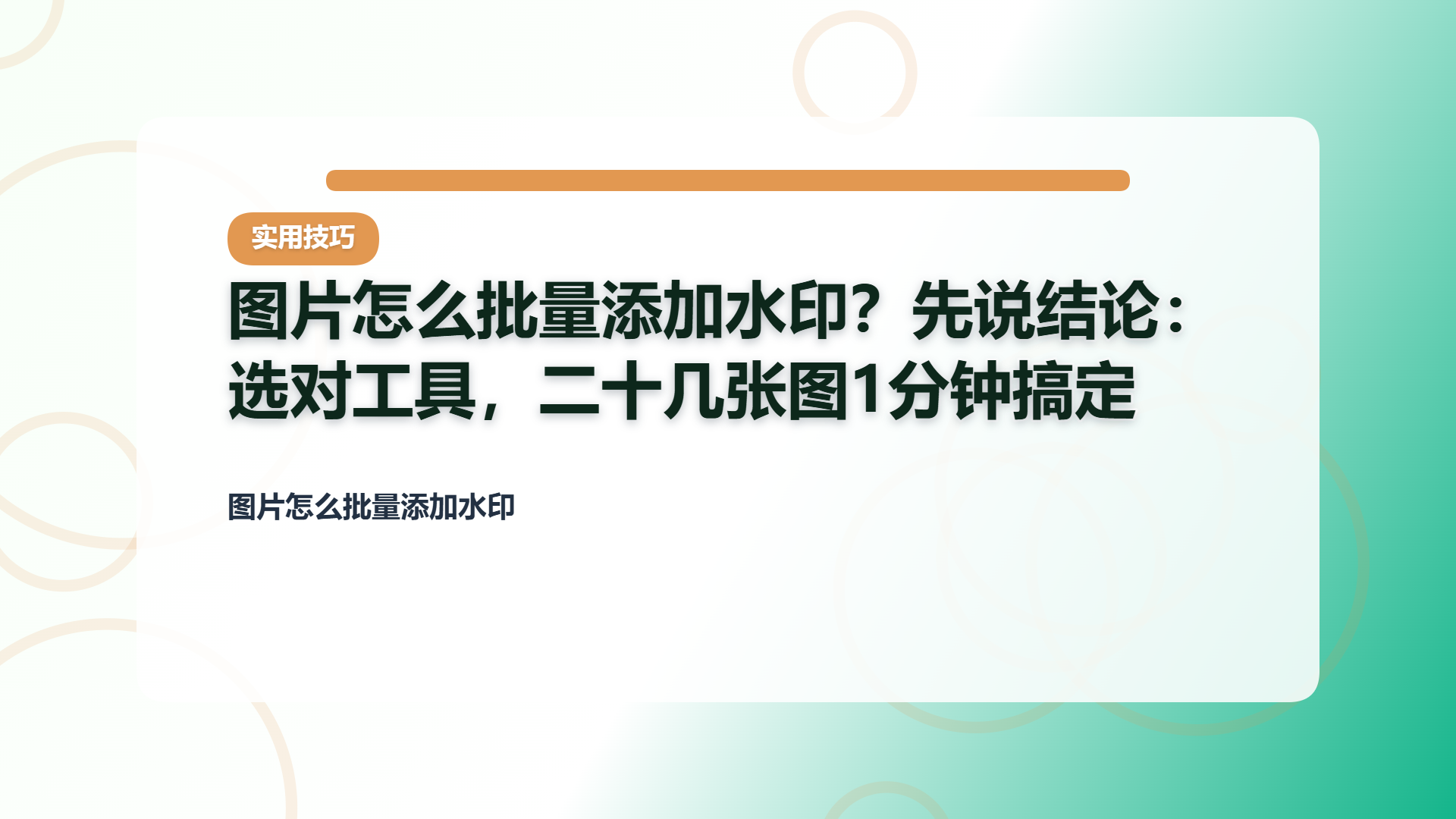
打开软件后,直接点添加文件把需要处理的图片全选拖进去。我试过一次丢进去四十多张,格式有jpg也有png,它没弹任何报错,全部正常读进来了。
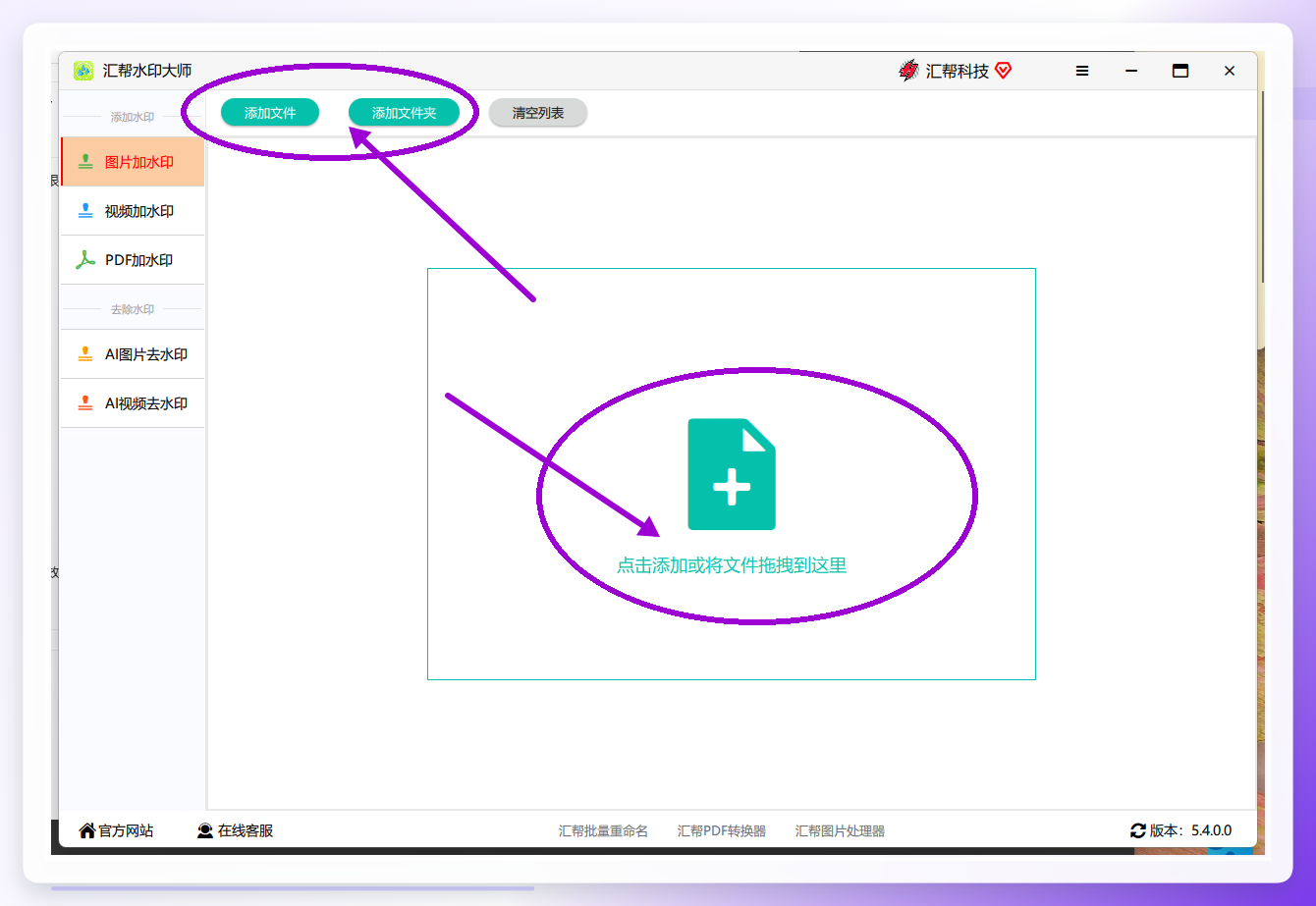 图片进来之后,右侧面板会让你选加文字水印还是图片水印。日常用文字水印居多,下面就以文字水印为例继续。
2. 编辑水印内容并实时预览
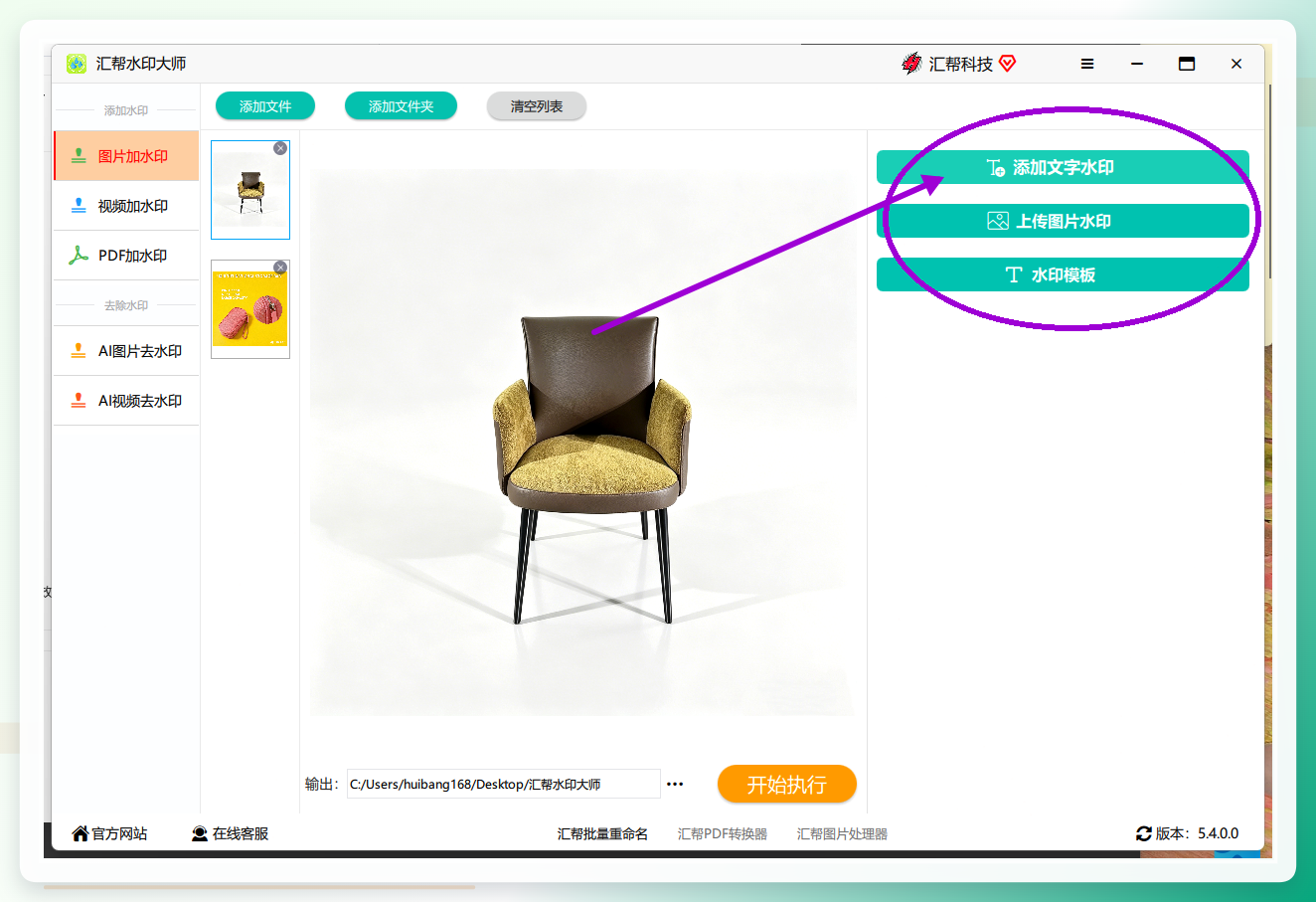
点添加文字水印,编辑区就出来了。这里能改的东西挺全:文字内容、字号、颜色、透明度,连文字底色的透明度都能单独调。左侧会同步显示预览效果,你改一个字它立刻跟着变,不用来回导出试效果。
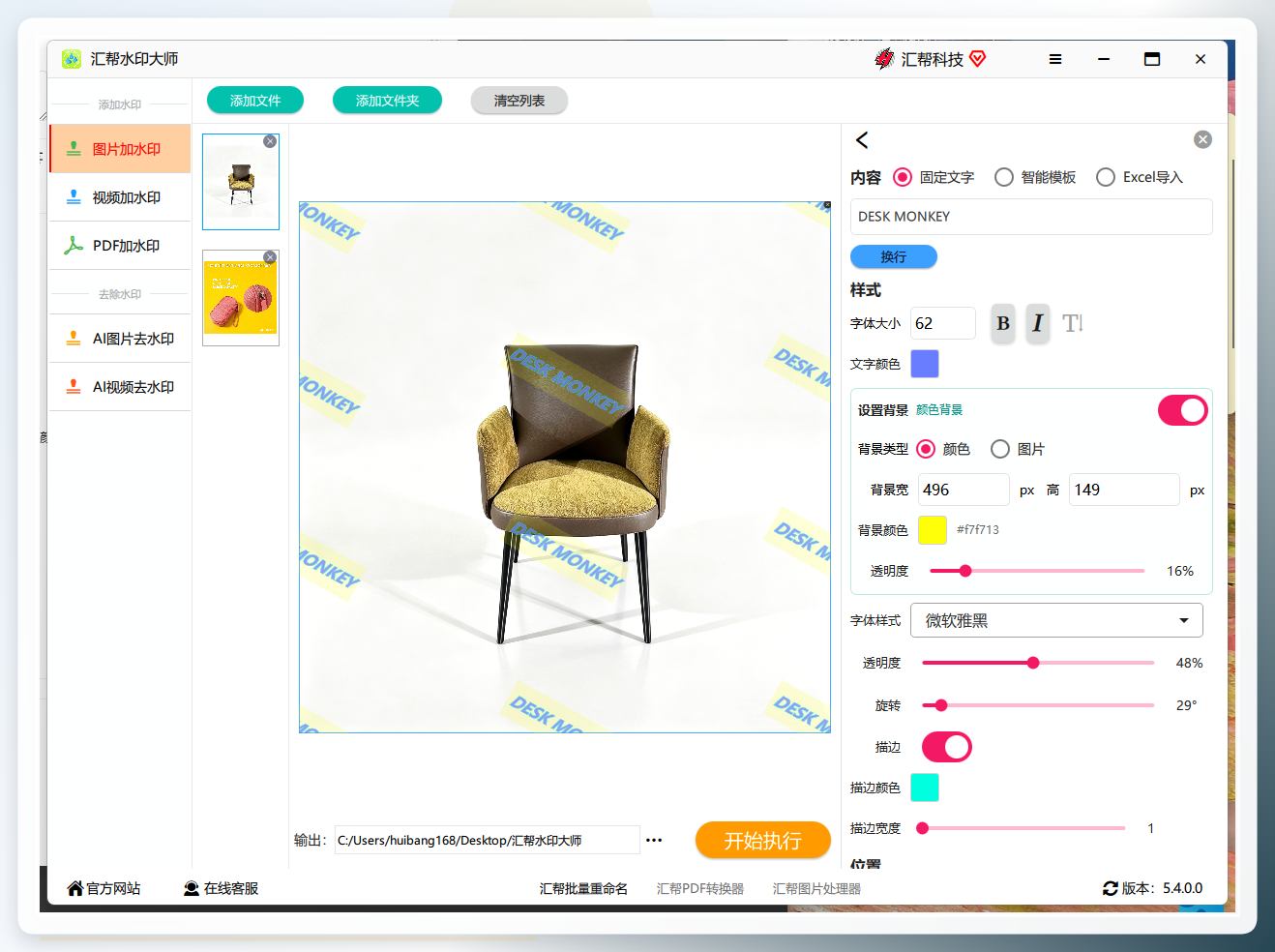 > 这一步容易踩的坑:透明度别调太低。我第一次给小鹿演示时设了15%透明度,导出后在手机屏幕上看几乎看不见,后来又重新跑了一遍。建议文字透明度保持在40%-60%之间,既不影响看图,又能起到标识作用。
3. 设置输出目录并执行
输出路径保持默认就行,它会自动建一个文件夹放处理后的图,不会覆盖原图。确认无误后点开始执行,等进度条走完就完事了。
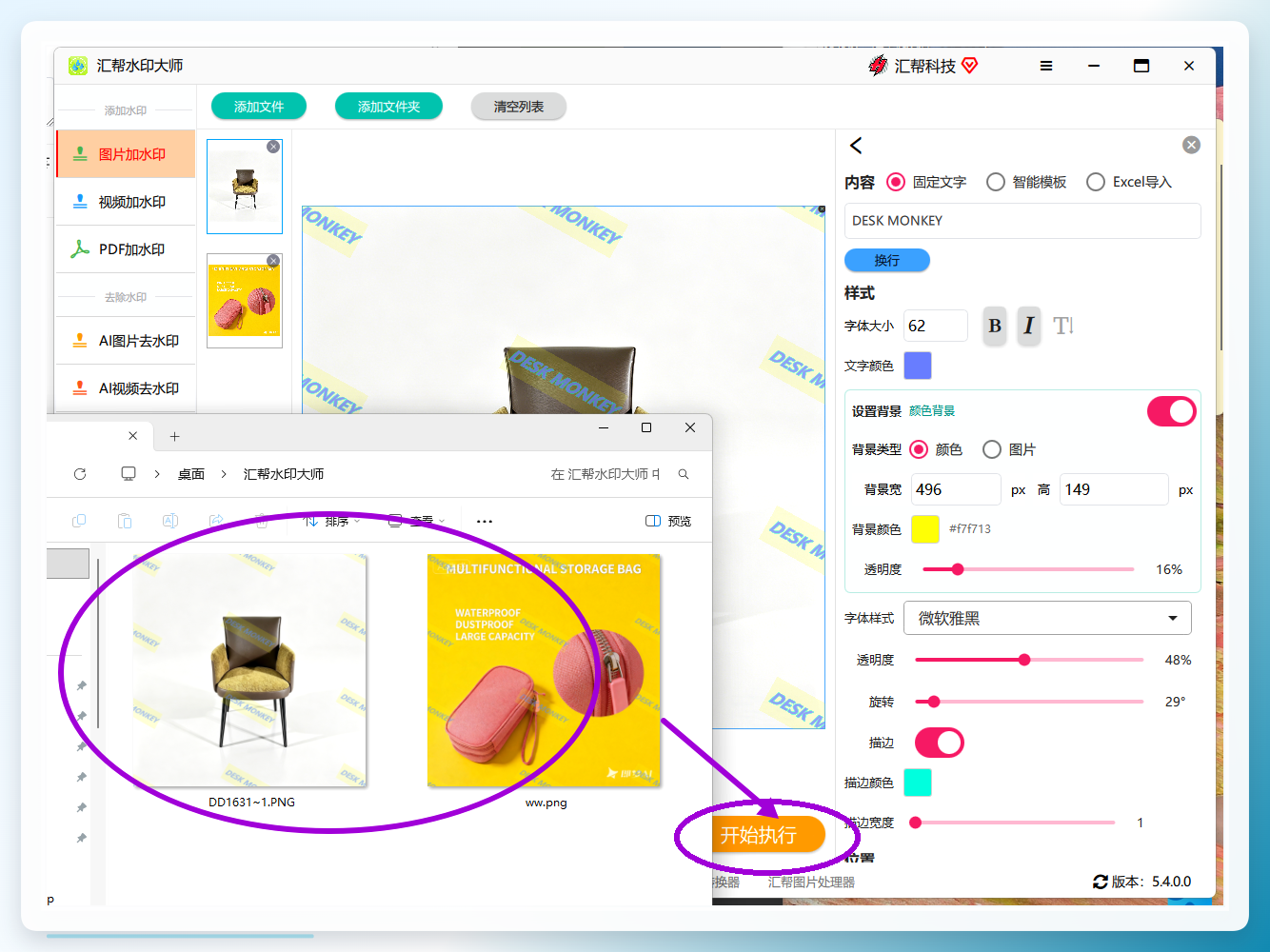 整个流程走下来,四十来张图大概花了不到三分钟。小鹿在旁边看着,表情从怀疑变成了“就这?”
说到这儿插一句:如果你已经看到这里,说明前面这些操作对你来说没什么难度,后面几个替代方案可以当作备选思路存着,万一哪天手头没有这个工具也不至于抓瞎。
方案二:不装软件也能批量加水印的几种替代方案
不是每次都有条件装新软件。下面这几个路子是我在不同场景下试过的,各有各的适用面,按需取用。
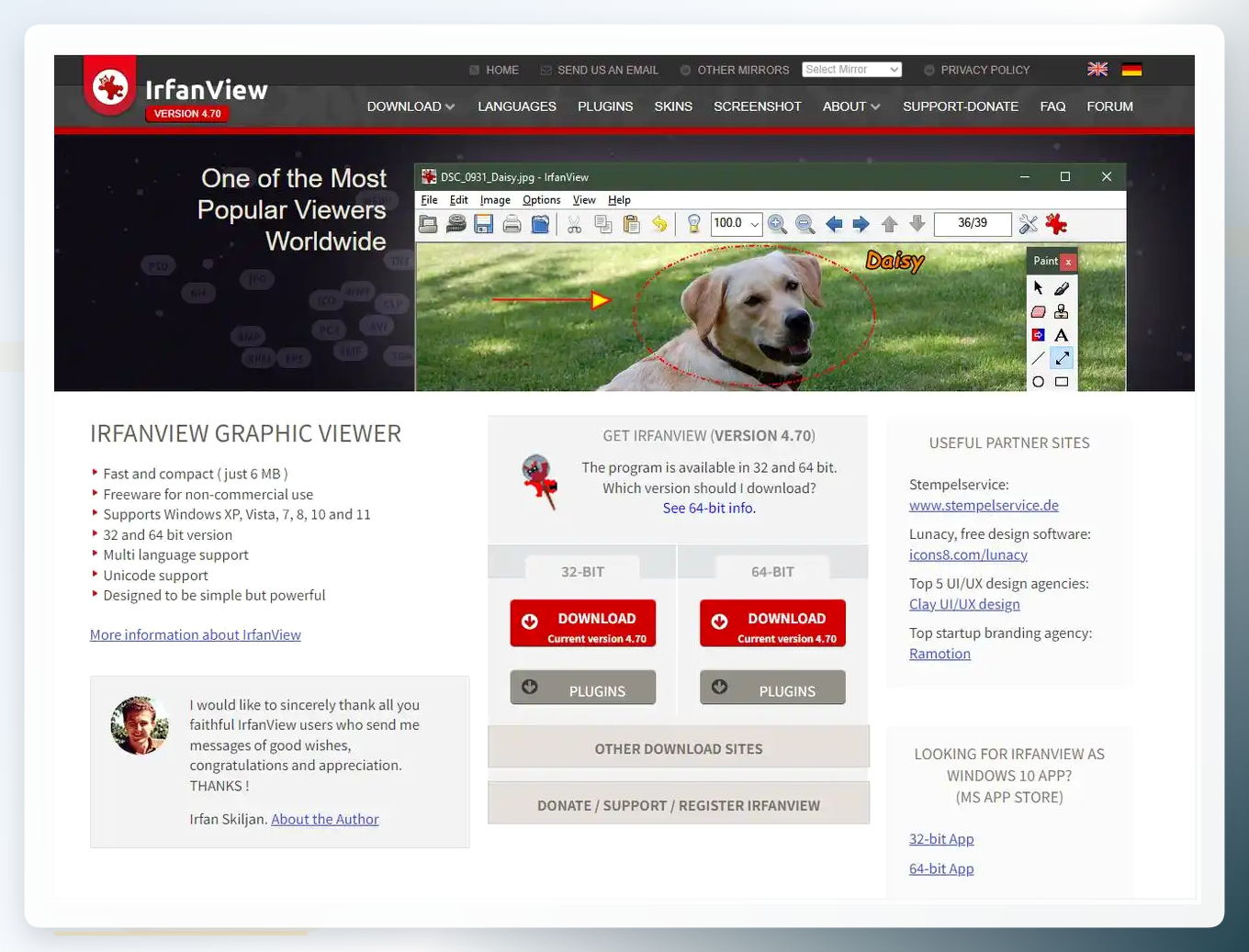
1. 用IrfanView批量转换功能顺手加水印
这软件很多人电脑里本来就有,拿来看图的,但它藏了个批量处理入口。点文件→批量转换/重命名,把图片全选加进来,右侧切到水印选项卡,勾上使用文本水印,输入内容、调好位置和字号,选输出格式和目录,点开始批量转换就成。适合Windows用户临时应急,缺点是界面偏老派,第一次找功能得摸索两分钟。
2. Photoshop的动作录制功能
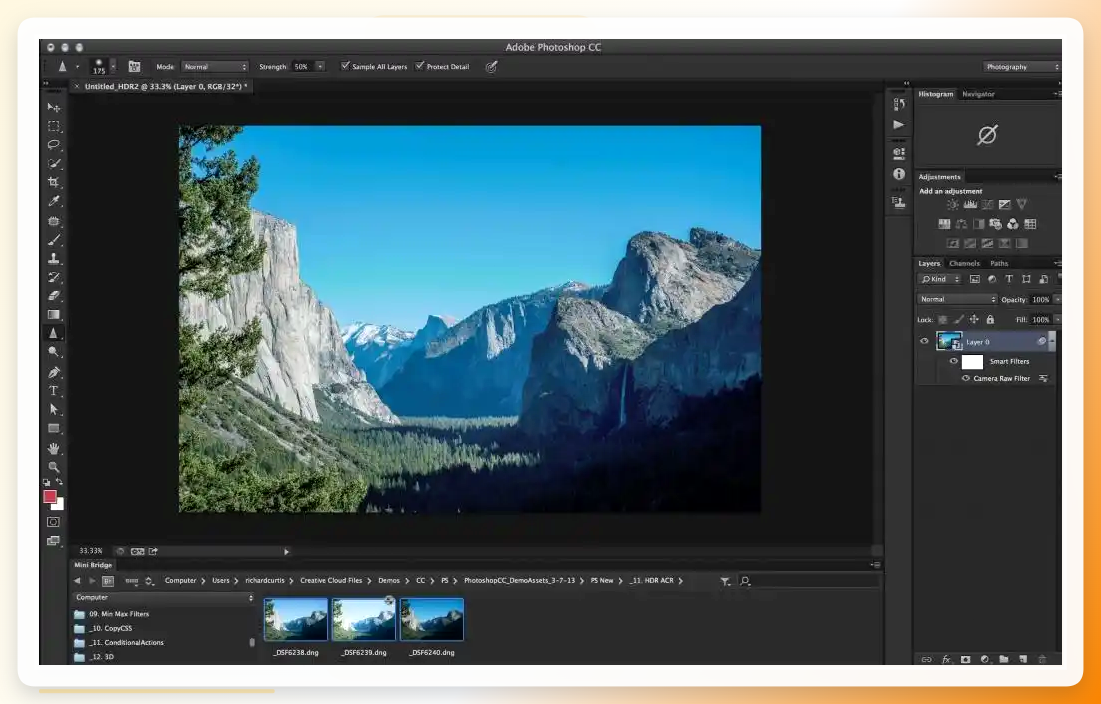
有PS基础的朋友可以用动作面板把加水印的步骤录下来,之后对整批图运行动作就行。具体是:先打开一张图,新建动作,用文字工具打上水印调好样式,停止录制;然后文件→自动→批处理,选刚才录的动作,指定文件夹,跑一遍全部搞定。适合对水印样式有精细要求的设计岗,但学习成本摆在那儿,不常做图的人犯不上为这个专门学。
3. Windows画图工具改单张
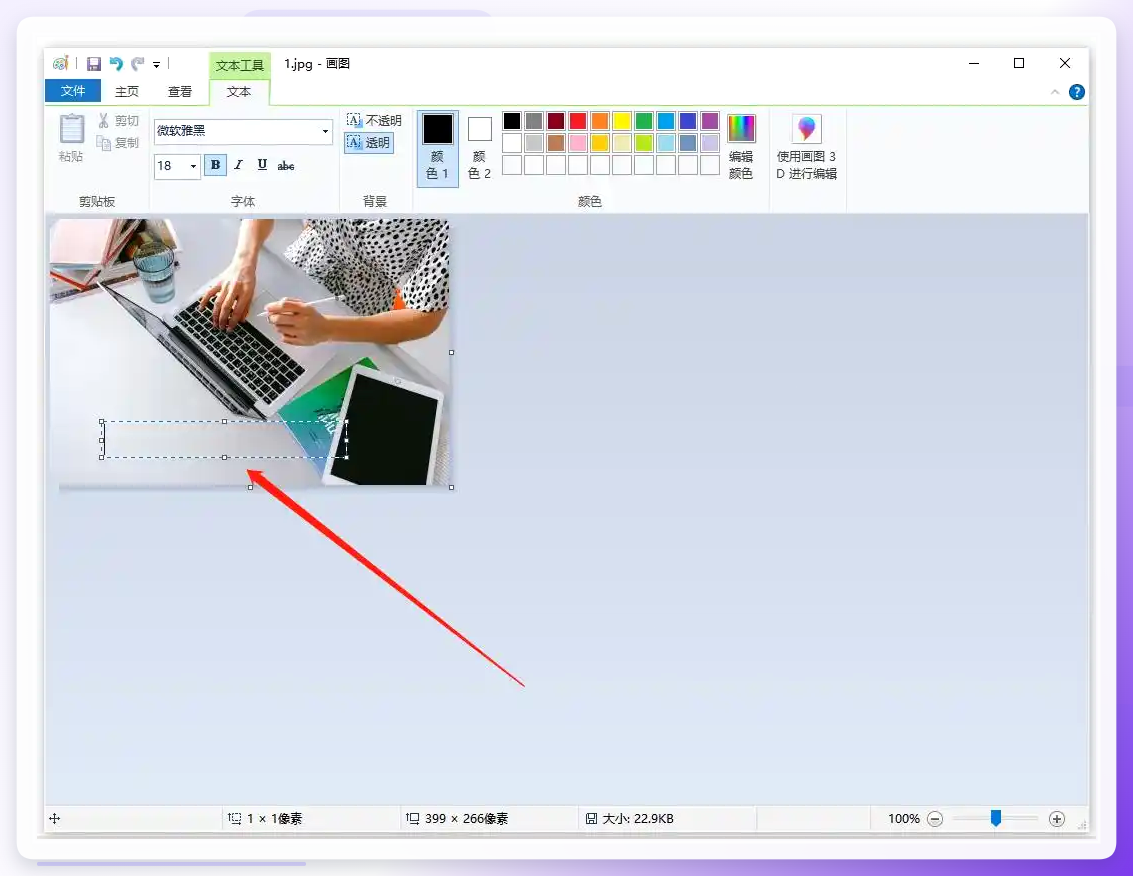
临时就一两张图要加字,右键选编辑用画图打开,点文字工具写上去保存就行。这法子谈不上批量,但胜在系统自带、零门槛。注意画图保存会改变图片格式选项,jpg存完画质会掉一点,对画质有要求的话别用这招。
4. Lightroom导出时套用水印模板
摄影师群体常用的路子。在导出设置里勾选水印,可以选文字或图形水印,还能存成预设下次直接调用。适合需要保持统一视觉风格的系列图片,但Lightroom本身是付费订阅制,只是偶尔加水印的话不太划算。
5. 手机端用Snapseed批量处理
出门在外只有手机的情况下,Snapseed的文字工具可以加水印,配合样式功能把参数存下来,逐张套用。严格说它不算全自动批量,但比一张张从头调要快得多。适合外出临时处理十来张图,超过二十张还是建议回到电脑上弄。
6. 浏览器插件Watermark.ws在线处理
不想装任何东西的话,浏览器打开在线工具上传图片,设置文字或图片水印,批量选中后统一导出。免费版单次有数量限制,我试的时候一次传了十几张没问题,再多就得分开传。适合偶尔用一次的场景。
7. 命令行工具ImageMagick批量打标
懂点技术的朋友可以用命令行一行命令处理整个文件夹,比如magick mogrify -draw "text 50,50 '水印内容'" *.jpg这种写法。效率极高但门槛也高,普通用户不建议为了加水印专门去学。
8. 手机自带相册编辑功能
现在不少安卓机和iPhone的相册编辑里都有标记或文字功能,单张处理够用。批量的话得借助第三方App,系统自带的不支持一次性套用。应急可以,正经批量还是算了。
常见误区与替代方案对比
聊到这儿,我发现很多人对批量加水印有几个想当然的理解偏差,顺手捋一捋。
误区一:以为所有在线工具都支持无限批量。实际上大部分免费在线工具单次限制在10-20张,超了要么分批要么付费。误区二:觉得水印加上去就完事了。导出前一定检查透明度,太淡等于没加,太浓又挡图。误区三:认为批量处理一定会压缩画质。这取决于工具的输出设置,像前面提到的汇帮水印大师默认保持原画质,但在线工具往往会压缩。
方案
批量能力
上手难度
适合人群
汇帮水印大师
强,几十张无压力
低,点选即可
上班族、学生、新手
IrfanView
中,需找功能入口
中
Windows老用户
Photoshop动作
强
高
设计从业者
在线工具
弱,有数量限制
低
偶尔用一次
手机App
中
低
外出应急
写在最后
回到开头小鹿那件事——她后来自己又跑了一遍流程,三十多张图两分多钟处理完,发给我看的时候还特意截了个文件夹截图,说“原来这么简单”。图片怎么批量添加水印这个问题,说到底就是一层窗户纸,捅破了就没什么神秘的。如果你手头正好有一批图等着处理,不妨挑上面最贴合你情况的那条路子试一次,大概率比你预想的要快。祝各位操作顺利,图片处理不再闹心。
常见问题速查:
- Q:批量加水印后原图会被覆盖吗? 不会,只要输出目录不选原文件夹,原图安全。
- Q:水印位置能统一设置吗? 大部分工具支持统一位置,个别支持九宫格定位。
- Q:处理到一半卡住了怎么办? 先看文件是否被其他程序占用,关掉预览窗口再试。
标签:#图片加水印 #批量处理 #办公技巧 #图片工具 #效率提升
