

在日常办公与文件流转场景中,保护PDF文档的版权归属或标识文件状态(如“内部资料”、“已审核”)是一项常见需求。许多用户在处理这一环节时,常因工具选择不当而遇到水印位置偏移、文字无法编辑或文件清晰度受损等问题。针对怎样给pdf文件加水印文字这个具体需求,不仅需要掌握操作步骤,更需要理解不同工具背后的原理与局限,从而选择适合自身场景的方案。
 本文将从专业角度,通过对比不同处理路径的优劣,并演示一款本地软件的具体操作流程,帮助您高效、安全地完成PDF水印添加工作。
一、常见PDF加水印方案的优势与局限
目前市面上的解决方案主要分为三类:在线工具、办公套件自带功能以及专业桌面软件。每种方案在适用场景上存在显著差异。
1. 在线工具(如PDFescape)
- 优势:无需安装,跨平台访问便捷,适合处理不涉及隐私的临时性文件。
- 局限:受网络环境影响较大,上传下载耗时;对于包含敏感信息的合同或设计稿,存在一定的数据泄露风险;免费版通常有文件大小限制,且水印设置选项相对基础。
2. 办公套件(如WPS、macOS预览程序)
- 优势:系统或常用软件内集成,学习成本低。
- 局限:WPS中部分高级水印功能可能涉及会员权限;macOS预览程序添加的水印本质上是注释图层,若对方使用非Apple原生软件打开,水印可能无法正常渲染或显示位置偏移,且不适合对上百页的文件进行批量操作。
3. 专业桌面软件(如 汇帮水印大师)
- 优势:功能全面,对水印的透明度、旋转角度、位置矩阵控制精准,支持批量处理,本地运算保障了文件安全性。
- 局限:Adobe Acrobat作为国际巨头产品,订阅费用较高;汇帮水印大师在专注度上更垂直,操作界面更贴合中文用户习惯。
二、桌面软件处理PDF水印的详细操作流程
对于需要批量处理或对水印排版有精细要求的用户,使用本地桌面软件是更为稳妥的选择。以“汇帮水印大师”为例,其操作逻辑符合专业软件标准,且上手门槛低。具体步骤如下:
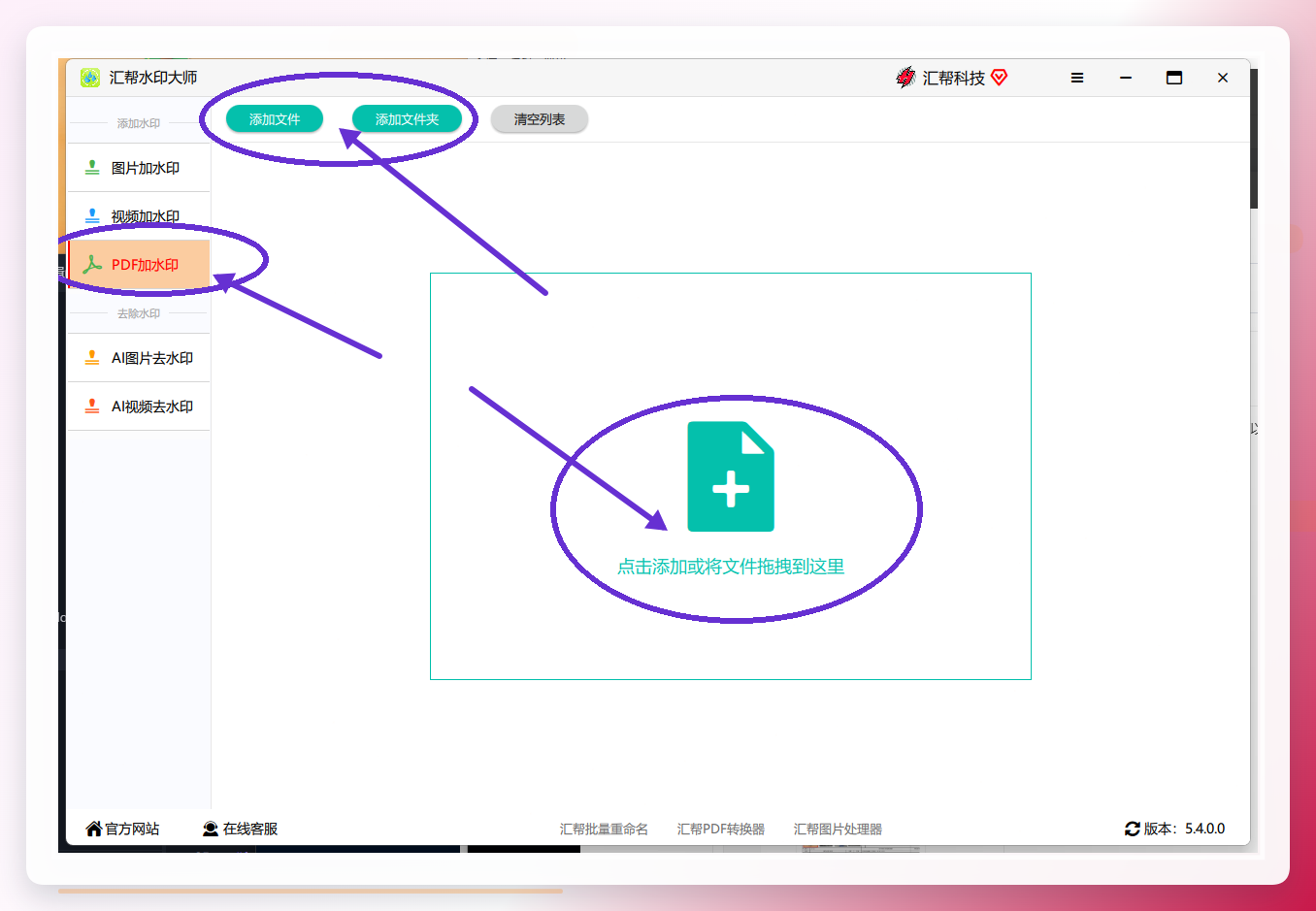
步骤1:导入目标文件 打开软件,在左侧功能栏中点击 “PDF加水印” 选项。在主界面支持 “添加文件”、“添加文件夹” 或直接 “拖拽上传” 三种方式将PDF文件载入。
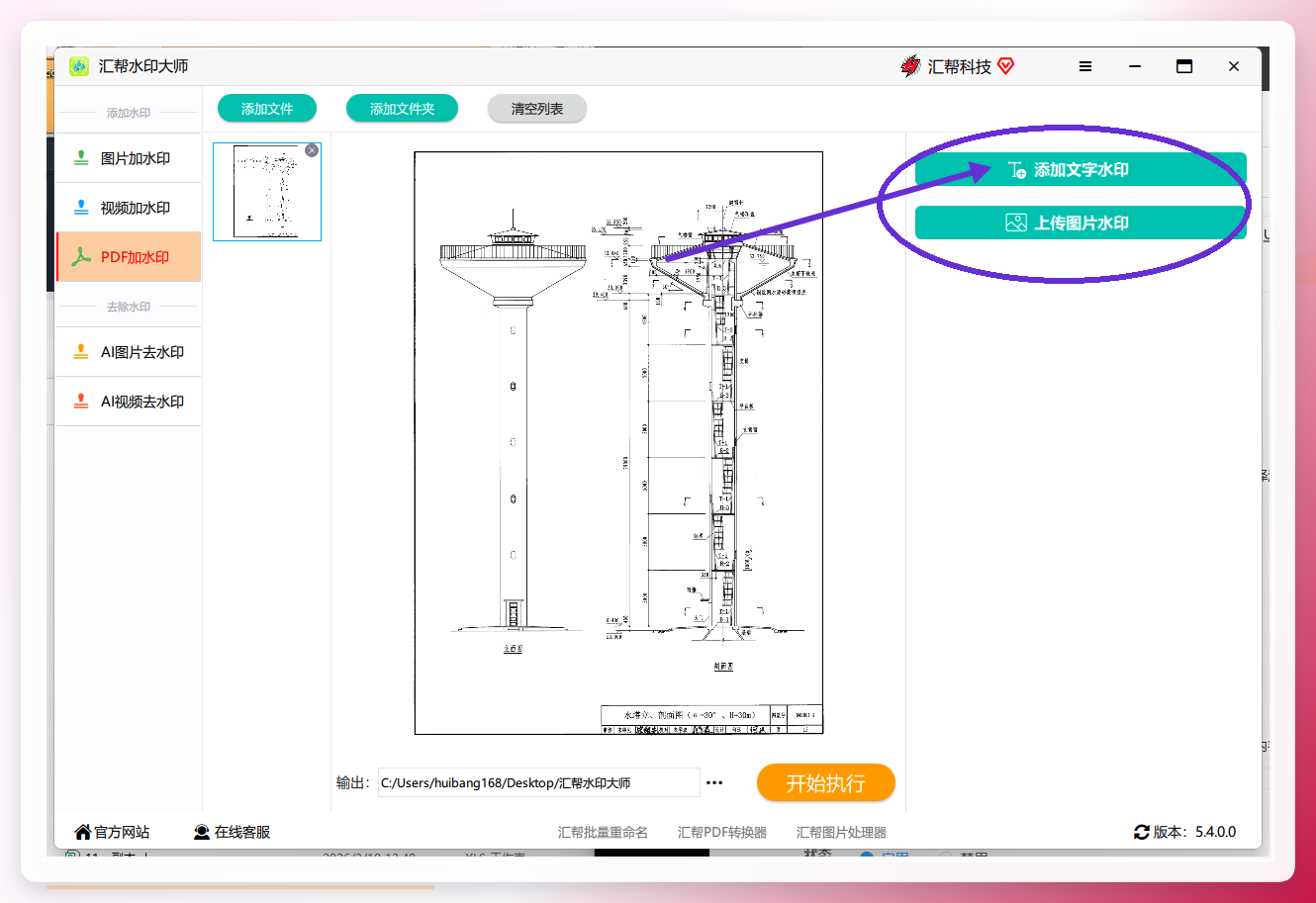
 步骤2:选择文字水印功能 文件上传成功后,右侧功能区会显示 “文字加水印” 与 “图片加水印” 两个模块。此处点击 “添加文字水印” 进入编辑界面。
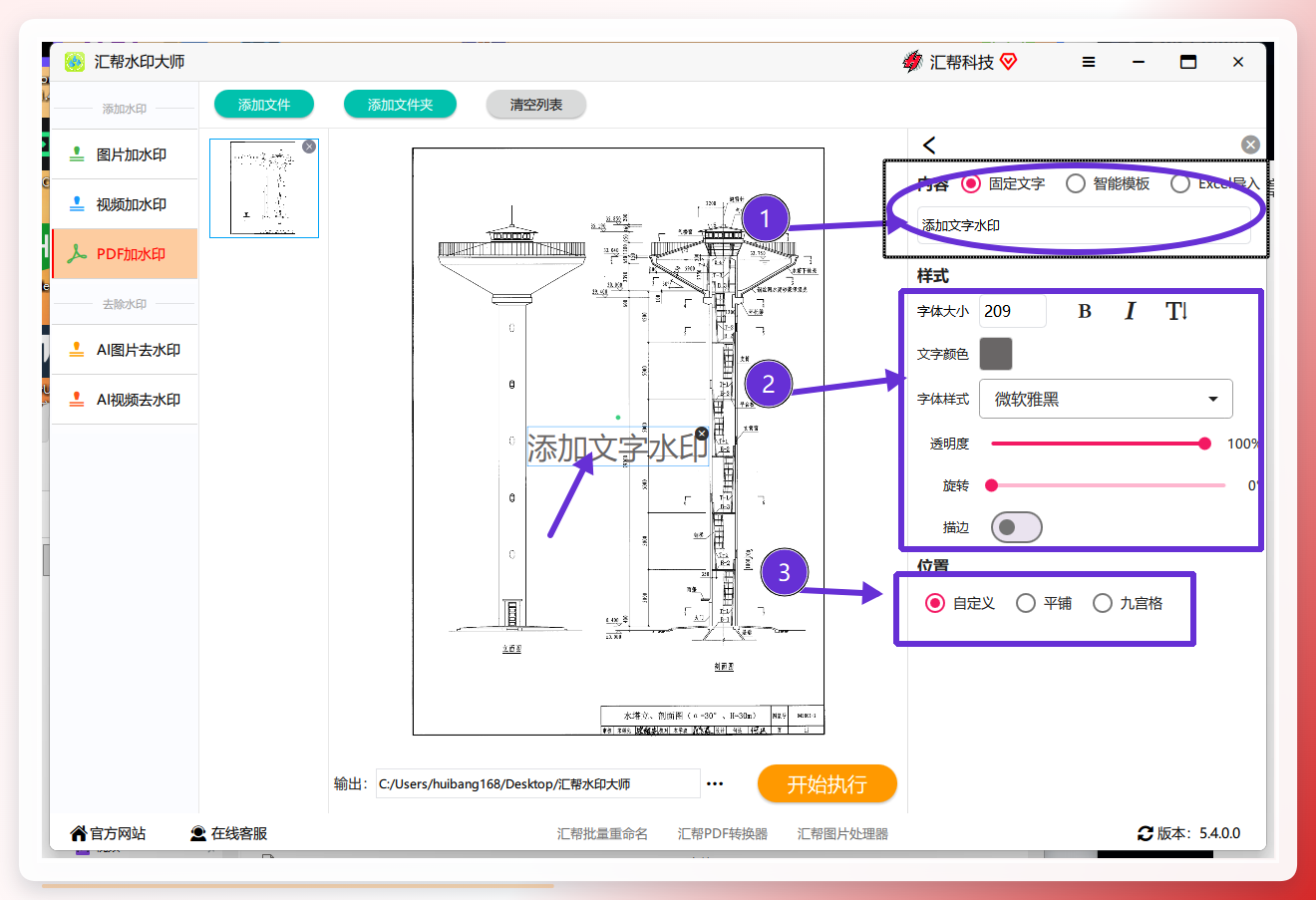
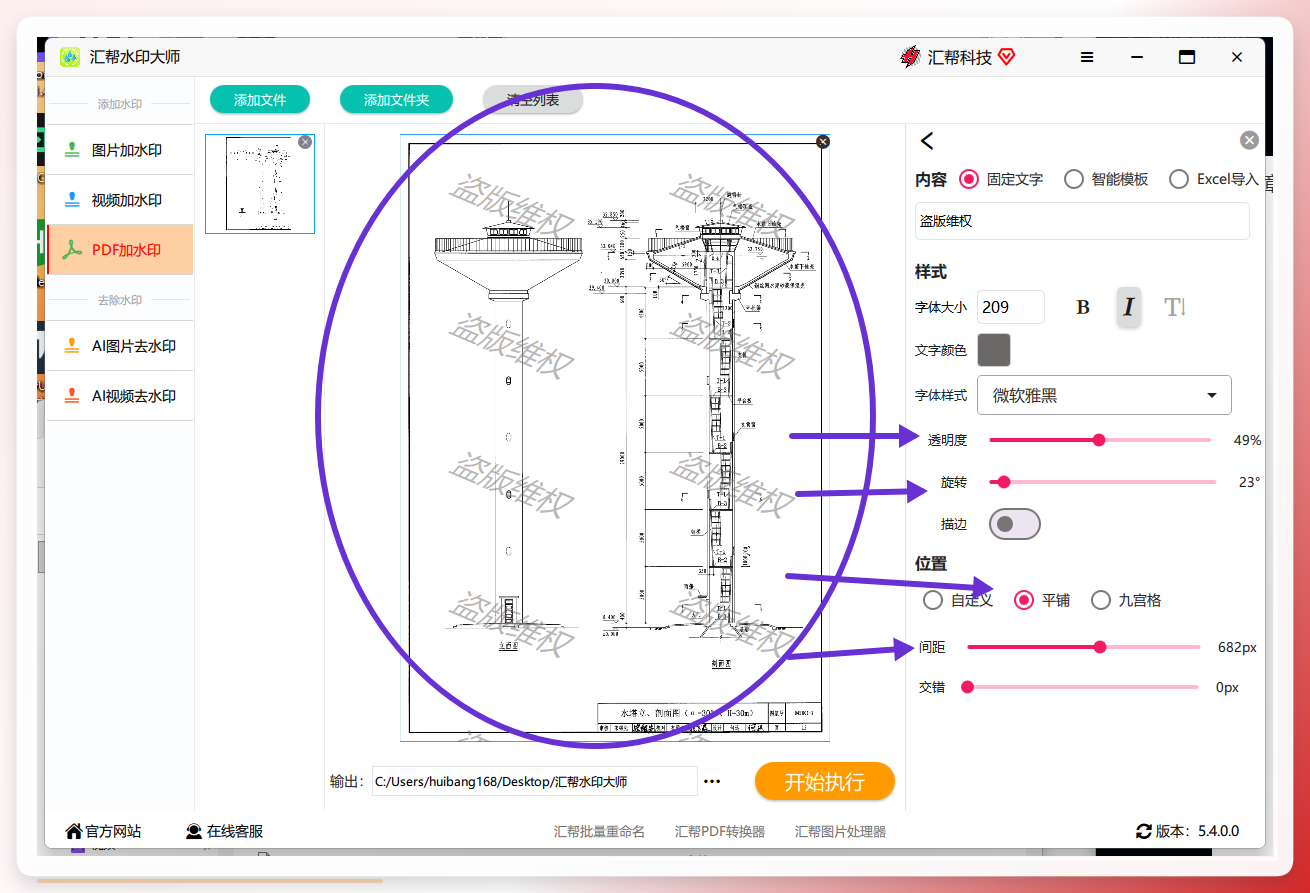
 步骤3:自定义水印内容与排版 进入编辑界面后,在文本框中输入需要显示的水印文字,例如“盗版维权”。同时,可根据需要调整以下参数:
- 字体与颜色:匹配文档风格。
- 大小与透明度:通常建议透明度设置在20%-40%之间,既能起到警示作用,又不遮挡正文阅读。
- 旋转角度:45度对角线排版是行业通用做法,能有效增加盗用难度。
- 位置布局:支持平铺或单页指定位置,实现覆盖全页面。
 步骤4:预览并执行 所有参数设置完毕后,左侧预览区域会实时同步显示水印效果。确认无误后,点击 “开始执行” 按钮,软件将对所选页面自动完成水印渲染。处理效率主要取决于文件页数与CPU性能。
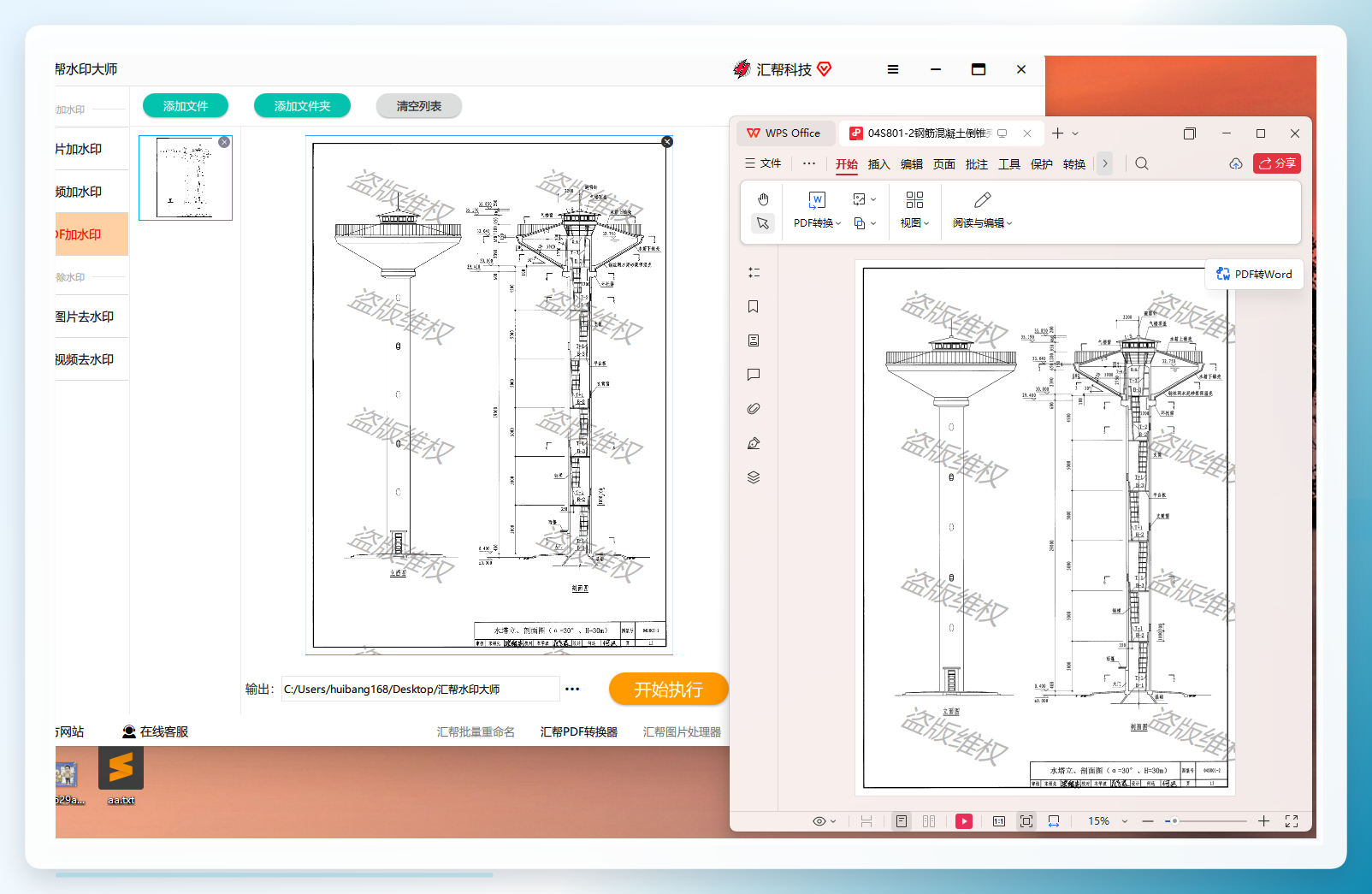
 步骤5:输出与验证 执行完成后,软件会提供输出文件目录。打开生成的文件可以看到,左侧为添加水印后的效果,右侧为原始文件对比,水印图层已完全固化于页面内容中,不依赖外部插件即可正常显示。
三、针对特定场景的补充建议
在处理怎样给pdf文件加水印文字的过程中,有几个细节值得关注:
- 关于批量处理:如果文件数量较多,建议利用软件的“添加文件夹”功能一次性导入,避免逐份操作的低效。
- 关于文件安全:采用本地软件处理时,数据全程在电脑内部运算,未经过第三方服务器,对于涉及商业机密的文件更为安全。
- 关于格式兼容性:处理完成后,建议抽查几个关键页面,确认水印在不同阅读器(如Adobe Reader、福昕阅读器)中的显示效果一致。
四、理性决策:如何选择合适自己的方案
回溯怎样给pdf文件加水印文字这一需求,决策路径并不复杂。如果只是偶尔处理一两份不重要的公开文件,在线工具因其便捷性可以作为备选。但如果涉及商务合同、设计图纸或需要批量添加版权标识,使用本地专业软件(如文中演示的汇帮水印大师)在稳定性、隐私保护、批量效率三个方面更具优势。
正确的做法是评估文件的敏感等级与处理频率。通过本文的对比分析,希望能帮您建立起对PDF水印处理的立体认知,在实际工作中少走弯路,高效完成文档保护任务。
