

品牌方在日常宣传中,经常遇到大量图片需要统一添加公司logo的情况。如何在图片上添加logo,是设计新手、电商运营和行政人员反复搜索的问题。工具选型稍有偏差,要么操作繁琐,要么效果不理想,甚至还要担心素材隐私安全。
这篇文章从实际场景出发,先梳理两种主流路线(批量处理和单张精修),再对6款工具的操作逻辑做一次横向对照,帮助你快速找到适合自己的方案。
 ### 批量场景下如何在图片上添加logo:汇帮水印大师操作流程
对于需要同时处理几十张甚至上百张图片的使用场景,汇帮水印大师提供了一条完整的操作链路。它的核心逻辑是:导入图片 → 导入logo → 调整位置与大小 → 统一输出。
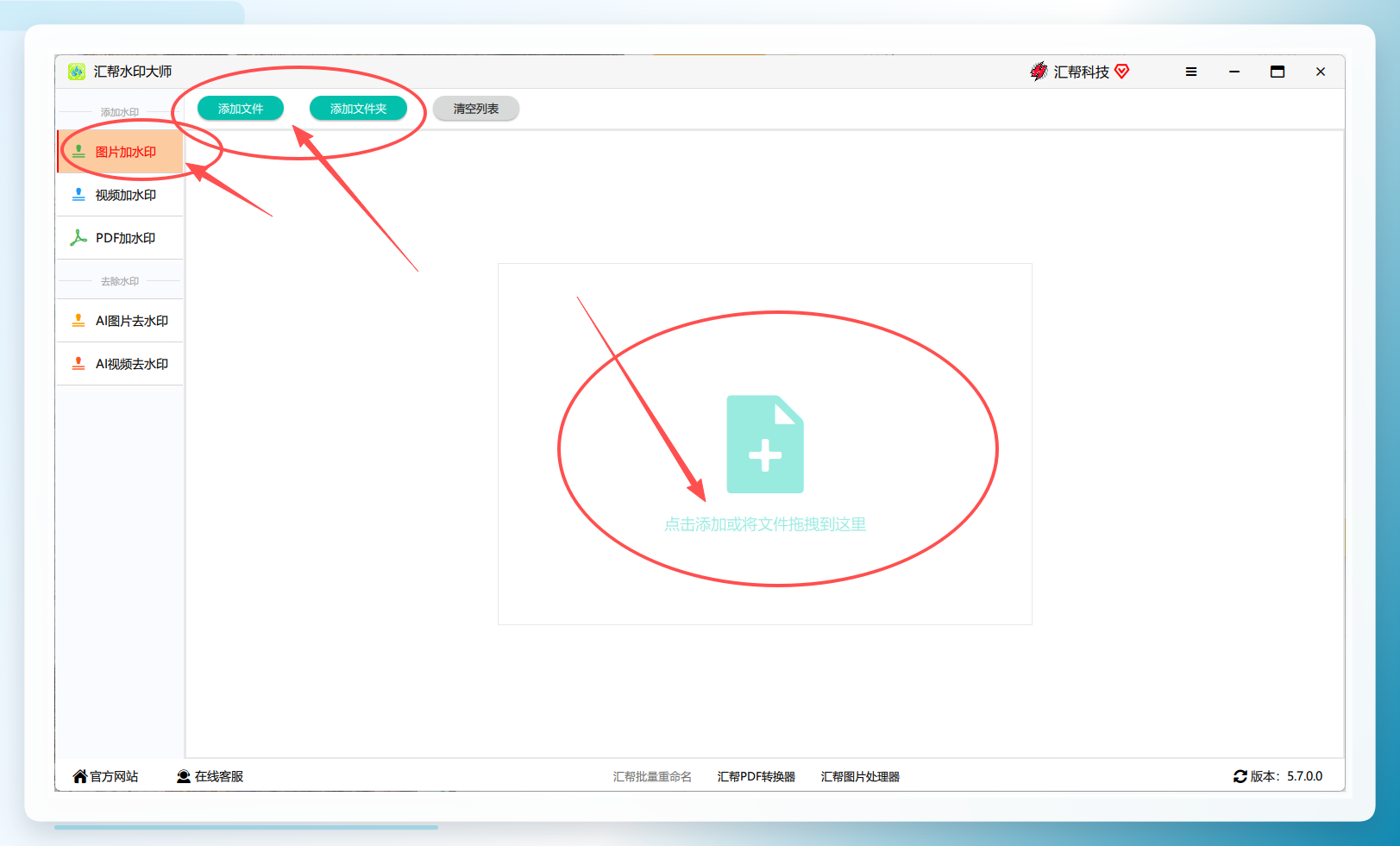
步骤1. 打开汇帮水印大师,点击【添加文件】或【添加文件夹】导入图片,也可以直接将图片拖拽到软件窗口内,支持批量导入。
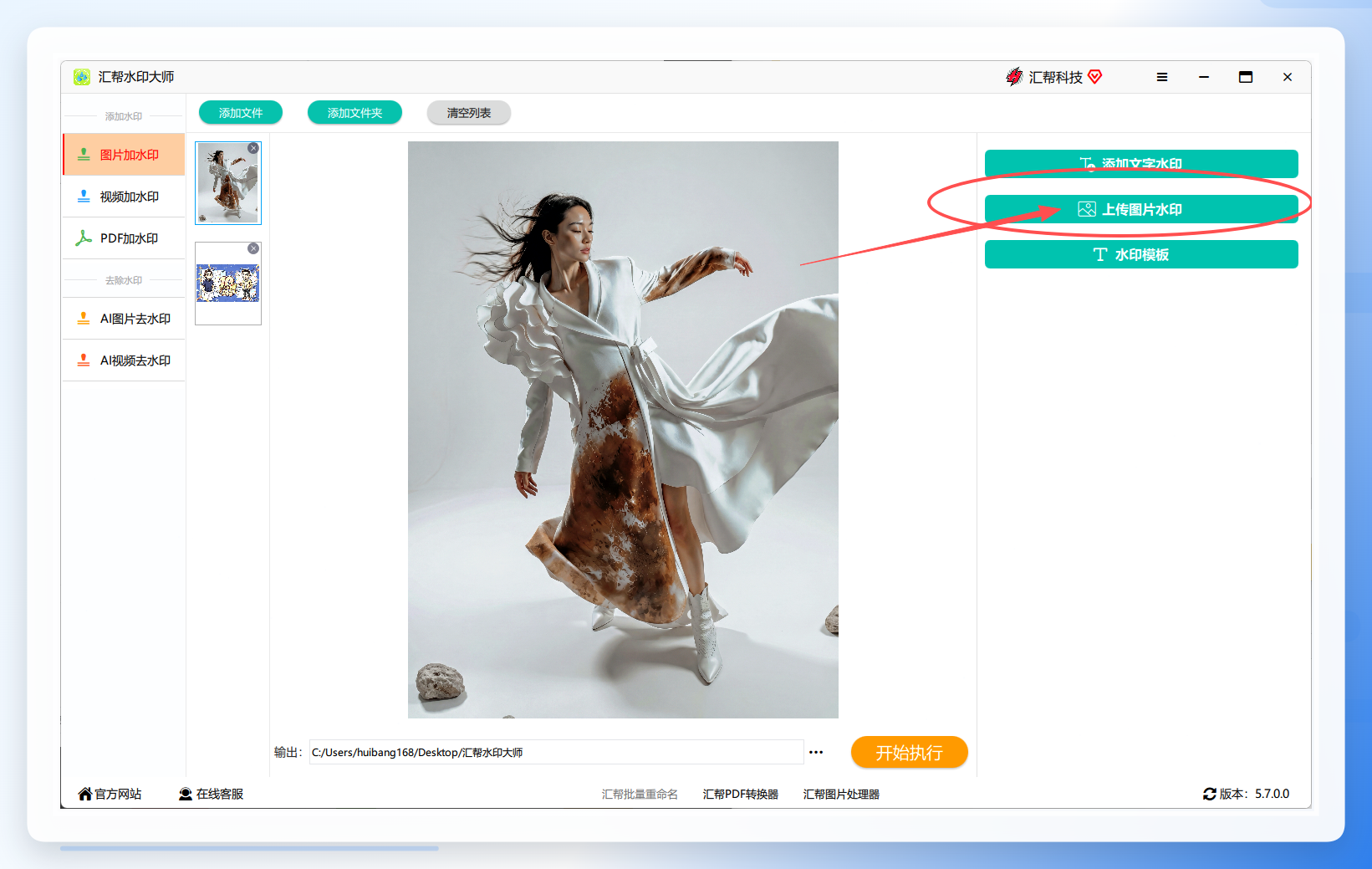
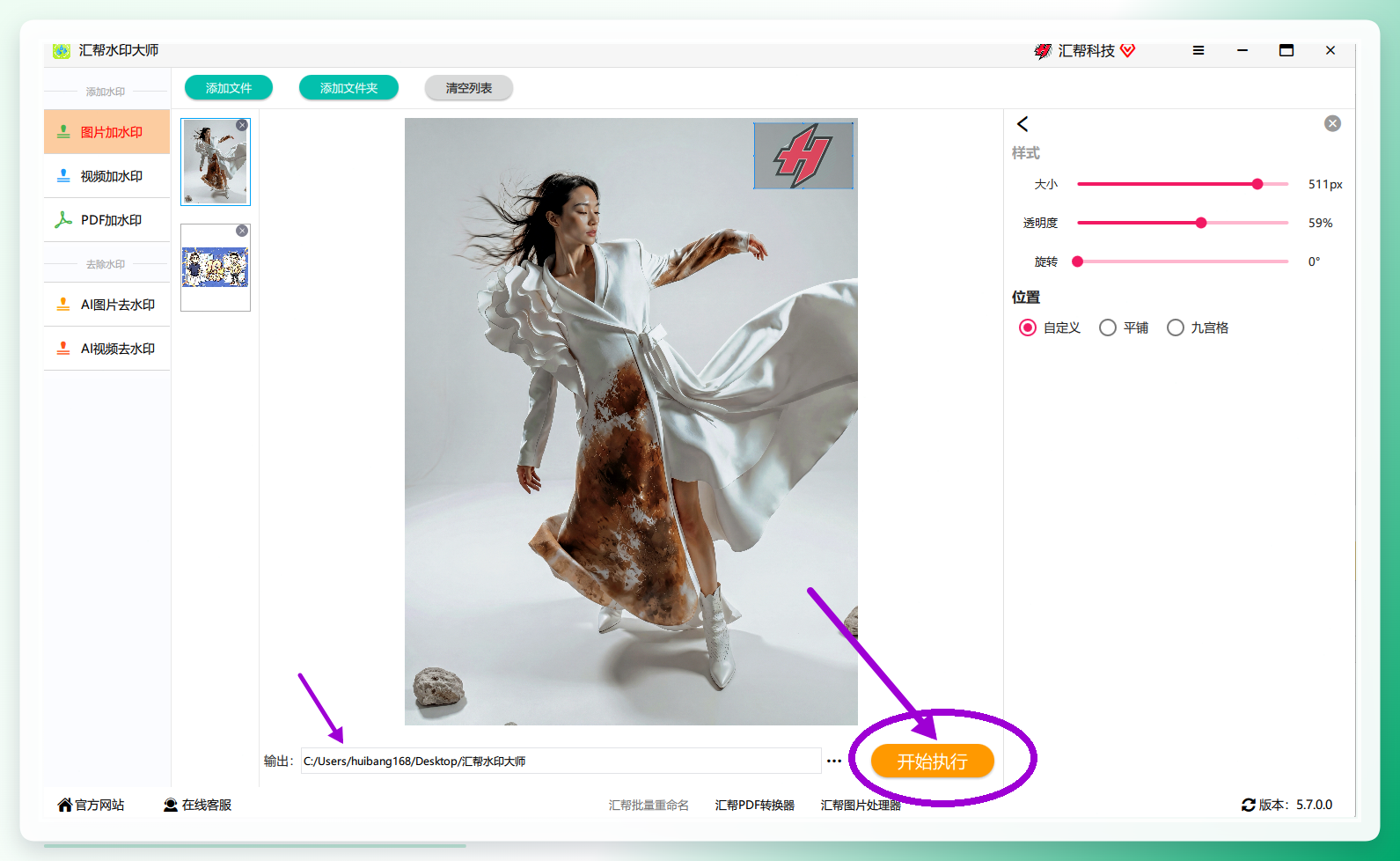
 步骤2. 图片添加完成后,在右侧操作面板点击【上传图片水印】,将公司logo文件导入。
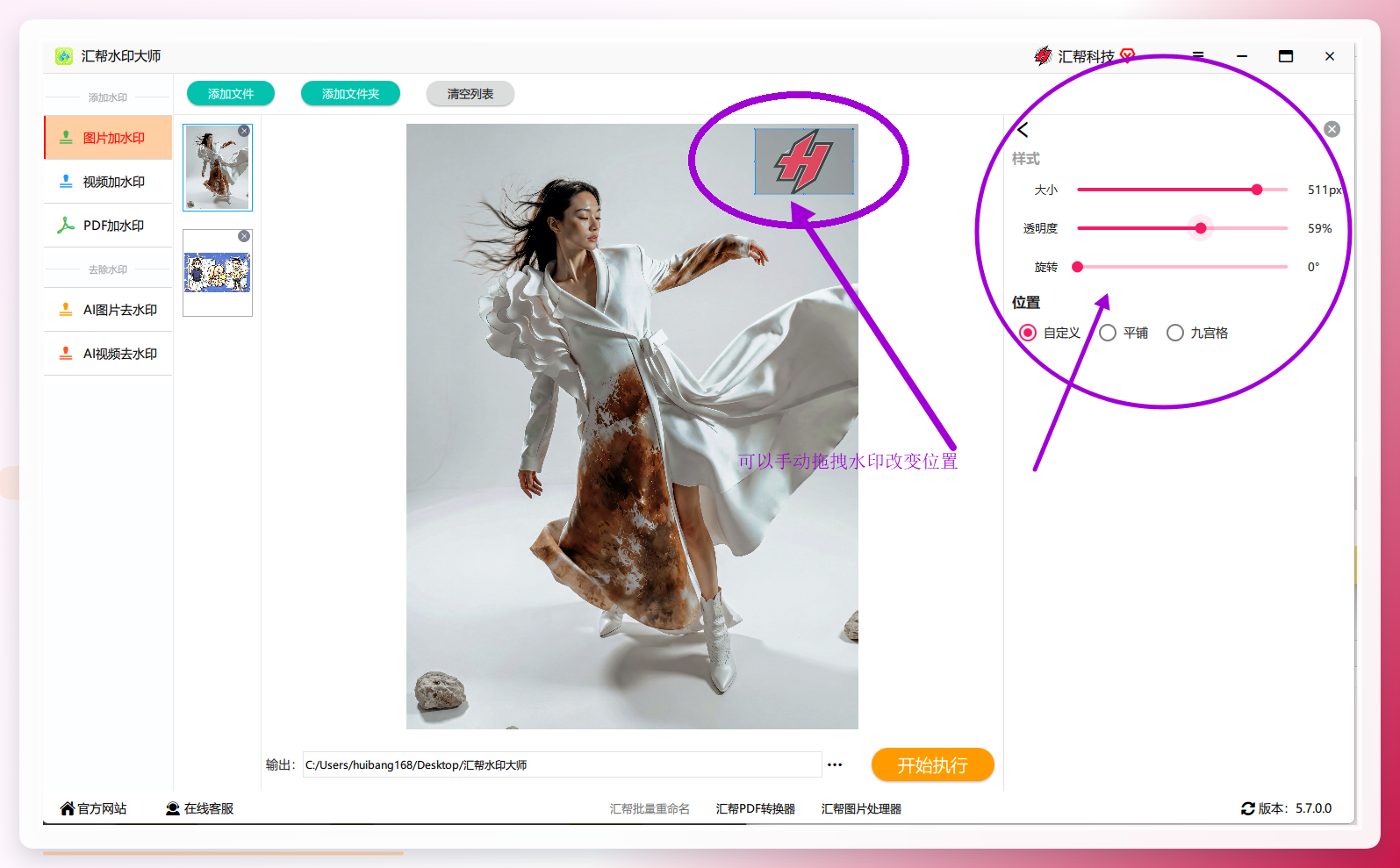
 步骤3. 水印导入后,可以直接在左侧预览区域手动拖拽logo调整位置,也可以在右侧面板中精确设置大小、透明度和旋转角度,左侧同时显示实时预览效果。
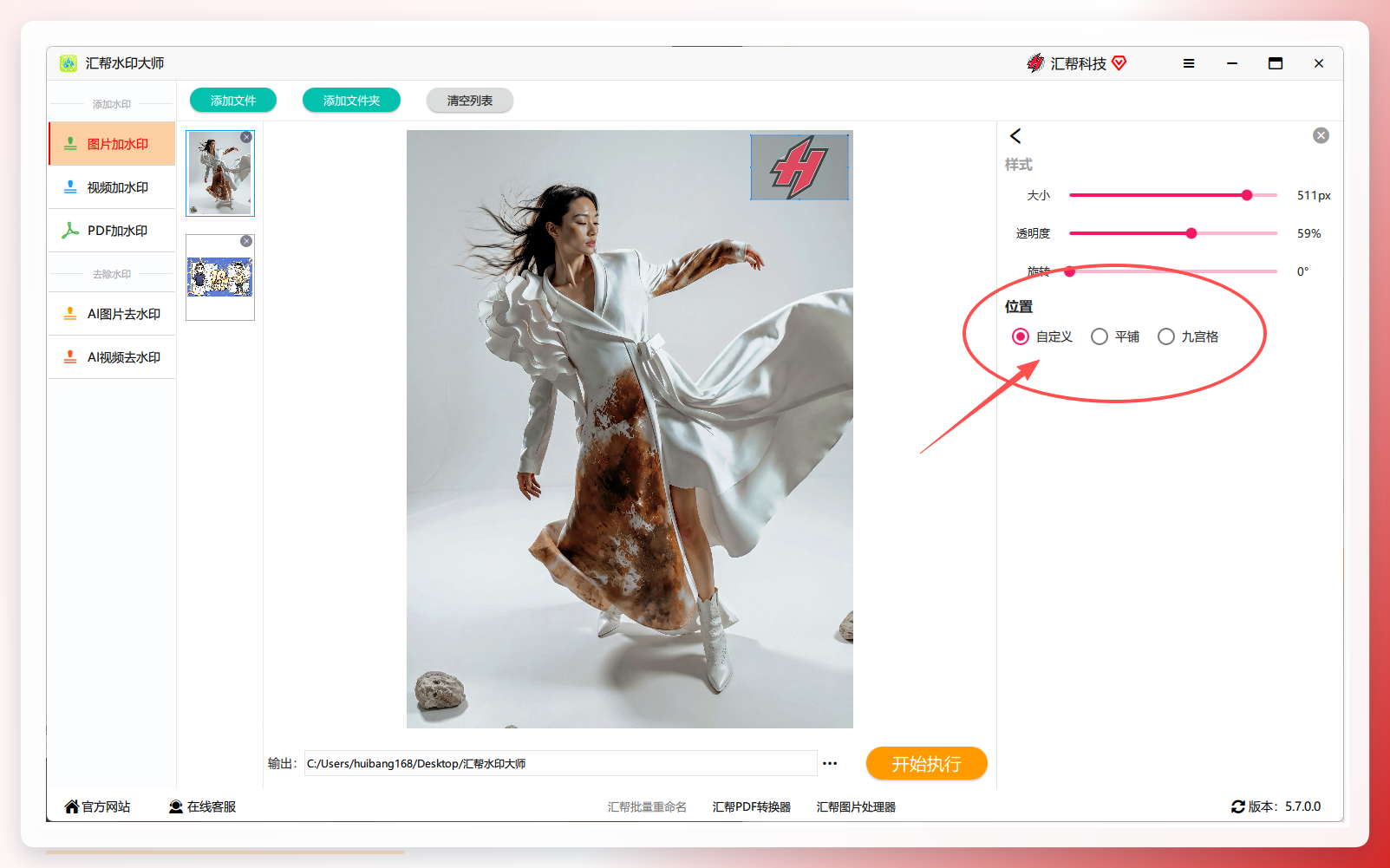
 步骤4. 位置支持自定义、平铺和九宫格三种模式。批量处理时,平铺模式适合需要大面积覆盖的场景,九宫格则适合在特定位置统一叠加。
 步骤5. 设置【输出目录】,默认保存到桌面,也可以指定任意文件夹。点击【开始执行】,等待程序完成处理。
 步骤6. 处理完成后,到输出目录即可查看加好logo的图片。
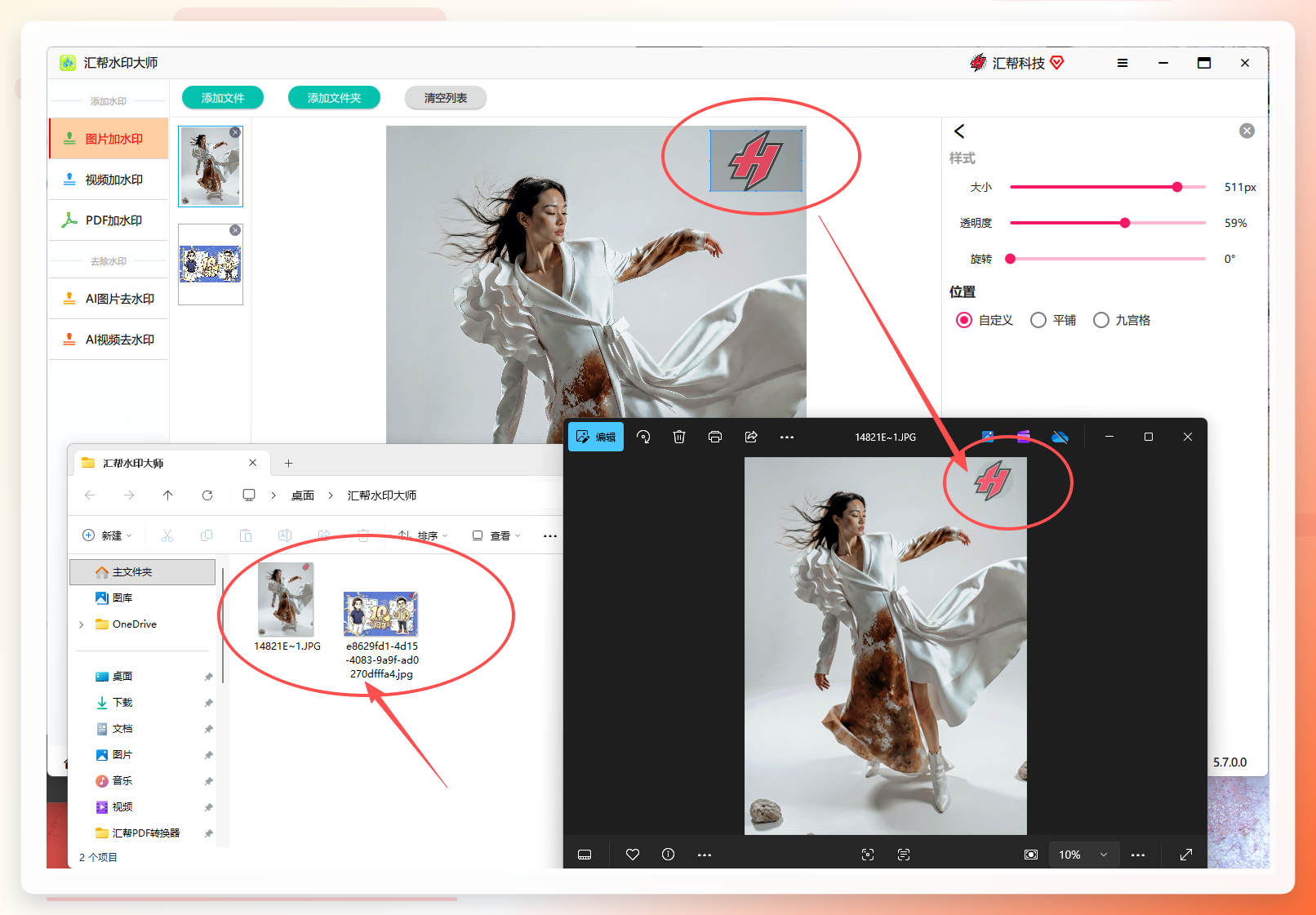 这套流程的适用范围比较明确:需要批量统一添加公司logo、对操作效率有要求的场景。单张精修,则不一定需要这类工具。
单张精修场景:5款工具的操作路径
创客贴:模板驱动型
打开创客贴桌面端,上传需要添加logo的图片。点击左侧“素材”→“我的素材”,预先上传公司logo。将logo拖入图片后,通过边缘控制点调整大小,按住Shift键保持比例。选中logo后可在右侧调整透明度。完成后点击“下载”,选择JPG或PNG格式保存。
 #### 图怪兽:模板+素材双驱动
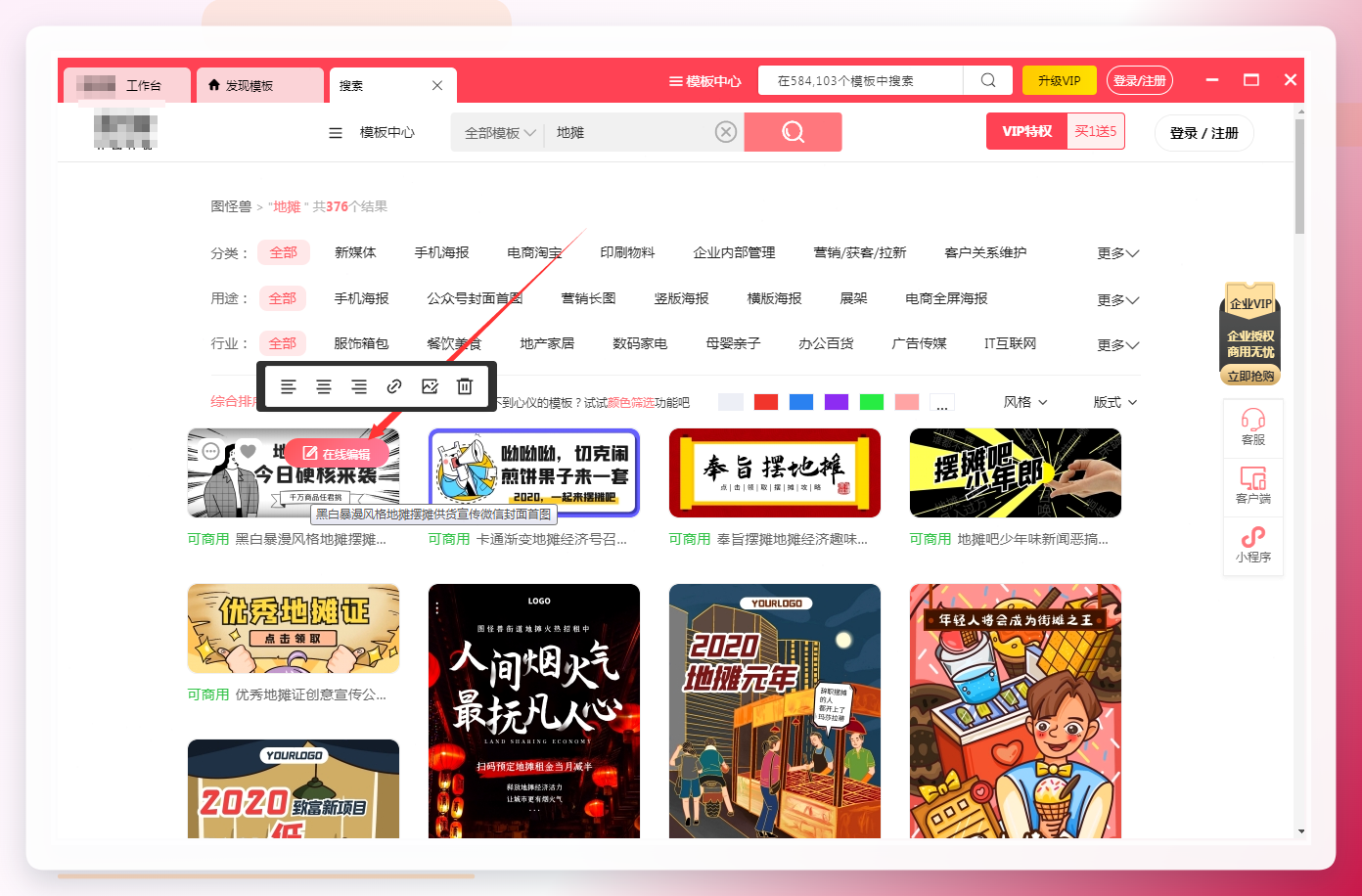
图怪兽桌面端支持先上传图片,再通过“我的素材”导入logo。将logo拖入画面后,拖动控制点调整大小,使用“透明度”按钮优化显示效果,还可以旋转、翻转,适配画面构图。完成后点击“导出”即可。
 #### 泼辣修图:图层思路
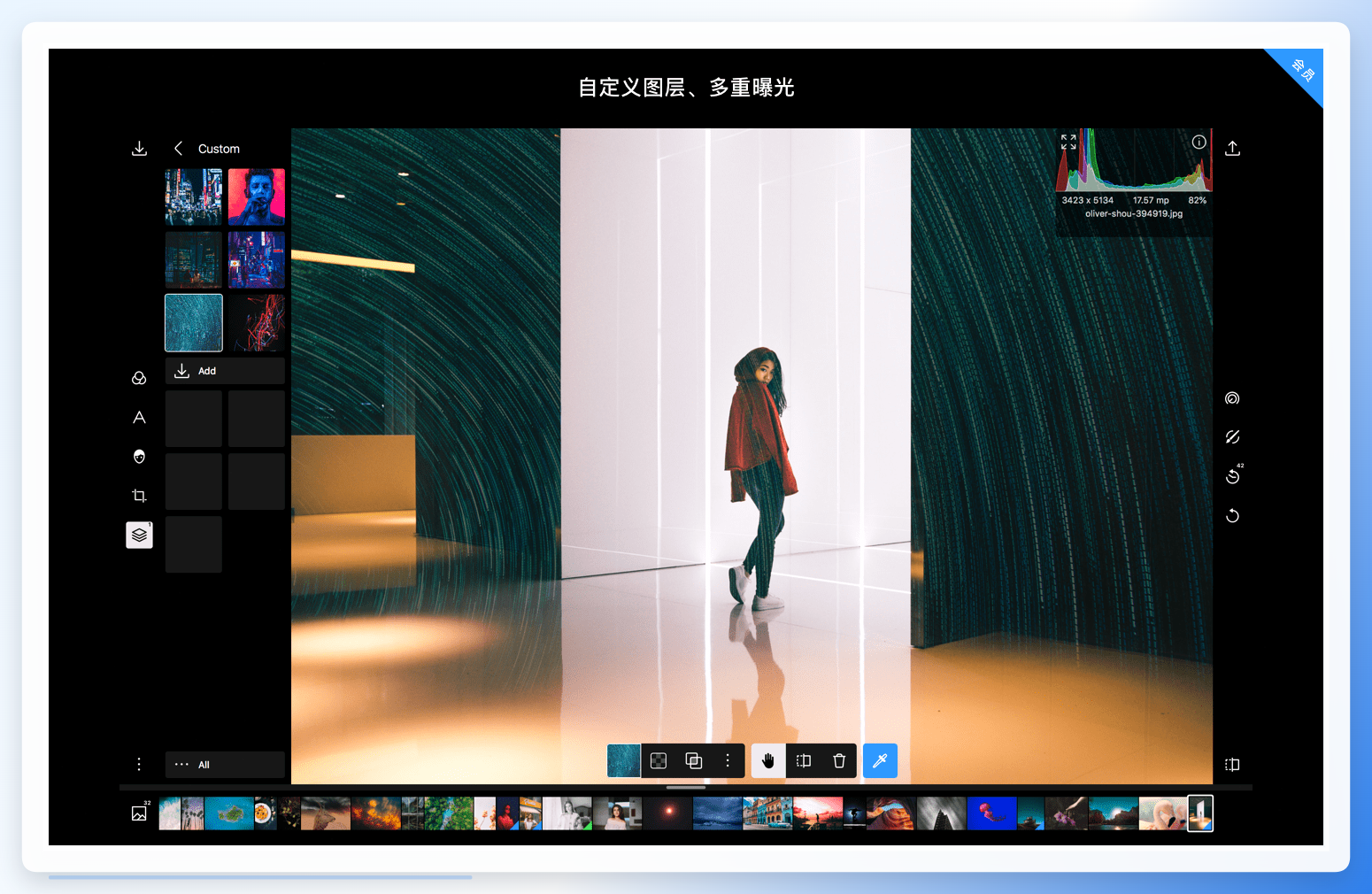
泼辣修图走的是图层处理路线。打开图片后,点击顶部“图层”→“添加图层”→“导入图片”,选中logo文件生成新图层。选中logo图层后按Ctrl+T或Cmd+T调整大小和位置,在右侧面板中调整不透明度和混合模式,让logo与画面融合。完成后通过“文件”→“保存”输出。
 #### 醒图:贴纸方式
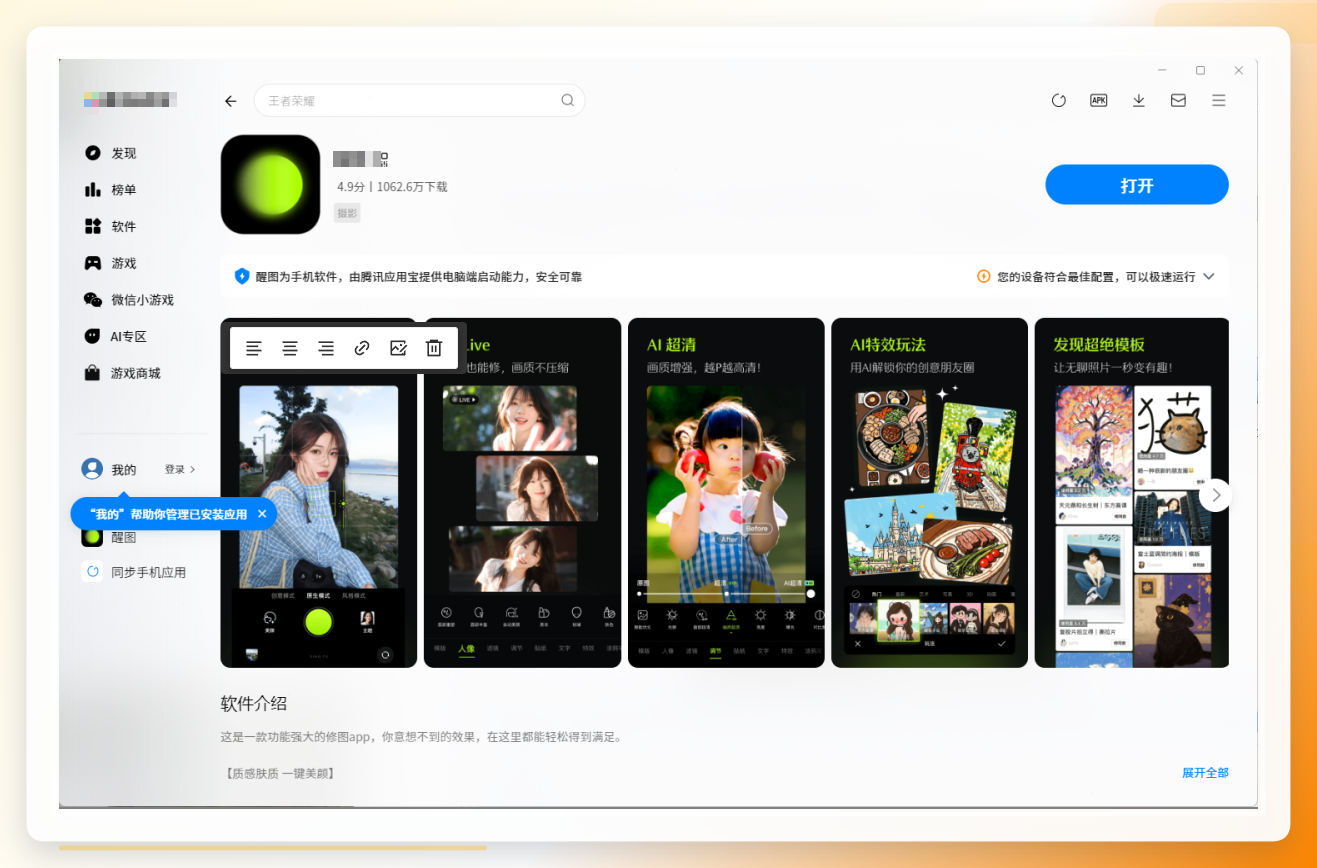
醒图桌面端把logo当作贴纸来使用。首页导入图片后,点击左侧“贴纸”→“导入”,选择本地logo文件。将贴纸拖到画面合适位置,双击可调整大小和旋转角度,拖动边缘拉伸时按住Shift键可等比例缩放。右侧“不透明度”滑块控制融合程度,调整完成后点击“导出”即可。
 #### Photoshop:专业级方案
Photoshop的逻辑更接近专业设计流程。打开需要处理的图片后,点击“文件”→“置入嵌入的智能对象”,选择透明背景的PNG格式logo。按住Ctrl+T或Cmd+T进入自由变换,按住Shift键等比例缩放。在图层面板中调整“不透明度”,建议50%-70%区间。完成后“存储为”JPG或PNG格式。
 ### 如何在图片上添加logo:几种方案如何选型
- 批量处理:优先考虑汇帮水印大师这类本地批量工具,一次性完成任务,效率上明显优于单张手工操作。
- 单张快速:创客贴、图怪兽适合快速出图,模板资源丰富,但免费版有功能限制。
- 追求融合度:泼辣修图和Photoshop提供更精细的图层控制,适合对视觉效果要求较高的场景。
- 极低门槛:醒图的贴纸式操作上手简单,适合不熟悉设计工具的用户。
需要留意的是,在线工具上传的素材会经过平台服务器,涉及未公开产品或内部素材时,优先选择本地软件处理更安心。另外一个常见误区是,部分用户直接把JPG格式logo放到深色图片上,矩形底框非常显眼。如果公司有PNG格式的透明底logo,优先使用透明底版本,视觉效果会自然很多。
总结
回到开头的问题:如何在图片上添加logo,本质上是一个效率与效果之间的平衡问题。明确素材数量、输出格式、透明底需求这三个要素后,再决定使用批量本地软件还是在线编辑器,操作路径就会清晰很多。对于需要长期、批量处理素材的团队,建议先将工具流程固定下来,形成标准操作规范。如果只是偶尔处理一两张图,选一款顺手的在线编辑器即可。想进一步了解如何在图片上添加logo的同时保持图片清晰度?关注输出格式和压缩参数是关键。
