

辛辛苦苦剪了半天的视频,发出去没两天,就被人原封不动搬走了。连个出处都不标。
这事我遇到过不止一回。去年帮一个做手工皮具的朋友拍了几段教程,发在某平台,结果隔天就在另一个账号上看到一模一样的画面,水印被裁掉了,配文换成了别人的。朋友气得不行,问我有没有办法。其实办法一直都有——在视频里加水印。画面里带上你的专属标识,别人就算搬走,你的名字也跟着走。
那在视频里加水印怎么弄?我前后折腾了七八款工具,有的用两次就卸了,有的到现在还留着。下面把我觉得能用的几个方案整理出来,重点说一个我自己用得比较顺手的——汇帮水印大师。步骤会写得细一点,照着做基本不会卡壳。
在视频里加水印怎么弄?实测好用的五个方法
 汇帮水印大师就是这类。它支持视频加水印、图片加水印、PDF加水印,还能去水印。功能不算花哨,但该有的都有。下面直接进操作。
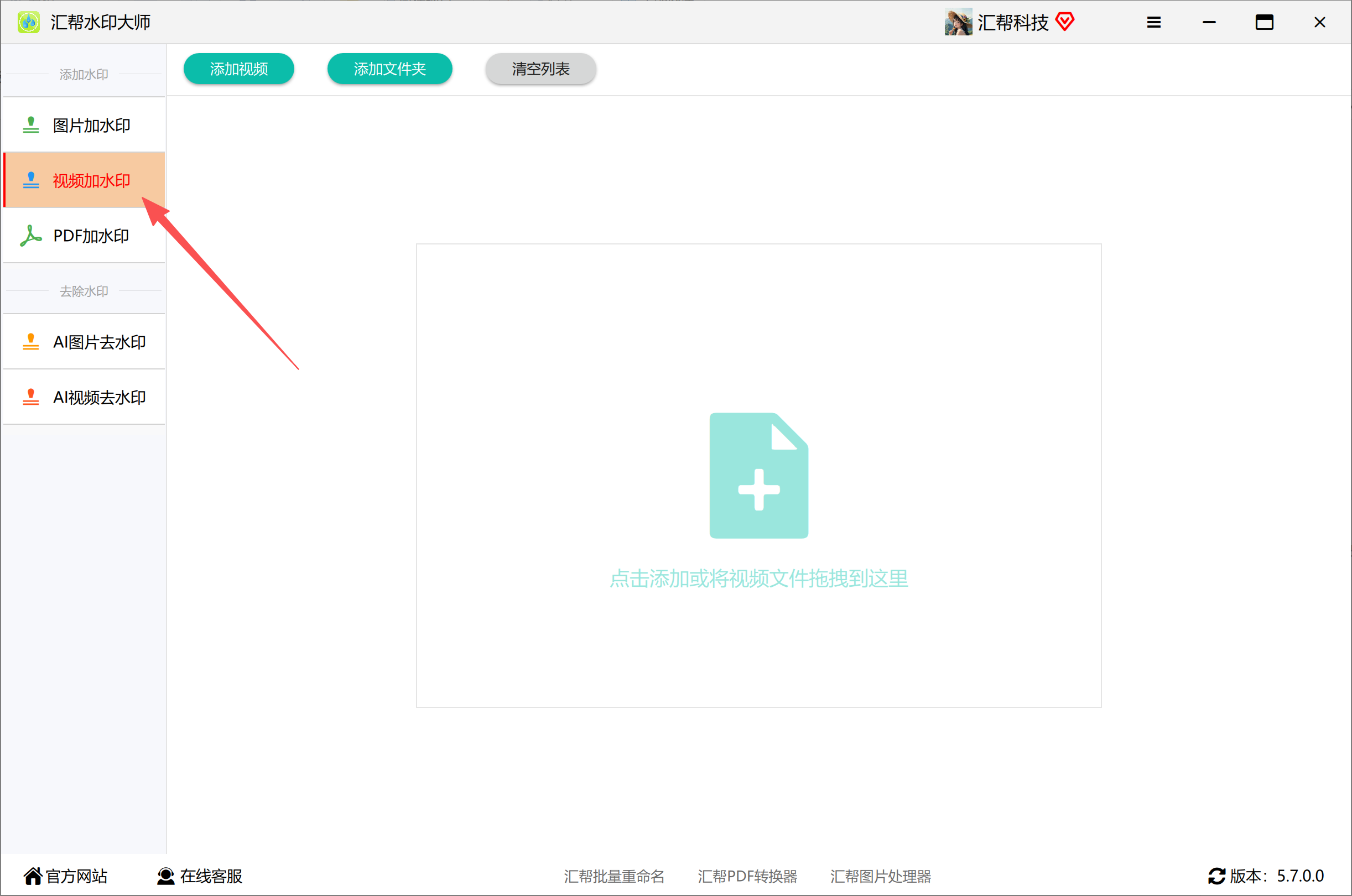
步骤1:打开电脑上的汇帮水印大师。界面左侧竖排着几个功能入口——图片加水印、PDF加水印、视频加水印、视频和图片去水印。鼠标点一下“视频加水印”。
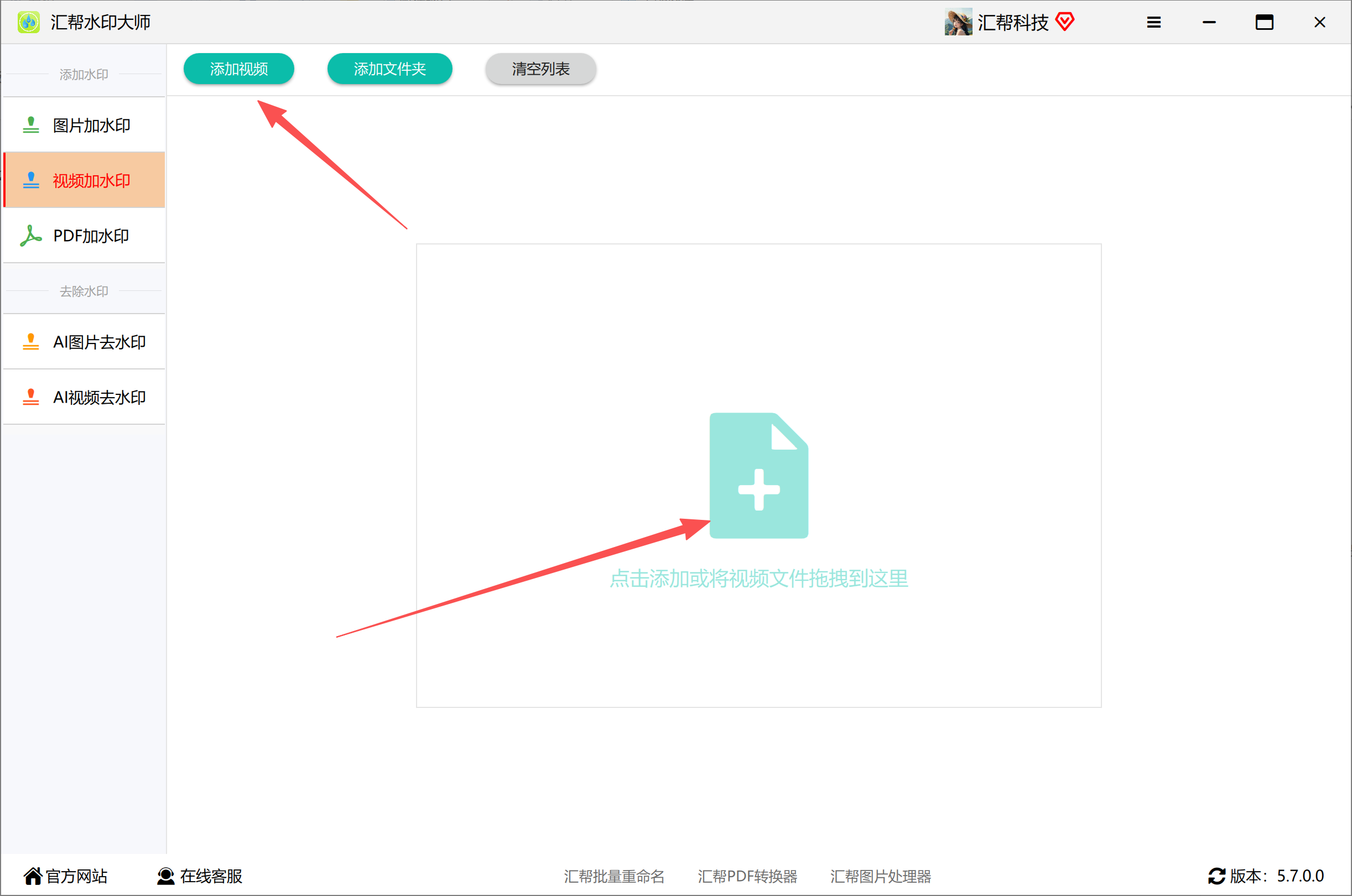
 步骤2:把你需要加水的视频拖进来,或者点添加按钮,在弹出的窗口里选文件。它支持批量操作,所以一次选多个视频也没问题。我之前试过一口气丢进去十几条短视频,软件反应还挺快。
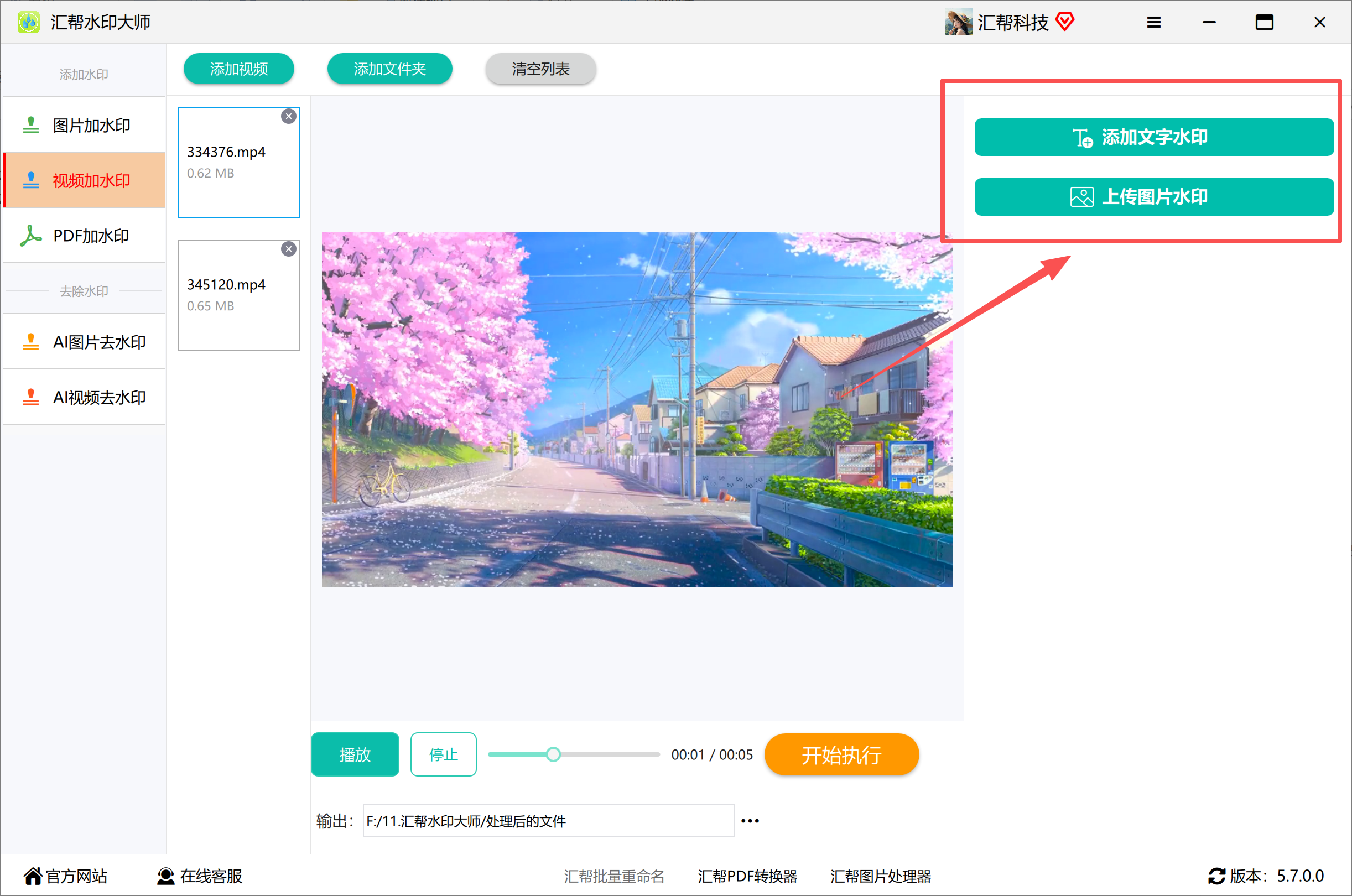
 步骤3:视频添加完成后,看右侧。有两种水印类型摆在那儿——文字水印和图片水印。这里先拿“文字水印”举例,点进去。
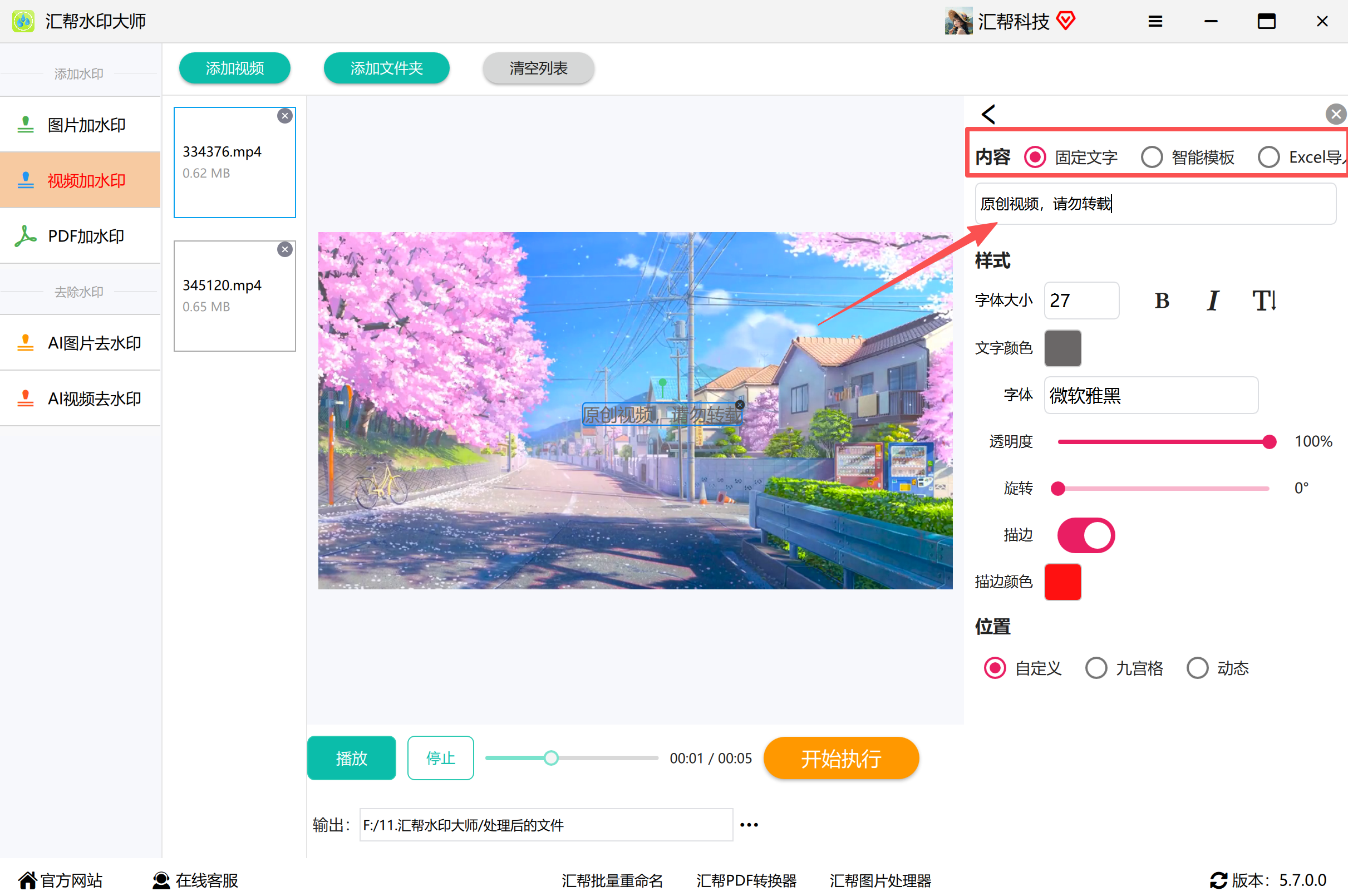
 步骤4:顶部有个内容类型的选择区。可以选固定文字,也可以选智能文字,还支持从Excel导入文字——这个功能对批量给不同视频加不同水印的情况挺友好。选“固定文字”,然后在下面的输入框里敲入你要展示的水印内容。
 步骤5:接下来调样式。字体大小、粗细、颜色,都能改。颜色这块做得比较灵活,你可以在颜色池里直接点,也可以手动输入色值。选好之后点确定。
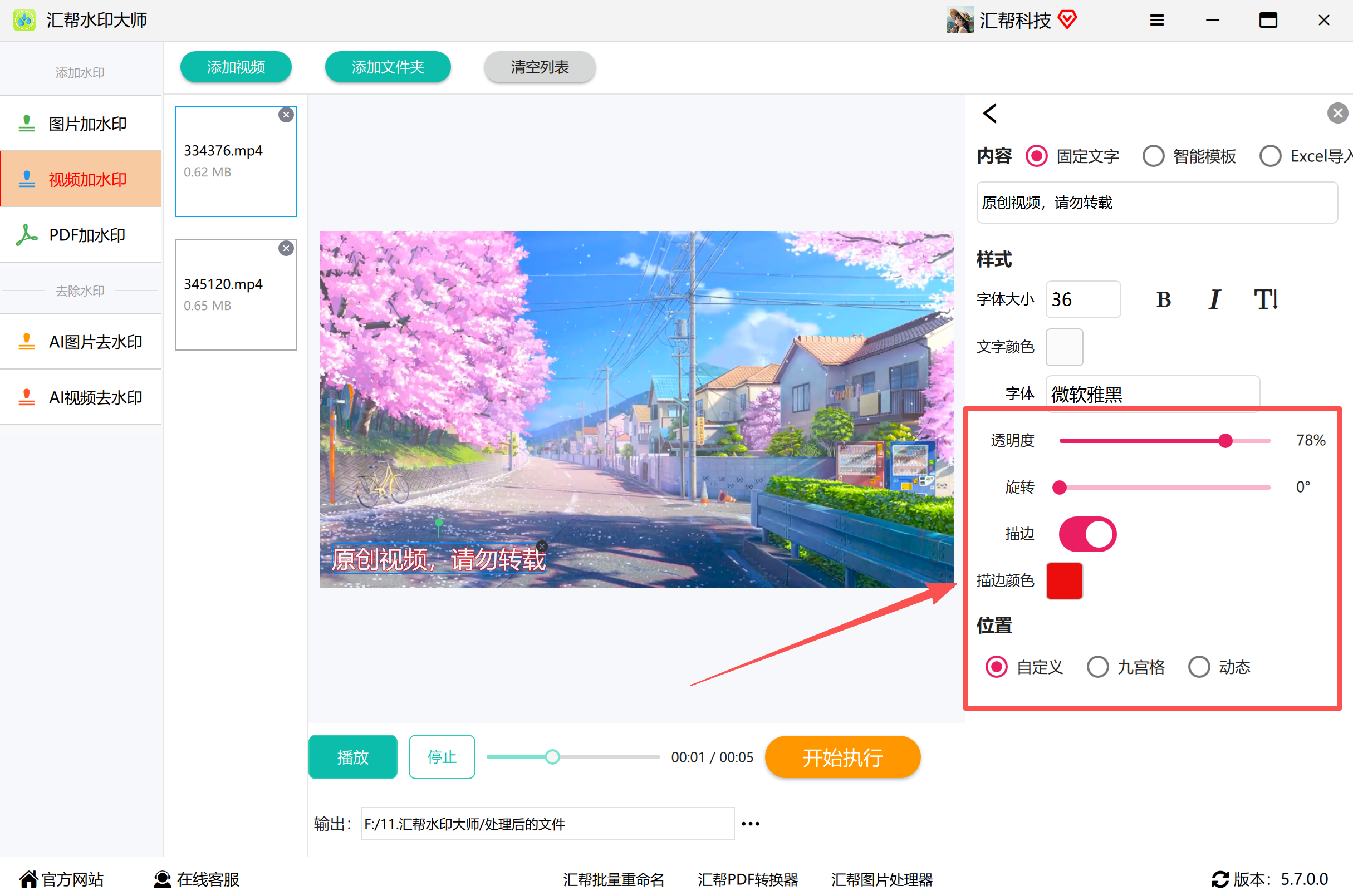
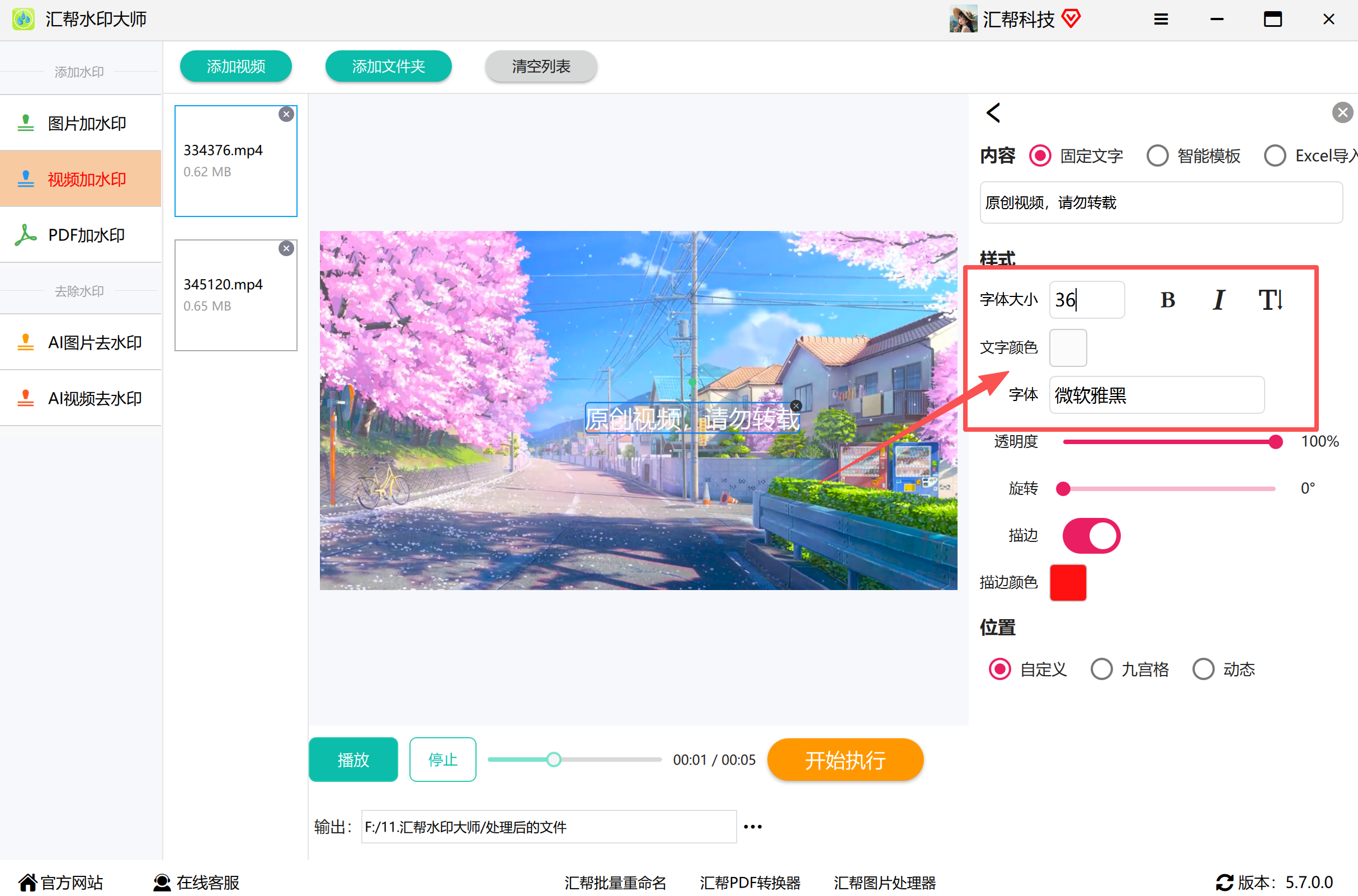 步骤6:还没完。透明度、旋转角度、描边、位置——这些参数都在右边排着。你调一下,左边预览区的水印样式会实时跟着变。所见即所得,不用来回导出试效果。
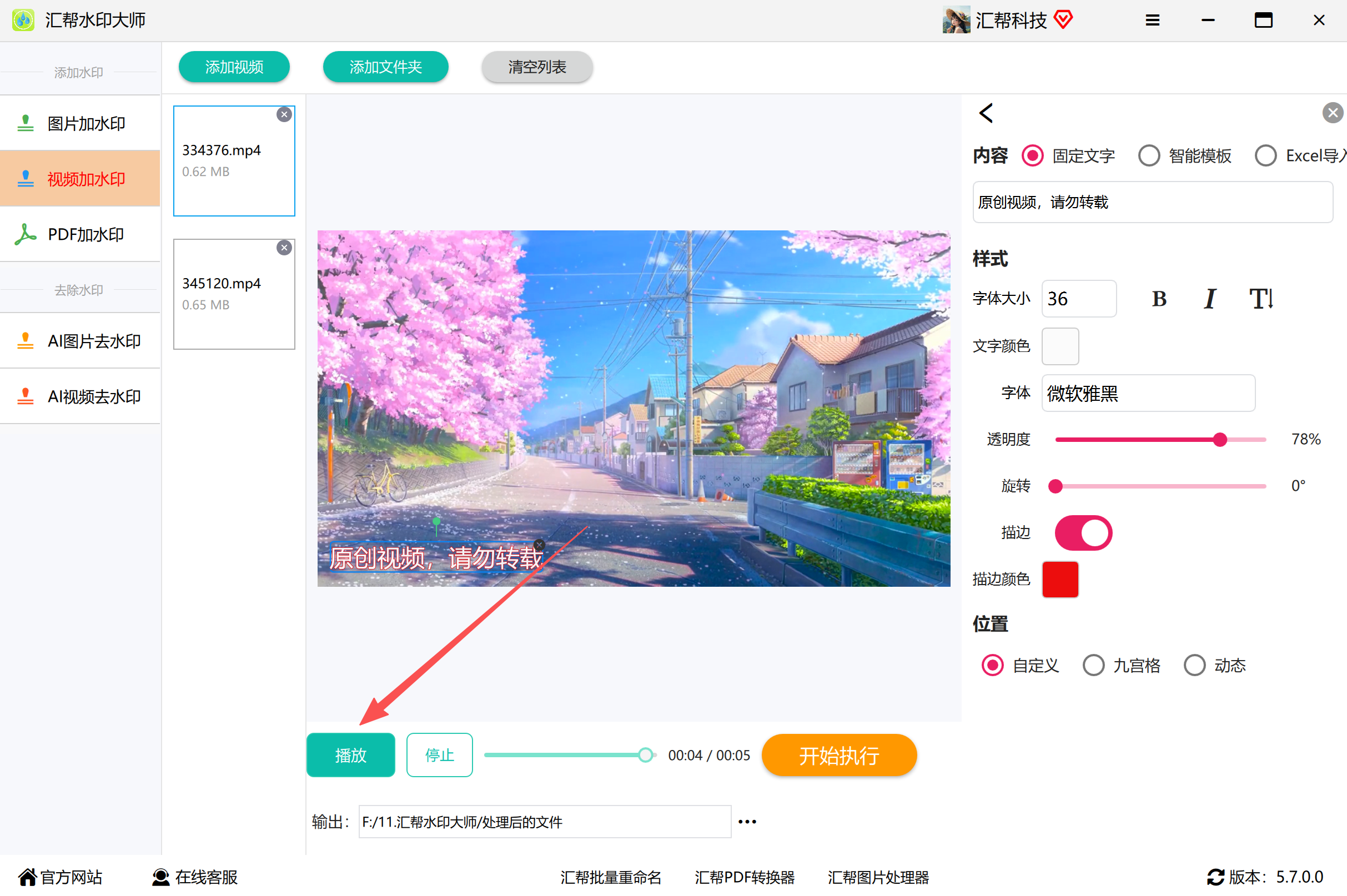
 步骤7:想看看水印在动态画面里是什么样?点一下“播放”按钮就行。水印会跟着视频一起动,位置和透明度在播放状态下也能看清楚。
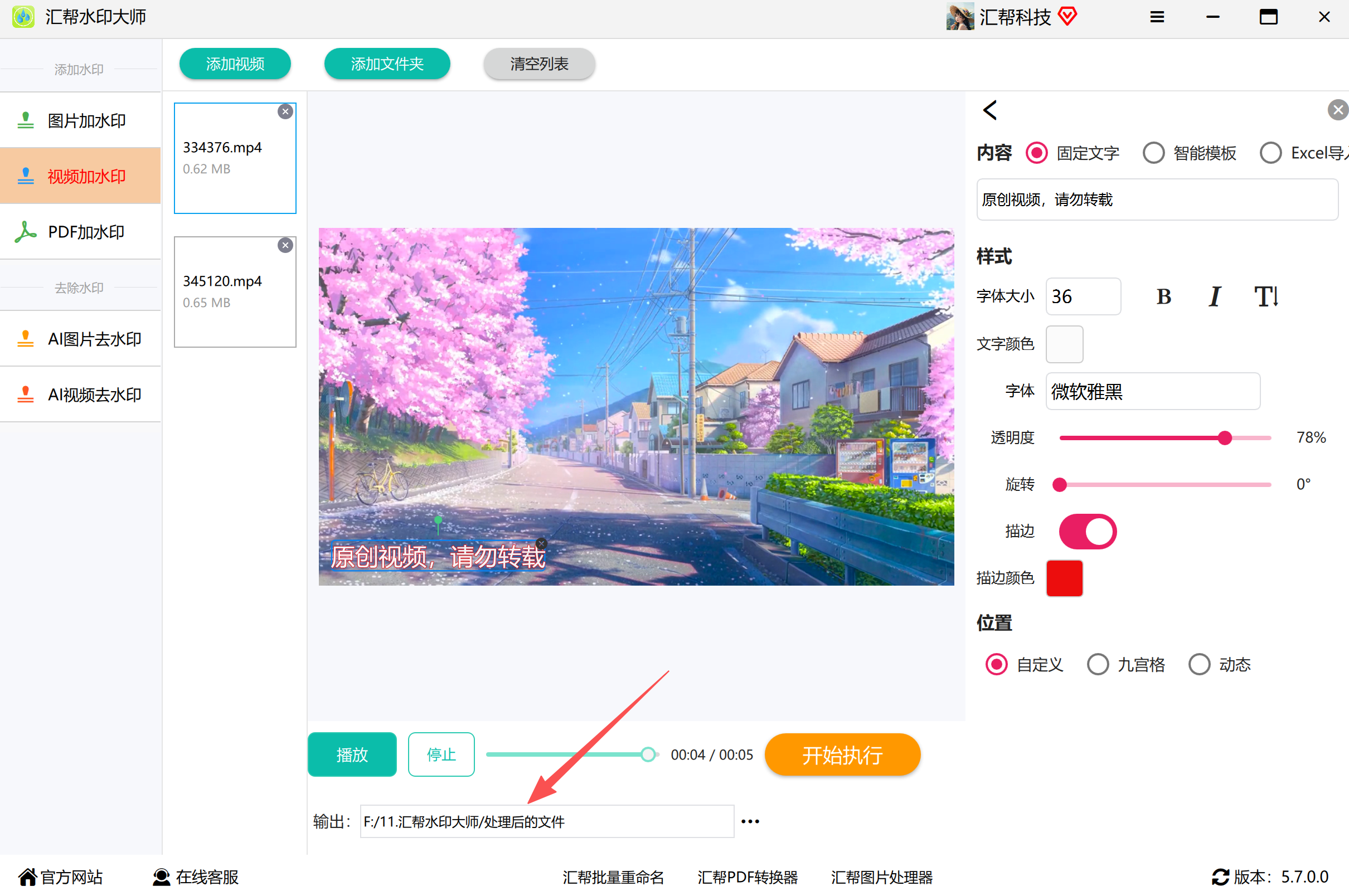
 步骤8:新建一个文件夹,名字随意,比如叫“处理后的视频”。把这个文件夹选为输出目录。这样软件处理完的文件会统一进到这个文件夹里,不会跟你原来的素材混在一起。
 步骤9:所有设置确认一遍,没问题就点右下角的“开始执行”。软件开始干活。
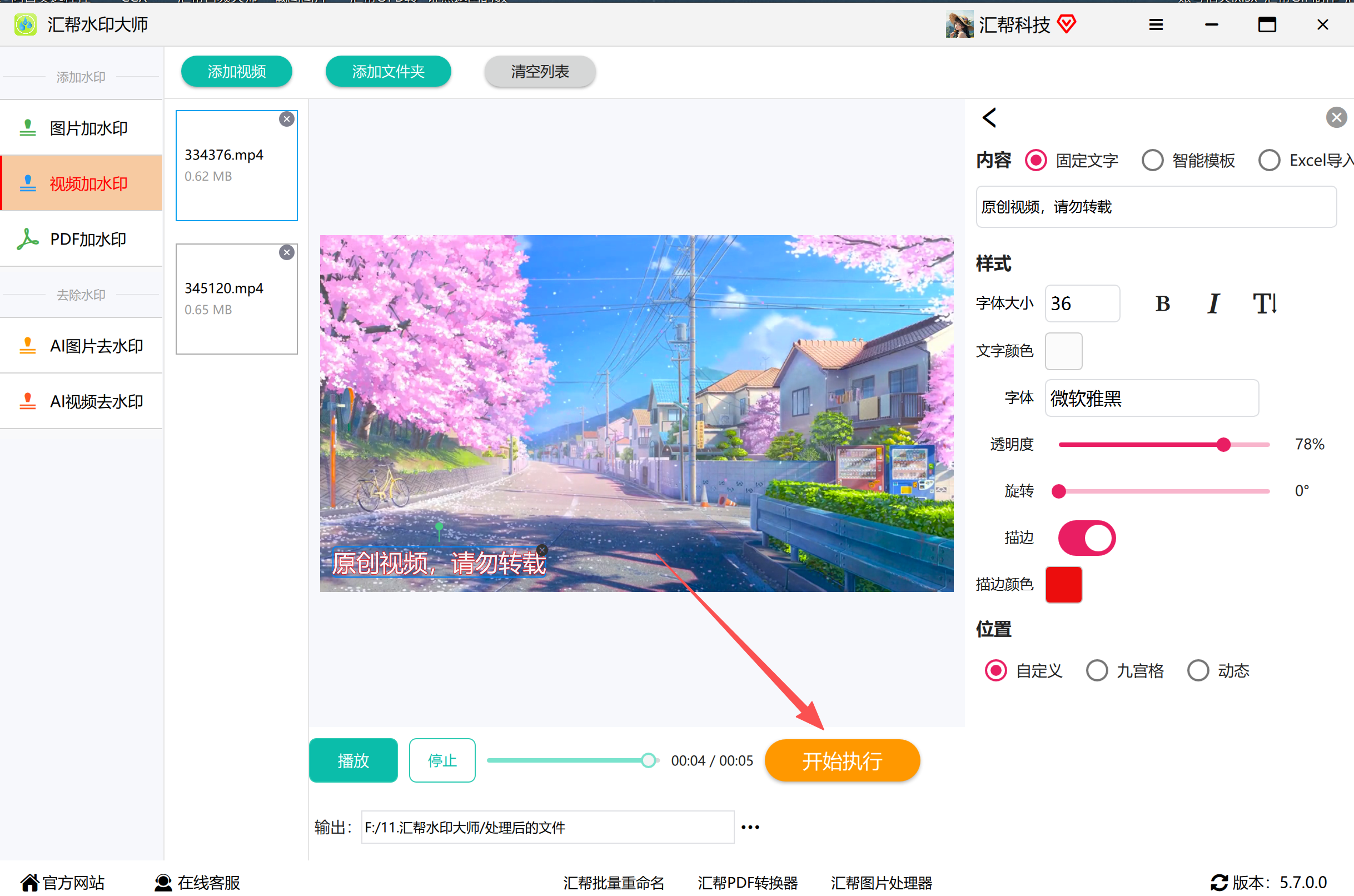 等一会儿。具体多久看视频数量和电脑配置。我那台用了三年的老联想,处理五条一分钟左右的视频,大概等了不到两分钟。
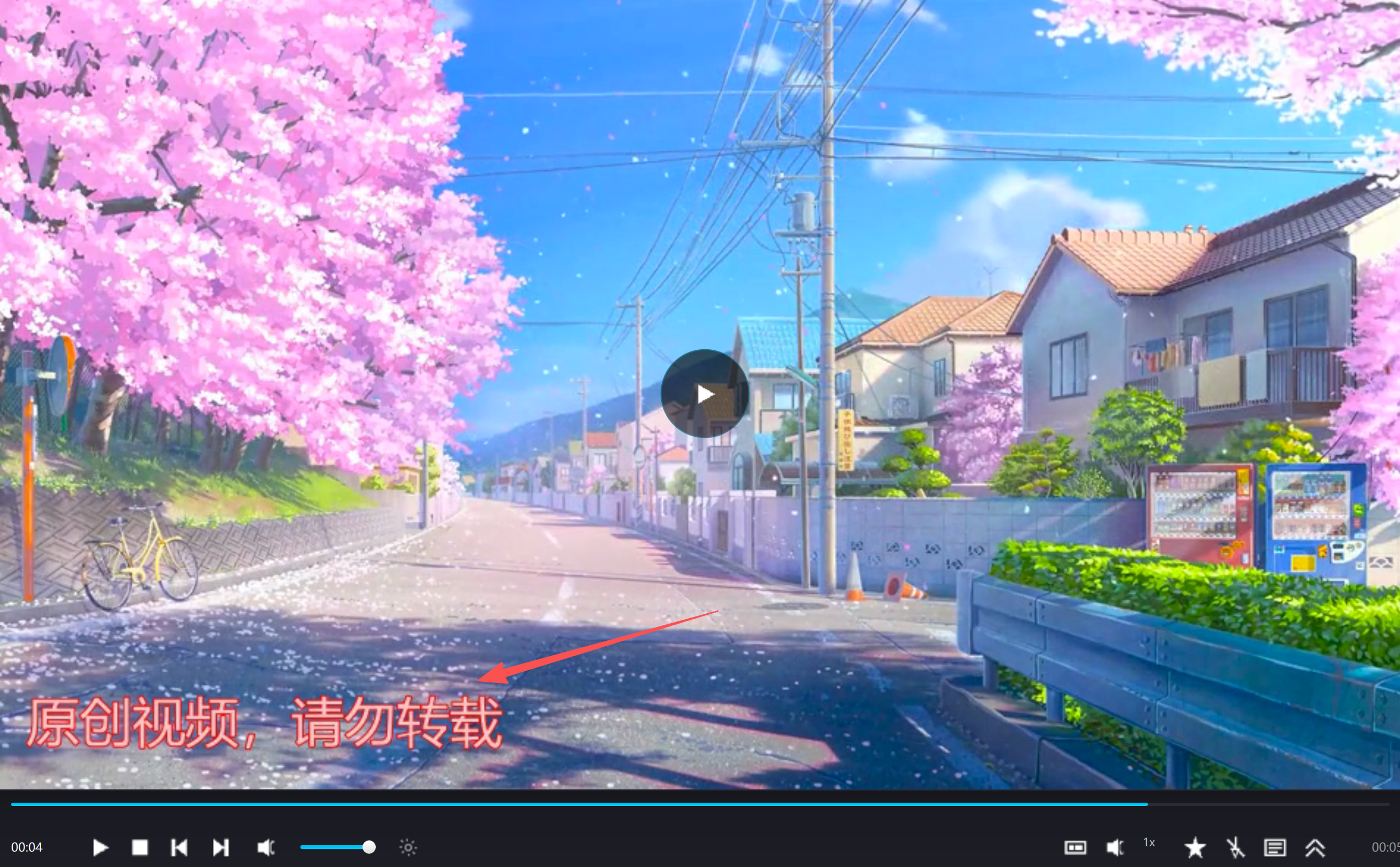
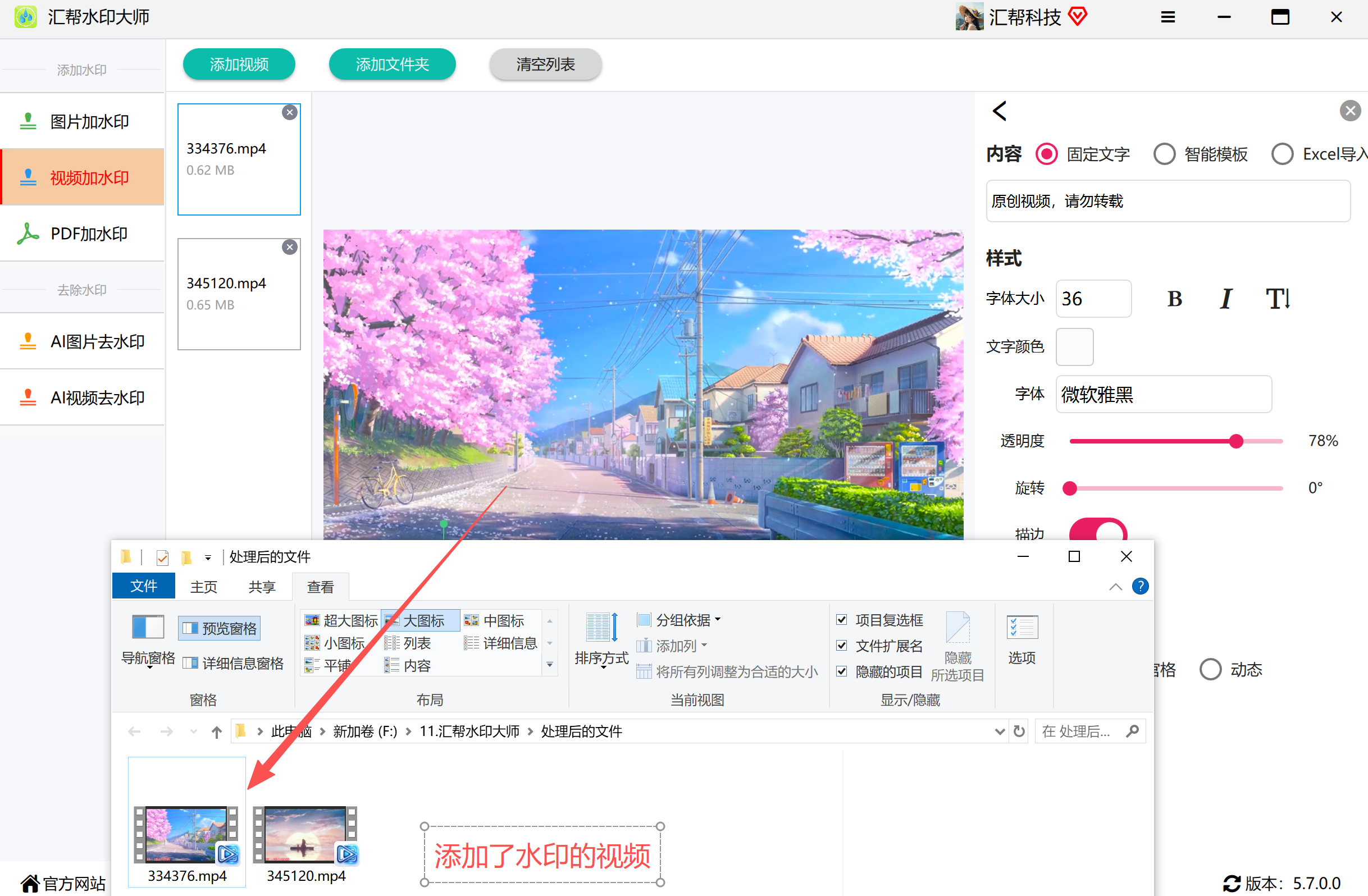 处理完成后,打开输出文件夹里的任意一个视频,水印已经嵌在画面里了。
 整个流程走下来,最花时间的其实是调样式那几步。但调好一次之后,下次处理同类视频可以直接套用,省事。
其他几个方案,简单说说
除了汇帮,我也试过别的路子。有的适合偶尔用用,有的适合有剪辑基础的人。
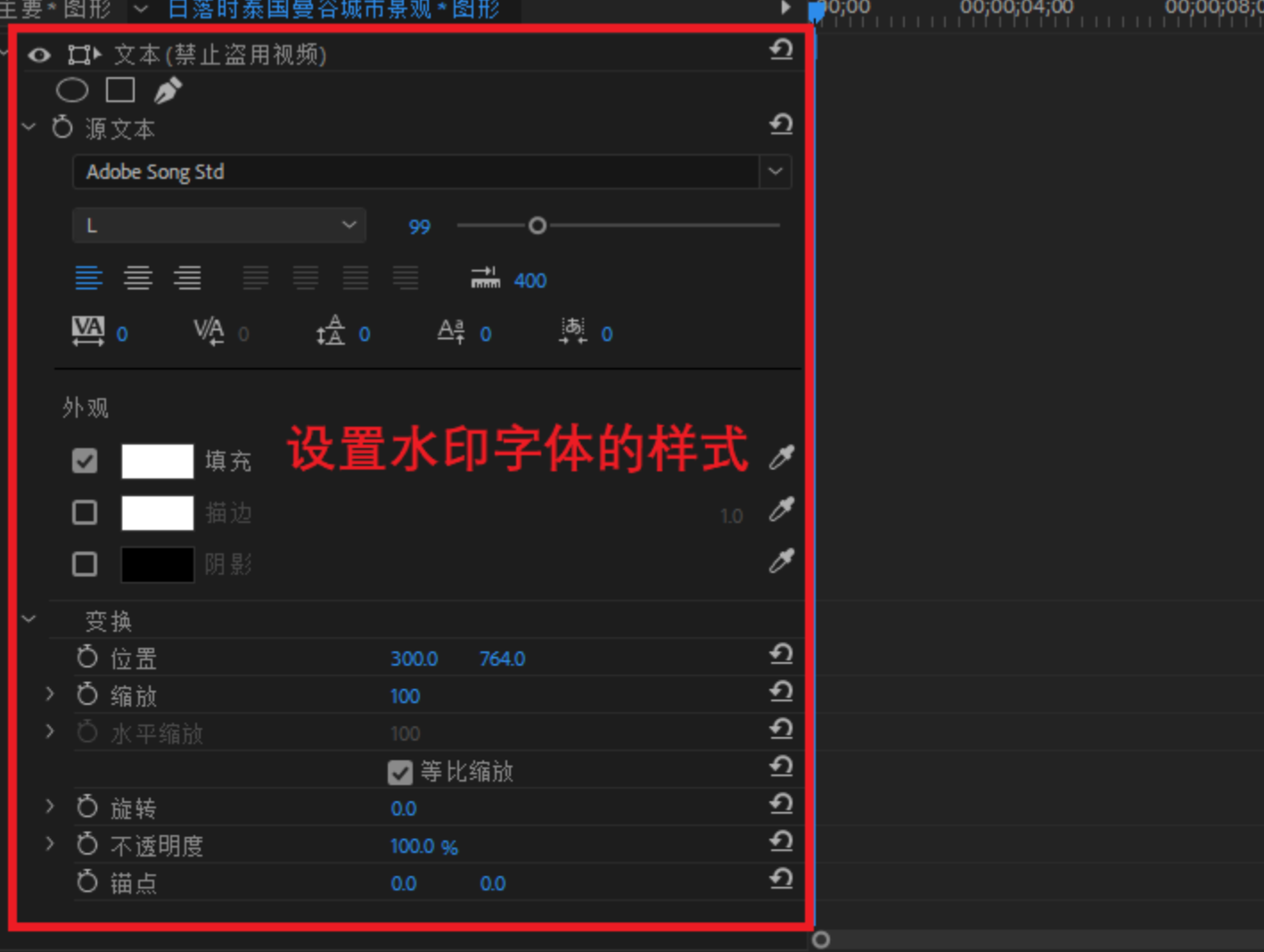
Premiere 算是专业剪辑软件里绕不开的一个。打开PR新建项目,导入视频,用文字工具在时间轴上添加文字,调整时长和位置。字体、大小、颜色、透明度这些在上方效果面板里设。也可以导入水印图片,拖到时间轴上调。功能确实全,但操作路径长,对电脑配置也有要求。我那台老联想跑PR有点吃力,风扇呼呼转。如果你本来就习惯用PR剪片子,顺手加水印没问题。如果只是为了加水印去装PR,有点杀鸡用牛刀的意思。
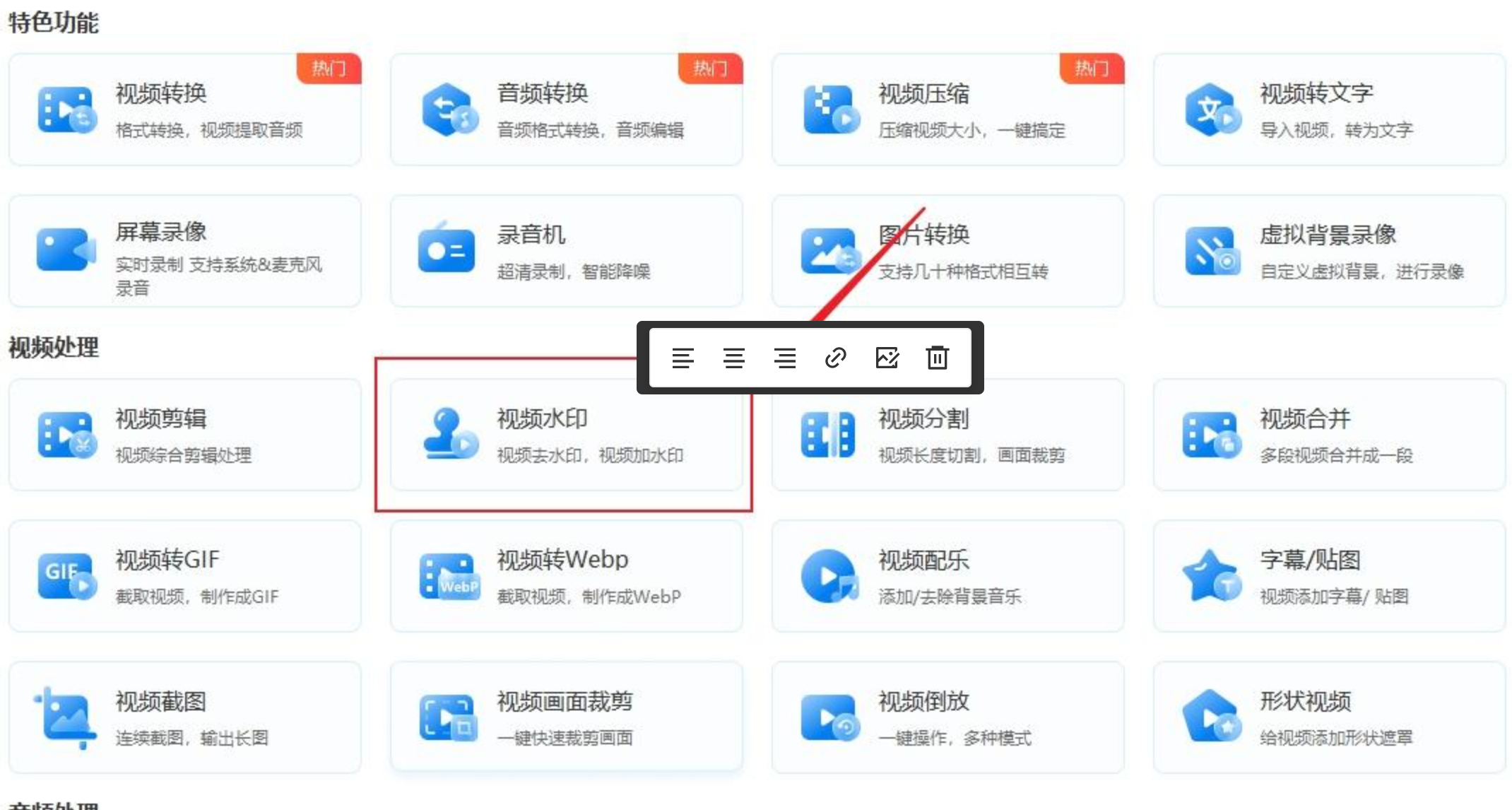
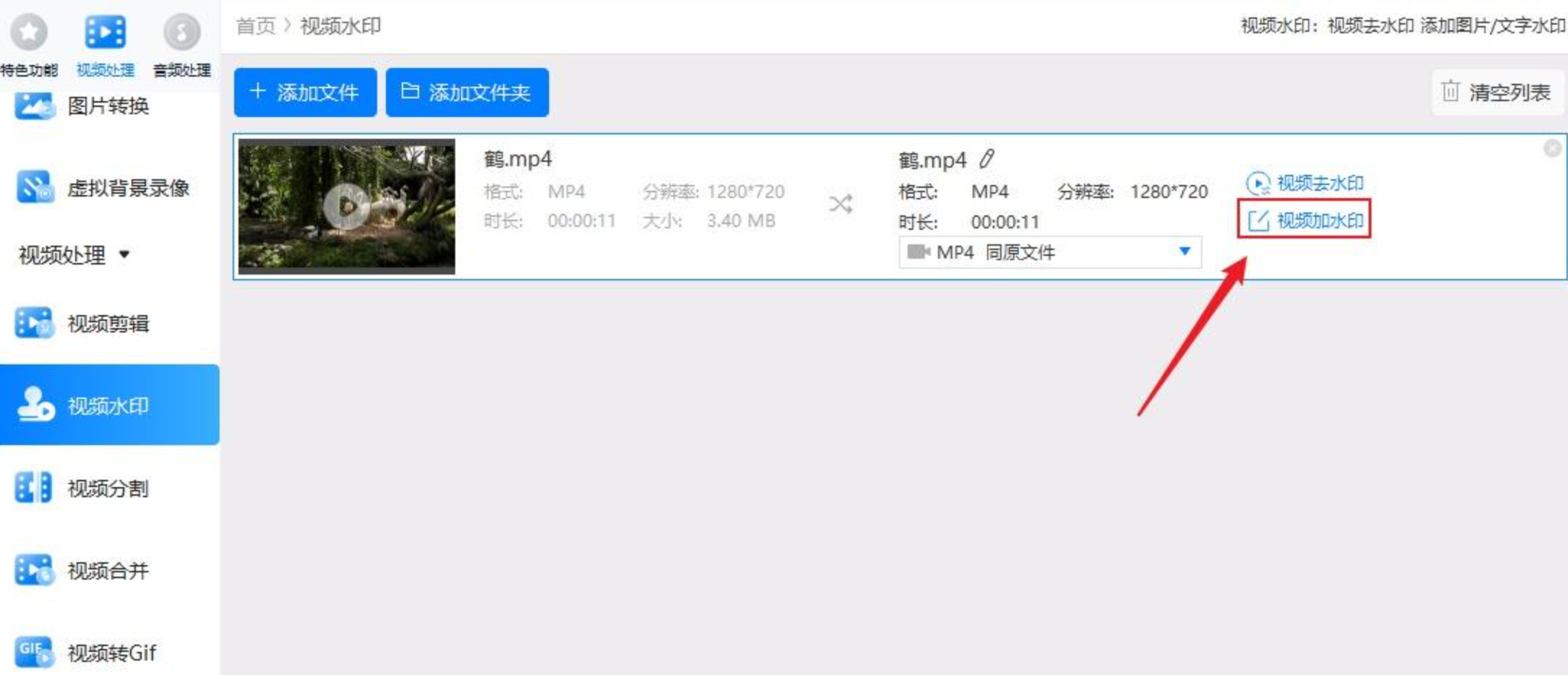
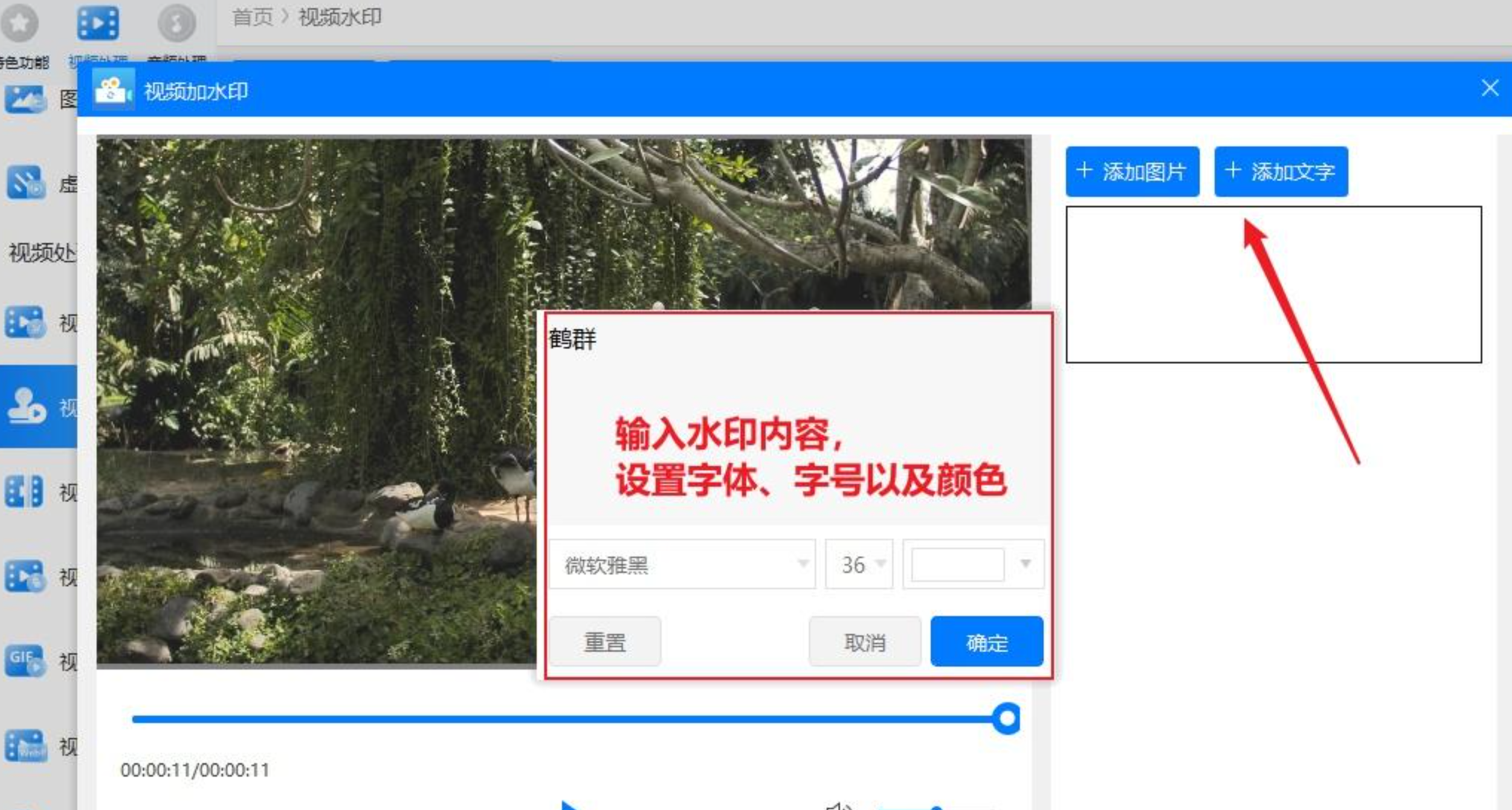
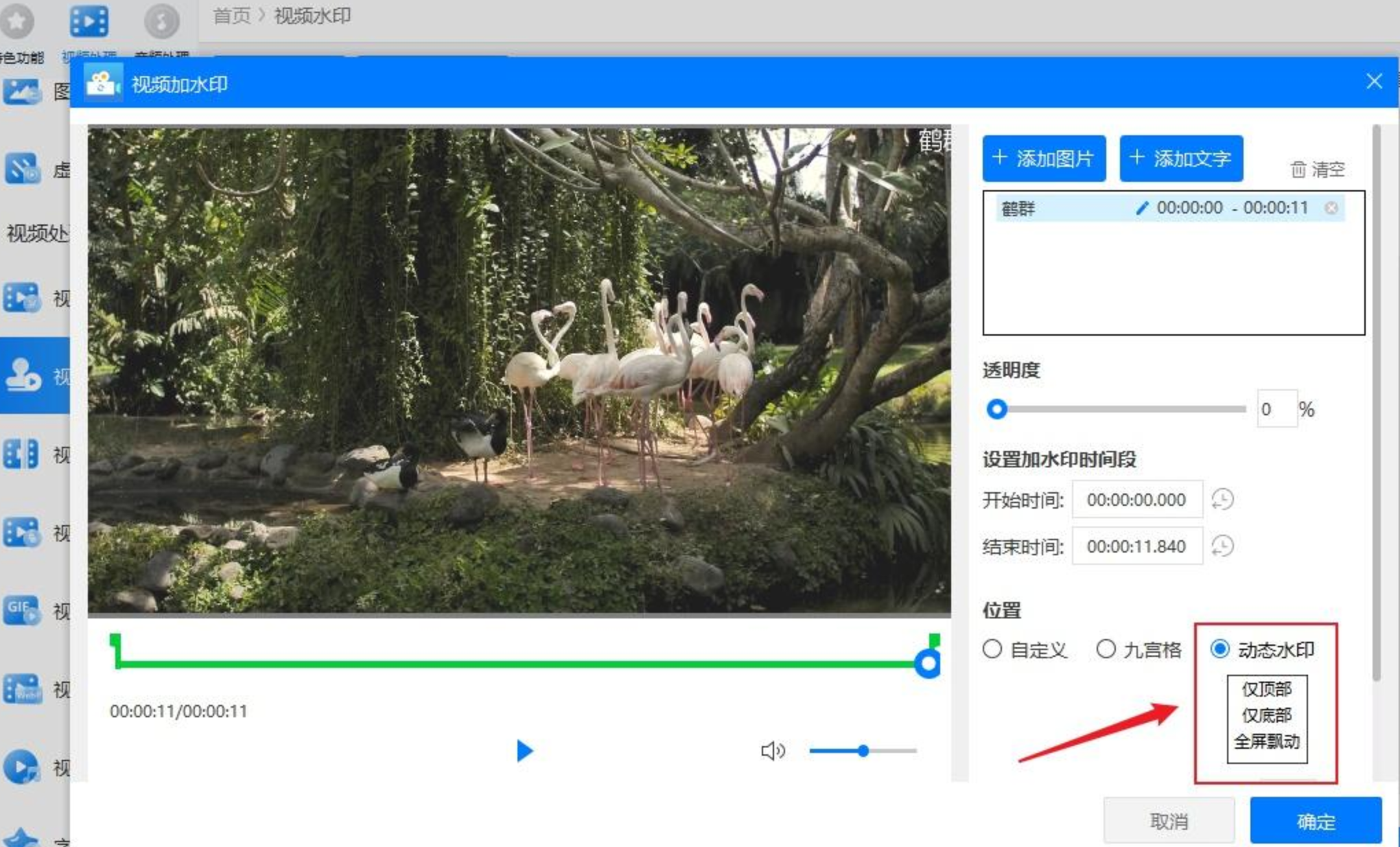
 迅捷视频转换器 名字叫转换器,里面塞了不少视频处理功能。视频水印在首页就能找到。导入视频后选文字或图片水印,设字体字号颜色,透明度、显示时间段也能调。动态水印支持仅顶部、仅底部、全屏飘动几种模式。全屏飘动那个效果——怎么说呢——有人喜欢,有人觉得晃眼。看个人审美。
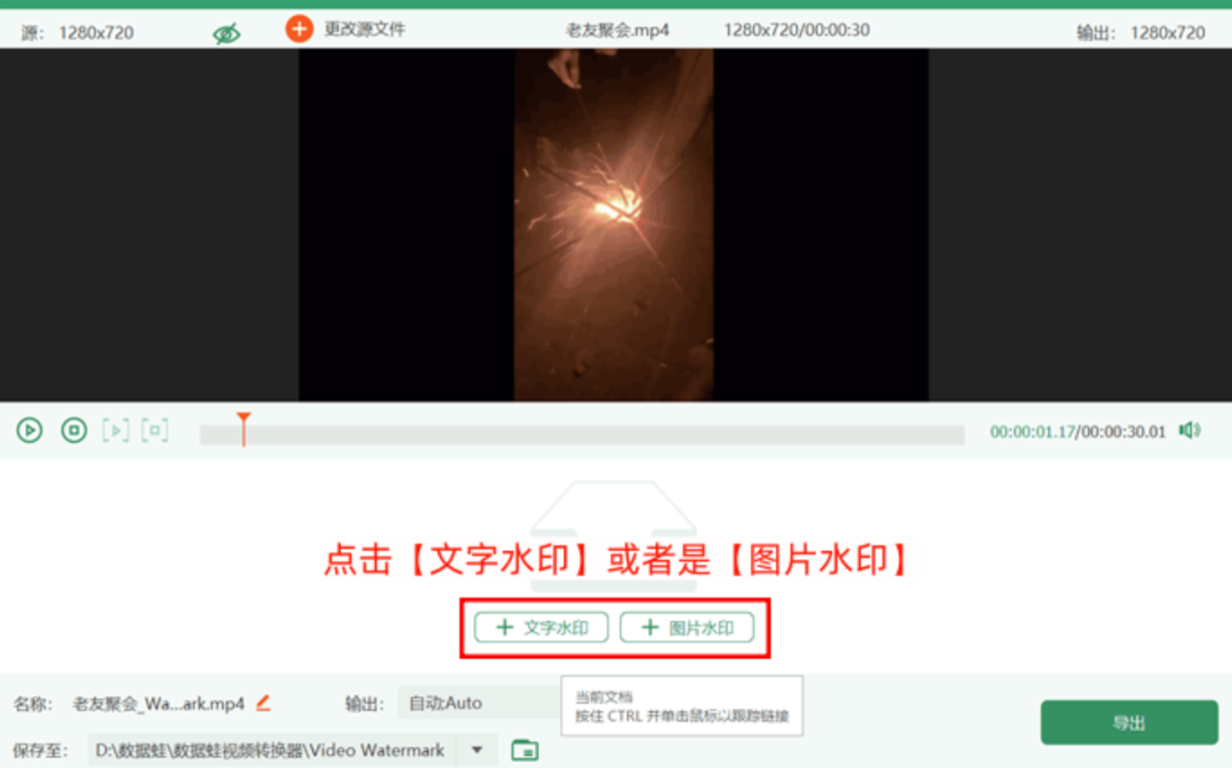
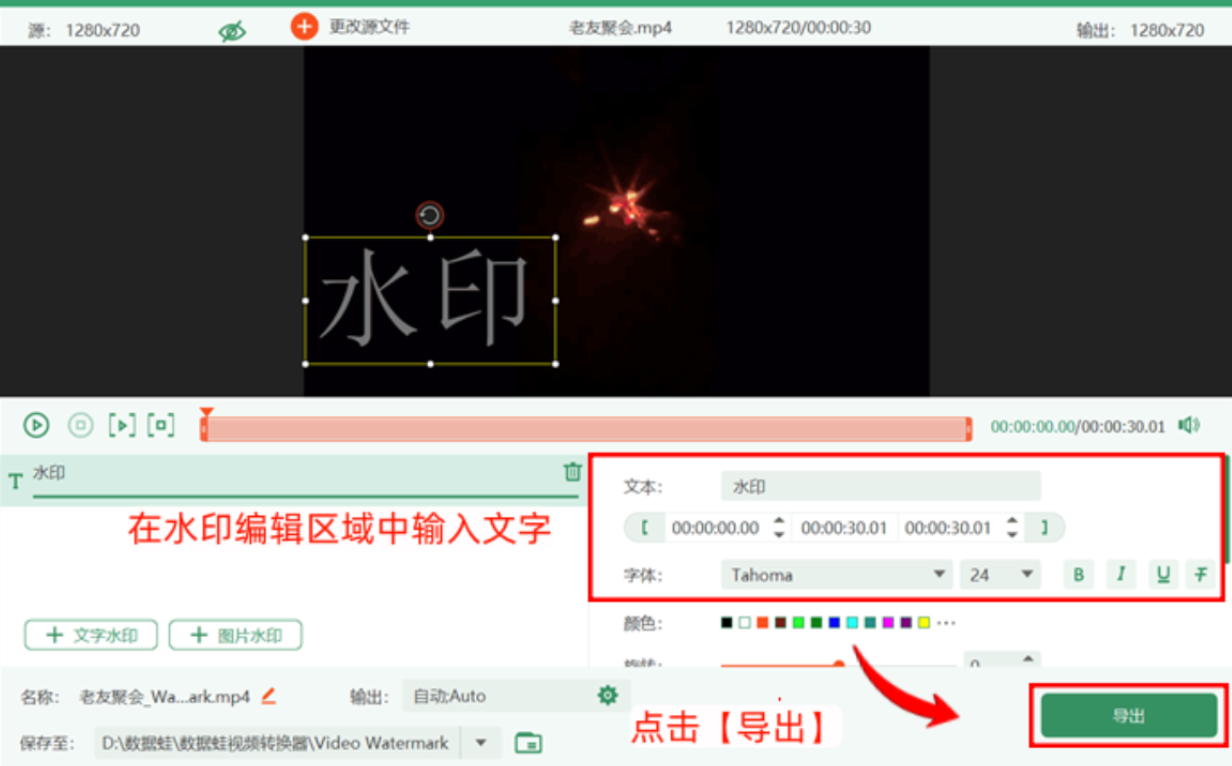
 数据蛙视频转换器 的工具箱里也有视频加水印。操作逻辑跟前面几个差不多:进工具箱、点视频加水印、导入文件、选文字或图片、编辑参数、导出。四步走完。界面比较清爽,适合不想折腾的人。


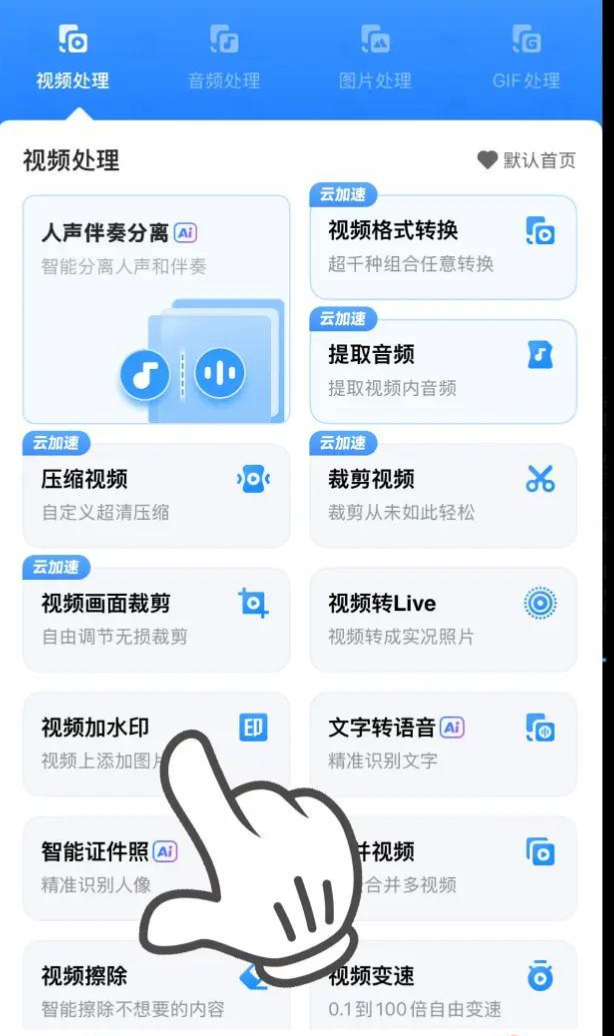
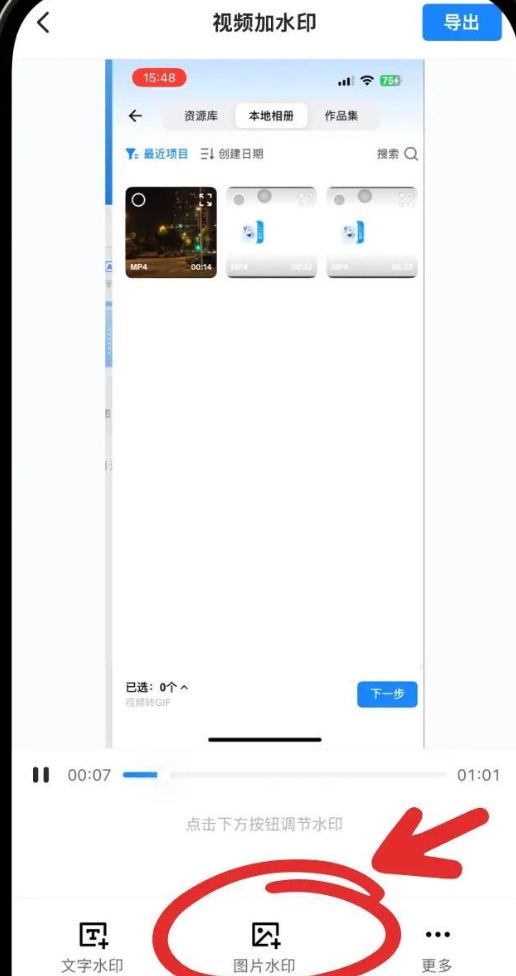
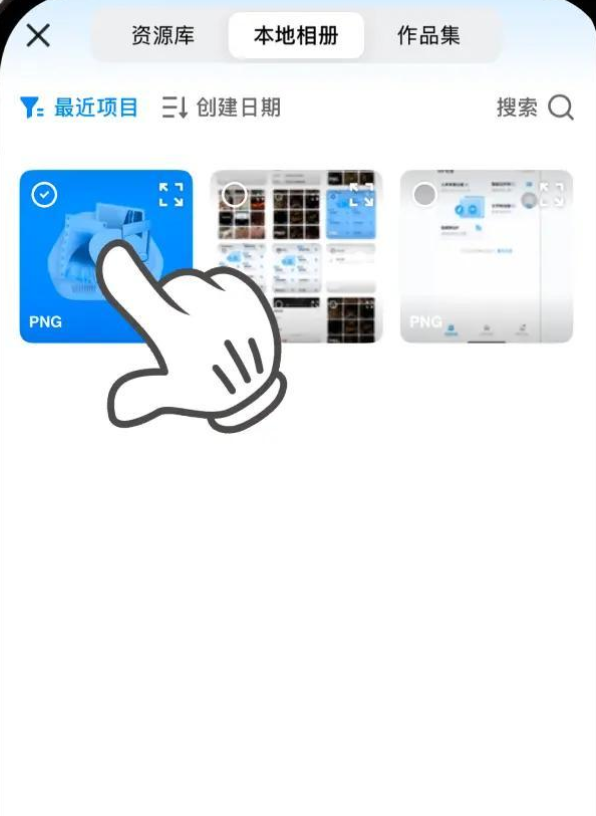
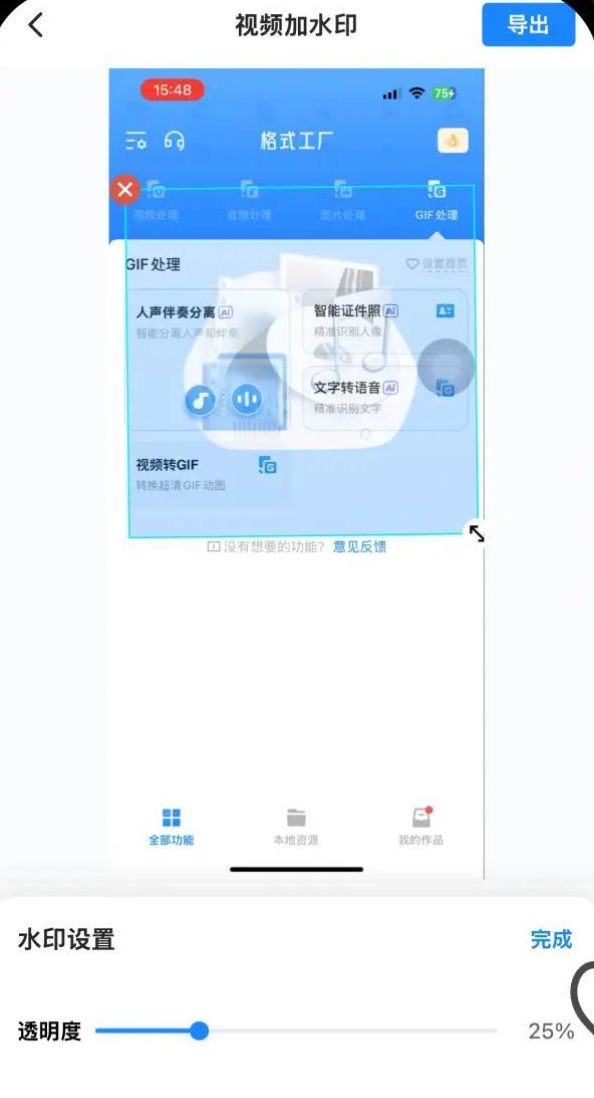
 格式工厂手机端 适合在手机上直接操作。打开应用,首页找“视频处理”,勾选“视频加水印”。选视频片段——支持批量勾选——然后选图片水印,上传Logo图。透明度、位置都能调。导出后自动存到相册。手机上做应急处理还行,但精细度跟电脑端比会差一些。

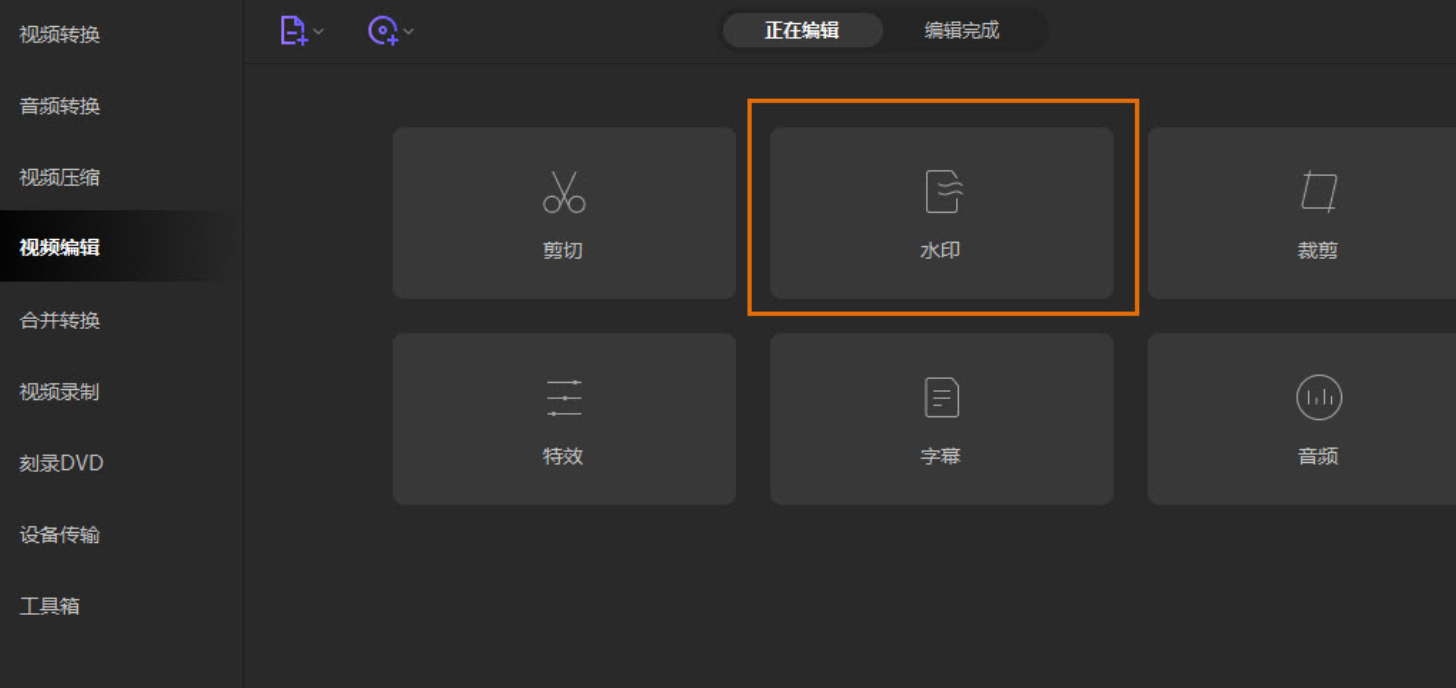
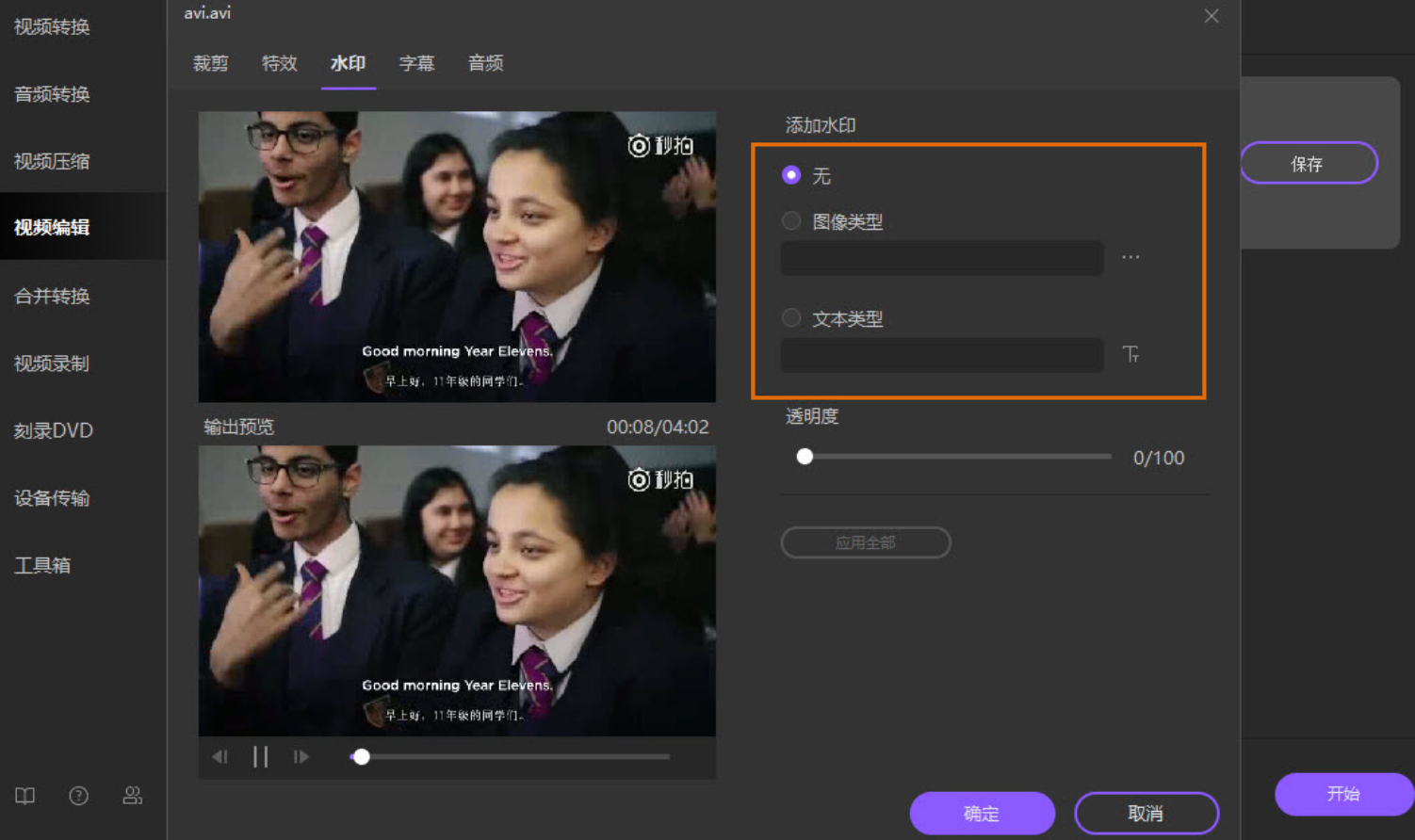
 小果视频编辑器 的水印功能在编辑器内部。导入视频后自动跳到水印编辑窗口,三种模式:不添加、图片水印、文字水印。图片可以拖拽位置,文字能调字体、颜色、字号、透明度。调完导出。操作不复杂,但功能相对基础。
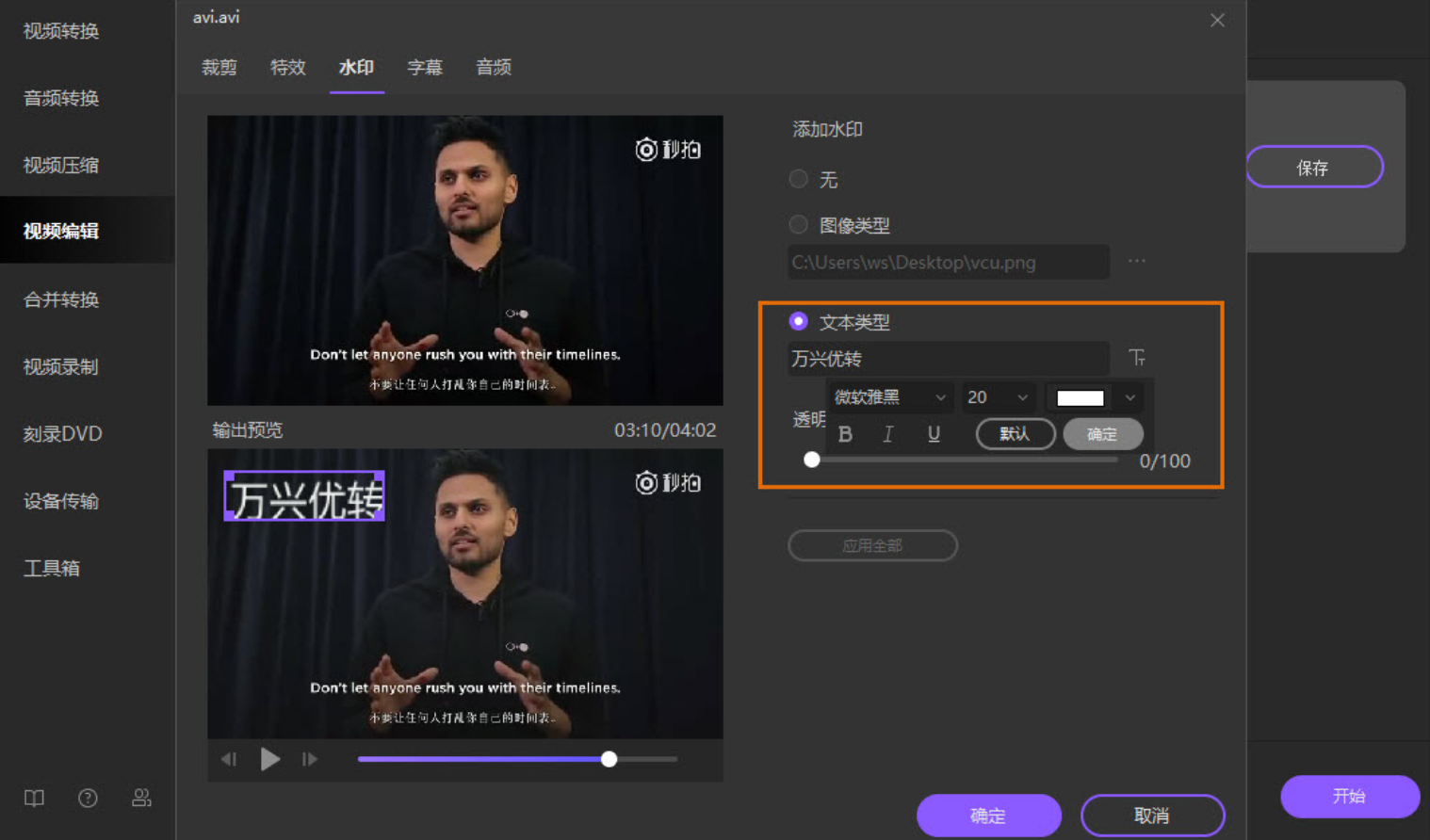 达兴视频格式转换器 里有个视频编辑器。进去之后点“添加水印”,支持图片和文本两种。图片水印能拖位置、改大小和透明度。文本水印除了常规的字体颜色字号,还能设动态效果,移动速度也能调。导出前可以预览。整体中规中矩。

几个容易踩的小坑
水印透明度别调太低。有人喜欢把水印弄得若隐若现,觉得不影响观看。但太淡了,别人裁剪或者压缩画质之后,水印可能就糊没了。一般百分之三四十起步,具体看视频底色。
位置也有讲究。放角落容易被裁,放正中间又挡画面。我一般放在画面偏下方四分之一处,左右居中或者靠右。这个位置裁剪的时候不太好避开,又不至于太碍眼。
哦还有个事。批量处理之前,先拿一条视频试一下效果。确认水印样式、位置、透明度都合适了,再往里面丢大批文件。不然参数不对,全部处理完再返工,浪费时间。
另外,不同软件对视频格式的支持程度不一样。MP4基本通吃,但如果你手头是MOV或者AVI,处理前最好确认一下软件认不认。汇帮在这方面兼容性还行,我试过MP4、MOV、AVI都能正常导入。
到底选哪个
看你的使用频率和场景。
偶尔加一两个视频,手机上用格式工厂,或者电脑上找个在线工具,凑合能解决。但在线工具涉及上传,隐私方面自己掂量。
如果你经常需要给视频加水印,尤其是批量处理,或者对水印样式有比较细的要求——字体、透明度、旋转角度、描边这些都想调——那本地软件更合适。汇帮水印大师在这几个方案里,操作门槛不算高,功能覆盖得比较全,批量处理也撑得住。PR功能最强,但学习成本和设备要求摆在那儿,不是每个人都愿意为加水印去学一套剪辑软件。
迅捷和数据蛙属于中间档,功能够用,界面友好,适合不想折腾的人。
说到底,在视频里加水印怎么弄这个问题,答案不唯一。工具顺手就行。关键是养成习惯——视频发出去之前,先把水印加上。别等被人搬走了才后悔。我那朋友后来每条视频都加水印,再没遇到过被完整盗用的情况。虽然不能百分百杜绝,但至少别人想用你的东西时,得费点劲。
费劲,有时候就是最好的门槛。
