

在日常工作中,我们经常需要把做好的PDF文件发给同事、客户或者合作伙伴。但不少人会担心,辛辛苦苦做出来的方案、整理好的数据报表,发出去之后会不会被人直接拿去二次利用?尤其是合同、设计稿、内部资料这类敏感文档,一旦被随意传播,不仅可能泄露信息,还会带来麻烦。其实,想要解决这个痛点并不难——给PDF添加水印就行。给文件加上专属标记,既能声明版权、标明文档状态,还能在文件外流时追根溯源。
那么,pdf水印添加方法有哪些?很多人以为这事很麻烦,其实从电脑软件到在线网页,已经有非常成熟的解决方案了。接下来,我就结合自己的一些实际使用经验,给大家分享7种亲测有效的PDF加水印方法,其中既有支持批量处理的高效软件,也有随时随地能用的在线工具,大家可以根据自己的需求来选择。
怎么批量给PDF加水印?分享五个亲测有效的方法
 方法一:使用“汇帮水印大师”批量添加Logo水印
步骤1: 先把“汇帮水印大师”软件下载并安装到电脑上。安装完成后,打开软件,在主界面上找到并选择“PDF加水印”功能。
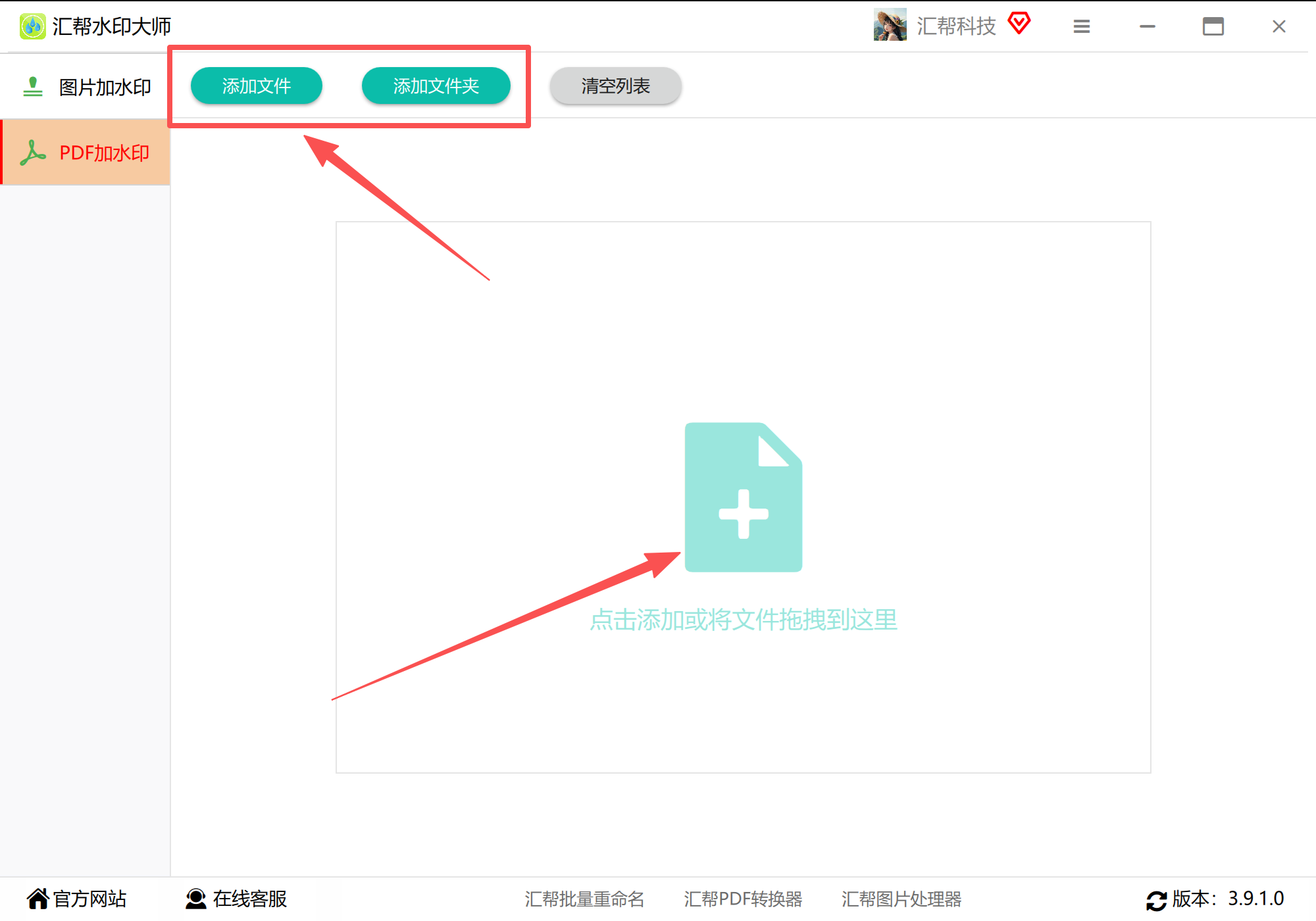
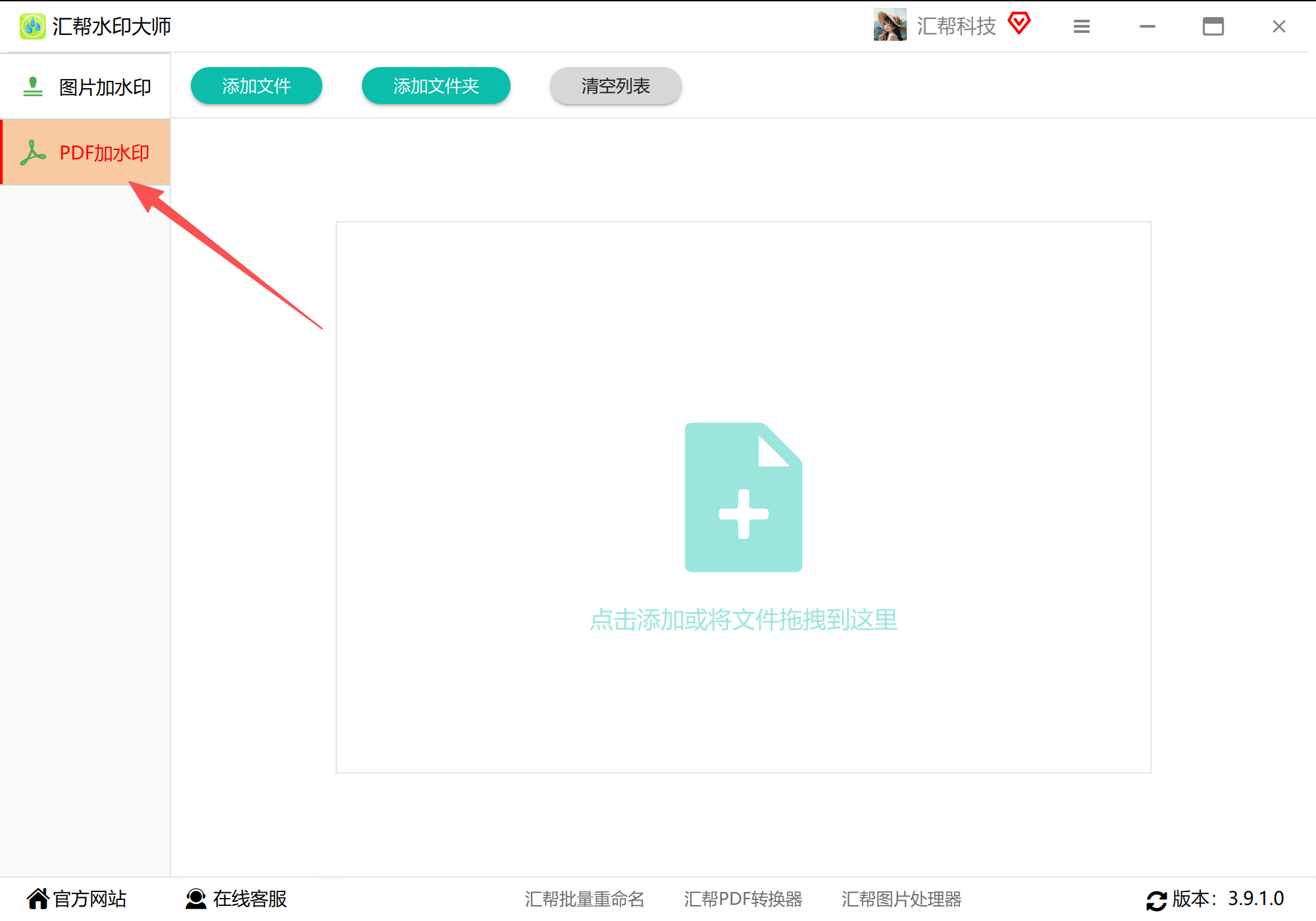 步骤2: 接下来把需要添加水印的PDF文件添加到软件中。软件支持批量添加,你可以一次性选中多个文件,也可以直接把文件拖拽到软件窗口中,非常灵活。
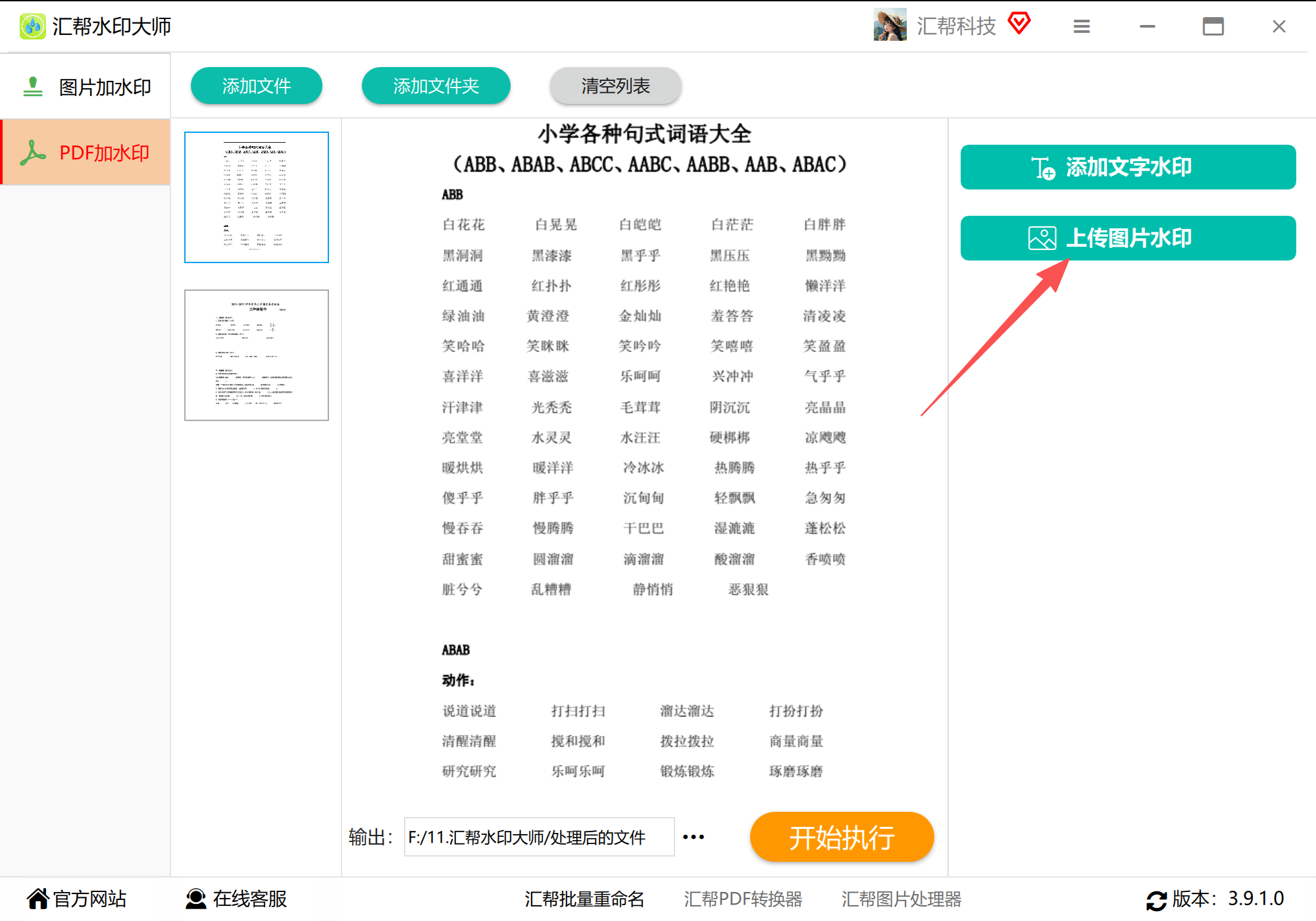
 步骤3: 文件导入后,看软件右侧,这里有两种类型的水印供我们选择。这次我们要添加的是Logo图片水印,所以选择“上传图片水印”,然后在弹出的对话框中,把提前准备好的Logo图片导入到软件里。
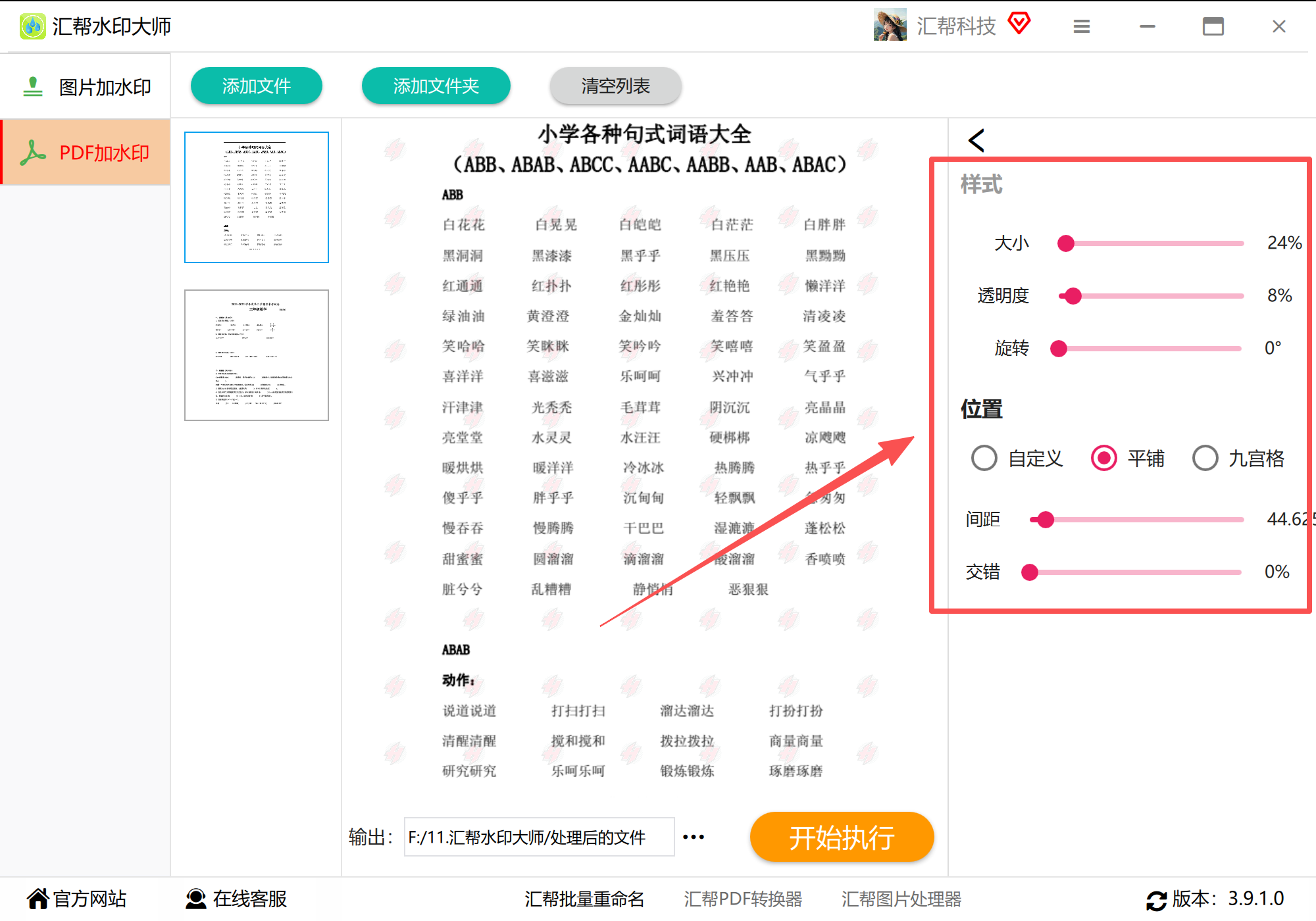
 步骤4: 接下来是对水印样式进行微调。这里你可以根据自己的喜好,设置Logo的大小、透明度、旋转角度以及摆放位置。左侧的预览区域会实时显示水印效果,所见即所得,调整起来非常直观。
 步骤5: 当水印效果调整到自己满意之后,在底部设置一个输出目录,用来存放添加完水印的PDF文件,方便剪完统一查找。
 步骤6: 然后点击“开始执行”按钮,软件就会按照你的设置,自动对所有PDF文件进行水印添加操作了。
 步骤7: 等进度条走完,水印就添加成功了。此时,我们可以到刚才设置的输出目录中,找到已经添加完水印的PDF文件。
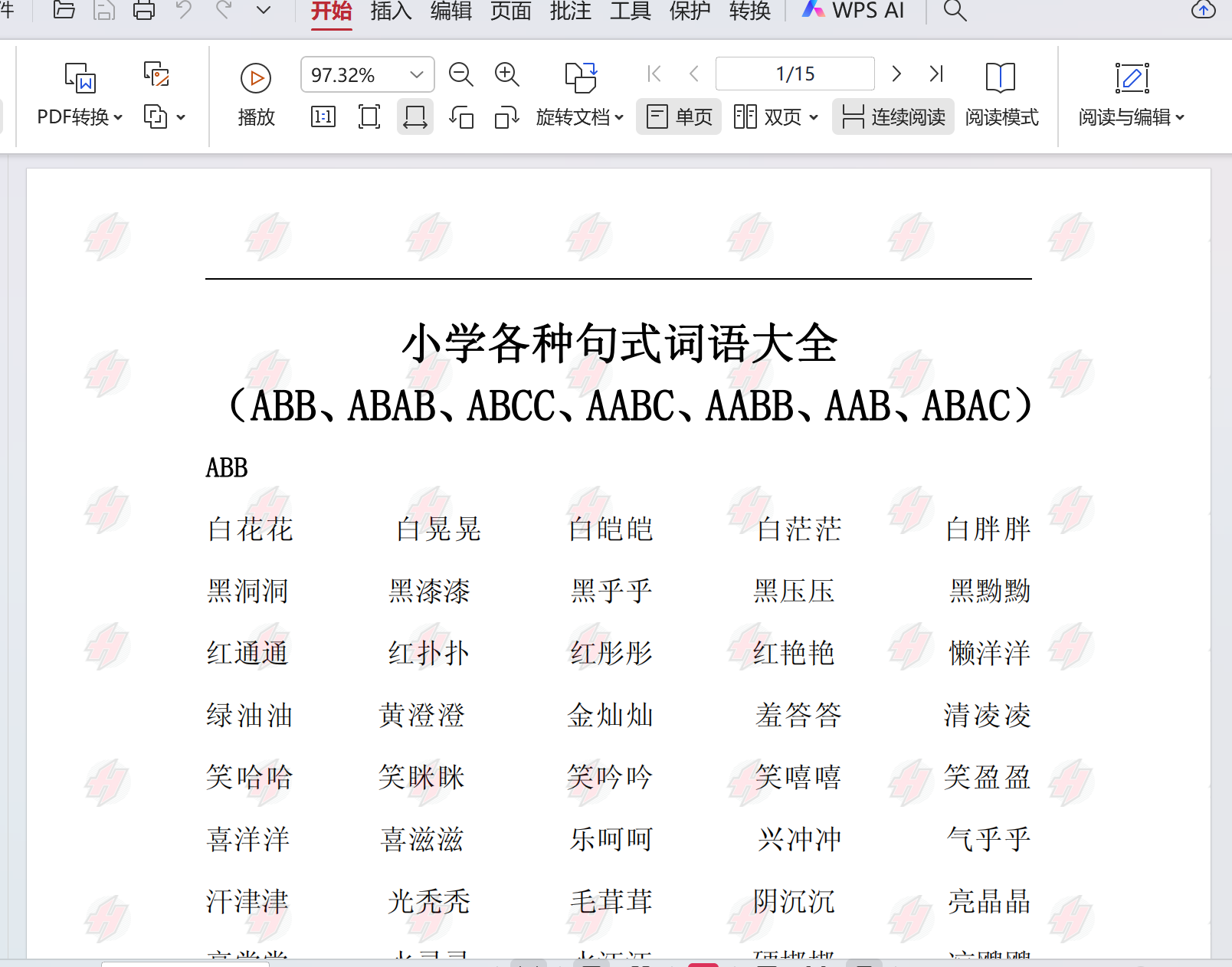
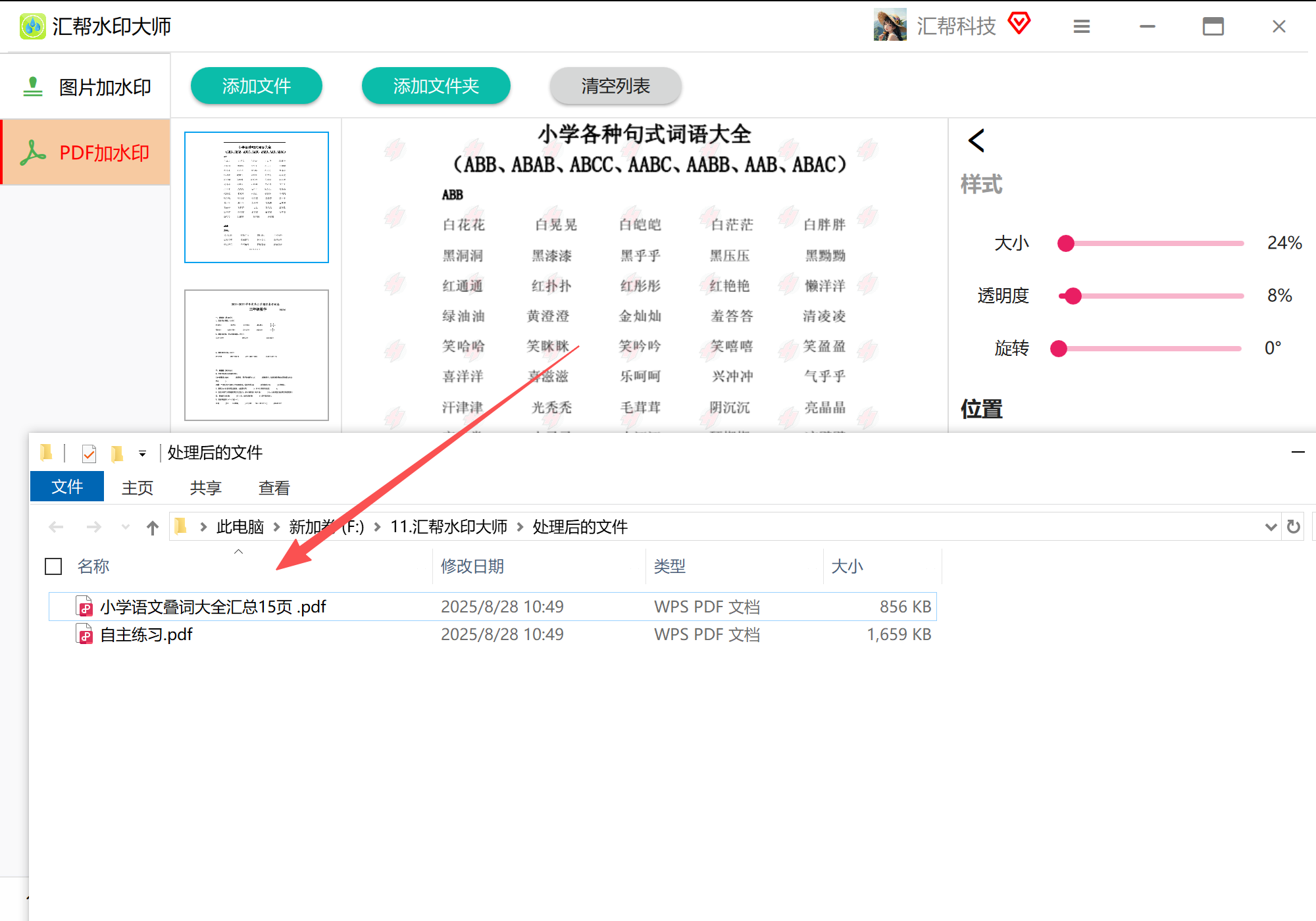 我们随便打开一个文件检查一下,可以看到里面的每一个页面内容都被成功添加上了Logo水印。
 整个操作流程走下来,不用一分钟就能学会。最关键的是,即使有上百个PDF文件需要处理,也能一次性全部搞定,极大地提升了工作效率。
方法二:利用PDF多功能工具手动添加水印
具体操作步骤是这样的:
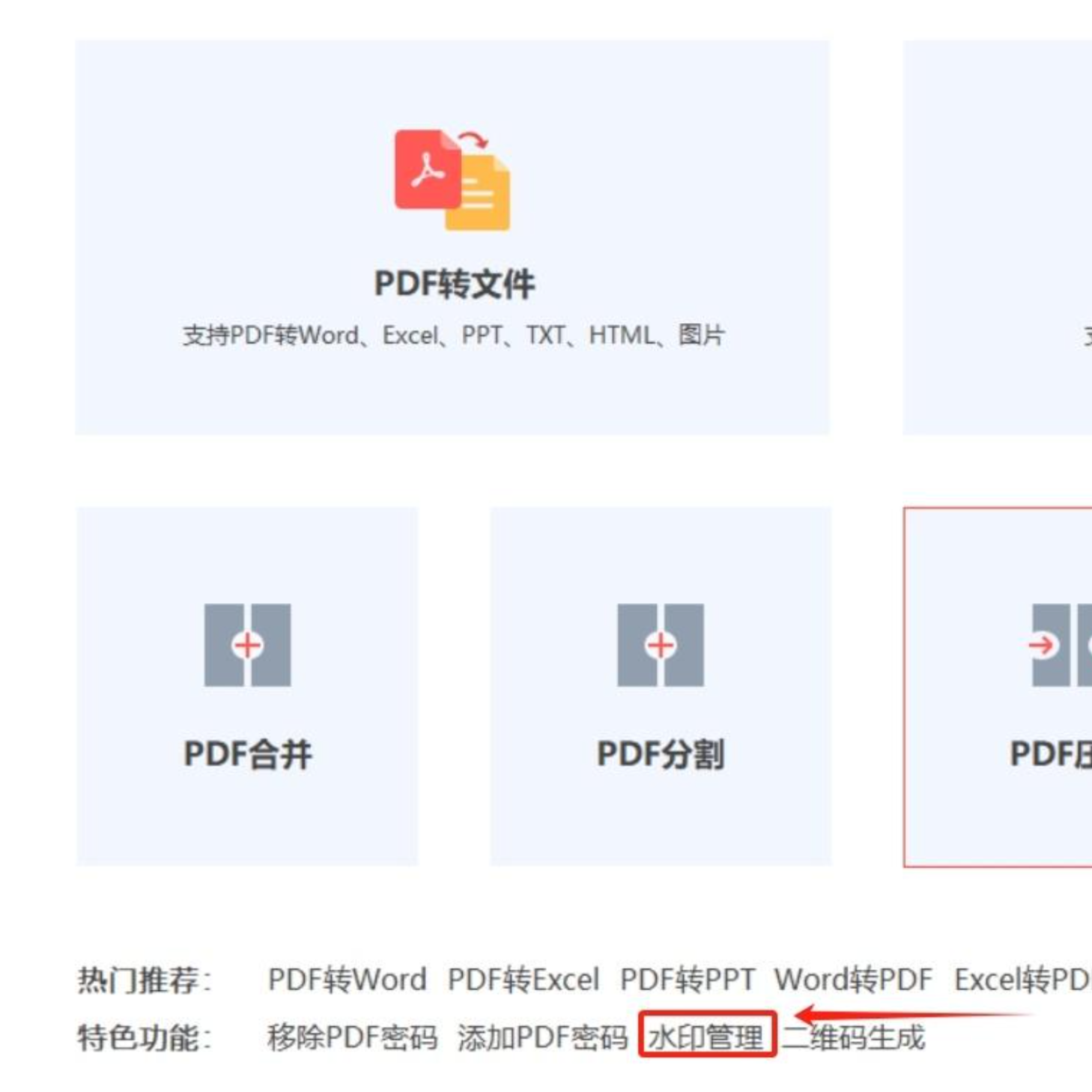
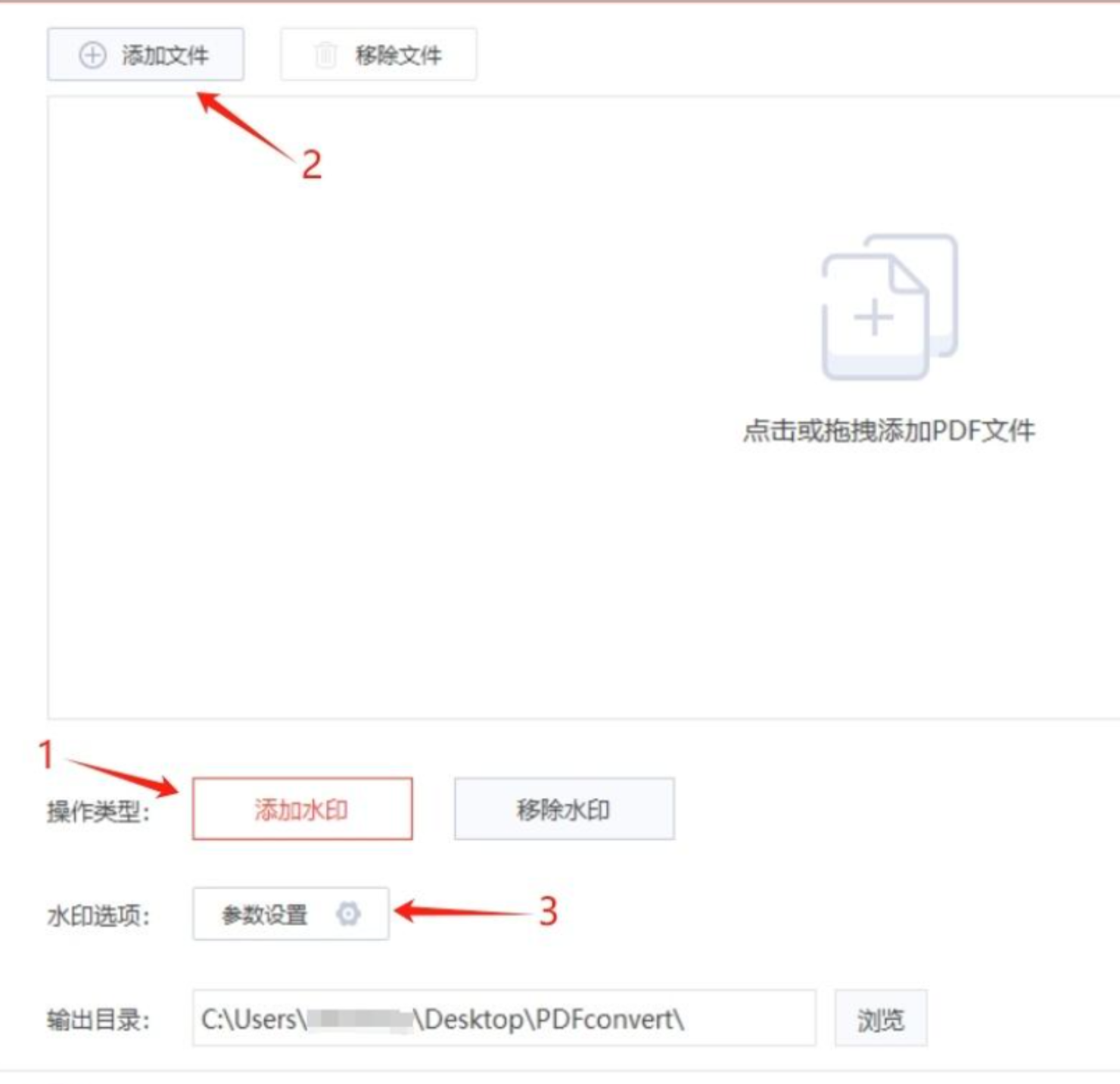
1、点击【水印管理】模块,进入后,在【操作类型】选项中选择【添加水印】,然后点击【添加文件】按钮,把需要操作的PDF文件导入进来。这个工具也支持多次添加文件,实现批量加水印。
 2、文件导入完成后,点击旁边的【参数设置】按钮,准备进行水印设置。
 3、在弹出的【水印参数设置】对话框中,我们可以选择“文字”或“图片”水印。如果选择文字水印,输入需要显示的文字内容就行;如果选择图片水印,上传准备好的图片文件即可。
4、根据需要,我们还可以调整水印的字体、大小、颜色、透明度等参数,同时也能设置水印的旋转角度和位置。
5、所有设置确认无误后,点击【确定】返回主界面,最后点击【开始】按钮,软件就会自动开始处理了。
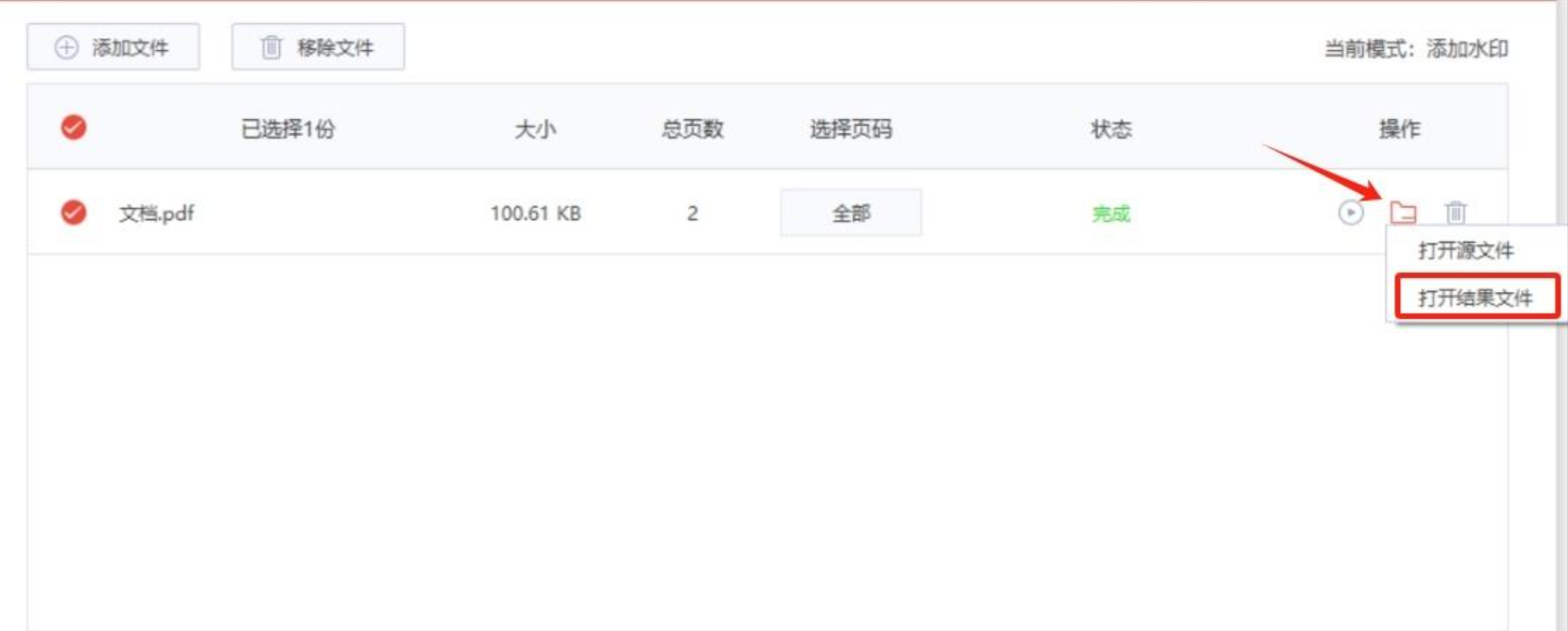
6、文件添加水印后,软件会生成一个新的文件。点击工具里的“文件夹”图标,然后选择【打开结果文件】,就能看到加水印后的成品了。
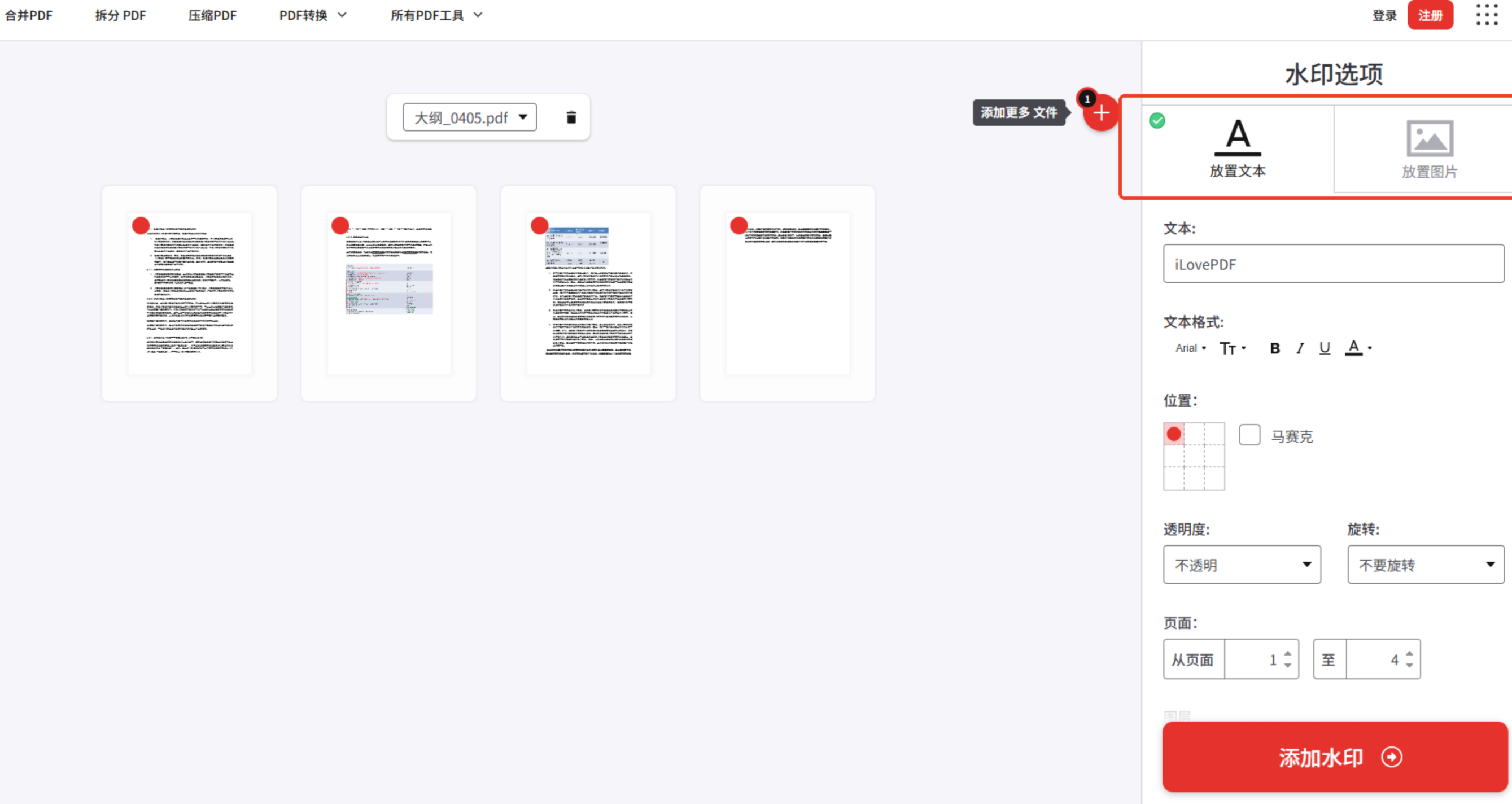
 方法三:通过iLovePDF在线添加水印
网站首页就有【水印】功能,操作起来很简单。它为PDF提供了文字和图片两种水印添加方式,还能对水印的透明度、位置、字体等参数进行调整。像我有时候在外地出差,用别人的电脑不方便装软件,就会直接打开这个网站处理,方便又快捷,很适合临时需要为PDF加水印的朋友。
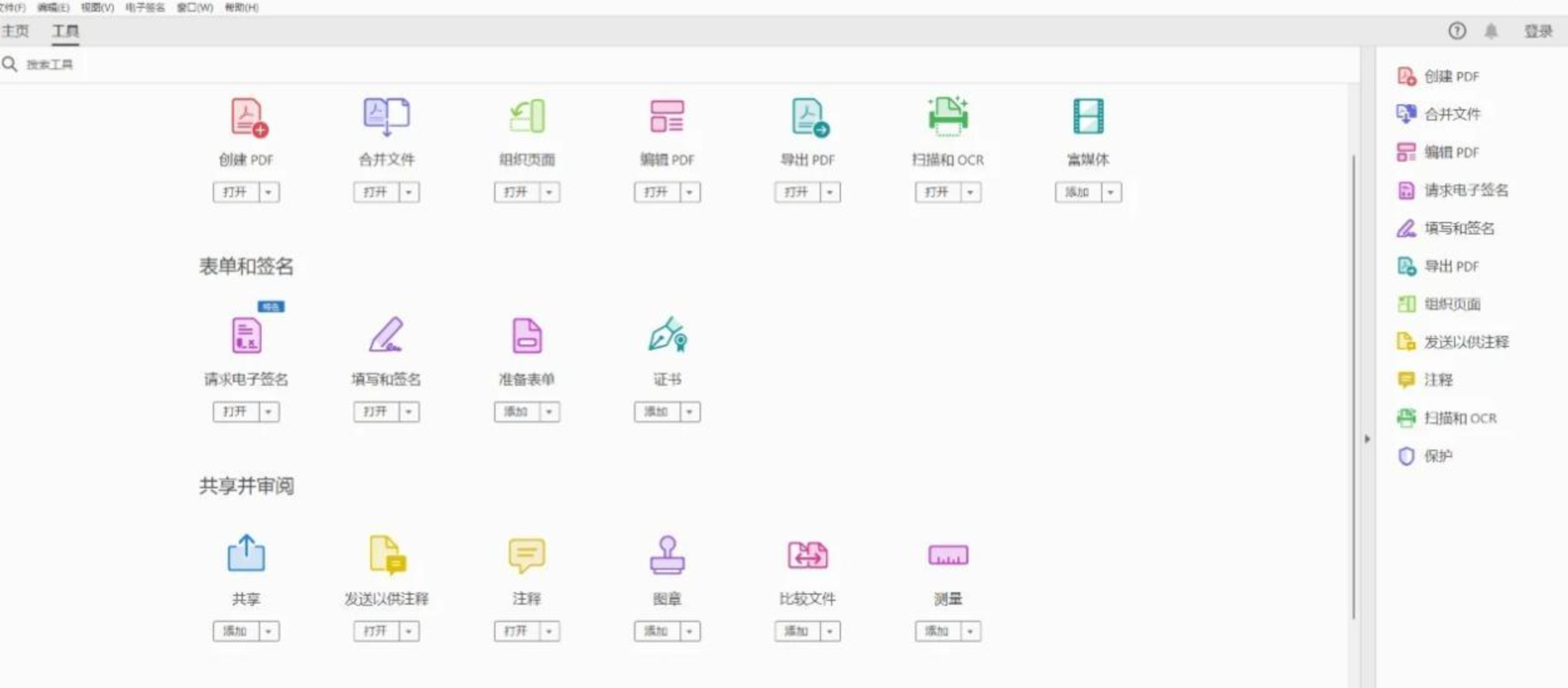
 方法四:使用云杰PDF编辑器添加水印
操作也不难。打开PDF文件后,点击顶部菜单栏【文档】中的【水印】,选择【添加】。
 接着,在【添加水印】界面中,设置水印的来源、外观、布局选项以及页面范围等参数。在调整的过程中,右侧可以实时预览更改后的效果,非常直观。设置完成后,点击【确定】。
这样就可以为PDF添加水印了。最后记得点击【文件】中的【保存】按钮,之后再打开这个文件,就能看到制作好的水印了。它界面很简洁,操作流程清晰,新手也能快速掌握。
方法五:使用PDF24 Tools在线添加水印
使用方法是这样的:先搜索打开PDF24 Tools的官网,在页面中找到并点击“在PDF文件添加水印”功能。
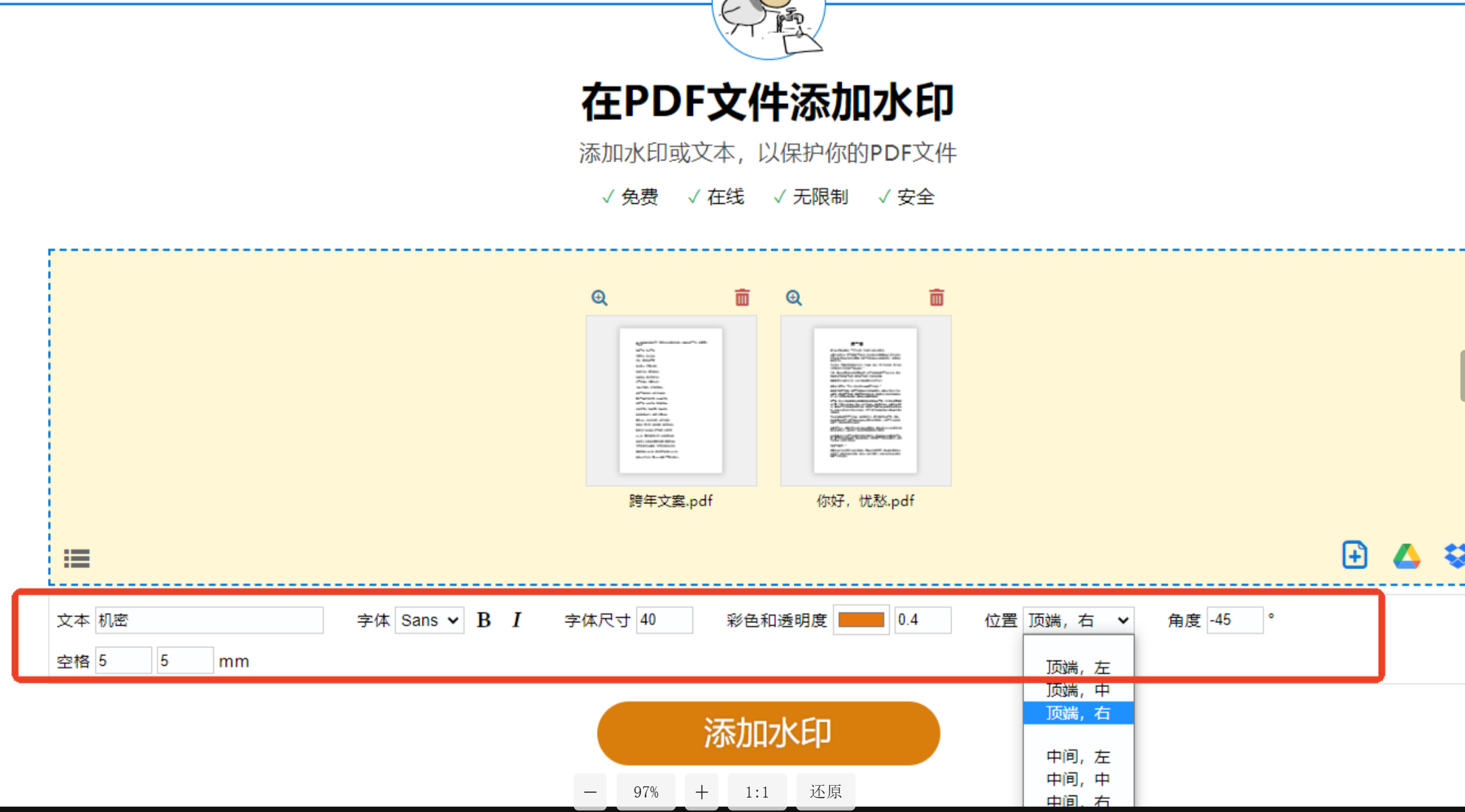 进入后,按需添加单个或多个PDF文件。文件上传成功后,输入水印文本,还可以根据实际需要调整字体、字号、位置、角度等相关参数。最后按下“添加水印”按钮,等待处理完成,把文件下载下来就能用了。
最后给大家提几个小建议。首先,如果是处理公司的重要合同或财务文件,建议优先选择本地软件操作(比如汇帮水印大师、福昕PDF编辑器等),这样可以避免把敏感文件上传到第三方服务器,安全性相对更高。其次,在设置水印透明度时,不要太低也别太高,一般在20%-40%之间比较合适,既能起到标识作用,又不影响文档的正常阅读。另外,如果给PDF加水印只是为了临时用一下,选在线的iLovePDF或PDF24 Tools就够了,完全没必要专门去下载一个大型软件。
回到我们最初的问题:pdf水印添加方法有哪些?看到这里,大家心里应该有答案了。无论是本地批量处理的汇帮水印大师,方便快捷的在线iLovePDF,还是功能全面的迅捷、福昕编辑器,每种方法都有自己的优势。
我个人觉得,如果你是上班族,日常需要处理大量PDF文档,那汇帮水印大师这种支持批量操作又简单的软件,确实能帮你省下不少时间和精力。当然,如果你只是偶尔用一次,在线工具也完全够用。希望今天分享的内容能对大家有所帮助,下次遇到PDF加水印任务时,选对工具,轻松搞定!
