
caj文件转为图片如何转:3个小标题讲透,项目交付前夜也能稳住
晚上七点四十,菜鸟驿站老板老周打来电话,说他闺女明天要交一份知网下载的文献,得把里面的图表弄成图片贴进PPT,问我“caj文件转为图片如何转”。这问题我太熟了——上个月项目验收前夜,我自己就为这事折腾到十一点多。试了一圈工具,最后常用的是汇帮CAJ转换器。下面按三种常见情况分开说,你对着自己的场景挑。
情况一:文件多、赶时间,要批量出图
先说最省心的路子。老周闺女那种一次十几篇文献的情况,一个个截屏肯定来不及。
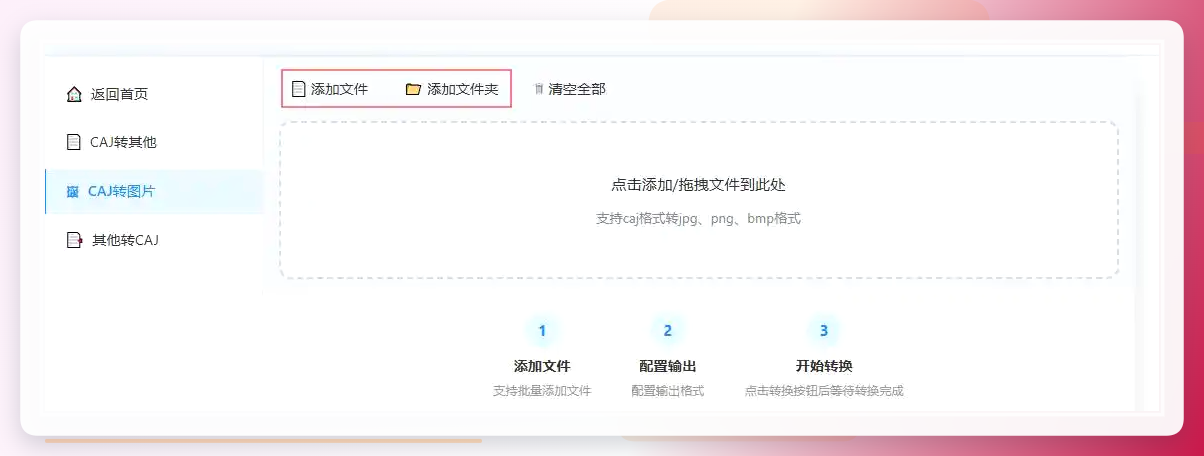
步骤1:打开软件找对入口
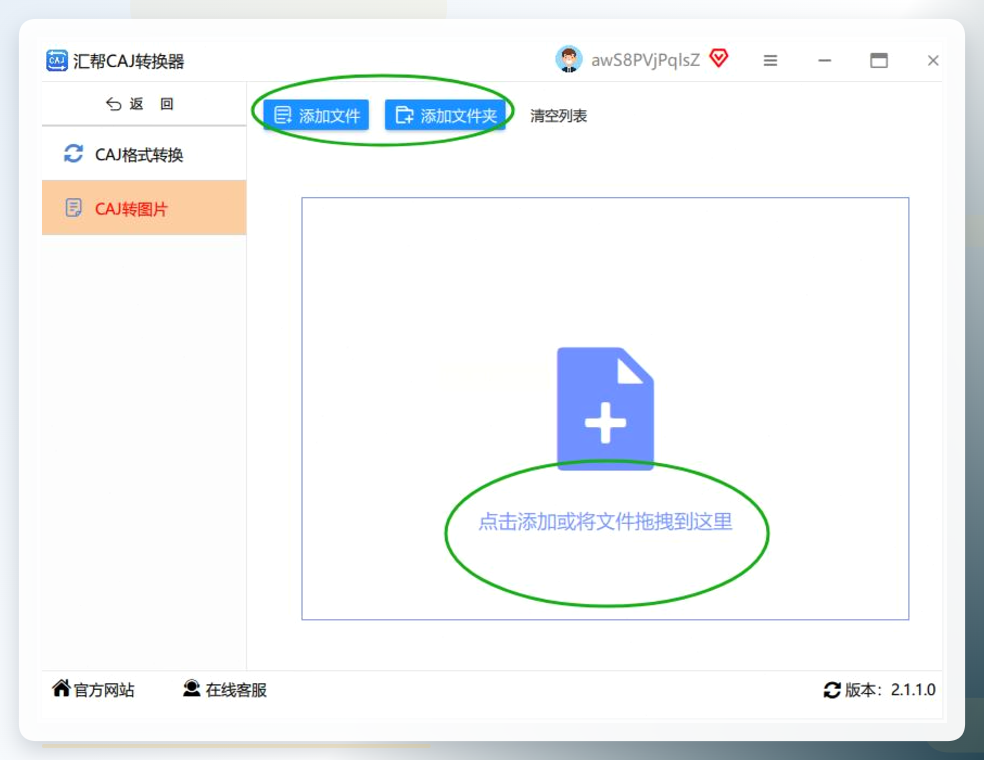
装好汇帮CAJ转换器后双击打开,主界面没什么花哨东西。找到CAJ转图片按钮点进去,就这一下,别在别的功能里绕。
步骤2:把文件拖进来
转换界面中间有个大的添加文件区域。点它去选文件,或者更省事——直接把文件夹里的CAJ文件拖到窗口里。它支持一次拖多个,我试过一口气扔进去二十几个,没卡。
步骤3:预览确认别偷懒
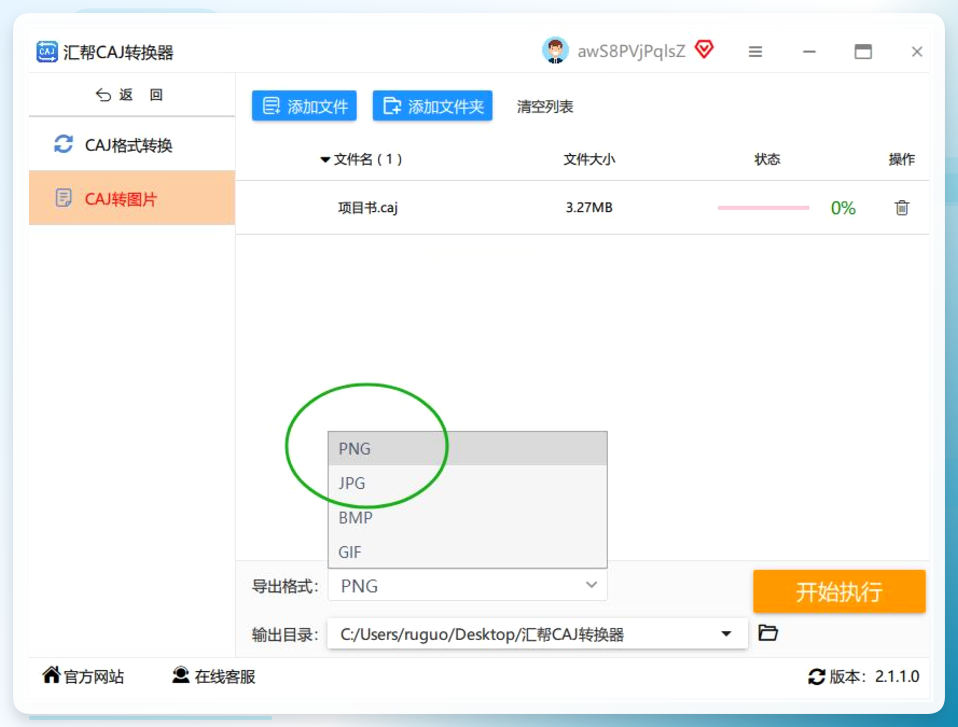
文件加进来后能看到页码信息。点一下预览,确认是不是你要转的那篇。这一步我翻过车——有次没看,转完发现拖错了一个同名文件,白等。
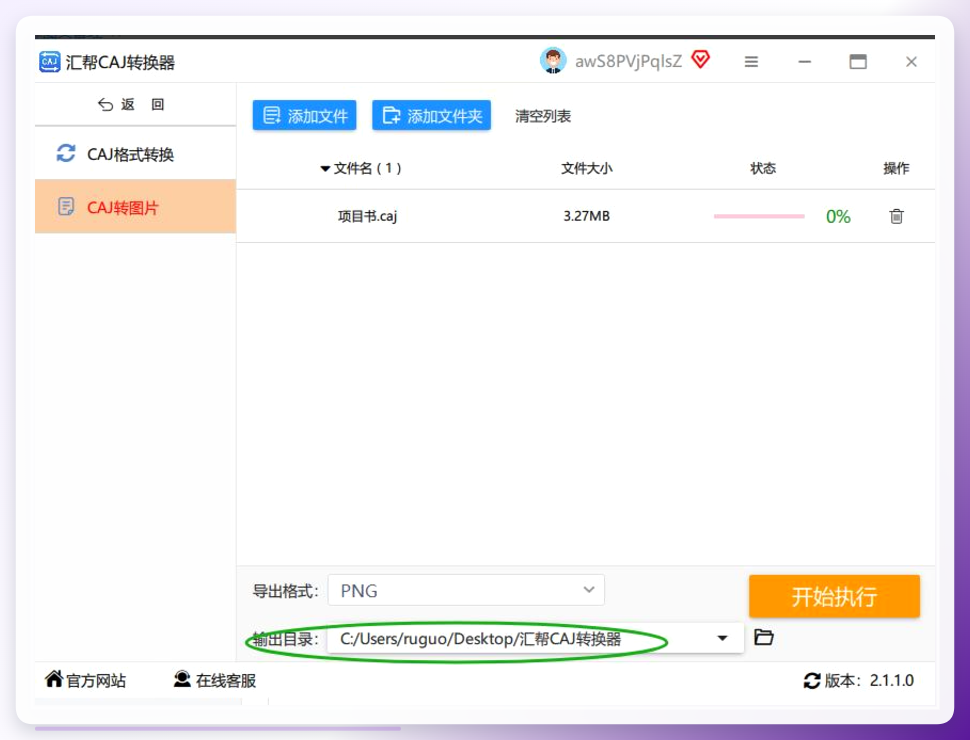
步骤4:选格式和存放位置
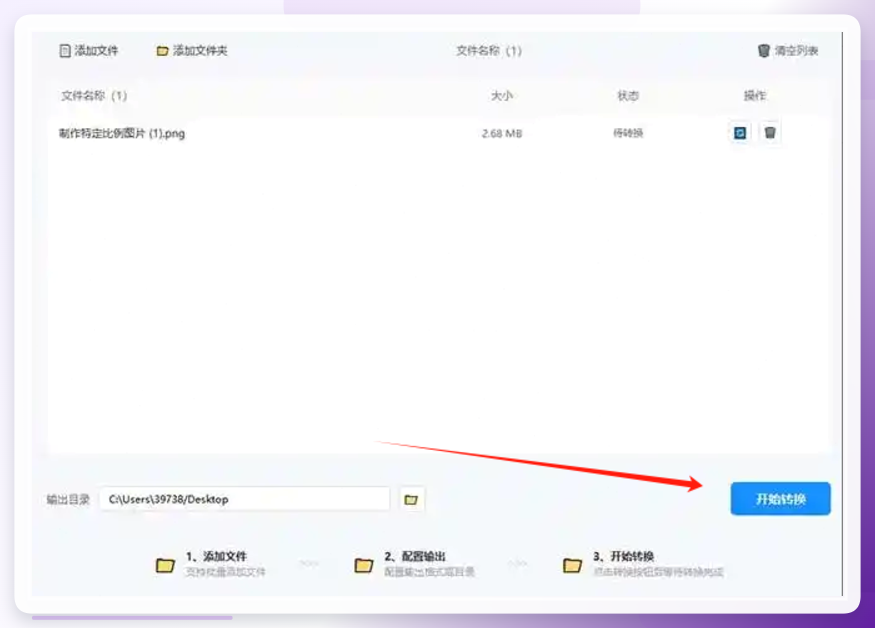
往下找输出格式下拉菜单,JPG、PNG、BMP都在里面。要通用性强选JPG;特别在意清晰度、怕有损压缩就选PNG。旁边输出目录默认存桌面,点浏览可以自己指定文件夹。
步骤5:开始转换并验收
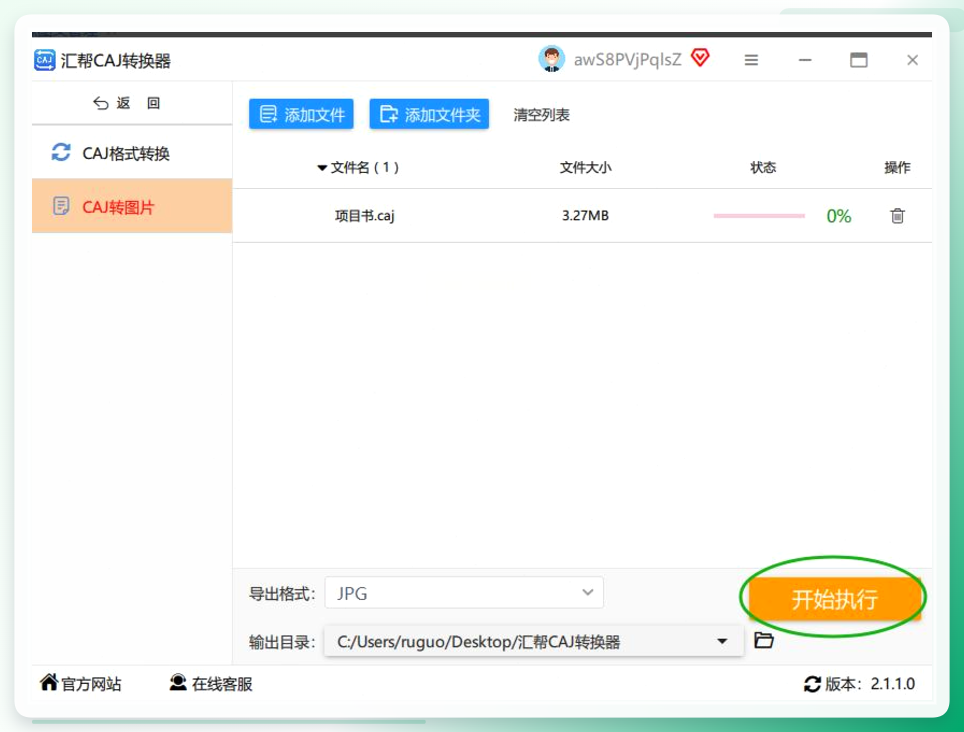
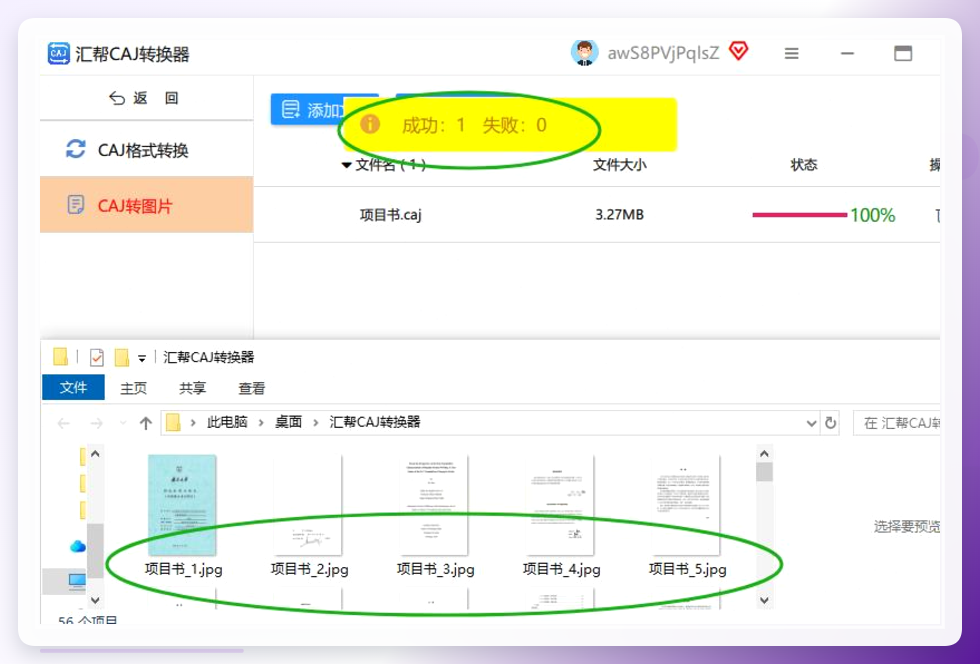
设置完点右下角开始转换。进度条跑起来,一个文件大概十几秒。转完点打开输出文件夹就能看到图。清晰度和原文档基本没差别,这点我特意放大对比过。
情况二:只要一两张图,不想装软件
有读者私信问过:就转两三页,装个软件是不是小题大做?确实。这种情况有两条轻量路子。
路子A:系统自带截图
Windows按Win+Shift+S、Mac按Cmd+Shift+4,框选CAJ打开后的页面区域,直接存成图片。零成本,缺点是分辨率跟着屏幕走,放大会糊,适合只要个大概的场合。
路子B:浏览器插件抓取
在浏览器里打开CAJ在线预览页(部分平台支持),装个整页截图类插件,一键存成PNG。适合网页端能直接看内容的文献。注意:不是所有CAJ都能在网页端打开,加密的就不行。
情况三:对清晰度有硬要求,要抠细节
做印刷物料或者要放大看公式符号的,上面两种可能不够。这时候可以上专业一点的工具。
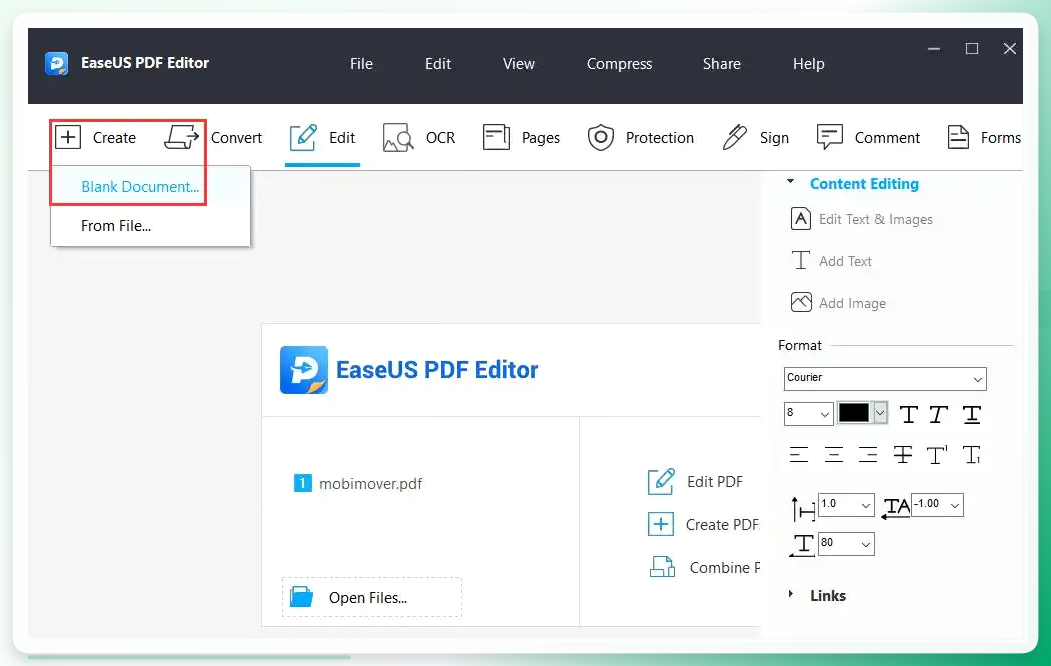
EaseUS PDF Editor
- 打开软件点
打开文件,找到CAJ文件载入; - 顶部菜单进
转换,选CAJ转图像; - 右侧窗口选PNG,勾上
保留原细节,这步别漏,不然文字发虚; - 选保存位置,点
转换,能看进度条; - 转完可直接在软件里
编辑,调尺寸或裁掉多余边,再存盘。
 在线转换站点
- 浏览器搜一个支持CAJ的在线转换站;
- 上传文件,等它解析;
- 选输出格式为JPG或PNG;
- 下载结果。
局限:免费站一般有单文件大小上限,几十页的大文献可能传不上去,敏感内容也不建议往线上传。
命令行工具(适合会敲几行代码的)
- 装好对应的文档转换组件;
- 在终端里进到文件所在目录;
- 敲转换命令,指定输出格式和目录;
- 回车等它跑完,去目录里取图。
适合批量脚本化处理,但新手第一次配环境容易卡住,不推荐赶时间时折腾。
几个容易翻车的细节
格式选错:JPG有压缩,PNG无损但体积大。转完发现体积从几百KB涨到好几MB,多半是选了PNG,正常现象。
路径带中文:个别工具对中文路径不友好,转换失败时先把文件挪到英文目录试试。
加密文献:知网部分文献有权限保护,转出来是空白页,这不是工具的问题。
页数太多:一次别塞太多,我试过一口气扔五十几个,中途卡了一次,分批更稳。
快问快答
Q:转出来的图和原文比,体积差多少? A:同一页内容,JPG大概是PNG的三分之一到一半,清晰度肉眼差别不大,除非放大到200%以上抠字。
Q:免费方法和付费软件差在哪? A:主要差在批量能力和稳定性。零散几页免费路子够用,量大还是桌面工具省心。
Q:转完的图怎么命名好管理? A:建议按“文献名_页码”存,后期找图不用翻。
说到底,caj文件转为图片如何转,关键不在工具多高级,而在你对上自己的场景。老周闺女那十几篇文献,最后用汇帮半小时搞定,她爹还专门发微信说“这玩意儿挺省心”。至于我,现在手边常备的就这一个,别的偶尔救急用。你要是也踩过什么坑,评论区说一声,我攒着下次一起聊。
