
你先别急着去搜“CAJ转Word免费网站”,我先把话撂这儿:急着找在线工具的人,十个里有八个最后都在重排格式上返工。
上周孩子班主任给我发来一段视频,是她在知网上下载文献的操作录屏——放到一半卡住了,画面停在“文件已下载”那一帧。她语音跟了一句:这些CAJ文件打不开也改不了,明天教研组要交材料,你能不能帮我看看。我太懂这种处境了,当年写论文那会儿,光是把CAJ里的段落搬进Word,来来回回折腾了不下5遍,错误率接近三成,最后干脆截图贴进去,结果打印出来糊成一片。
所以这篇不绕弯子。CAJ文件怎么转换成Word,我把汇帮CAJ转换器放在第一个讲,后面再补6个不同路子的方案,你按自己的情况挑。学生党、教研组的老师、天天跟文献打交道的科研人员,都能找到顺手的那条。
先说汇帮CAJ转换器:四步走完,文件自动备份
汇帮这个工具我用得最久,原因不复杂——它把CAJ里的文本层和段落结构解析出来,再按Word的文档模型重新组装,不是截图式的假转换。下面这套流程我照着做了不下十次,门儿清。
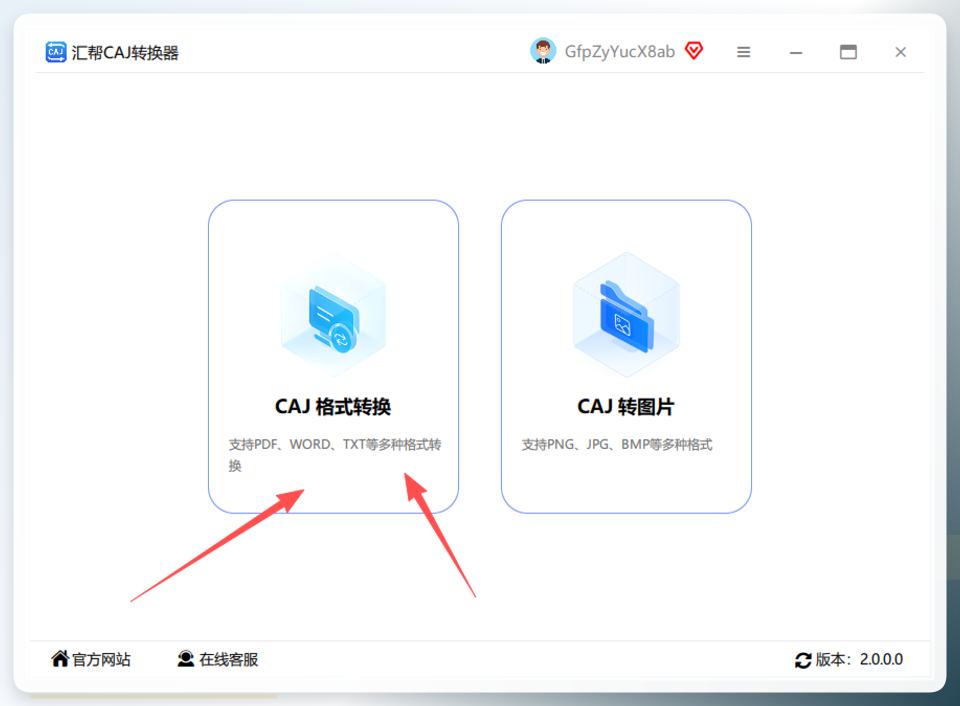
第一步,打开软件,点“CAJ格式转换”。 启动汇帮CAJ转换器后,左侧是功能导航区,鼠标落在“CAJ格式转换”上点一下,右侧工作区就切到CAJ专用的处理界面。功能分区清楚,不会在一堆按钮里迷路。
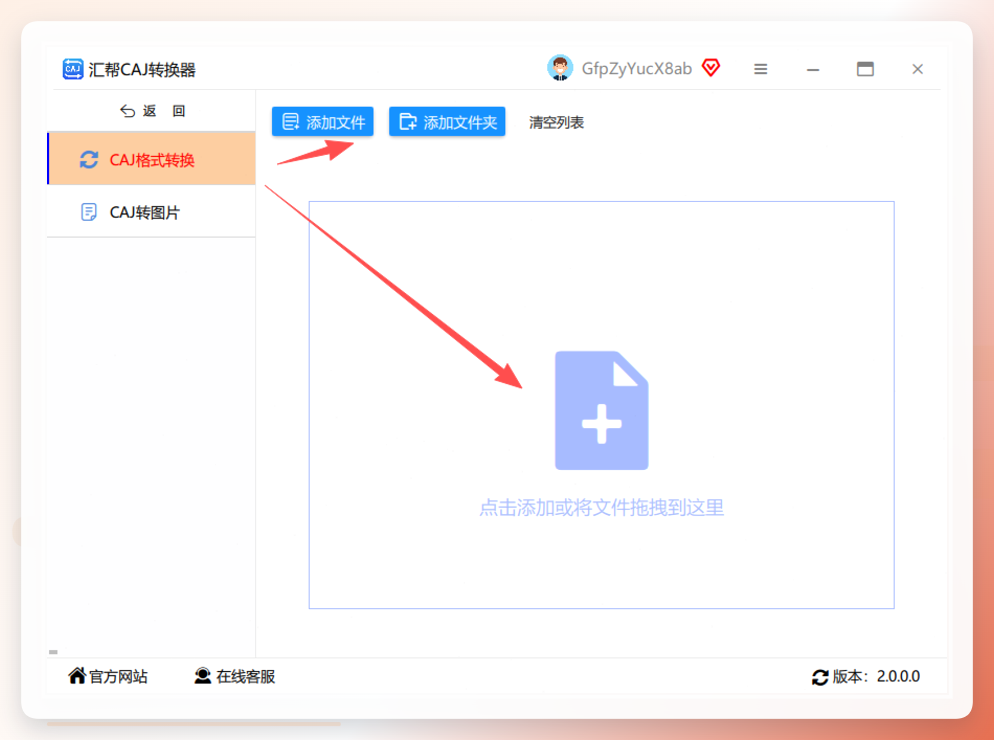
 第二步,上传文件,支持批量。 点界面里的上传按钮把CAJ文件导进来,一次可以放多个,队列式排队处理。手头攒了十几篇文献也不用一个个来。
 第三步,在下方选导出格式,认准docx。 文件导入后,界面下方会列出可选的导出格式,种类不少。这里选docx,别选doc——doc是Word老版本,新排版特性支持不全,转出来容易丢东西。
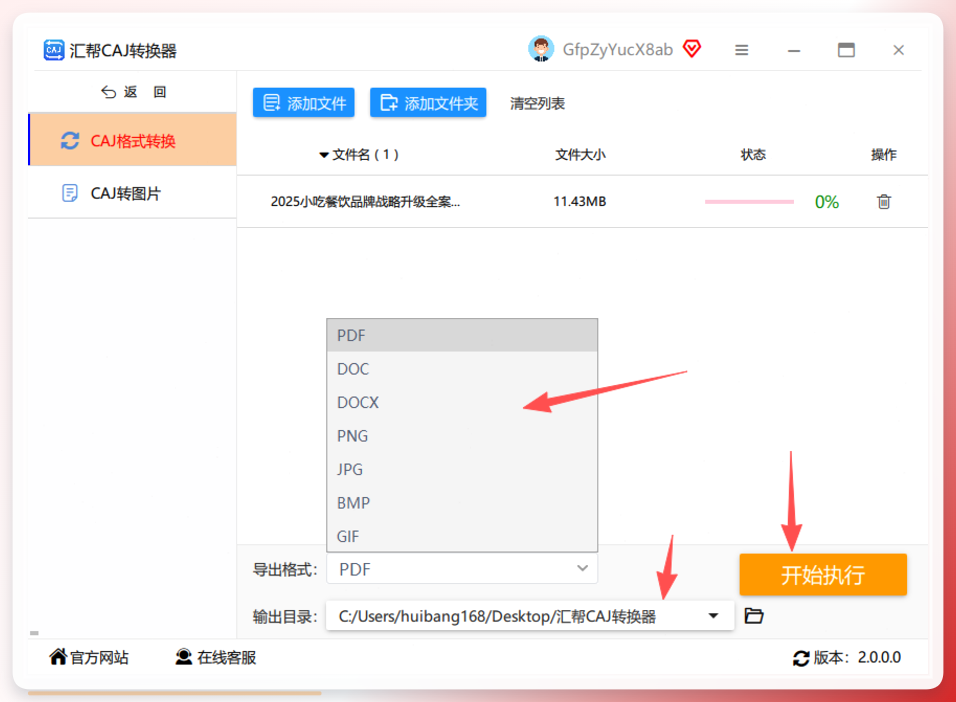 第四步,点“开始执行”,等结果。 点下按钮后软件按队列逐个处理,转换完成就能拿到新的Word文件,原文件会自动备份一份,不怕手滑覆盖。
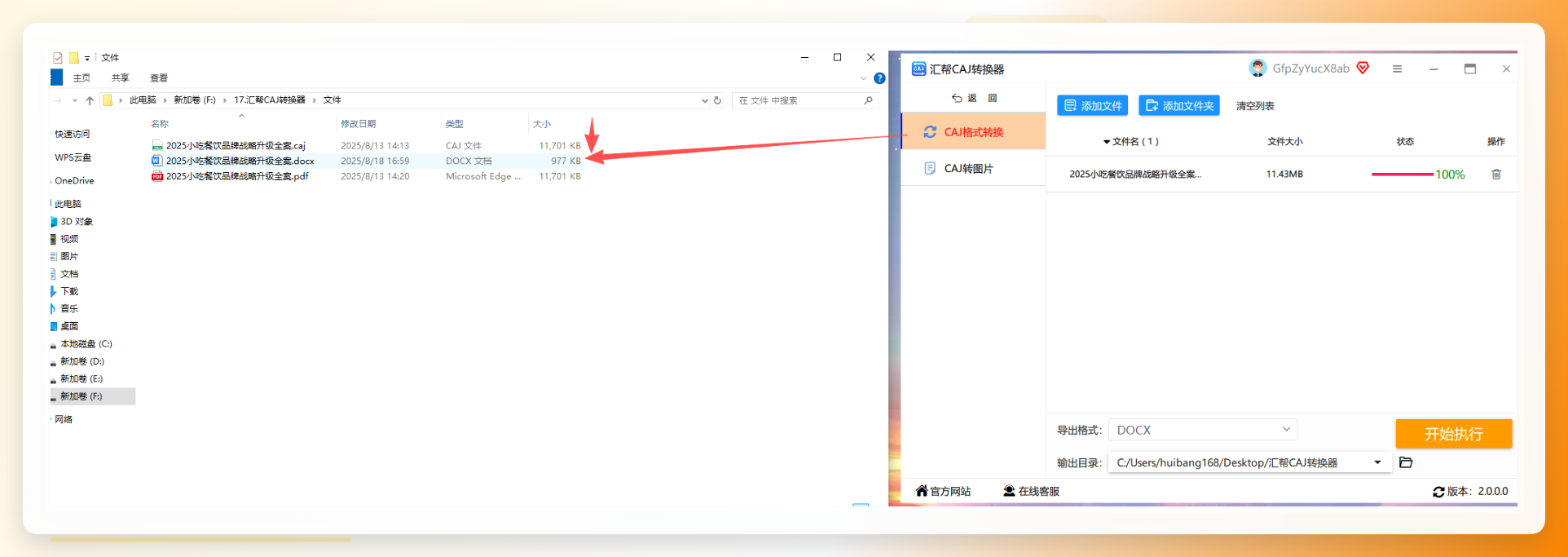 四步走完,熟练的话一批文件很快处理完。说句实在的,它的局限也得讲清楚:扫描版CAJ(整页是图片那种)转出来文字识别率会打折,这类文件建议先确认一下是不是纯图版再动手。
另外6条路子:从系统自带工具到命令行,各有各的适用面
汇帮之外,我把不同类别的方案都试了一轮,每条都给出能照着做的步骤,你按需取用。
方案二:格式工厂(专业转换软件)。 这款老牌工具支持文档类转换,免费无广告。步骤:①打开格式工厂,左侧点「文档」分类,找到「CAJ→Word」;②点「添加文件」导入CAJ,按住Ctrl可批量选;③点「输出配置」,把输出格式设为「DOCX」,保存路径单独建个文件夹;④点顶部「开始」,进度条走完点「输出文件夹」取文件。
方案三:CAJViewer文字识别(知网官方阅读器)。 完全免费,原生解析CAJ。步骤:①装好CAJViewer后打开目标文件;②点顶部「工具」→「文字识别」;③按Ctrl+A全选内容,弹出识别结果窗口;④点「发送到Word」,软件自动唤起Word并导入;⑤在Word里另存即可。适合单篇精读场景,批量处理就费劲了。
方案四:Word自带“打开”功能(系统办公软件)。 很多人不知道Word能直接尝试打开部分CAJ文件。步骤:①打开Word,点「文件」→「打开」;②在文件类型里选“所有文件”,选中CAJ;③若提示编码选择,选UTF-8或默认;④能打开就另存为docx。这招只对部分未加密CAJ有效,打不开别硬试。
方案五:在线转换网站(浏览器端)。 适合临时应急、文件不涉密的情况。步骤:①浏览器搜一个支持CAJ转Word的在线站;②点上传,选本地CAJ文件;③输出格式选docx,点转换;④等进度完成点下载。提醒一句:涉密或未公开的文献别往在线上传,这是底线。
方案六:手机端WPS(移动App)。 临时在手机上处理用得上。步骤:①WPS打开CAJ文件(部分版本支持);②点底部「工具」→「PDF转Word」类入口;③选输出格式;④转换完成后存到本地。手机屏幕小,排版核对还是建议回电脑上做。
方案七:Python脚本批量处理(命令行/编程)。 适合有技术底子、文件量大的场景。步骤:①电脑装好Python环境;②用pip装一个支持文档解析的库;③写十来行脚本读取CAJ目录、逐個解析文本层;④输出为docx写入指定文件夹。脚本方案灵活但要自己调试,没基础别折腾。
方案八:手动复制粘贴+格式刷(纯手动技巧)。 文件少、精度要求高时反而靠谱。步骤:①CAJViewer打开文件,选中需要的段落复制;②粘贴进Word;③用格式刷统一样式;④检查表格和公式有没有错位。一篇两篇还行,多了就是体力活。
七条路摆在这儿,你会发现一个规律:批量走汇帮,单篇精读用CAJViewer,应急用在线站,有技术底子才碰脚本。参数和格式的组合上,docx几乎是通用答案,doc能避则避。
读者画像分诊:三类人对号入座
写到这儿,我按接触过的人分个类,你对号入座就行。
学生党写论文:优先汇帮批量转,把参考文献一次性导进去,转完直接引用;单篇精读时用CAJViewer的识别功能摘句子。注意转完核对一下上下标和公式,学术文档这两处最容易出偏差。
教研组/老师做课件:课件材料往往要二次编辑,docx格式兼容性最好。汇帮转完后建议单独建“转换输出”文件夹,避免和原始资料混在一起——我见过太多人文件一多就找不着北。
科研人员处理大批文献:文件量大时队列处理是刚需,汇帮的批量上传正好对上。涉密文献一律本地处理,在线工具这条线直接划掉。
兼容性这块补充一句:docx在Word 2010及以上版本都能正常打开,老版本Office建议先升级;转出来的文件如果字体缺失,多半是原CAJ嵌入了特殊字体,换台机器打开再另存一次通常能解决。
结尾:下一步怎么走,我给你捋清楚
有读者可能要追问:那我手头就三五个文件,值得装软件吗?——值得。装一次管长期,比每次找在线站、等广告、担心文件外泄省心得多。
再往下延伸一步,这套“批量导入—选格式—队列处理—核对输出”的流程,同样适用于PDF转Word、扫描件转可编辑文档这些相邻场景,思路是通的。下篇我打算聊聊CAJ转PDF之后怎么进一步处理排版错位的问题,跟这篇是同一个垂类的延伸,有需要的可以留意。
最后说句掏心窝的话:工具是死的,流程是活的。与其在七八个方案之间反复横跳,不如挑一个顺手的现在就打开试一遍——转完第一个文件,你就知道哪条路真正适合自己。
