
同一份42页的caj文献,导出成png和jpg,总体积差了将近3倍——这是我在自己电脑上反复试出来的结果。caj文件怎么转换成图片,答案不止一个,但真正让人闹心的是:转出来要么模糊得没法插进报告,要么一张图占掉十几兆。下面把验证过程和盘托出,汇帮CAJ转换器怎么用、参数怎么选,一次讲透。
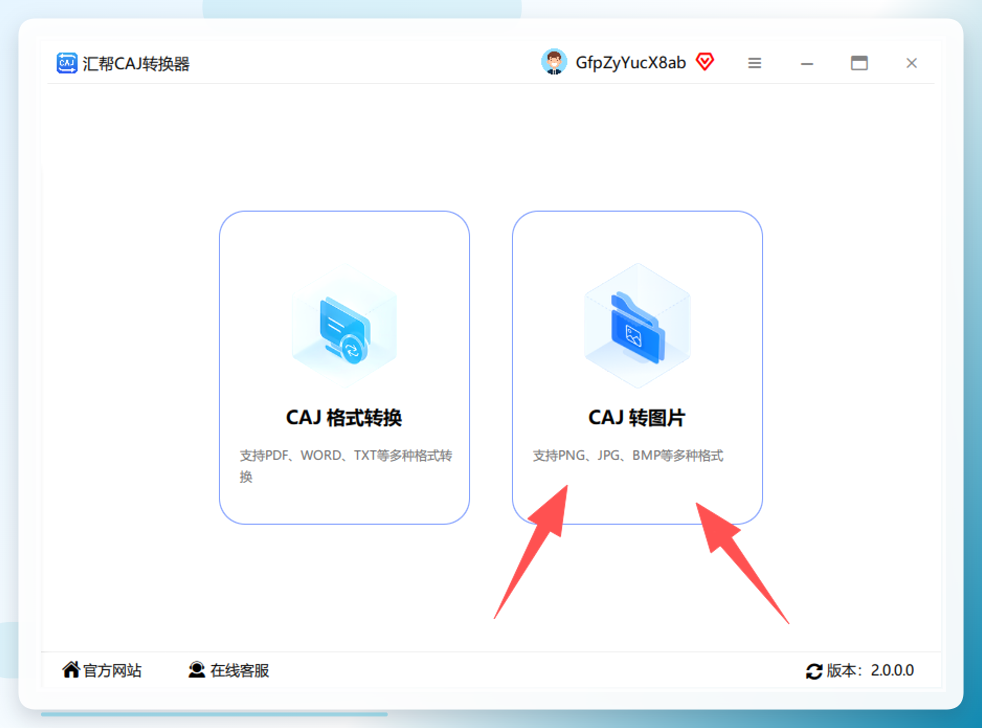
 先看汇帮CAJ转换器怎么走完这五步。
第一步,下载并打开汇帮CAJ转换器,在主界面选择“CAJ转图片”操作。
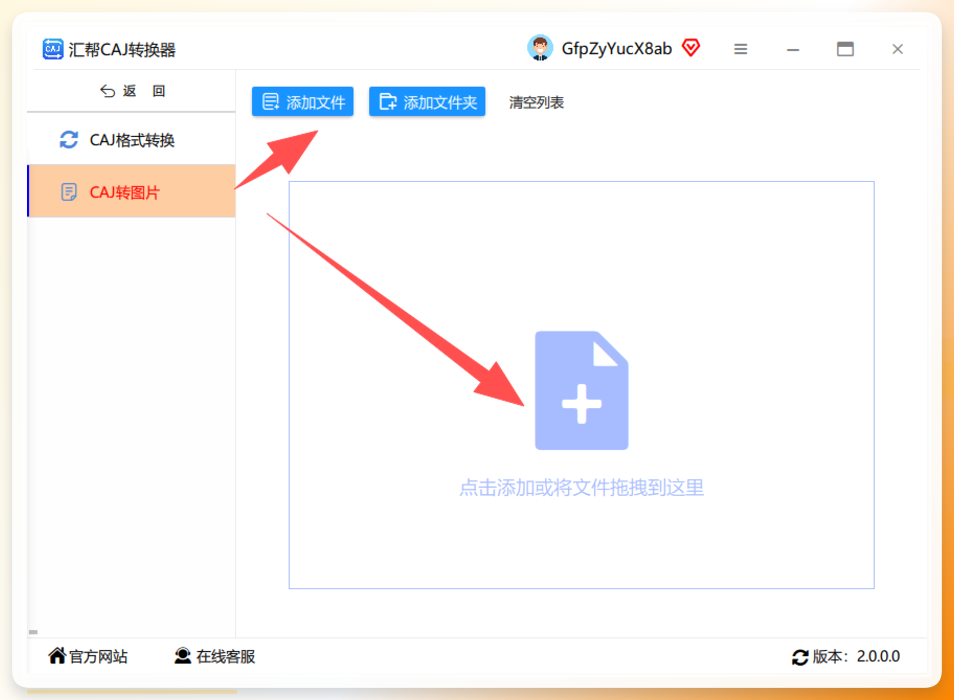
 第二步,进去之后,左侧栏点选“CAJ转图片”,右侧区域点“添加文件”把caj文件传上去,一次选多个也支持批量上传。
 第三步,文件导入完成后,在下方导出格式一栏里选中png。
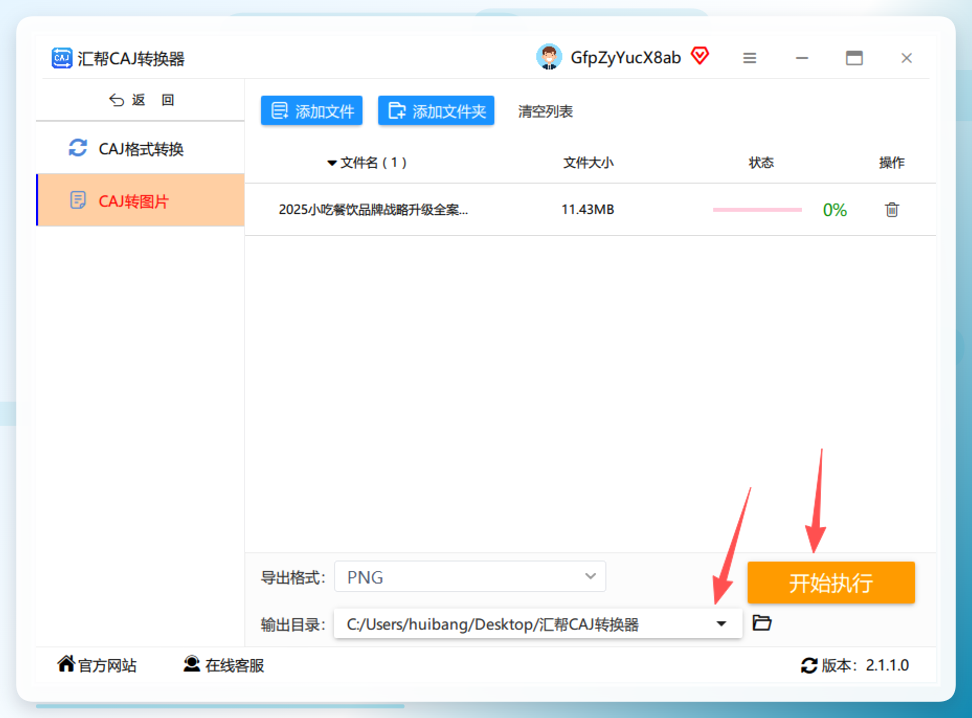
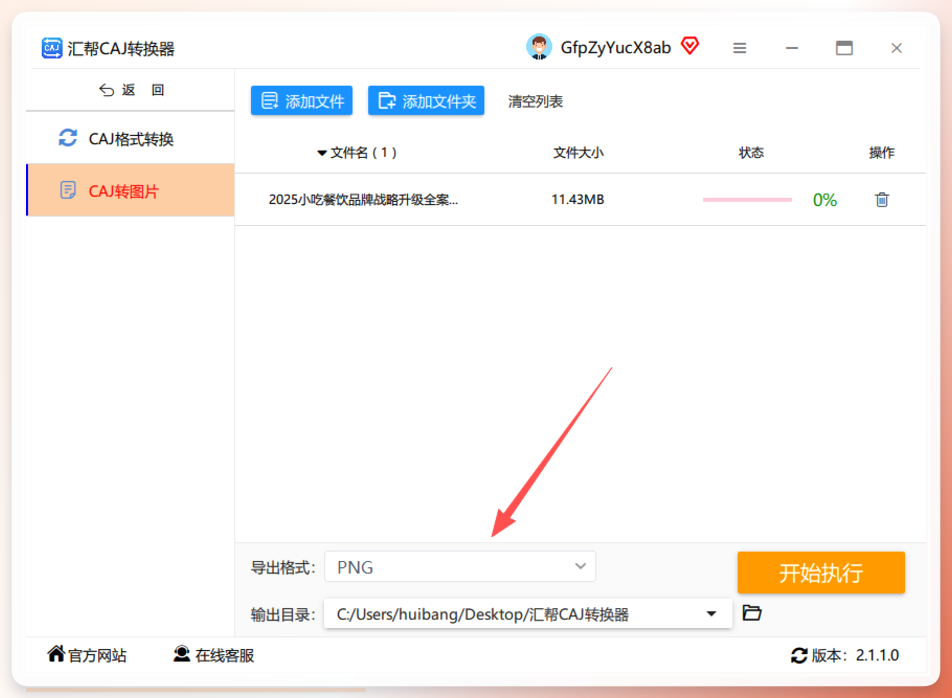 第四步,接着指定保存地址,路径确认无误后按下“开始执行”。
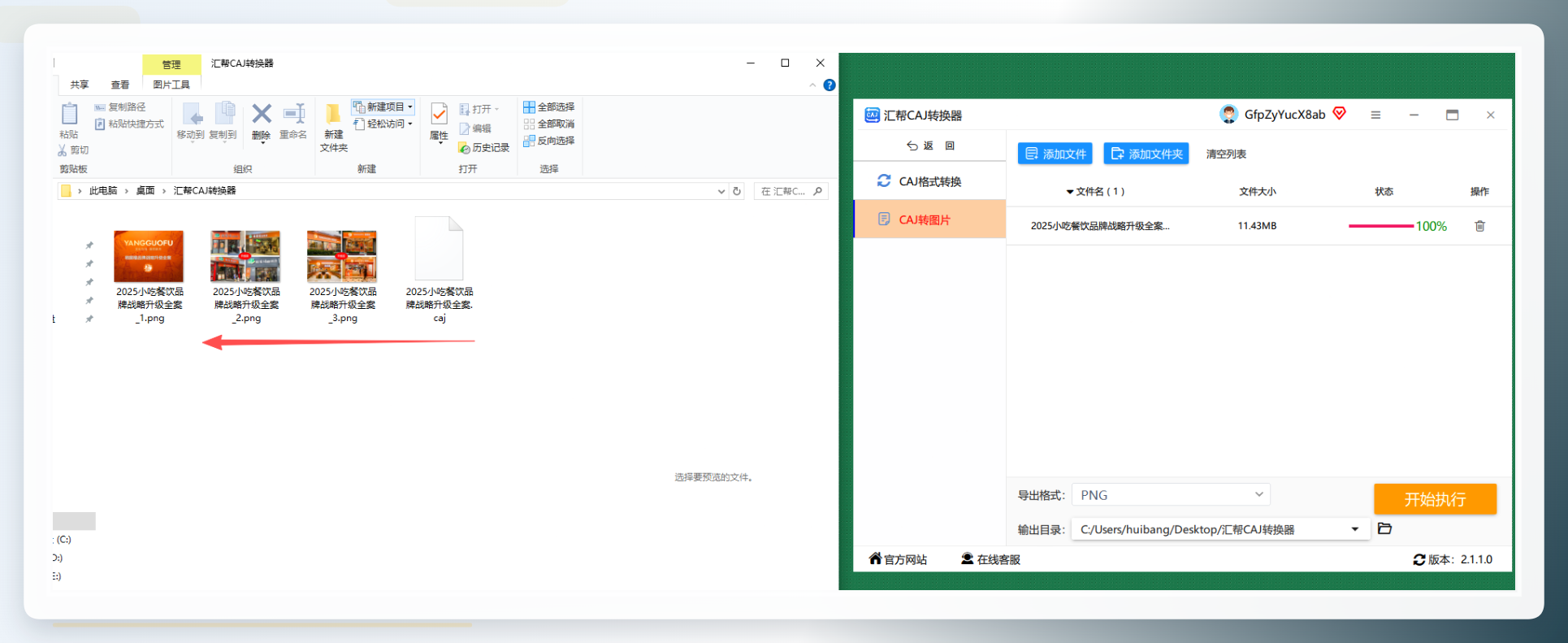
 第五步,稍等片刻就能拿到新生成的图片,原文件会自动备份,不用担心覆盖丢失。
 整套动作没有多余环节,上手快得很。不过我得先泼盆冷水:这款工具在超大字号的扫描版caj上,个别页面的文字边缘会出现轻微虚化,需要手动放大核对一遍再用——这是本地渲染类工具的通病,不是它一家的问题。
疑问一:转出来的图到底清不清楚?
很多人质疑“软件转出来的图是不是还不如截图”。我拿同一份带公式和表格的caj做了对照:png格式下,公式里的上下标边缘干净,表格细线不断;换成jpg,细线处会有极轻微的色块过渡。差别在哪?png走的是无损压缩,像素原样保留;jpg为了压体积会做有损处理,压缩比越高,边缘越容易糊。
讲究一点的做法是:文字密集、含图表的页面存png,纯文字页存jpg省空间。我那份42页文档,全部png出来总共约38MB,全换jpg降到13MB上下,清晰度肉眼几乎分不出高下,但体积差了一截。
转换前还有个容易忽略的点——页面缩放比例。软件默认按原始尺寸输出,如果你的caj本身是低分辨率扫描件,转出来放大看必然有锯齿,这跟工具无关,源头就那样。
疑问二:不装软件能不能搞定?
能,但各有各的将就。下面几个法子我都跑过一遍,按需取用。
法子一:CAJViewer配合画图工具
- 从知网官网下载安装CAJViewer,打开后点“文件”→“打开”,载入caj文档。
- 翻到目标页,点顶部“工具”→“选择图像”,鼠标会变成十字形。
- 按住左键框住要转的区域,右键选“复制”。
- 打开系统自带的画图软件,按Ctrl+V粘贴,再点“文件”→“另存为”,格式选png。
适合只转一两页图表的场景,缺点是逐页框选,几十页的文档能耗掉一晚上。
法子二:WPS直接导出
- 用WPS 2019及以上版本打开caj文件。
- 点顶部“文件”菜单,找到“导出为图片”。
- 弹窗里选“全部页面”或“当前页面”,格式挑png后确认。
胜在不用另装东西,但页数一多导出速度就慢下来,中途别乱点窗口。
法子三:Snipaste截图救急
- 装好Snipaste并保持后台运行。
- 用任意阅读器打开caj,把页面完整显示出来。
- 按F1激活截图,框选区域后点工具栏的“保存”,选png格式。
应急够用,分辨率受屏幕限制,打印出来会露怯。
法子四:浏览器打开后打印成图片
- 部分浏览器支持直接拖入caj文件预览(需装对应插件)。
- 预览正常后按Ctrl+P调出打印面板。
- 目标打印机选“另存为PDF”,再借助PDF工具的导出图片功能转png。
链路长,适合手头实在没工具的情况。
法子五:手机端文档扫描类App
- 在应用商店装一款带“文档扫描”功能的App。
- 用另一台设备屏幕显示caj页面,手机对着拍。
- App内裁剪边缘、增强对比度后导出png。
拍出来的画质取决于光线和手稳不稳,正式场合不太讲究。
法子六:命令行工具批量处理
- 安装ImageMagick并配置好环境变量。
- 先用阅读器把caj另存为pdf。
- 终端执行转换命令,把pdf逐页拆成png序列。
适合有批量需求又懂命令行的用户,新手绕弯路概率高。
法子七:在线转换网站
- 搜索支持caj转图片的在线站点。
- 上传文件,选择输出png,等待云端处理。
- 处理完下载压缩包解压取图。
方便是方便,但涉及未公开的学术资料时,上传前得掂量下隐私边界。
法子八:PDF中转法
- 用虚拟打印机把caj“打印”成pdf。
- 打开pdf,用“导出为图片”功能批量转png。
- 检查每页顺序是否与原文档一致。
多一道中转,好处是排版基本不走样。
疑问三:这些参数组合该怎么搭?
实测下来,三组搭配最顺手:png加原始尺寸,适合图表公式多的页面;jpg加中等压缩,适合纯文字长文档;png加300dpi(阅读器导出时可选),适合要打印的场合。记住一条:先定用途,再定格式,别反过来。
中途提醒一句,转到一半发现某页空白,多半是原文件该页本身损坏,换个阅读器打开确认下再重转。
收个尾
这套流程还能用在课件素材整理、论文图表提取、会议资料归档上——凡是caj里想抠出来的版面,都能照此办理。我爸后来反馈,那串语音里提到的二十多页文献,他照着步骤走了一遍,转出来的图直接贴进了汇报材料,没再返工。操作时记住三点:格式按用途选、路径提前建好文件夹、转完抽查首尾两页。祝各位转换顺利,一次成型。
