
写论文、查文献的时候,经常遇到CAJ格式的文件。这种格式是中国知网专用的,用普通看图软件打不开,想引用里面的图表或者把某几页发给同学,都不太方便。很多人第一反应就是:caj文档怎么转成图片?把CAJ变成JPG或PNG,后续不管是插入PPT、发微信还是放进Word里,都省事很多。
我自己前阵子赶一份报告,需要从十几篇CAJ文献里截取图表,一开始傻乎乎地用QQ截图,一张一张弄,眼睛都快看花了。后来试了几种方法,才找到比较顺手的流程。下面把实际用过的方案整理出来,从最简单的工具开始讲。
方案一:使用汇帮CAJ转换器
1. 工具特点
这个工具最大的好处是操作路径短、支持批量。界面干净,没有弹窗干扰,选好功能后基本就是“添加文件—设格式—点开始”三步走。对于需要一次处理多篇文献的人来说,比一张张截图快很多。
2. 详细操作流程
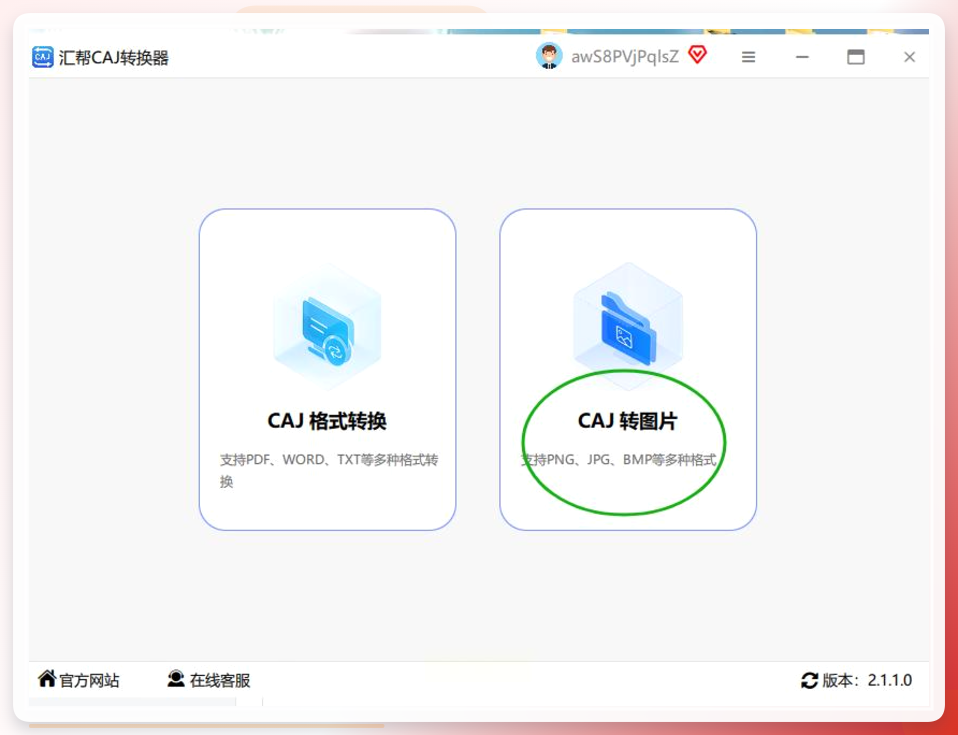
步骤1:打开软件,选对功能
安装完成后双击打开,主界面上能看到几个功能入口。找到 CAJ转图片 按钮,点击进入。
步骤2:把CAJ文件添加进来
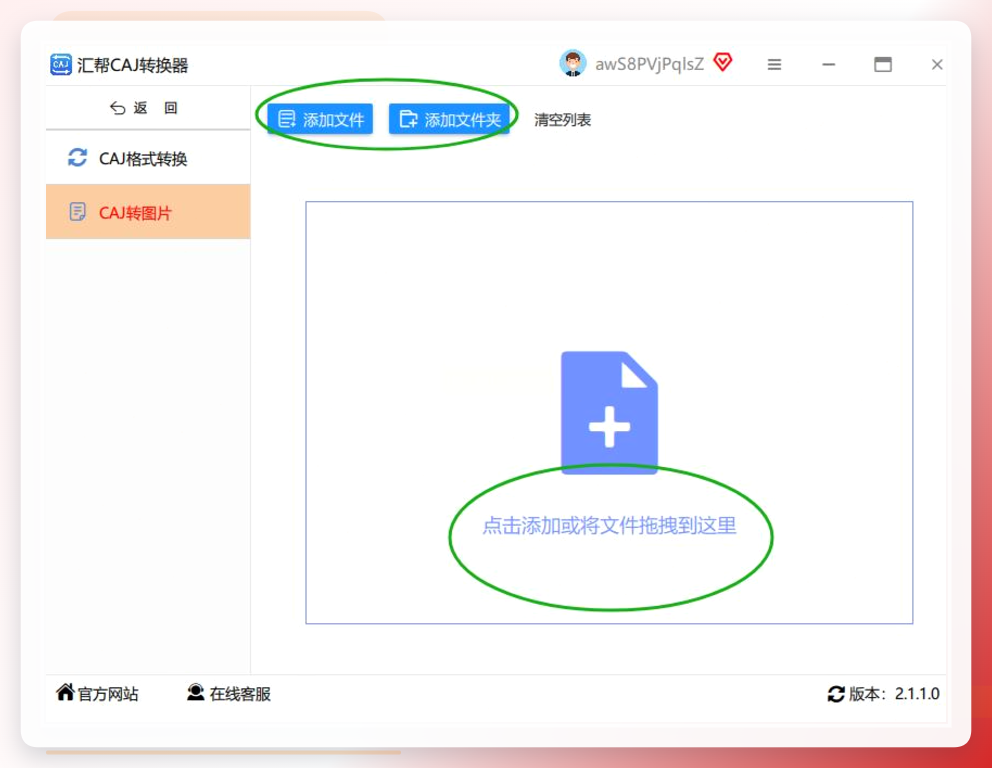
进入转换界面后,中间有个显眼的 添加文件 区域。可以点击它从文件夹里选文件,更省事的做法是直接打开CAJ所在文件夹,把文件拖进软件窗口。支持一次拖多个文件,批量处理的时候很实用。
步骤3:确认文件内容
文件添加成功后,列表里会显示页码信息。建议点一下 预览,确认是不是自己要转的那篇文档,避免转错了白忙活。
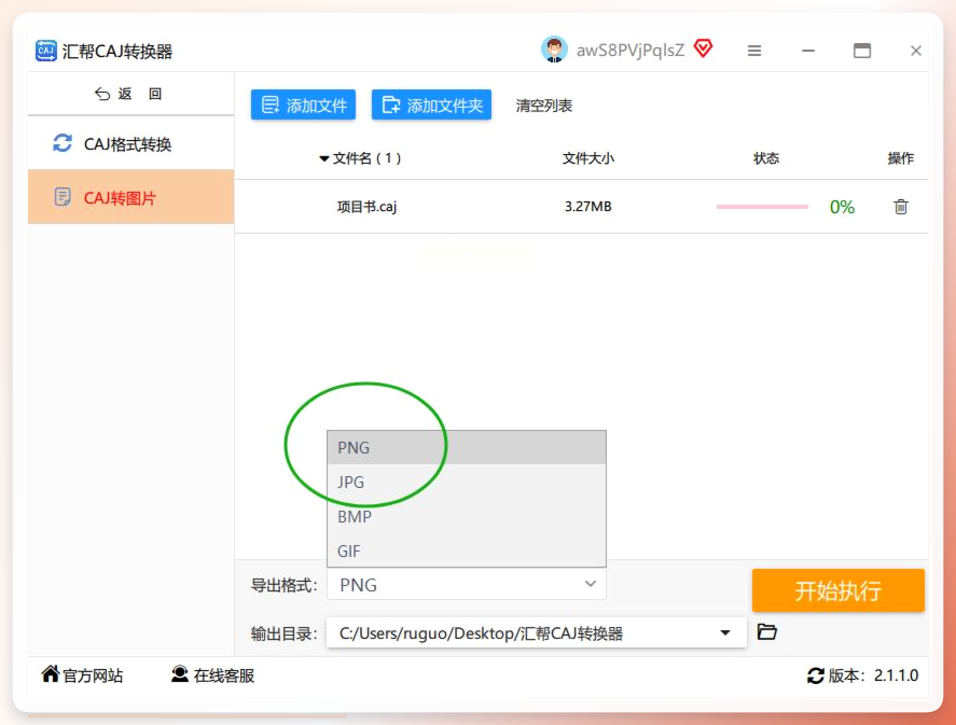
步骤4:设置输出格式和保存位置
找到 输出格式 下拉菜单,里面有JPG、PNG、BMP等选项。日常用选JPG就行,体积小、兼容性好;如果对清晰度要求高,比如要放大看图表细节,选PNG更合适。
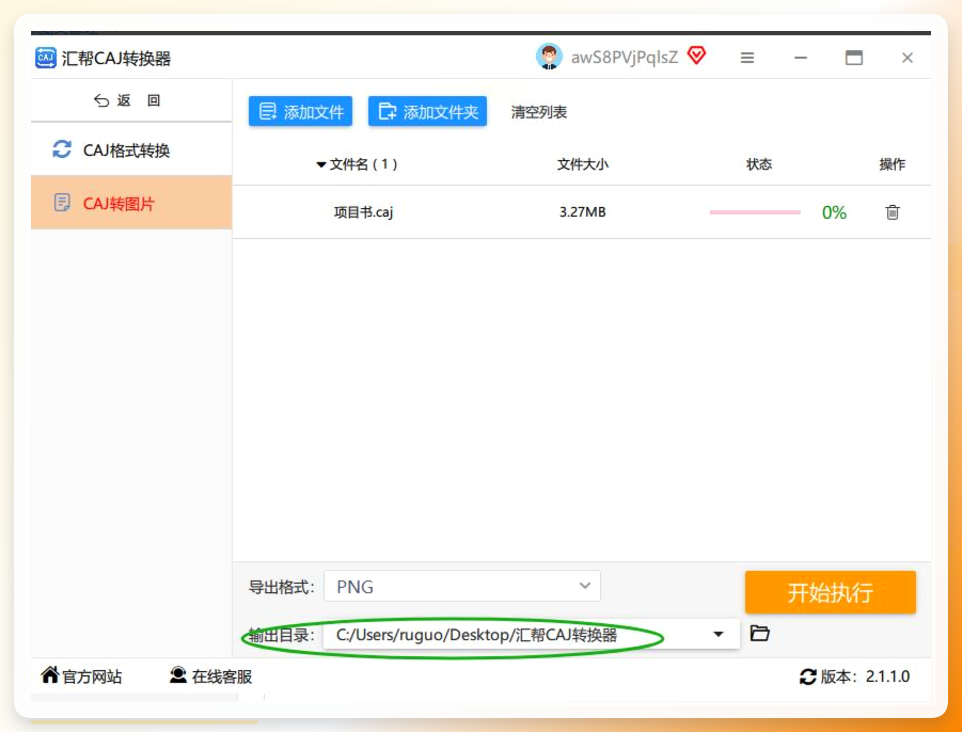
 旁边是
输出目录,默认存在桌面,也可以点 浏览 自己指定一个文件夹,方便后续查找。
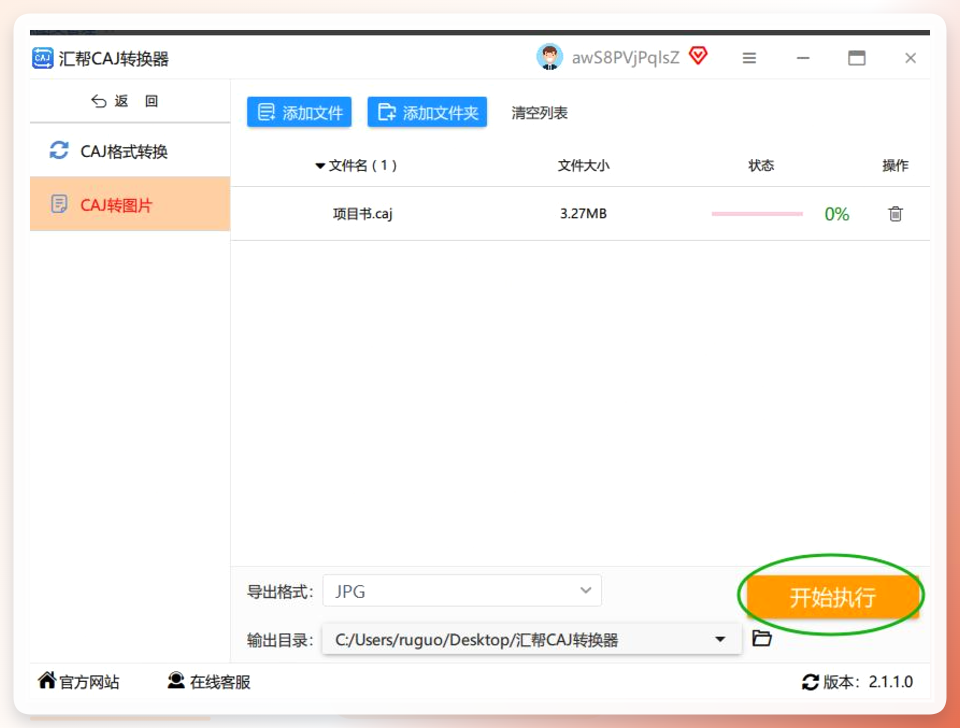
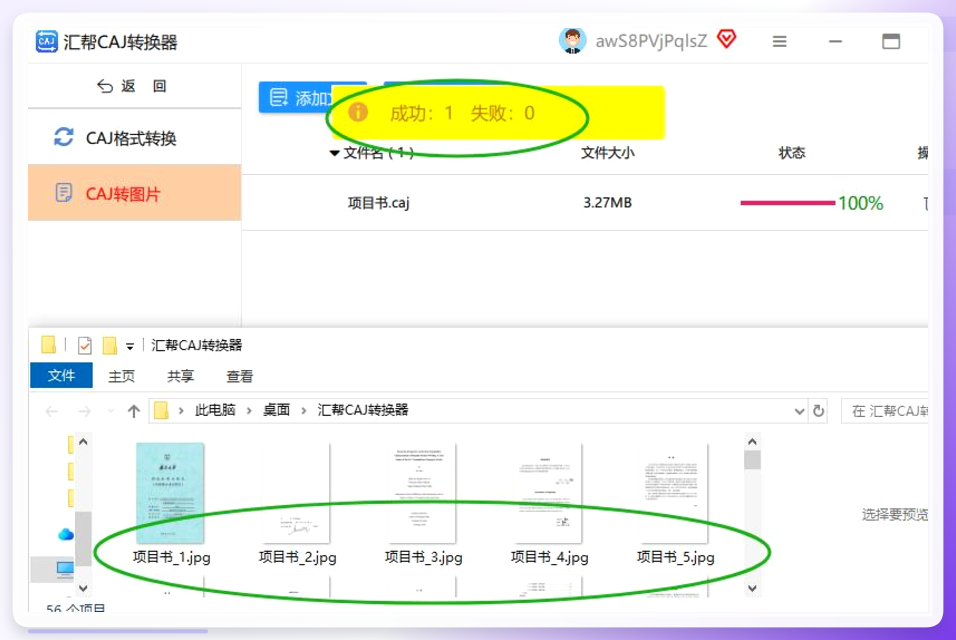
步骤5:开始转换,检查结果
点右下角 开始转换,进度条跑完后软件会提示完成。点 打开输出文件夹 就能看到转好的图片。双击打开检查一下,正常情况清晰度和原文档基本一致。
方案二:用截图工具快速截取
如果只是偶尔需要CAJ里的某一张图或某一段文字,不想装转换软件,用截图工具是最直接的办法。
适用场景:只需要一两页内容,或者只要某个图表。
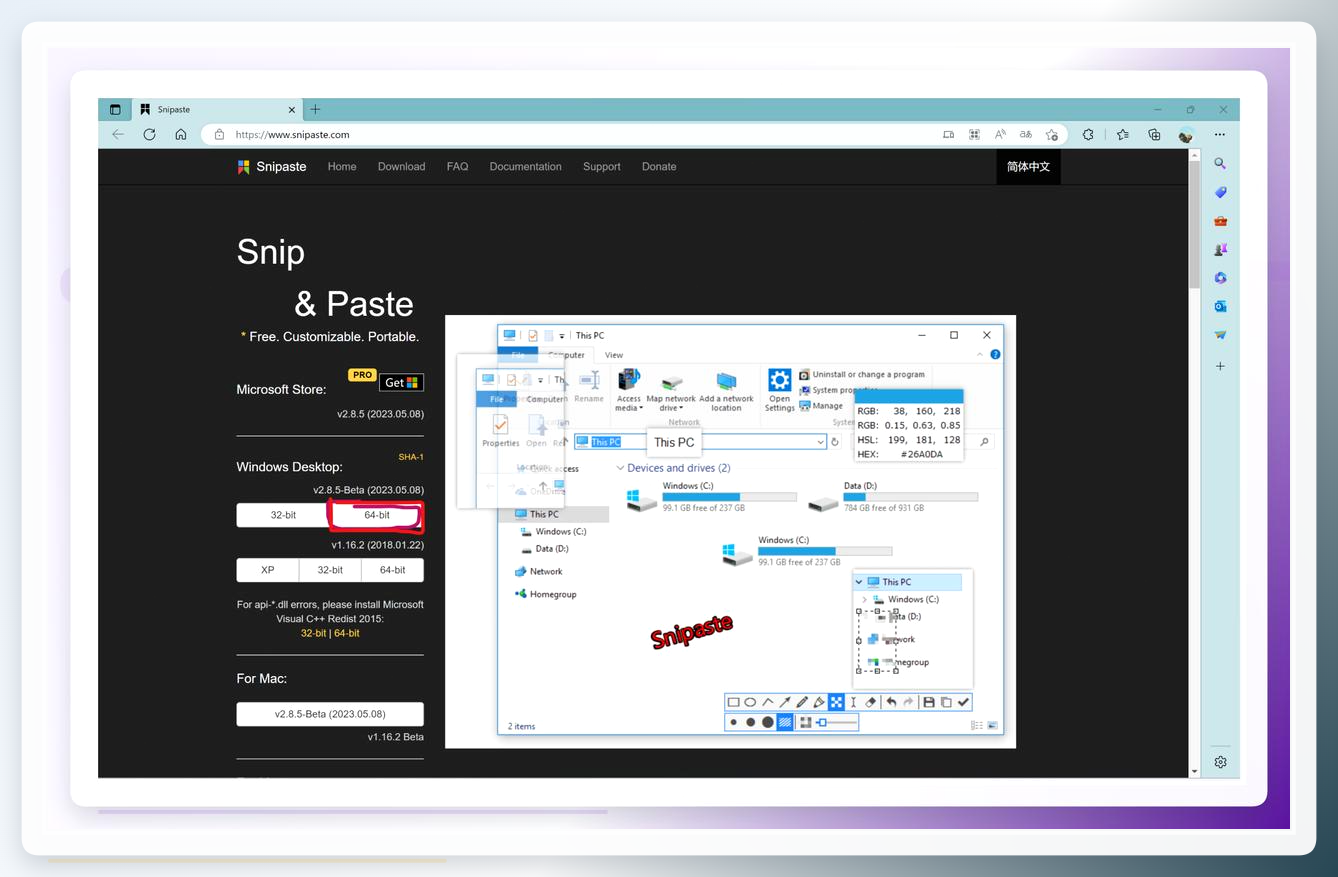
操作方式:以Snipast为例,打开CAJ文件后按 F1 激活截图,框选需要的区域,直接保存为JPG。它还支持设置输出分辨率,截出来的图不会太模糊。
方案三:EaseUS PDF Editor
如果电脑上已经装了这款PDF编辑工具,也可以用它来处理CAJ文件。
操作步骤:
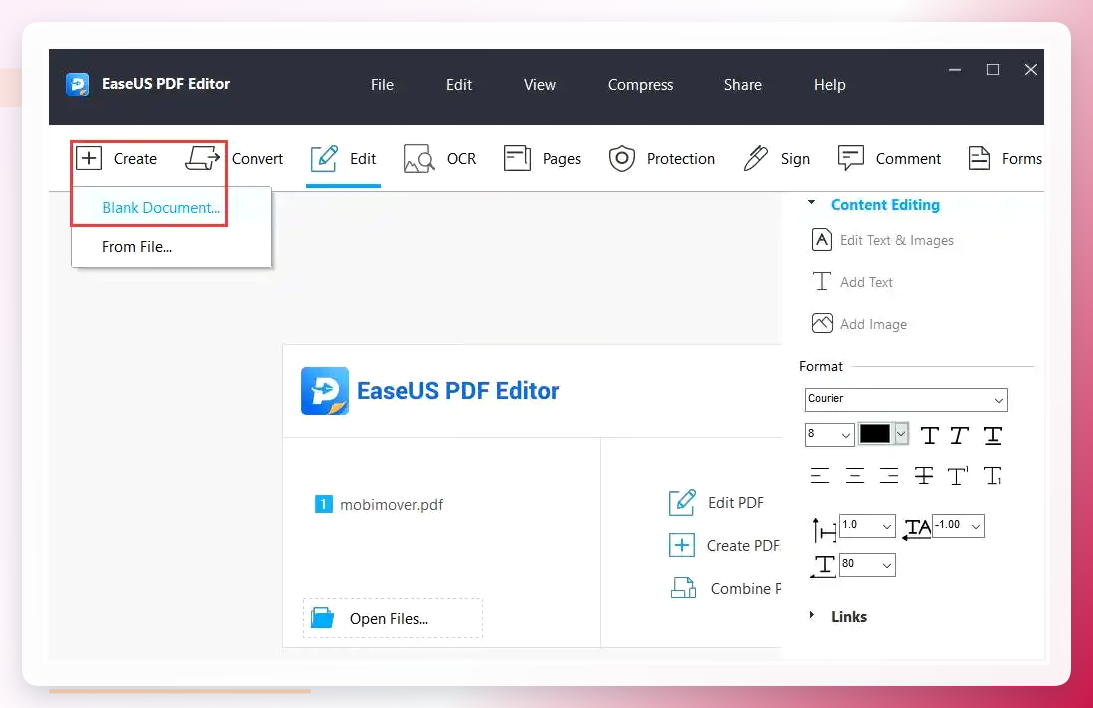
打开EaseUS PDF Editor,点上方 打开文件,找到CAJ文件打开;
顶部菜单选 转换,里面有个 CAJ转图像,点进去;
右边窗口选PNG格式,勾上 保留原细节,这样文字不会模糊;
选好保存位置,点 转换,过程中可以看到进度条;
转换完会自动生成图片,还能直接在软件里点 编辑,改尺寸或裁剪多余部分,改完再存到电脑。
方案总结与选择建议
对比项
汇帮CAJ转换器
截图工具
EaseUS PDF Editor
操作难度
低,三步完成
极低,但手动
中等
批量处理
支持
不支持
支持
输出格式
JPG/PNG/BMP
JPG为主
PNG等
适用人群
经常处理文献
偶尔应急
已有该软件
最后提醒一句:转换前先确认CAJ文件能正常打开,如果知网阅读器都打不开,那转换工具大概率也处理不了。遇到这种情况,重新下载一份文件试试。
