

深夜十一点,工位上只剩显示器的光,前台同事发来一串语音方阵——每条都不到十秒,意思却很统一:明天上午的汇报PPT里,要把几份CAJ文献里的流程图做成GIF动图,她试了半天没弄成,问我caj文件转成GIF可以转吗。这个问题的答案很明确:可以转,而且路子不止一条。核心思路就一句话,先把CAJ转成图片或PDF这类中间格式,再转成GIF。下面把7种方法挨个讲清楚,其中汇帮CAJ转换器是最顺手的一条路,先把它说透。
caj转GIF用汇帮怎么操作?四步走完不绕弯路
汇帮CAJ转换器把"CAJ→图片→GIF"这条链路做进了一个界面里,不用在多个工具之间来回倒腾。整个流程分四步,跟着点就行。
第一步,找到功能入口。 打开软件,看左侧菜单栏,里面有一项【CAJ转图片】,点它进入转换界面。界面布局不复杂,第一次用也能看明白。
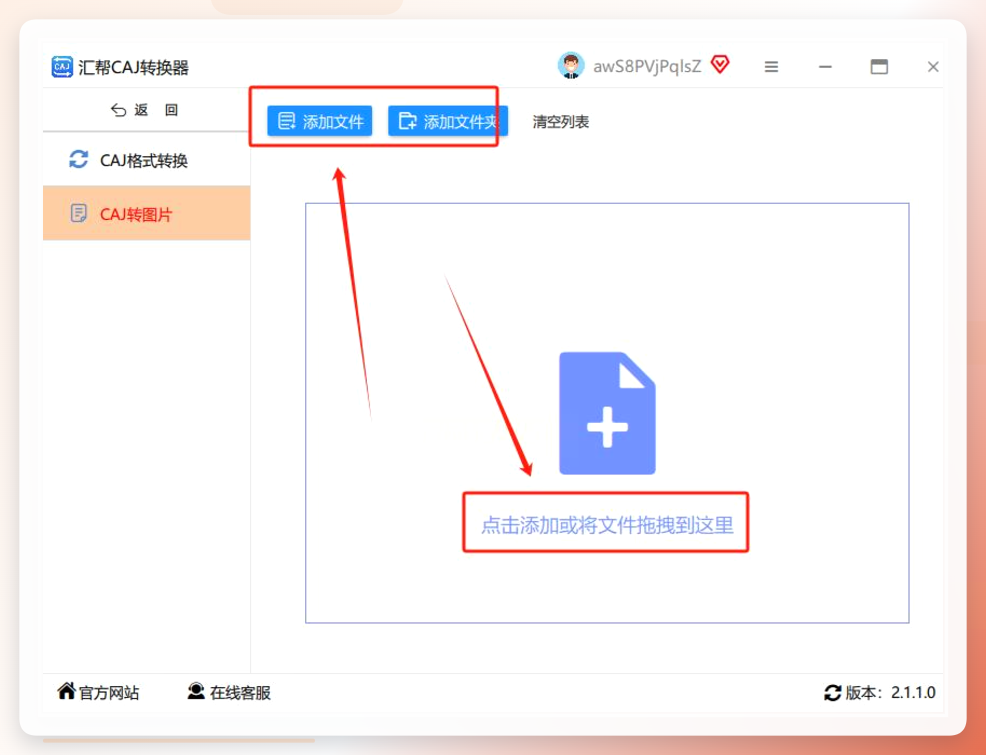
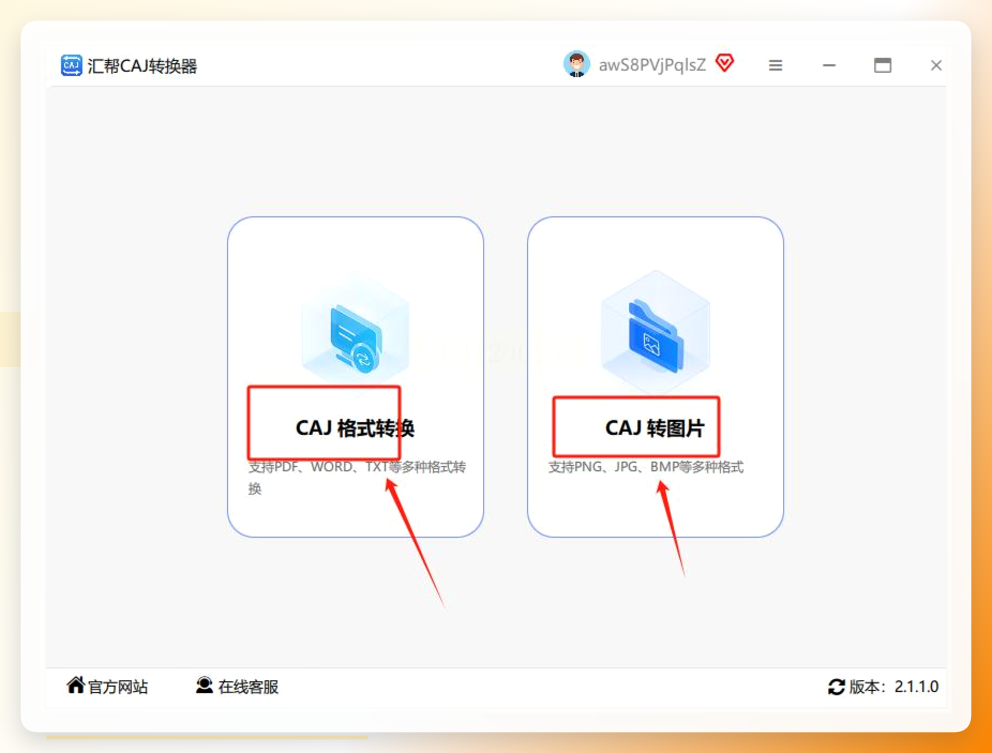 第二步,把CAJ文件导进来。 有两种方式可选:点左上角的【添加文件】,从文件夹里选中CAJ文件;或者更省事,直接把文件拖进软件窗口,松手就导入完成。支持批量操作,一次拖十个文件进去也没问题。
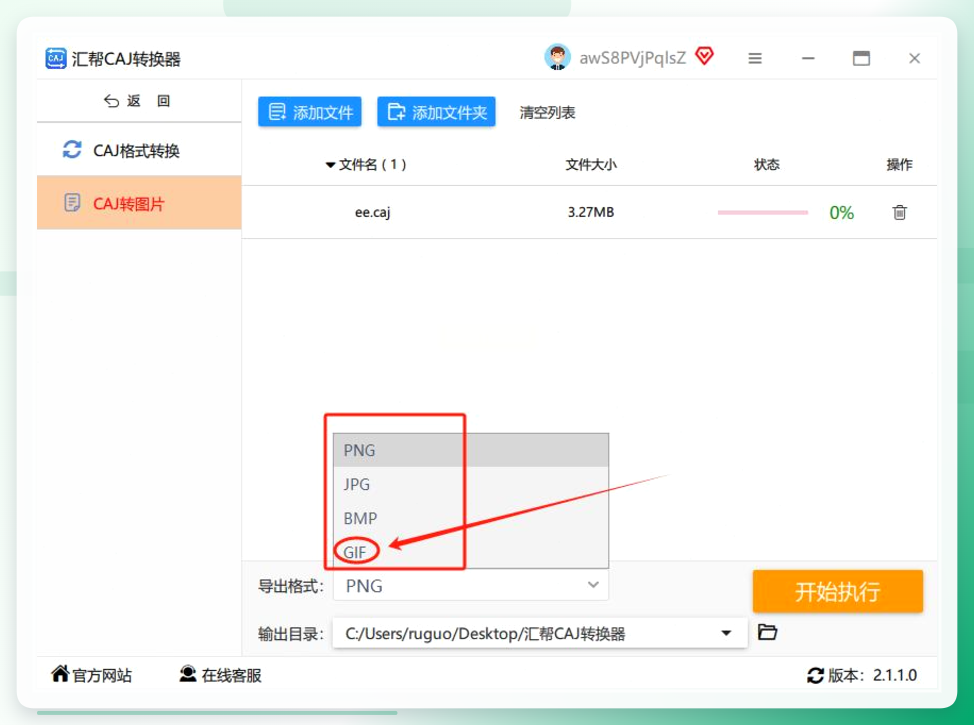
 第三步,设置导出格式为GIF。 文件导入后,看界面下方的【导出格式】选项,里面列出JPG、PNG、GIF几种格式。咱们的目标是GIF,就点选GIF。其余参数保持默认即可,不需要额外调整。
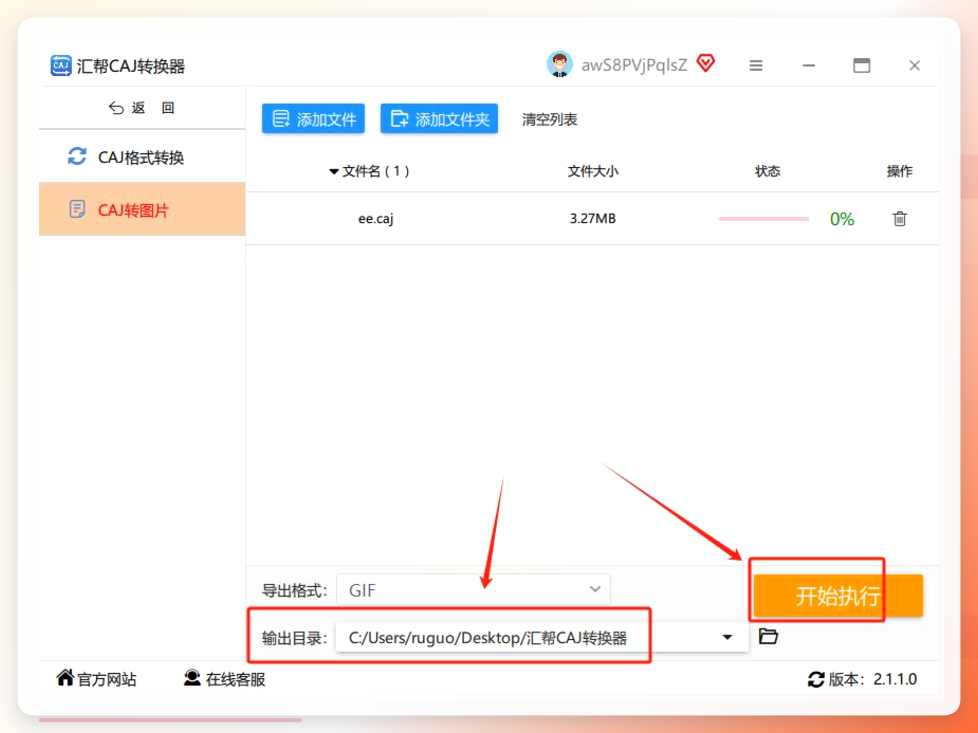
 第四步,启动转换。 点右下角黄色的【开始执行】按钮,软件开始处理。转换期间界面上会显示进度条,等进度条走完,文件就自动保存到你指定的输出目录里了。
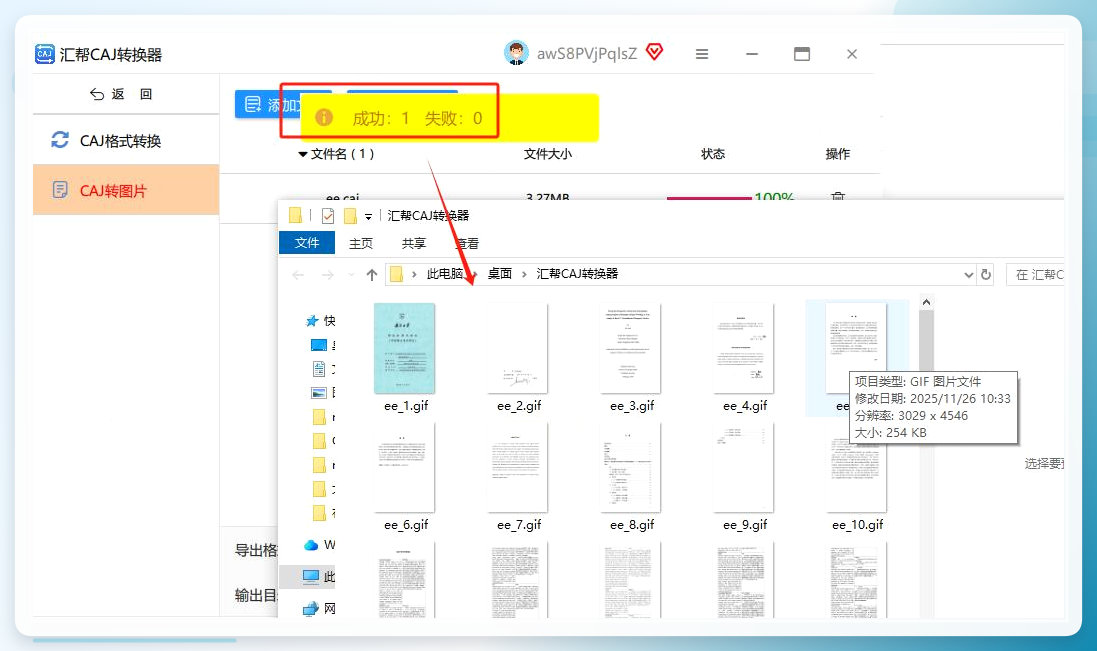 这个方法的好处是链路短,不用先转PDF再找别的工具转GIF。局限也说一下:如果你的CAJ文件里含大量矢量图表,转成GIF后边缘细节会有一定压缩,对精度要求极高的场景需要留意。
不想装软件?在线工具和系统自带方案能顶吗
问:有没有不装软件就能转的路子?
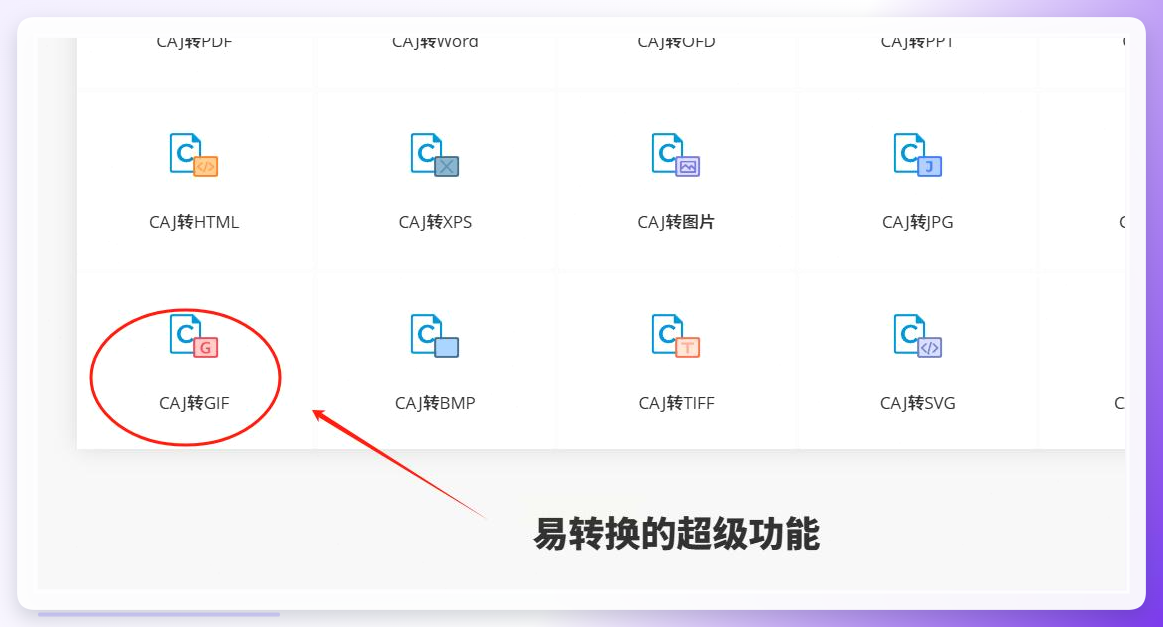
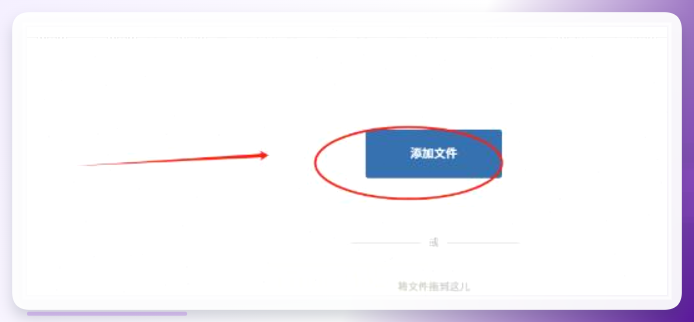
答:有。易转换在线工具就是其中一个选择,适合文件页数不多、对隐私要求不高的场景。操作分四步:打开浏览器搜"易转换",进入官网找到【CAJ转GIF】功能模块点进去;点【上传文件】按钮选择CAJ文件,或者直接把文件拖到指定区域;在页面上找到"导出格式"选"GIF",如果CAJ页数多,勾选"拼接为长图片",转出来的GIF就是连续长图形式;点【转换】按钮,完成后点【下载】保存。
 问:知网阅读器本身能直接导出GIF吗?
答:不能直接导出,但可以配合屏幕录制曲线实现。步骤是:用知网阅读器打开CAJ文件,翻到需要制作GIF的那几页;打开一个屏幕录制软件;调整阅读器窗口,只露出要录制的图表区域;开始录制,手动或自动播放那几页;停止录制,得到一个视频文件(通常是MP4);最后用视频转GIF工具把短视频转成GIF。这条路步骤偏多,适合偶尔用一次的情况。
问:FormatFactory这类格式工厂能处理吗?
答:可以。打开FormatFactory,选择"CAJ转图片"功能;批量导入多个CAJ文件,支持拖放操作;导出格式选"GIF",设置输出质量参数;点"开始转换",等全部完成后统一导出GIF文件。它的特点是批量处理能力不错,但界面选项较多,第一次用需要花几分钟熟悉。
七个补充方法,按类别各挑一个
除了上面提到的,下面再补7个不同类别的方案,每个都给到能照着做的步骤。
方法一:用系统自带截图工具手动拼。 这是最原始但也最可控的方式。步骤:用CAJ阅读器打开文件,翻到目标页面;按Win+Shift+S调出截图工具,框选图表区域保存为PNG;重复操作把需要的页面都截下来;打开系统自带的"画图"或"照片"应用,把图片按顺序排列;用在线GIF合成工具把图片序列合成为动图。适合只需要一两页图表的场景。
方法二:用Photoshop的时间轴功能。 打开PS,点"文件"→"脚本"→"将文件载入堆栈",把CAJ转出的PNG序列导入;打开"时间轴"面板,点"创建帧动画";设置每帧的显示时长;点"文件"→"导出"→"存储为Web所用格式",格式选GIF,点存储。适合对帧率和画质有精细要求的用户。
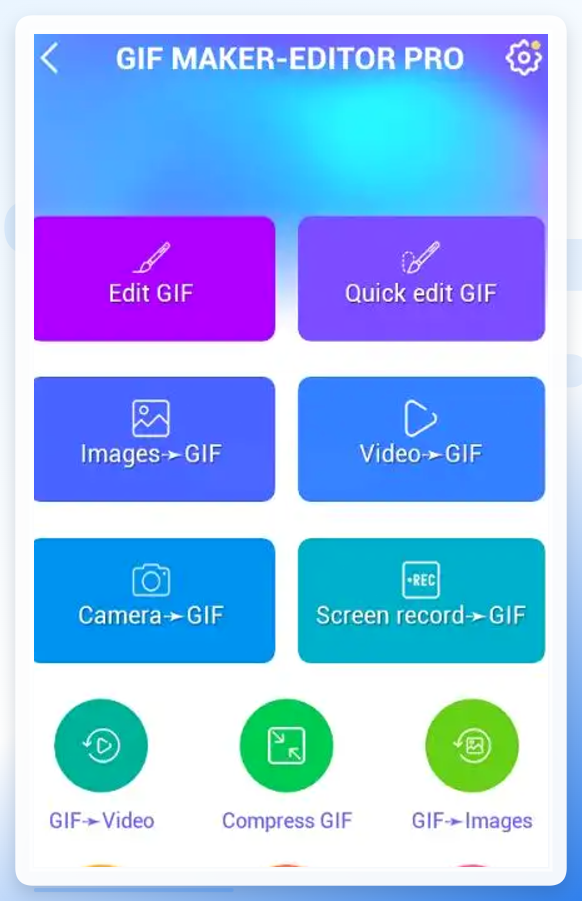
方法三:用手机App处理。 在应用商店搜"GIF制作",下载安装后打开;点"图片转GIF",从相册导入CAJ转出的图片;调整每张图片的播放时长和顺序;点"生成"或"导出",保存到相册。适合手边没有电脑、临时需要处理的情况。
方法四:用命令行工具ImageMagick。 安装ImageMagick后打开命令行;把CAJ转出的PNG图片放在同一文件夹;输入命令 magick -delay 50 -loop 0 *.png output.gif;回车执行,当前目录下生成output.gif。适合习惯命令行操作、需要批量处理的用户。
方法五:用浏览器插件。 在Chrome或Edge的应用商店搜"GIF maker"类插件;安装后点插件图标;按提示上传图片序列;设置帧间隔;点生成并下载。适合不想装独立软件、偶尔用一次的场景。
方法六:用GIF Creator Pro。 打开软件点"导入文件"选择CAJ文件;系统自动将CAJ转为图片序列,可在时间轴里预览单帧;如需调整动图效果,点"编辑"按钮添加过渡动画;点顶部"预览"查看整体效果,不满意可返回调整;完成后点"文件"→"导出GIF",设置输出参数;选择保存位置点"保存"即可。
 方法七:用格式规范手动控制输出。 如果对GIF的体积有要求(比如要嵌入网页),可以先用CAJ转换器导出PNG序列,再用在线压缩工具把每张PNG压到合适大小,最后合成GIF。步骤:导出PNG序列;用TinyPNG等工具逐张压缩;用EZGIF的"图片转GIF"功能合成;在EZGIF里调整帧延迟和循环次数;下载最终文件。这套流程讲究的是对体积的精细控制。
转完之后怎么用?几个场景延伸
这套"CAJ→图片→GIF"的流程,除了做汇报PPT,还能用在几个地方。一是教学课件制作,把文献里的动态数据图表做成GIF嵌进课件,学生看得更直观;二是公众号或自媒体配图,GIF比静态截图更能说明操作步骤;三是产品说明书,把操作流程录成GIF,比文字描述省事。如果你的场景涉及大量文献管理,汇帮同系列的文档处理工具也能顺带用上,减少格式来回转换的麻烦。
几个容易忽略的细节
第一,CAJ文件页数多的时候,转出的GIF体积会偏大,建议先确认目标平台对GIF大小的限制。第二,如果原图是黑白线条图,转GIF后可能出现锯齿,导出前把分辨率调高一些能缓解。第三,在线工具处理敏感文献时要注意隐私,涉密内容建议用本地软件处理。
常见问题快问快答
Q:caj文件转成GIF可以转吗?需要额外装插件吗? A:可以转,不需要额外插件。用汇帮CAJ转换器的话,软件本身就能完成CAJ到GIF的转换,不用再装其他工具。
Q:转出来的GIF模糊怎么办? A:先检查原CAJ文件的分辨率,如果原图本身精度不高,转出来自然模糊。可以在导出设置里把分辨率调高,或者先用更高精度导出PNG再合成GIF。
Q:批量转换时中途卡住了怎么处理? A:先看是不是文件体积过大导致内存不足,可以分批处理。如果是软件卡住,关闭后重新打开,已转换的文件通常不会丢失。
Q:手机上有推荐的方法吗? A:可以用手机App"GIF制作"这类工具,先把CAJ在电脑上转成图片传到手机,再用App合成GIF。手机端直接处理CAJ的工具有限,建议还是在电脑上完成主体转换。
祝各位操作顺利,一次转成。
