

整理文件这件事,一旦涉及数量,就特别暴露效率短板。尤其当面对几十个甚至上百个文件,Excel表格里已经排好了所有的新名,却还要对着表格一行一行地右键→重命名→复制→粘贴,改到一半眼花了,不是对错行就是漏掉一个,回头检查又得从头捋一遍。这种手动操作,既不优雅,也不安全。
实际上,excel重命名文件名 完全不需要这么麻烦。只要借助专业的批量重命名工具,把Excel表格里整理好的新名称一键导入,工具自动完成剩余所有工作——不用写代码,不用脚本,不用忍受手动操作的重复劳动。下面直接看具体操作方法。
 ## 核心方案:汇帮批量重命名
excel重命名文件名 这件事,汇帮批量重命名工具的高效之处在于:它把“Excel表格导入”和“批量改名”直接打通,省去了中间所有手工搬运环节。操作路径极短,新手照着做也能顺利跑完整个流程。
下载安装汇帮批量重命名后,打开软件,主界面功能分区清晰,按以下步骤操作即可:
步骤1. 打开汇帮批量重命名,在主界面选择 “文件重命名” 功能模块。
 步骤2. 进入文件重命名界面后,将需要改名的文件直接拖拽上传,或点击“添加文件”批量导入。这里不限制文件格式和大小,文档、图片、压缩包、音视频都能处理。
 步骤3. 文件导入后,在右侧操作面板中找到 “导入” 功能入口,点击进入导入设置。
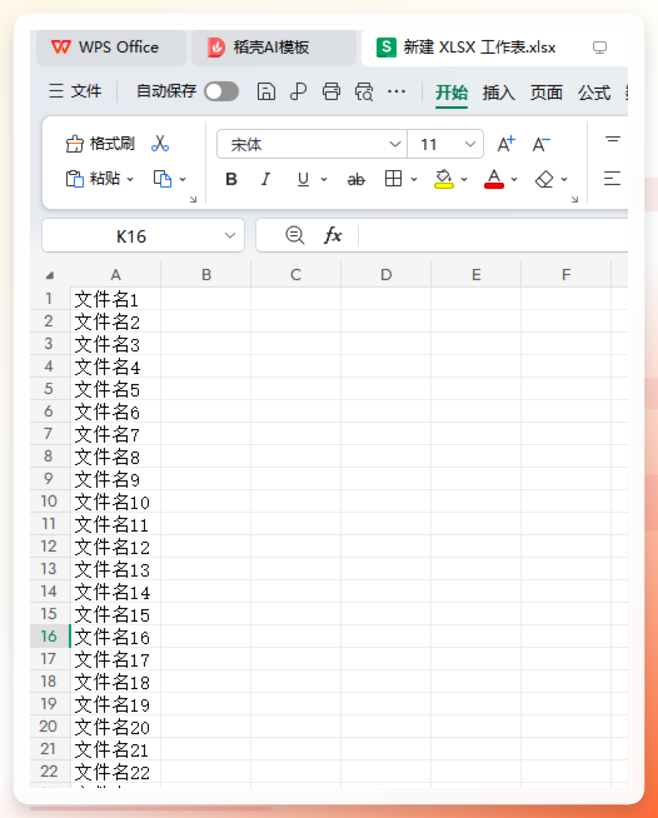
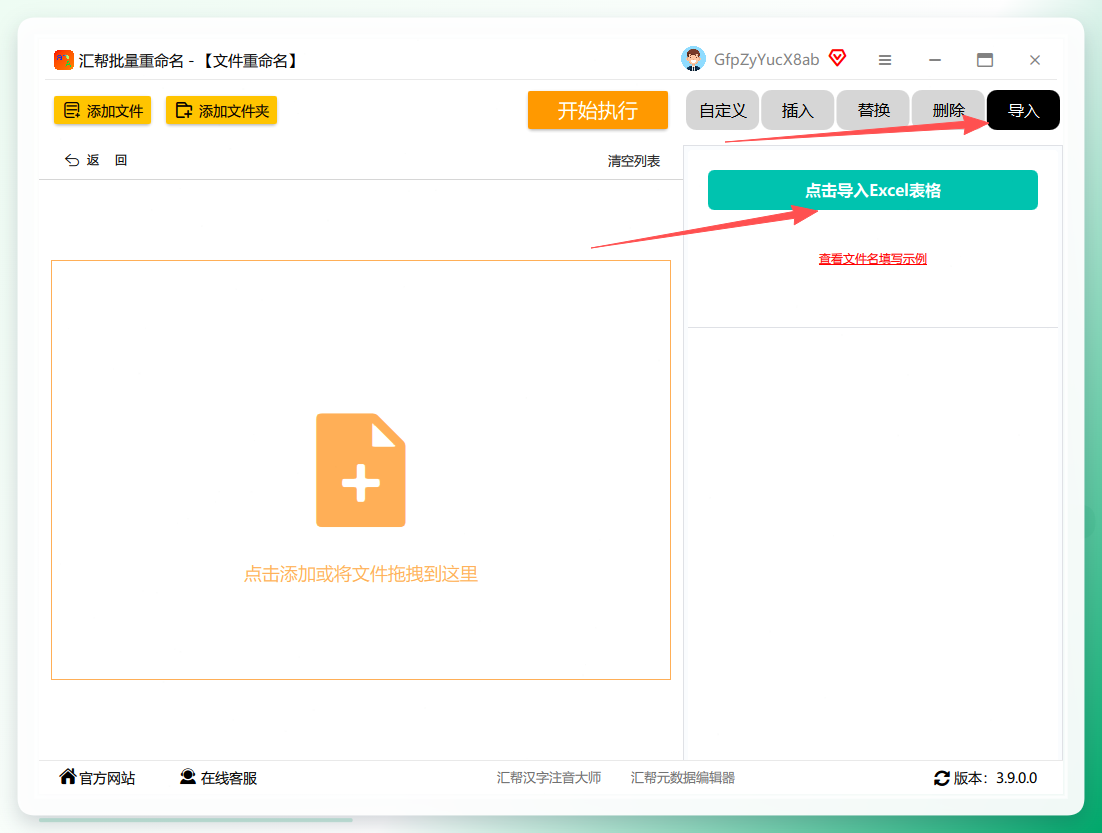 步骤4. 在Excel中按Windows资源管理器的文件排序方式,将新文件名逐一对应填入表格。然后回到软件,点击 “导入Excel表格” 按钮,选择准备好的Excel文件即可。
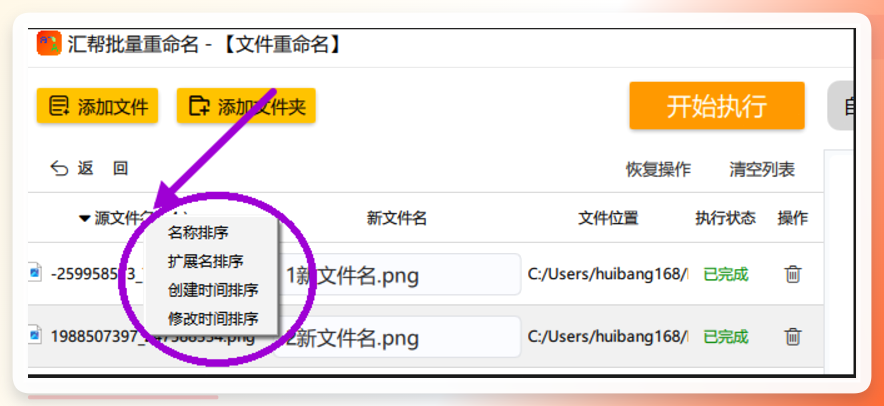
 若发现左侧文件列表顺序与Excel表格顺序不一致,可以点击“文件名”列头进行排序,让两侧顺序对齐后再执行导入,避免张冠李戴。
 步骤5. 表格导入成功后,左侧会即时显示每个文件的新名称预览效果。确认无误后,点击 “开始执行” 按钮,程序开始自动批量重命名。
 步骤6. 执行完成后,回到文件夹即可看到所有文件已按照Excel表格中的内容完成改名,文件名与表格完全一致,文件本身无损。
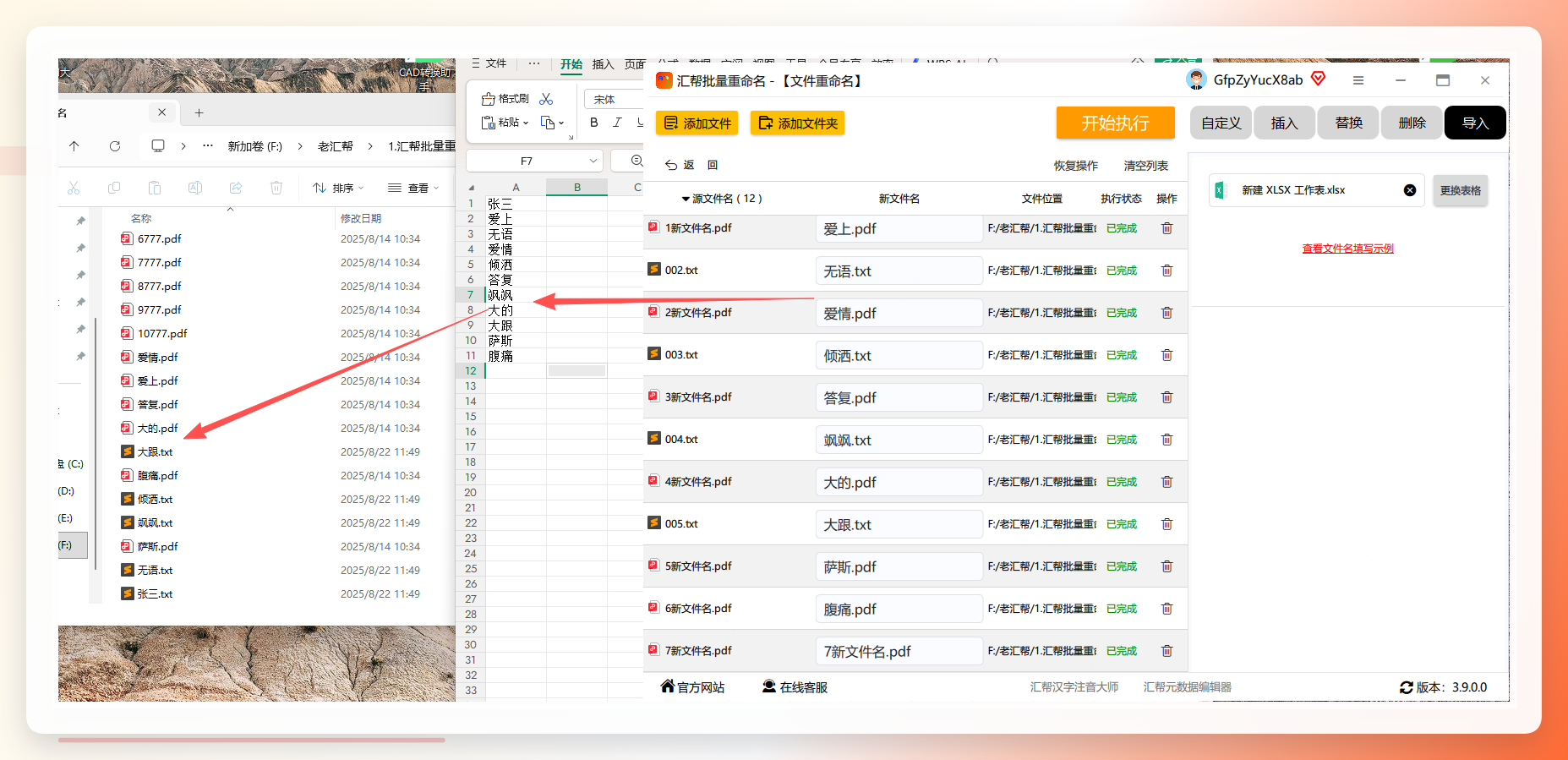 步骤7. 如果执行后发现某个名称不合适,或想重新调整部分文件,可点击 “恢复操作” 按钮,将文件恢复到改名前的状态,重新修改Excel表格后再次导入执行即可。
 整个过程7步走完,核心逻辑就一句话:文件上传 → Excel表格导入 → 预览 → 执行。不需要额外学习任何代码或公式。
备选方案:Advanced Renamer
除了汇帮,还有几款成熟工具也支持Excel表格驱动的批量重命名,适合不同使用习惯的读者。
步骤1. 下载安装Advanced Renamer,打开后点击 “添加文件”,批量导入目标文件;
步骤2. 在Excel中创建两列数据,第一列为原文件名(含扩展名),第二列为新文件名,完成后保存关闭;
步骤3. 回到Advanced Renamer,点击顶部 “批量重命名” 标签,在“新名称”一栏选择“从文件导入”,选中刚才保存的Excel表格,软件自动读取对应关系;
步骤4. 下方预览区会实时显示所有文件的改名结果,确认无误后点击 “开始批量重命名”,一次性完成所有操作。
备选方案:Bulk Rename Utility
步骤1. 下载Bulk Rename Utility并安装,打开后进入软件主界面,直接将需要改名的文件拖入列表区域;
步骤2. 在Excel中提前准备好新文件名列表,按文件顺序排列,保存为.csv或.txt格式,确保与原文件顺序一致;
步骤3. 在软件中选中所有待改名文件,点击 “重命名” 菜单下的“导入列表”,选择刚才保存的CSV/TXT文件,软件通过行号对应方式完成名称映射;
步骤4. 查看预览列显示的新名称是否正确,点击 “执行重命名” 按钮,即完成批量改名,效率非常稳定。
效率对比与注意事项
手动逐个重命名一个文件平均需要5秒左右,100个文件就是约8到10分钟,期间还不能被打断。而使用Excel表格配合批量重命名工具,耗时的部分只在整理表格上,真正执行改名只需几秒到十几秒。对于经常处理素材库、项目文件、归档资料的人来说,效率差距是数量级的。
使用建议与风险提示
- 确保Excel表格无空行无合并单元格,否则导入时可能出现名称错位;
-
原文件名务必完整包含扩展名(如
.jpg、.pdf),避免工具无法匹配; - 批量操作前建议先对少量文件做一次测试,确认映射逻辑无误后再处理全部文件;
- 汇帮工具提供“恢复操作”功能,可以作为安全网,但仍建议对特别重要的文件提前备份一份。
excel重命名文件名 这件事,核心突破点在于改变操作路径——不再人工搬运名称,而是让工具直接读取Excel表格完成批量映射。掌握这个方法后,无论是整理照片素材、归档合同文档,还是规范团队共享目录,都能按同一套逻辑高效完成。如果你也需要经常处理文件批量命名需求,不妨试一下excel重命名文件名的表格导入方案,一次配置,长期复用。
