

做视频的朋友大概都有过这样的经历:剪好一条片子,准备发到不同平台,结果发现每个平台对尺寸的要求不一样。横屏的16:9放到竖屏平台会被压扁,竖屏素材传到横屏渠道又留下大片黑边。更麻烦的是,手上攒了十几条视频需要统一调整尺寸,一条一条处理实在耗时间。
所以“如何批量修改视频尺寸呢”这个问题,其实包含了两层需求:一是学会修改尺寸的操作方法,二是找到能一次处理多个文件的高效途径。今天这篇文章,就从实际使用场景出发,把电脑端和手机端几种常见方案逐一拆解,重点讲清楚批量处理的思路和操作细节。全文尽量说人话、讲实操,希望能帮你少走一些弯路。
如何批量修改视频尺寸呢?学会这四个方法上传视频不用担心尺寸不对了

修改视频尺寸方法一:汇帮视频格式转换器
先说说我平时用得比较多的一种方式。汇帮视频格式转换器在视频处理这块功能划分比较清晰,视频转换、视频合并、视频压缩这些常用功能都放在主界面,找起来不费劲。用它来调整视频尺寸,好处是可以一次性添加多个文件,统一设置输出参数,省去重复操作的麻烦。
第一步:打开电脑中的“汇帮视频格式转换器”软件。如果是初次使用,需要先搜索下载并安装到自己电脑中。运行软件后,界面上可以看到“视频转换”“视频合并”“视频压缩”等专门处理视频的功能模块。
 第二步:选择“视频转换”功能,点击进入详情页。这个模块是后续调整尺寸的主要入口。
 第三步:把准备好需要修改尺寸的视频直接拖拽到软件中,或者点击添加按钮把文件添加进去。这里可以添加单个也可以添加多个,数量不受限制。批量处理的关键就在这一步——把所有需要统一尺寸的文件一次性放进去,后面设置一次参数就能全部生效。
 第四步:在软件的底部,导出格式默认跟当前格式相同,比特率选择同源文件。这样处理后的视频在画质上不会有明显损失,文件体积也相对可控。
 第五步:关键的一步来了。在分辨率处选择我们需要的分辨率,这里有很多默认的宽高选项,也可以选择“自定义宽高”。如果目标平台有明确的尺寸要求,直接选对应的预设值就行;如果没有现成选项,就用自定义输入具体数值。
 第六步:选择自定义后,在右边输入想要的宽高值,点击开始转换按钮,软件将会对视频的尺寸进行修改。由于前面已经批量添加了多个文件,这一步设置会应用到所有已添加的视频上,一次操作完成批量调整。
 当提示操作完成,我们可以在输出目录中看到被修改成功的视频文件,对比修改前后的视频大小,可以看到视频的尺寸被成功修改。
 一点使用感受:这个方案比较适合需要处理多个文件、且对输出格式有一定要求的场景。批量添加后统一设参数,比逐个文件处理要省心。不过要注意,自定义宽高时如果原视频比例与目标比例差距较大,画面可能会出现拉伸,建议根据实际内容判断是否需要先裁剪再调整。
修改视频尺寸方法二:Camtasia(电脑端,适合录屏与剪辑场景)
Camtasia本身是一款录屏和剪辑工具,调整视频尺寸只是它的附带功能之一。如果你手头正好有这款软件,用来处理单个视频的尺寸也算顺手。
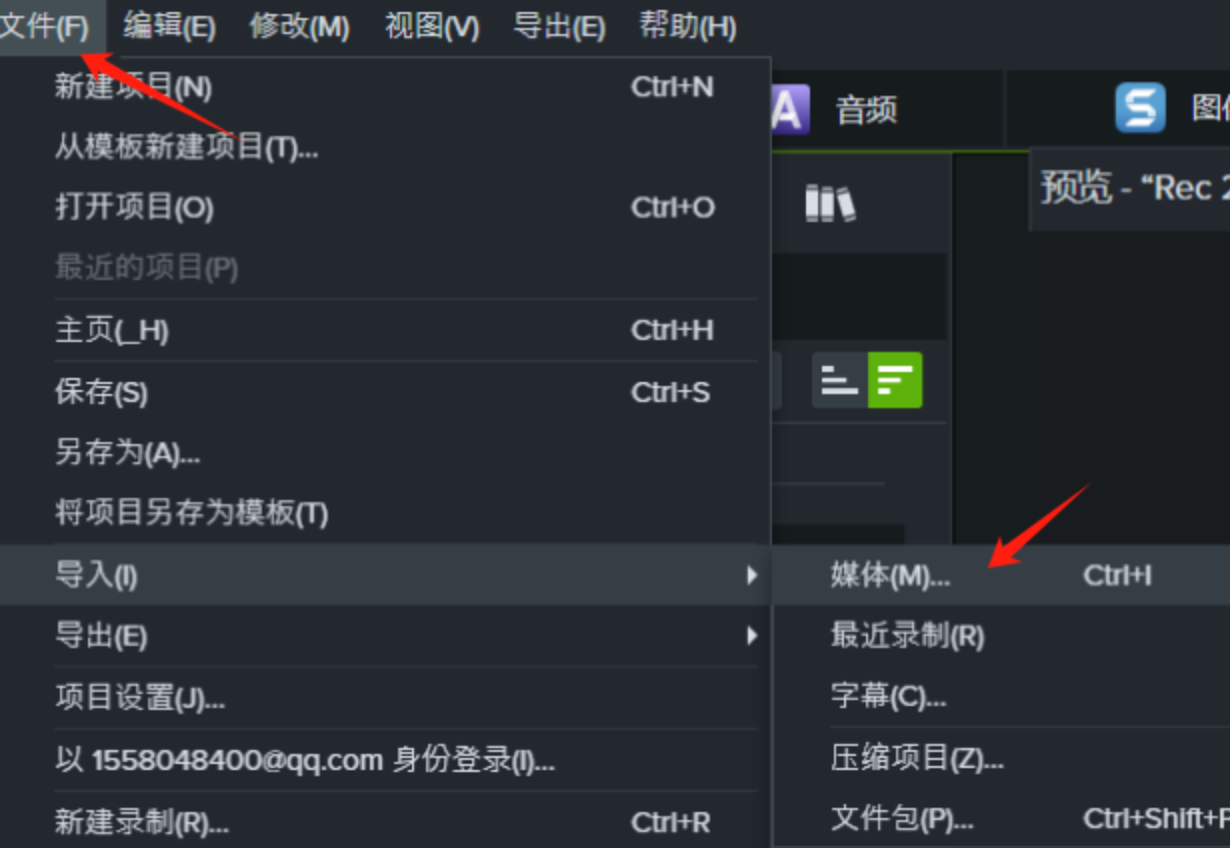
- 打开Camtasia软件,单击菜单栏中的【文件】选项,在下拉列表中选择【导入】——【媒体】选项,导入需要修改的视频文件。
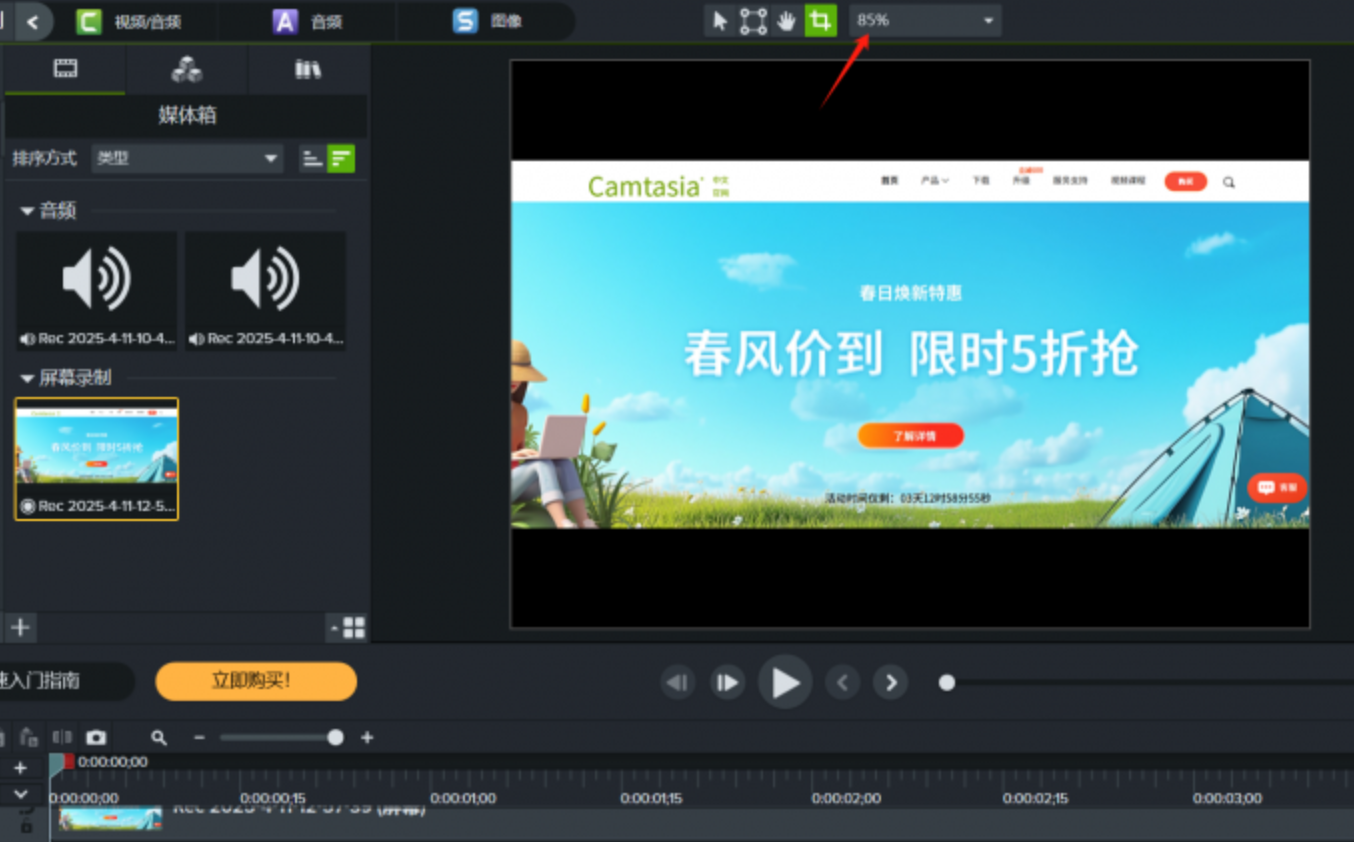
 2. 或者点击Camtasia界面中的【录制】按钮,重新录制新的视频,录制完成后将视频拖入到时间轴上,通过顶部菜单栏的【画布选项】来修改视频的宽高。
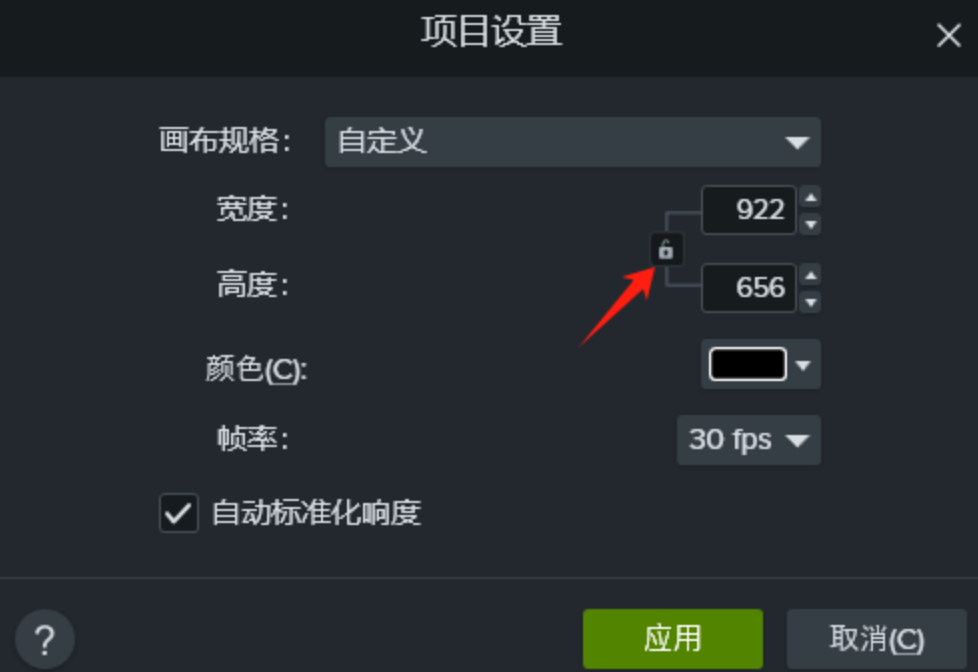
 3. 点击画布选项下拉菜单,找到其中的【项目设置】按钮,打开项目设置对话框,在【画布规格】中调整视频画面的尺寸大小。当前视频尺寸为922*656,如果想修改视频的宽度和高度,先取消锁定宽高比(灰色状态下),再输入想要的数值,点击【应用】即可。
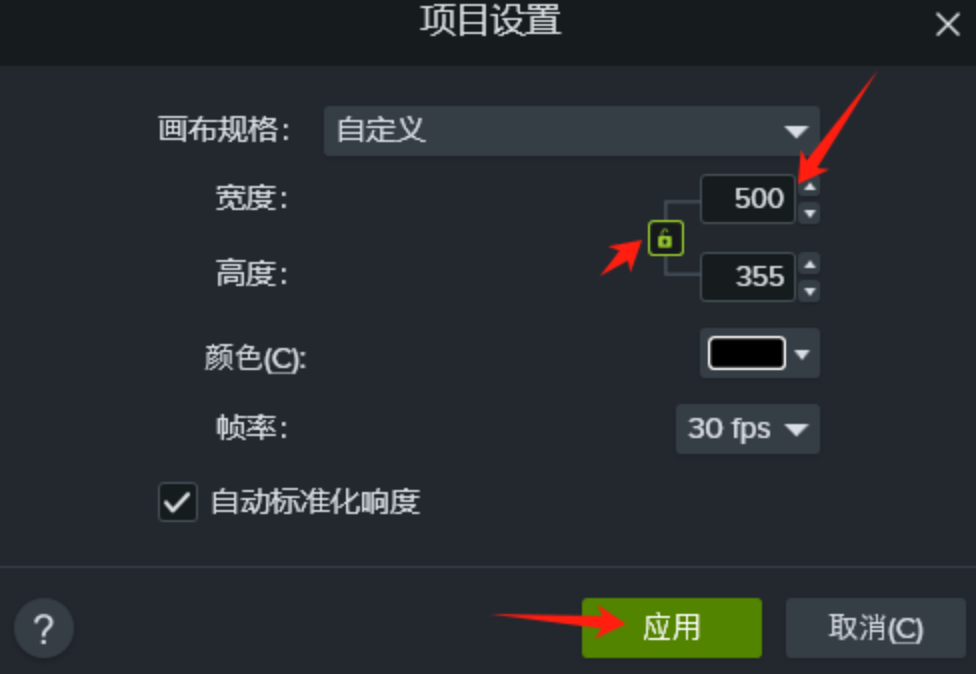
 4. 如果想要保持视频画面的宽、高比例不变,需要先点击【锁定宽高比图标】,使其变为绿色状态,然后在宽度位置输入数值,点击【应用】,高度会按照比例自动调整。
 5. 设置完成后,回到Camtasia界面的预览窗口中,我们就可以根据画布尺寸设置来调整视频画面的宽和高了,可以拖动界面中的控制点来调整视频的显示画面。
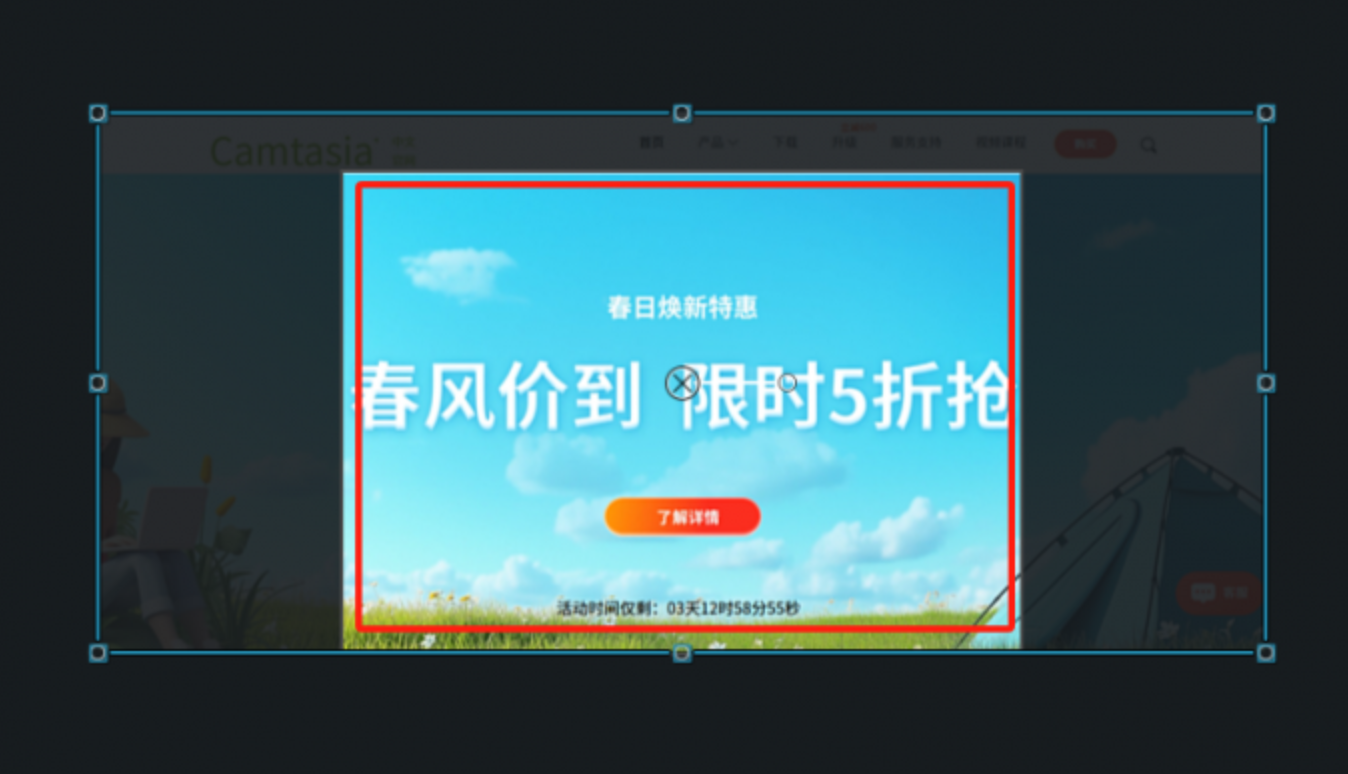 需要说明的是,Camtasia的操作逻辑偏向项目制,每次调整需要进入项目设置,批量处理多个独立文件时效率不算高,更适合视频数量不多、且已经在使用这款软件的情况。
修改视频尺寸方法三:格式工厂手机版(Android端,移动场景备用)
有时候视频在手机里,懒得传到电脑上,用手机App处理会更直接。格式工厂手机版提供了画面裁剪功能,操作路径不算复杂。
一:打开——打开手机版的“格式工厂”App。
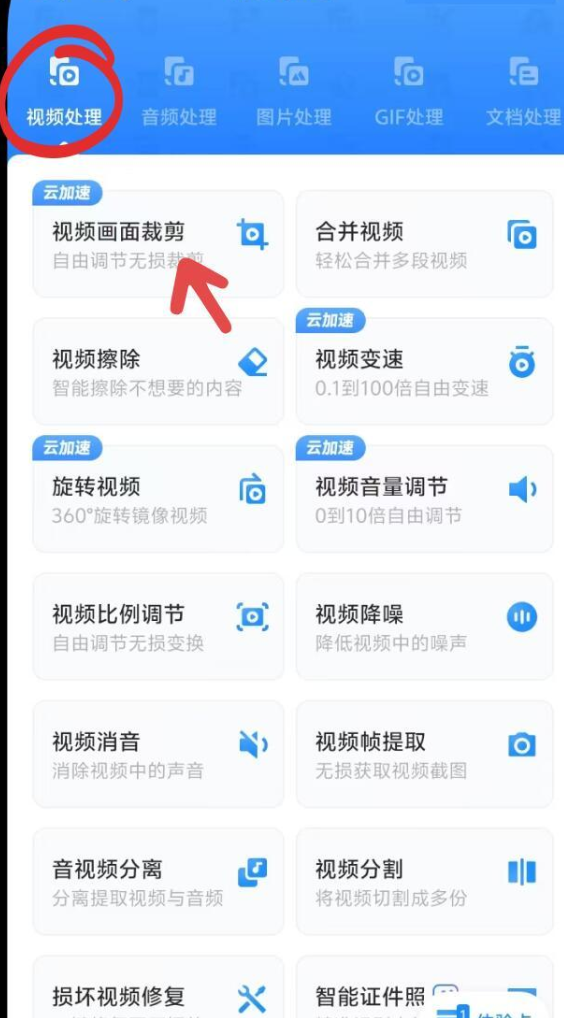 二:导入——进入主界面,在“视频处理”界面找到“视频画面裁剪”功能,将需要裁剪画面的视频导入,选择视频裁剪模型(自定义/16:9等等)。
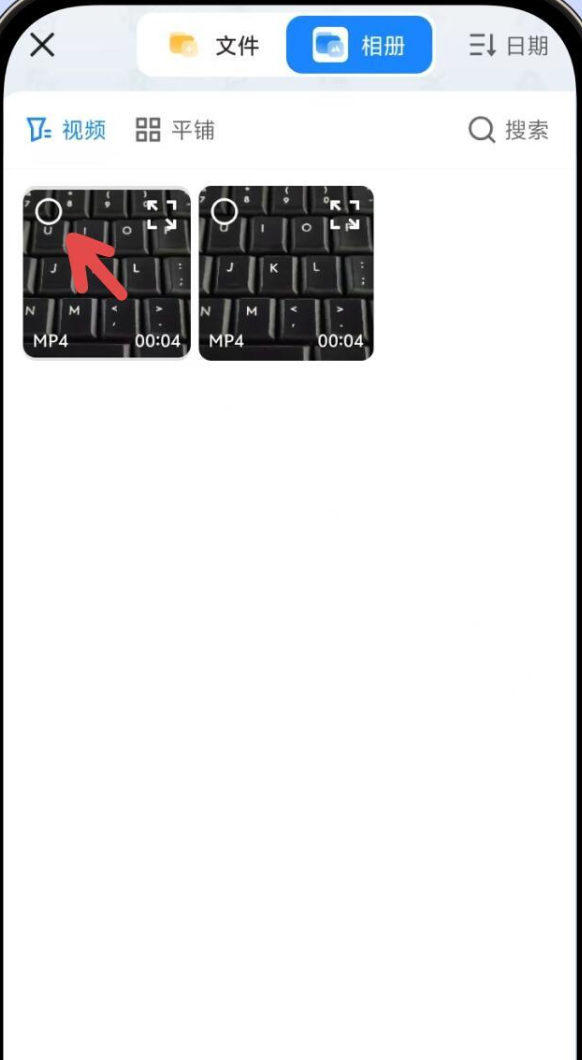 三:导出——裁剪完成后导出视频,保存时注意看保存路径,防止找不到视频。
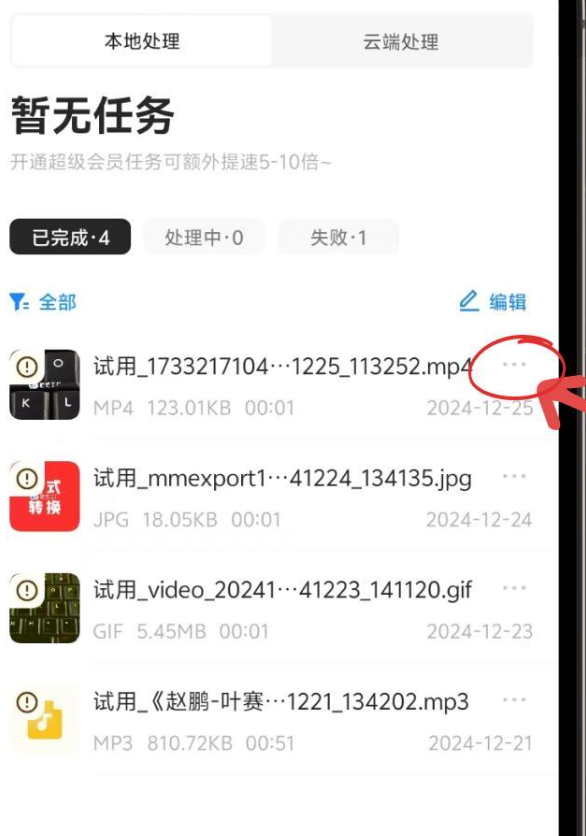 手机端方案的优势是随时随地能操作,缺点是屏幕小、参数设置不如电脑端直观,批量处理多个文件时也相对繁琐。适合临时应急或文件数量较少的情况。
修改视频尺寸方法四:爱剪辑
第一步:下载并安装“爱剪辑”到自己电脑中,打开软件,在启动应用程序之时,或者轻触位于视频预览栏下方的“创建新制作”图标。
第二步:都将能看到浮出的“新建”对话框呈现在眼前。轻轻点击“视频尺寸”这一列表选项。
第三步:可以从弹框中挑选爱剪辑系统所内置提供的分辨率,或者选择“自定义分辨率”以实现个性化的视频尺寸调整。
 爱剪辑的尺寸设定与项目绑定,适合在开始剪辑前就确定好目标尺寸的场景。如果视频已经剪辑完成再回头改尺寸,需要重新走一遍项目创建流程,批量处理的灵活性一般。
注意事项:几个容易踩的小坑
第一,留意画面比例。 修改尺寸时如果目标宽高比与原视频不一致,画面可能出现拉伸或变形。如果内容本身对比例敏感,建议先裁剪再调尺寸,或者选择与原比例接近的目标分辨率。
第二,比特率设置别忽略。 导出时比特率选择“同源文件”可以在调整尺寸的同时尽量保持画质稳定。如果手动调低比特率,文件体积会变小,但画质也会相应下降。
第三,批量操作前先试一条。 尤其是使用自定义宽高时,建议先用单个文件测试效果,确认画面没有异常后再批量处理全部文件,避免返工。
第四,注意输出目录。 处理完成后及时查看输出文件夹,确认文件数量和尺寸是否符合预期。部分软件默认输出路径可能与源文件相同,注意区分避免覆盖。
回到“如何批量修改视频尺寸呢”这个问题,其实没有一刀切的答案。如果你主要在电脑上处理、文件数量较多、希望一次设置统一输出,汇帮视频格式转换器的批量添加加统一参数的方式会比较顺手;如果你已经在用Camtasia做剪辑,顺手用它的画布设置也能解决问题;手机端方案则适合临时应急、文件量少的场景。
关键是根据自己的设备条件、文件数量和目标平台要求来选工具,不必追求功能大而全,够用、稳定、操作路径清晰就好。希望这篇内容能帮你把视频尺寸这件事理顺,少花时间在重复操作上,把精力留给内容本身。
