
上周帮合租室友收拾书桌,她从抽屉里翻出一个没拆封的压缩包——去年教师节活动的照片,整整86张,全是iPhone拍的HEIC格式。她说年终汇报要做展板,打开一看电脑上全是缩略图打不开的图标,急得直挠头。这事我是用汇帮HEIC图片转换器处理的,一键批量转成PDF,汇报材料当天就齐了。如果你也是老师,正卡在年终汇报这关,下面这套流程照着走,上手快,不闹心。
 绕开这三个误区,咱们直接进正题。
步骤一:把照片导进汇帮HEIC图片转换器
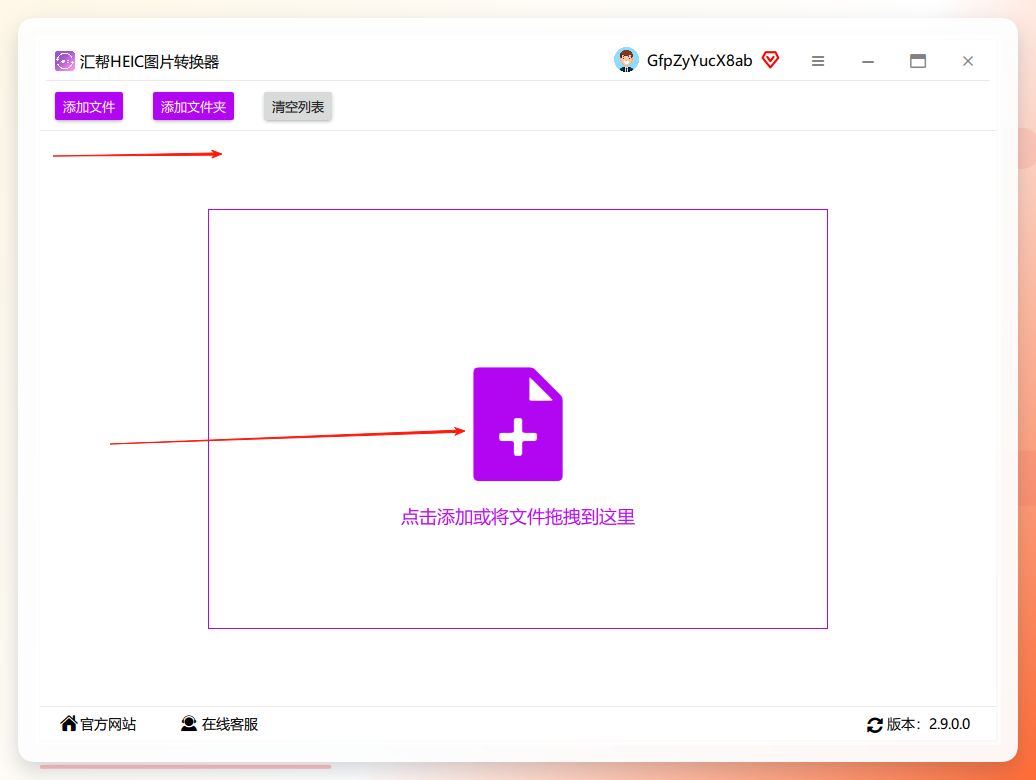
打开软件,界面很干净。你可以点选择文件,也可以直接把照片拖拽进窗口——拖拽这个动作顺手,一次框选几十张都行,支持批量导入。注意图上标出的位置,导入区就在窗口正中,拖进去会有蓝色提示框。
 步骤二:看下方显示的导出格式区
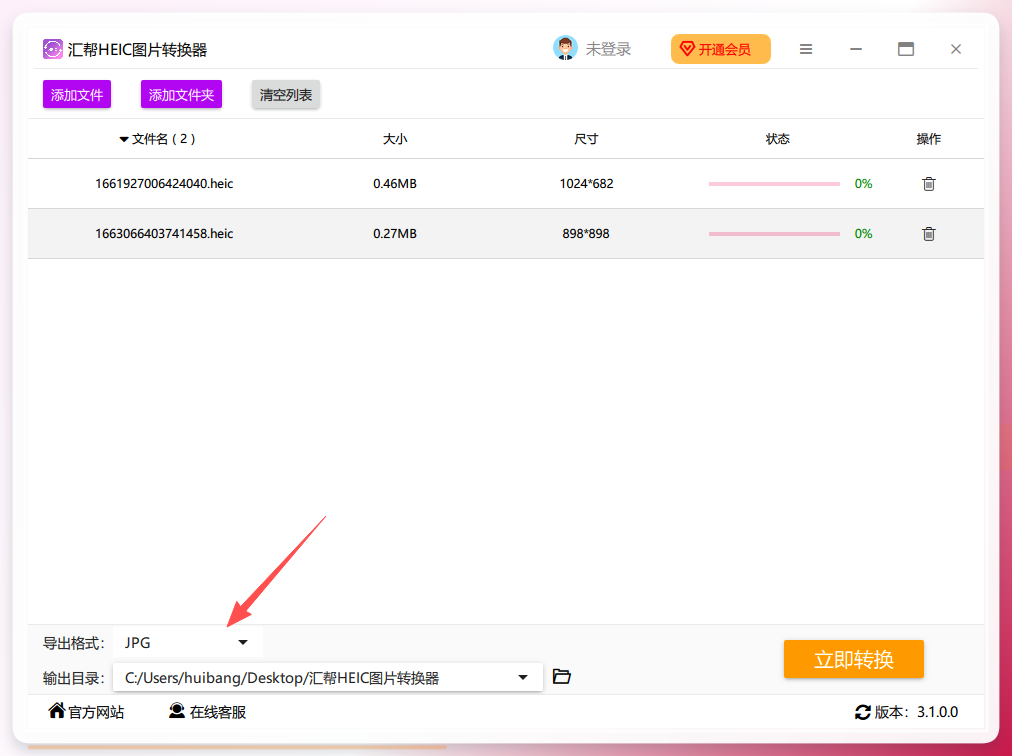
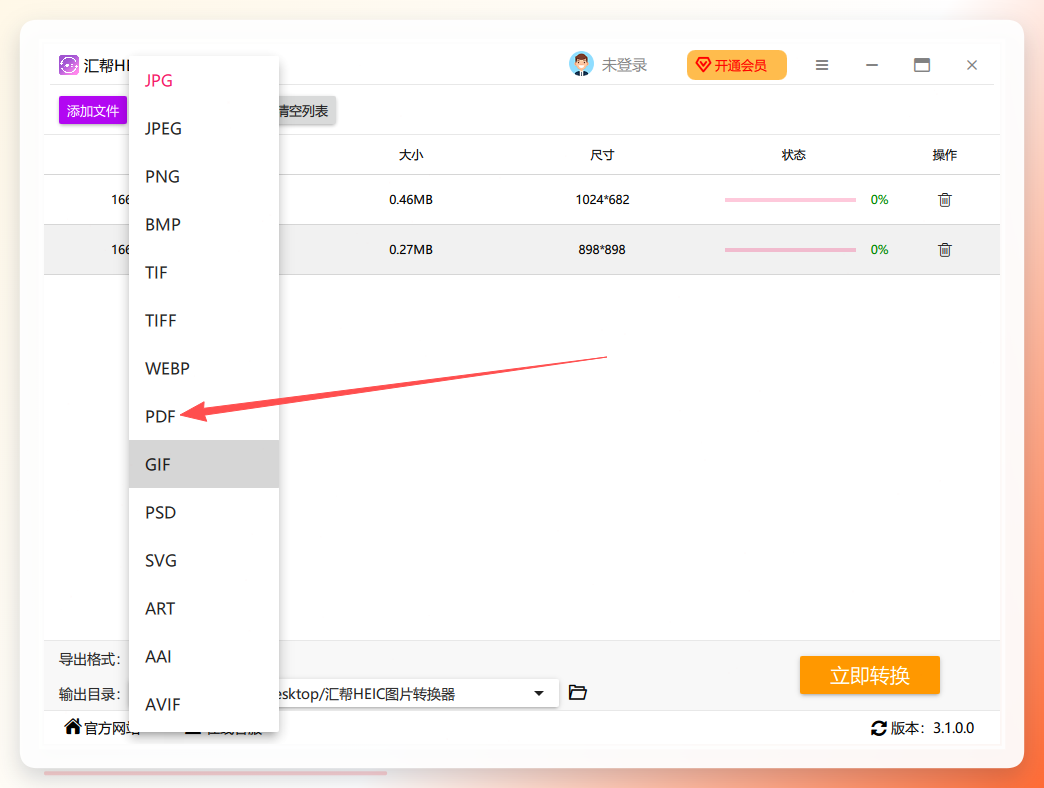
照片进来之后,窗口下方会显示你需要导出的格式选项。这一步别急着点,先确认列表里有没有你要的目标格式。
 步骤三:导出格式选定PDF
在格式下拉里挑中PDF。这里有个细节值得说:为什么选PDF而不是JPG?因为年终汇报的展板、手册、打印稿,PDF能锁住页面尺寸和排版,发给打印店不会跑版。JPG发过去,对方一缩放,边距就乱了。
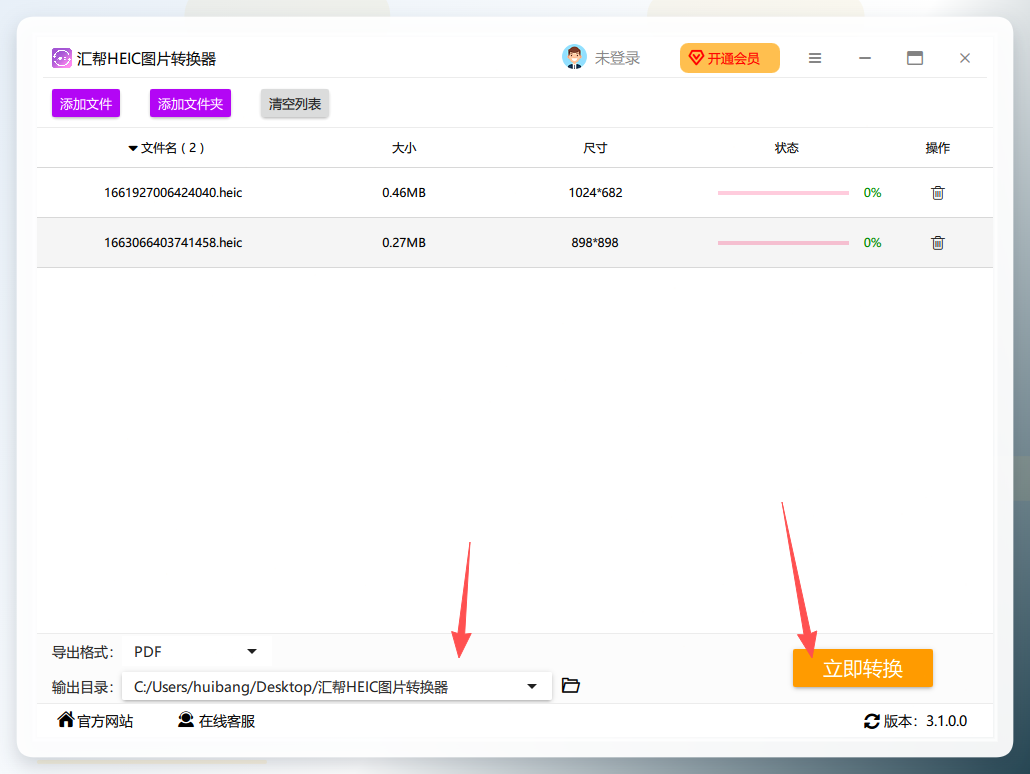
 步骤四:挑好输出目录,按下立即转换
点输出目录旁边的浏览按钮,选一个你找得到的文件夹——建议单独建个“年终汇报”文件夹,别跟其他材料混在一起。然后按下立即转换。转换过程不用盯着,去泡杯茶的功夫就完事了。
 步骤五:拿到PDF
转换结束,输出目录里就是新的PDF文件。
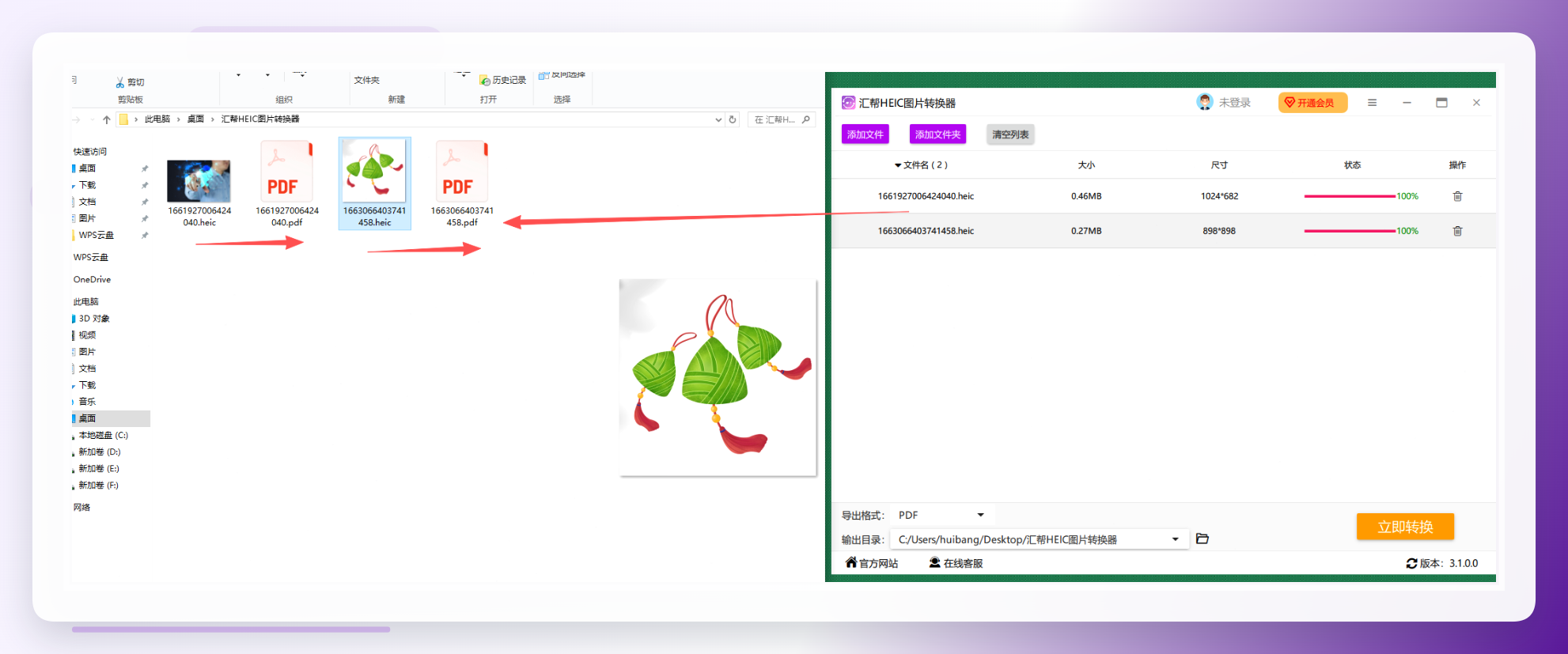 到这儿,汇帮这条主线就走完了。整个流程下来,从导入到出PDF,86张照片一次搞定。顺手提一句,这款工具也不是万能的:如果你要的是把PDF里的文字再提取出来编辑,那它不负责这块,得另找OCR工具。知道边界在哪,用起来才不闹心。
接着往下看,还有几种备选路子,适合不同情况。
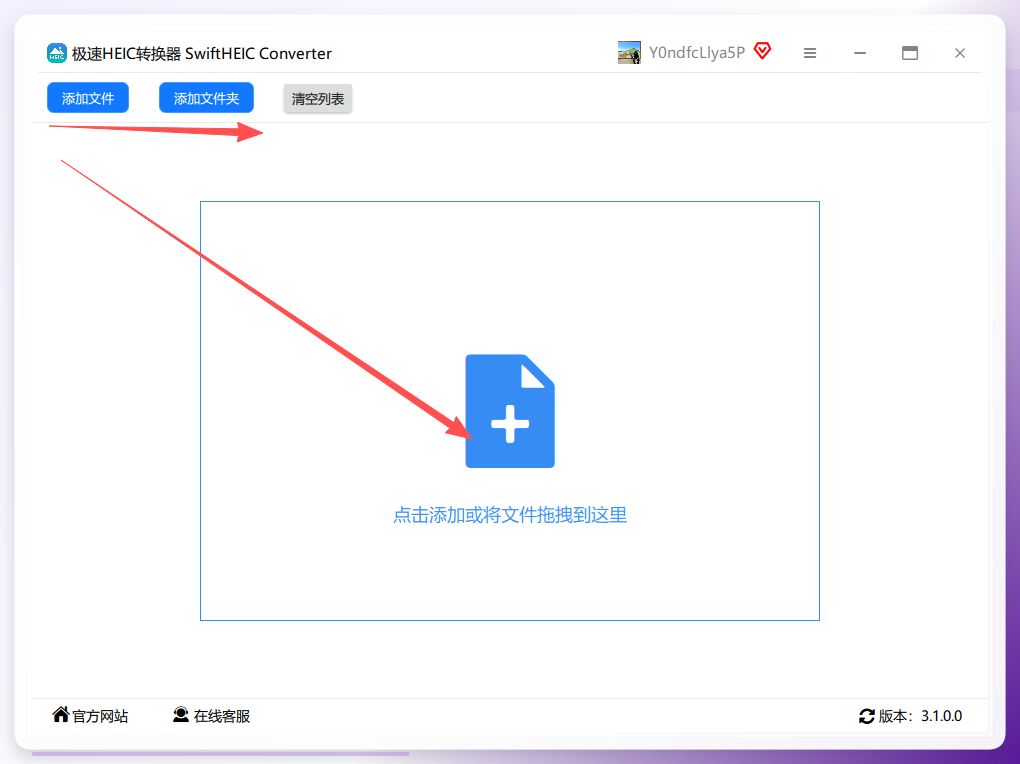
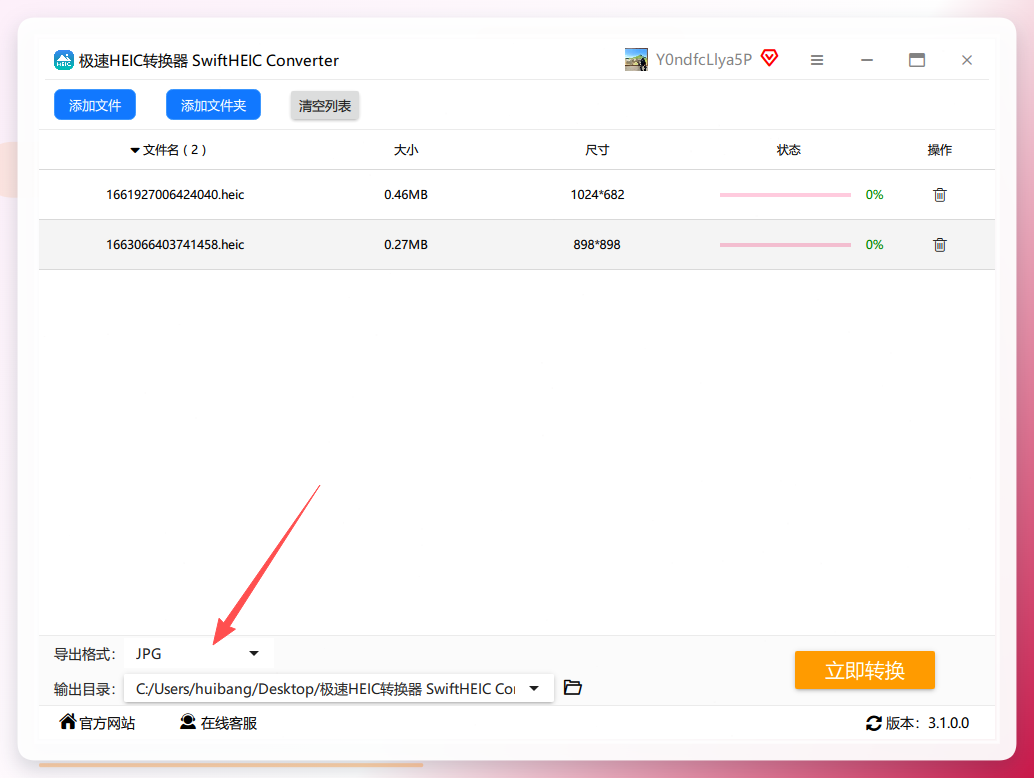
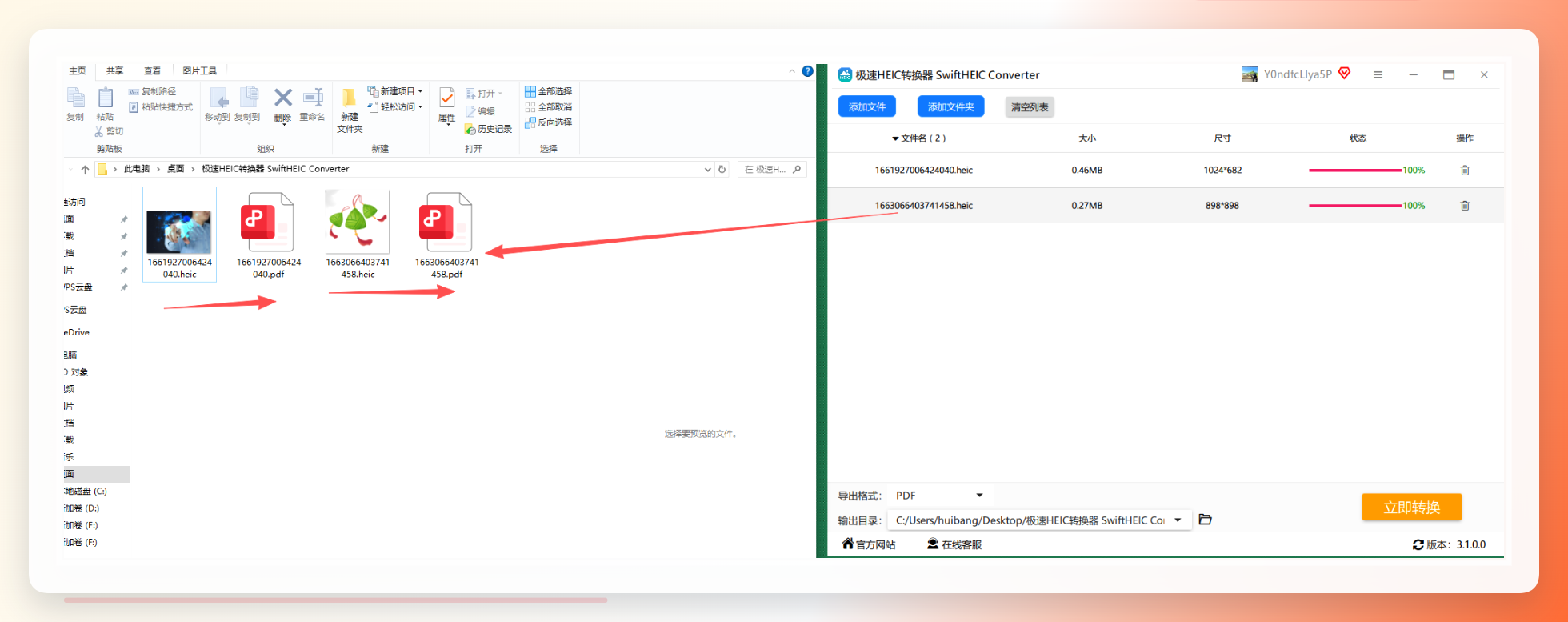
极速HEIC转换器
界面逻辑和上面类似,也是拖拽导入、下方选格式、设输出路径、点立即转换,转完自动备份原图。适合已经装过这款软件的老师应急用。
 ACDSee
- 启动软件进入「管理」模式,文件列表里框选要转的HEIC文件,可批量多选。
- 顶部菜单走「工具」→「创建」→「PDF」,弹出创建向导后点「下一步」。
- 选转换模式:合并成一个PDF,或每张图单独生成一个PDF,选完点「下一步」。
- 调整图片顺序、设文件名和保存路径,一路「下一步」到「完成」。
- 软件自动转换,完成后到指定路径取PDF,高清画质保留。
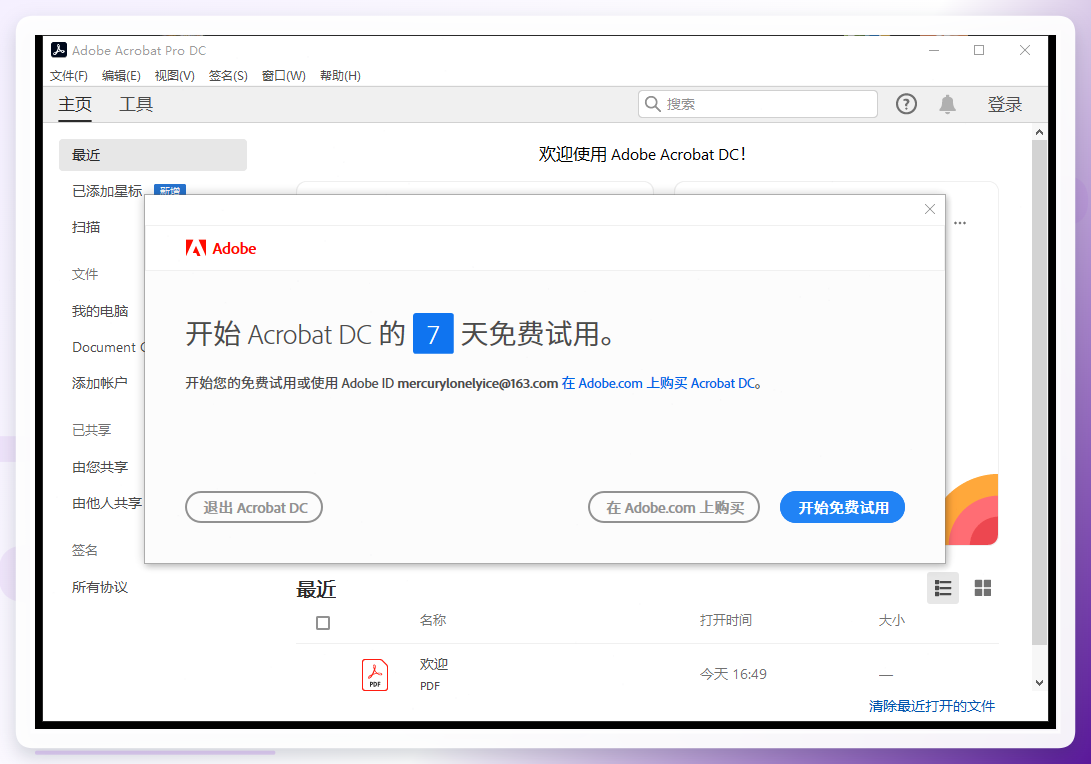
 Adobe Acrobat Pro DC
- 这款不直接认HEIC,得先把HEIC转成JPG(系统看图软件就能转)。
- 转好后点左上角「文件」→「创建」→「从文件创建PDF」,选中JPG。
- 点「打开」,软件自动把JPG转成PDF,加载完可调页面大小和布局。
- 走「文件」→「另存为」,选路径、填文件名、点「保存」。
- 批量的话,先把HEIC批量转JPG,再重复上面步骤批量导入。
 PhotoScape X
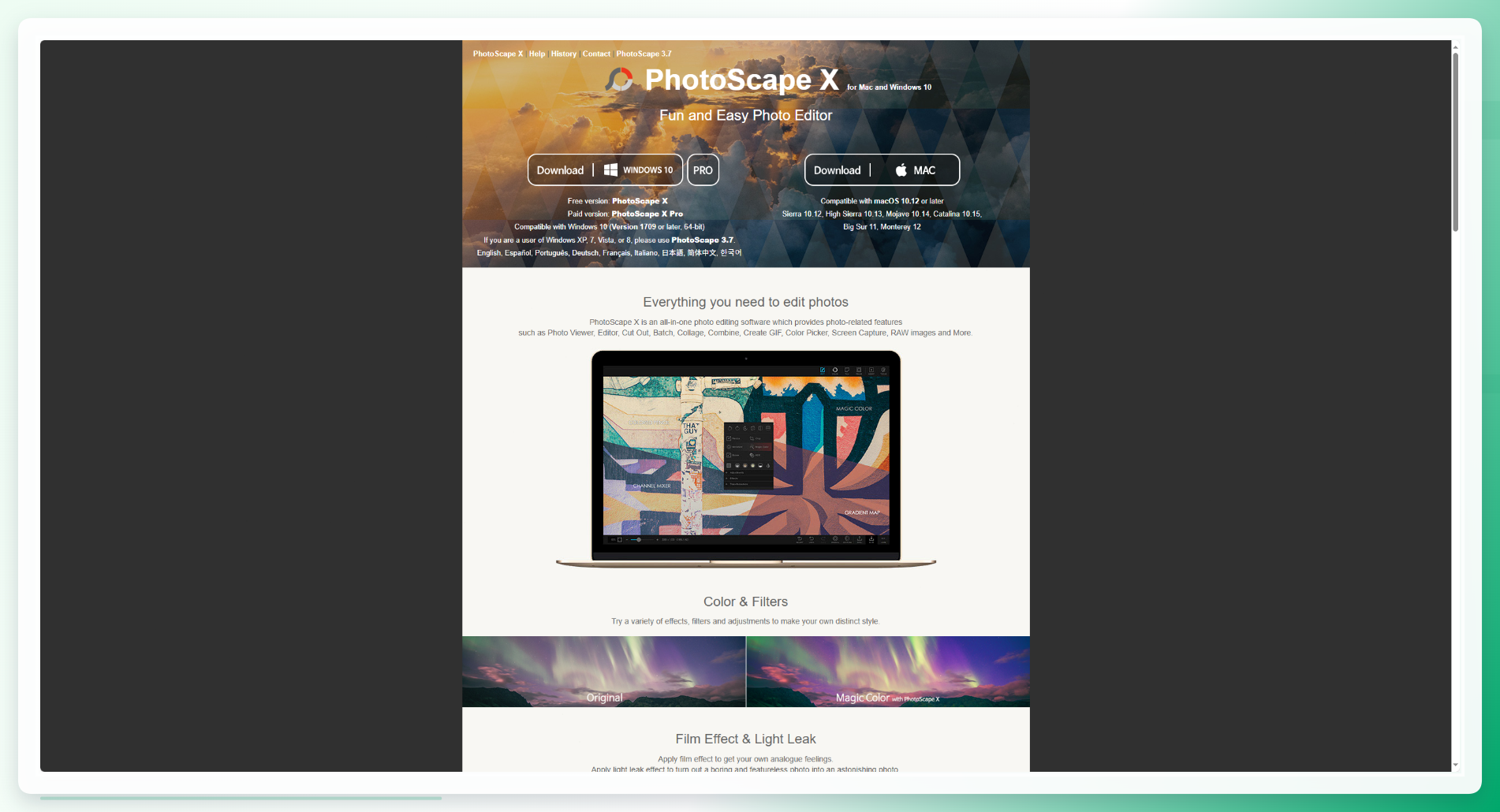
- 启动软件,首页点「批量编辑」进批量操作界面。
- 点「添加图片」选中HEIC文件,批量加进来后点顶部「输出」。
- 输出设置里「格式」选「PDF」,设保存路径,可调页面尺寸和画质。
- 确认后点「开始」,软件自动批量转换。
- 转完打开保存路径取PDF,还能顺手编辑页面。
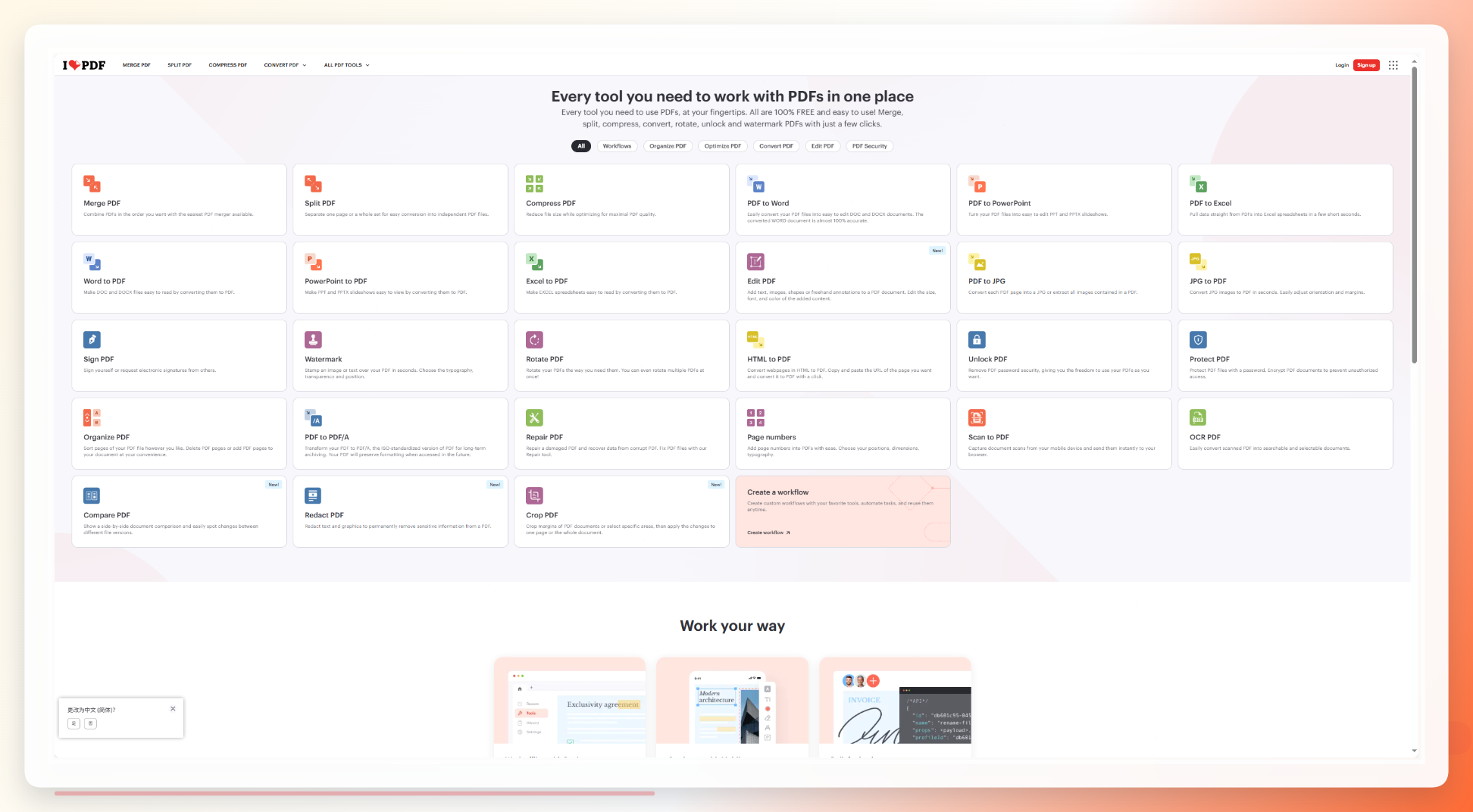
 ILovePDF桌面版
- 打开软件,首页找到「HEIC转PDF」功能点进去。
- 点「添加文件」选HEIC,支持批量添加和拖拽。
- 想合并就勾「合并所有文件」,不勾则每张单独转。
- 点「输出文件夹」旁的「浏览」选路径,勾上「完成后打开输出文件夹」。
- 点「转换」,转完自动弹出输出文件夹。
 Windows照片应用另存
- 双击HEIC照片,用系统照片应用打开。
- 点右上角「…」菜单,选「另存为」。
- 格式下拉里挑JPEG,存到指定文件夹。
- 要批量,得一张张来——这就是前面说的笨办法,应急可以,别指望它扛量。
macOS预览批量导出
- 选中多张HEIC,右键「打开方式」→「预览」。
- 预览里全选缩略图,走「文件」→「导出」。
- 格式选PDF,设好存储位置,点「存储」。
- 苹果电脑上这条路径顺手,但仅限Mac用户。
格式工厂
- 打开格式工厂,左侧选「图片」→「PDF」。
- 点「添加文件」把HEIC加进来。
- 点「输出配置」可调画质参数。
- 点「开始」转换,完成后到输出文件夹取件。
命令行ImageMagick
- 装好ImageMagick后打开命令行。
- 输入
magick convert *.heic output.pdf。 - 回车执行,同目录下生成合并后的PDF。
- 适合懂技术的老师,普通用户上手门槛偏高。
浏览器插件HEIC to PDF
- 在浏览器扩展商店搜HEIC转PDF插件并安装。
- 打开插件,拖入HEIC文件。
- 选输出为PDF,点转换。
- 下载结果。注意插件处理大批量时可能卡顿,且涉及上传,敏感照片慎用。
手动技巧:先转JPG再拼PDF
- 用任意看图工具把HEIC批量转成JPG。
- 打开Word,把JPG依次插入。
- 走「文件」→「导出」→「创建PDF」。
- 适合照片数量不多、又不想装新软件的情况。
路子摆完了,说几句掏心窝的。年终汇报这种节点,材料归档讲究的是稳和快。工具选对,86张照片一次过;工具选错,一张张点能点到怀疑人生。
有个场景挺典型:独居在家办公的老师,晚上安静下来整理材料,最怕中途软件崩了、进度没了。所以转换前先把原图备份好,这个习惯比什么技巧都值钱。
还有离职交接那种情况——人走了,材料得留清楚。HEIC原图加PDF双份存档,接手的人打开就能用,不用再问你格式怎么转。这种讲究,是给后面的人省事,也是给自己留体面。
几个常见追问
问:转出来的PDF画质会掉吗? 答:汇帮这条流程是转码不重采样,原图分辨率保留。但如果你在别的工具里手动调了压缩比,那就另说。
问:一次转几百张会不会卡? 答:批量导入本身没问题,具体上限跟电脑内存有关。建议分批走,比如一次五六十张,稳当。
问:转完的PDF能直接打印展板吗? 答:可以,PDF锁定了页面尺寸,打印店按原尺寸出图不会跑版。不过打印前最好自己预览一遍,确认照片方向没转歪。
这套流程还能用在哪儿
场景一:期末评语要配学生活动照,HEIC转PDF后统一排版,交给打印店装订成册,比一张张发图省事得多。场景二:教研组共享课件素材,PDF格式谁都能打开,不用担心对方是Windows还是Mac。
对了,如果后面还要把PDF拆成单页发给不同老师,那是另一个功能的事,这里先不展开。
后来室友怎么说
材料交上去那天,室友发消息说展板一次过审,备课组长还问她要了软件名。她原话是:“早知道这么顺,我上周就不该对着那堆图标发愁。”现在她的“年终汇报”文件夹里,PDF和原图分门别类,找啥都利索。
祝各位老师年终汇报顺顺利利,材料一次过,展板不返工。
