登录
- 微信登录
- 手机号登录
微信扫码关注“汇帮科技”快速登录
Loading...
点击刷新
请在微信【汇帮科技】内点击授权
300秒后二维码将过期
二维码已过期,点击刷新获取新二维码
登录
登录
其他登录方式
来源:汇帮科技 修改日期:2026-02-15 10:00
在办公场景中,OFD文件作为电子公文、发票和文献的主流格式,常因内容提取困难让人头疼。直接复制易乱码,手动录入效率低,其实借助专业工具就能快速实现OFD到TXT的无损转换。
一、汇帮OFD转换器(核心工具)
软件名称:汇帮OFD转换器
下载地址:https://www.huibang168.com/download/ajK6CJnqFGE5
操作步骤:
步骤1:下载并安装汇帮OFD转换器,双击图标启动软件后,在首页选择「OFD转文件」功能模块。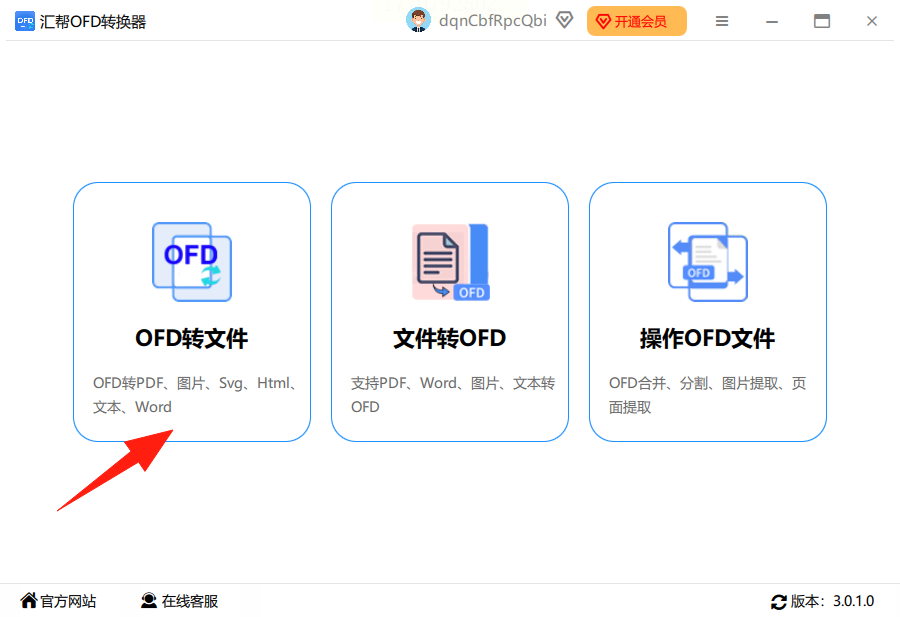
步骤2:进入转换界面后,支持两种上传方式:单个文件可直接点击「添加文件」,多个文件推荐用文件夹上传或批量拖拽到左侧操作区,同时在功能列表中勾选「OFD转文本」。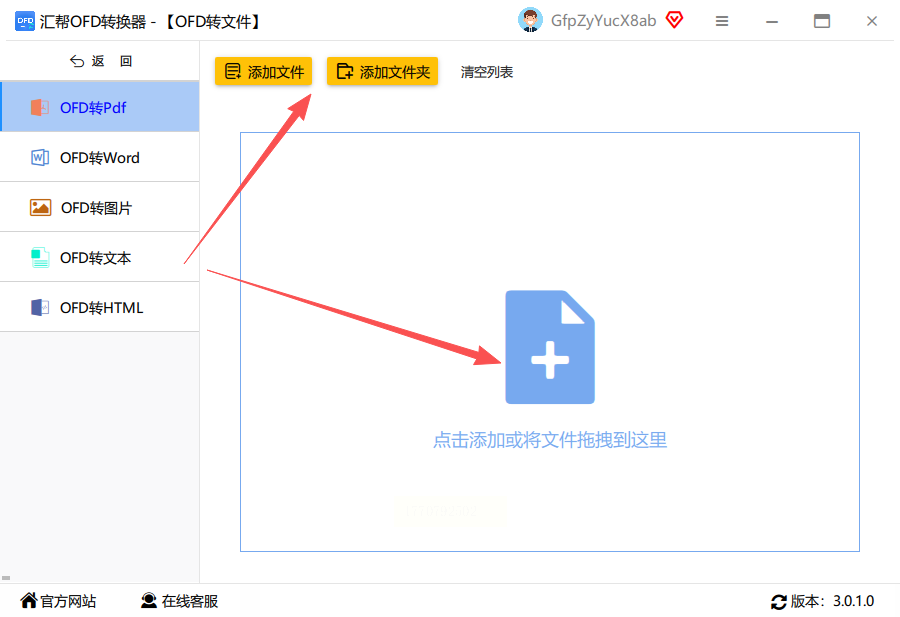
步骤3:点击导入后的文件缩略图,在弹出的页码选择界面勾选需要转换的页面范围(全选或自定义页码)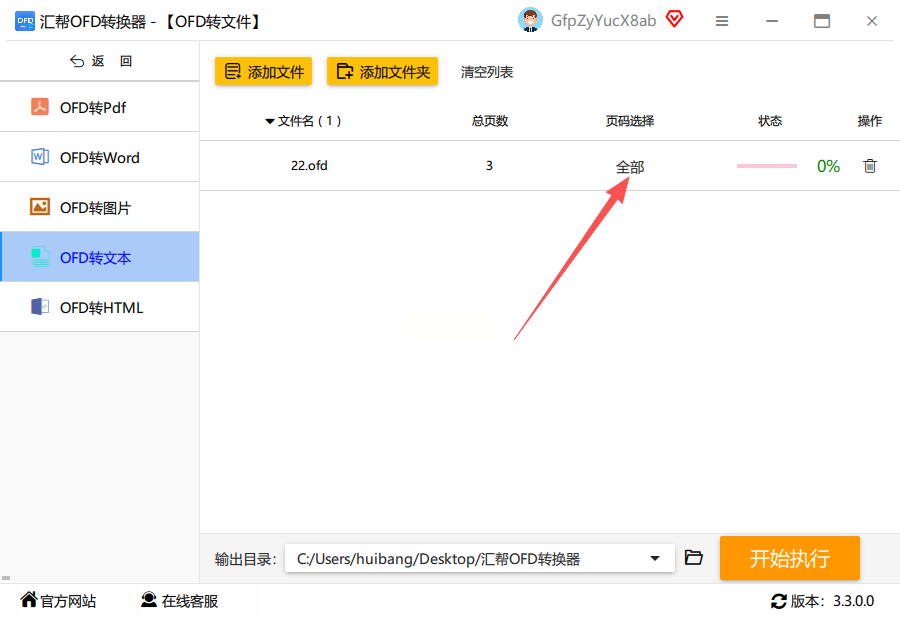 设置好输出文件的保存路径后,点击「开始转换」。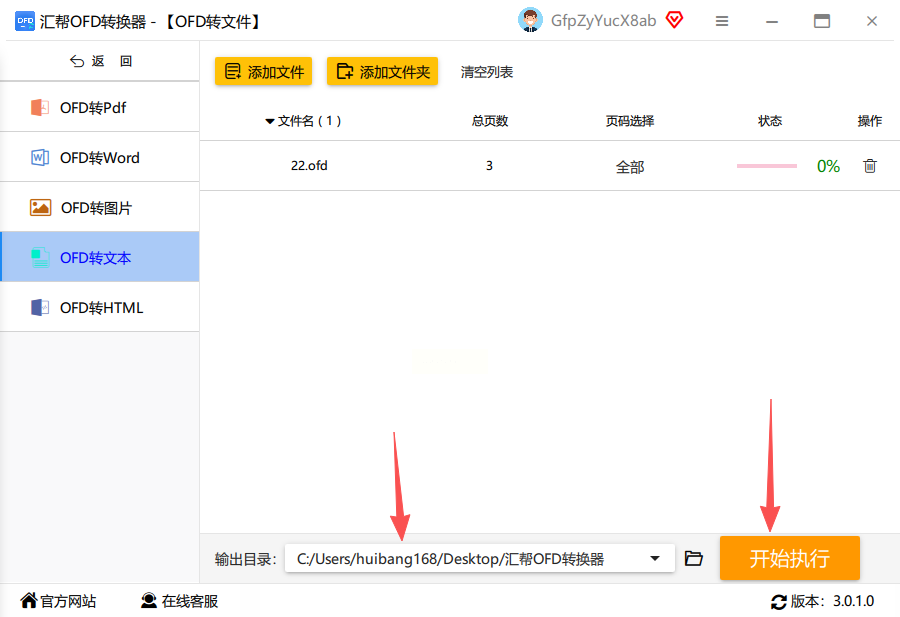
步骤4:转换完成后,系统会自动弹出转换报告,生成的TXT文件会保留原文格式,且支持直接打开编辑。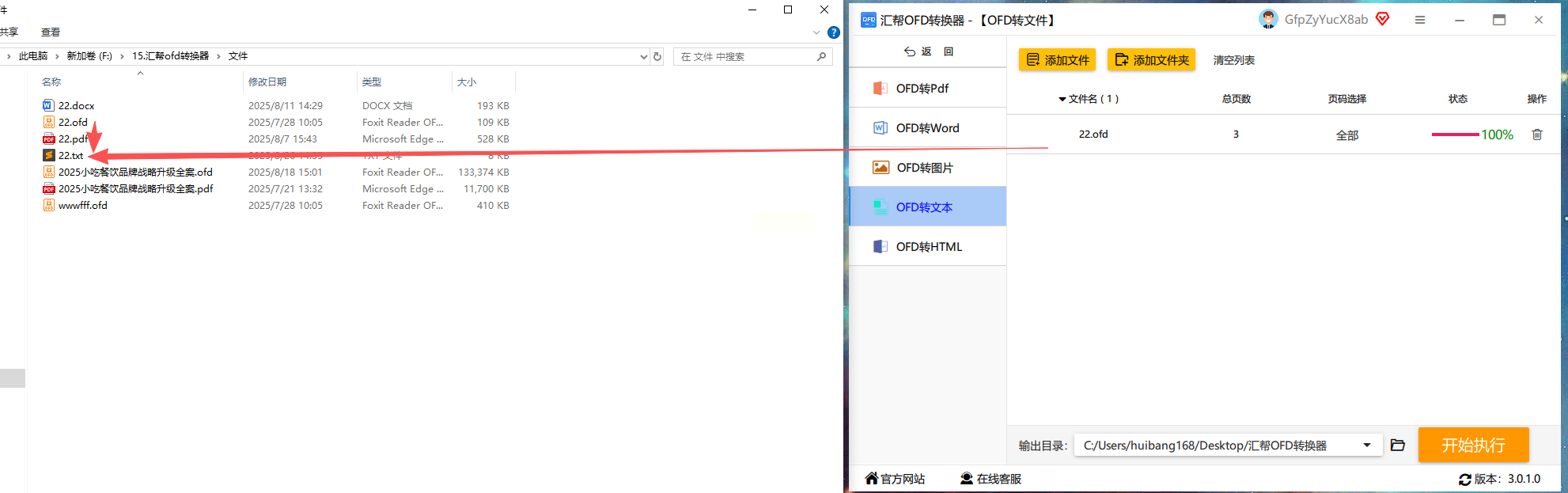
补充实用技巧:
- 批量处理:在上传界面勾选「批量处理」选项,最多可同时转换50个OFD文件,适合多文件整理场景。
- 格式适配:转换后的TXT文件会自动分离文本与图片,纯文本部分可直接导入Word或Excel进行二次编辑。
二、GIMP(图像工具转换法)
适用场景:当OFD文件包含复杂版式(如图表、手写批注)时,可借助GIMP先提取图像再识别文字。
操作步骤:
1. 打开GIMP后,导入OFD文件(需先将OFD转为PDF格式,推荐用「打印到PDF」功能)。
2. 选择「文件→导出为」,格式选择PNG并勾选「导出全部图层」。
3. 用OCR文字识别工具(如天若OCR)对导出的PNG图片进行文字提取,再保存为TXT格式。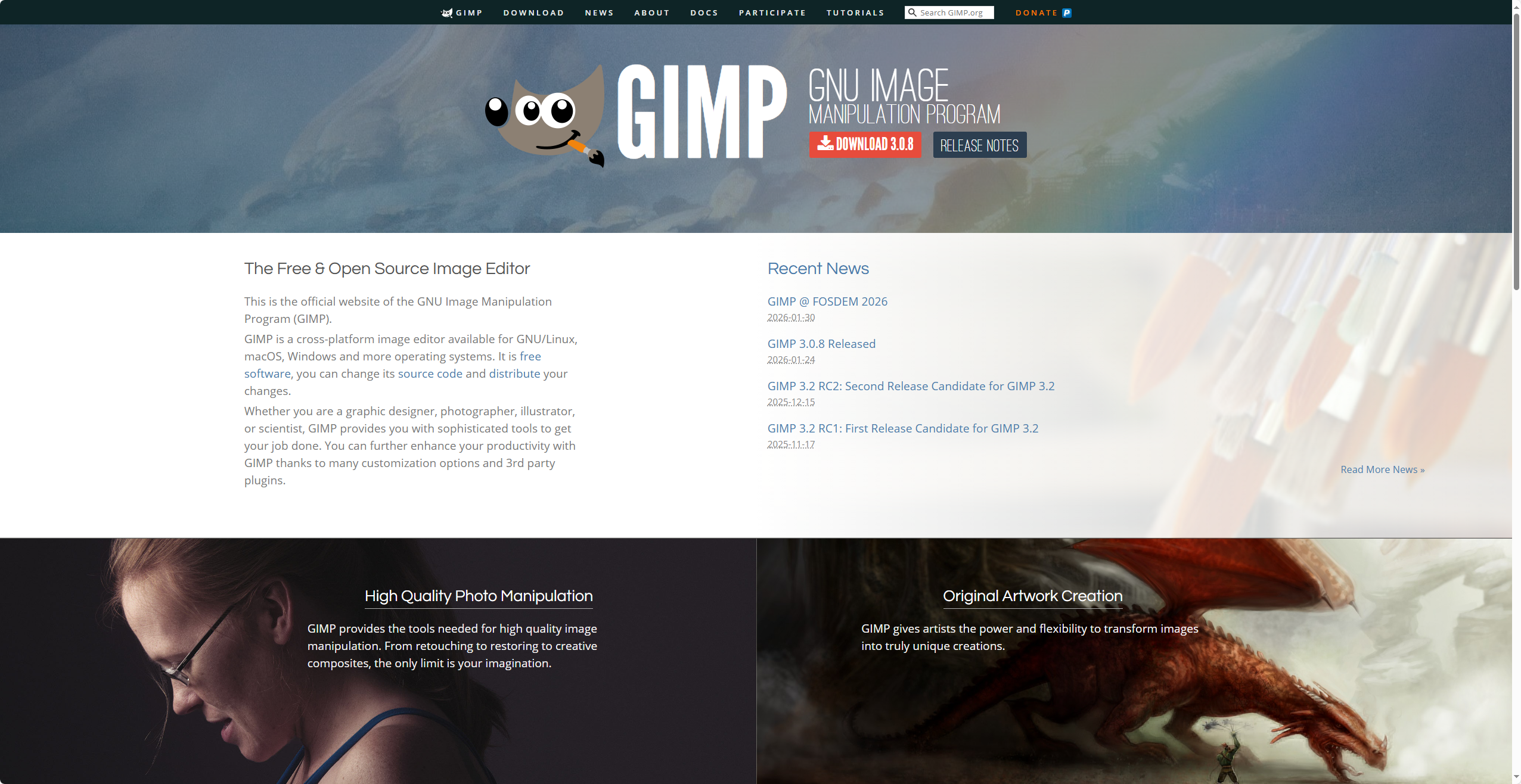
注意:此方法适合图片型OFD文件,需额外安装OCR插件,操作稍复杂但免费开源。
三、LibreOffice(开源办公工具)
操作步骤:
1. 安装LibreOffice后,打开软件选择「文件→打开」,直接导入OFD文件(需先安装LibreOffice OFD插件)。
2. 点击「文件→导出为→导出为纯文本」,在弹出窗口设置编码格式为UTF-8。
3. 确认后生成的TXT文件会保留大部分格式,仅需微调标点符号即可使用。
优势:无需担心版权问题,适合Linux或开源系统用户,兼容多格式转换需求。
常见问题解答
1. 转换后乱码怎么办?
- 检查汇帮OFD转换器是否为最新版本,旧版本可能不支持特殊编码(如GBK)文件;
- 若用GIMP转换,建议导出PNG时选择「RGB颜色」模式,避免图像编码错误。
2. 转换速度慢?
- 汇帮支持硬件加速,勾选「硬件加速」选项可提升30%转换速度;
- 批量转换时单次不超过20个文件,避免内存占用过高。
3. 如何保留原文格式?
- 汇帮转换器在设置中选择「保留格式」,转换后的TXT会自动保留换行符和段落结构;
- LibreOffice导出时勾选「保存文本样式」可保留字体信息。
通过以上方法,无论是单份公文还是成百份发票整理,都能实现OFD到TXT的无损转换。现在就尝试用这些工具替换手动录入,让文档处理效率翻倍!
如果想要深入了解我们的产品,请到 汇帮科技官网 中了解更多产品信息!
没有找到您需要的答案?
不着急,我们有专业的在线客服为您解答!

请扫描客服二维码


 官方正版
官方正版 纯净安全
纯净安全


