

在办公与政务场景中,OFD格式因规范安全备受青睐,但PDF的高兼容性常让用户头疼。本文精选5款OFD转PDF工具,涵盖在线、离线、批量转换等场景,从基础操作到高级功能一应俱全。无论你是新手还是需要高效处理文件的办公达人,都能通过简单步骤完成转换,轻松解决格式适配难题,让文件传输与打印更顺畅。

一、基础入门:汇帮OFD转换器(最适合新手的本地工具)
操作步骤:
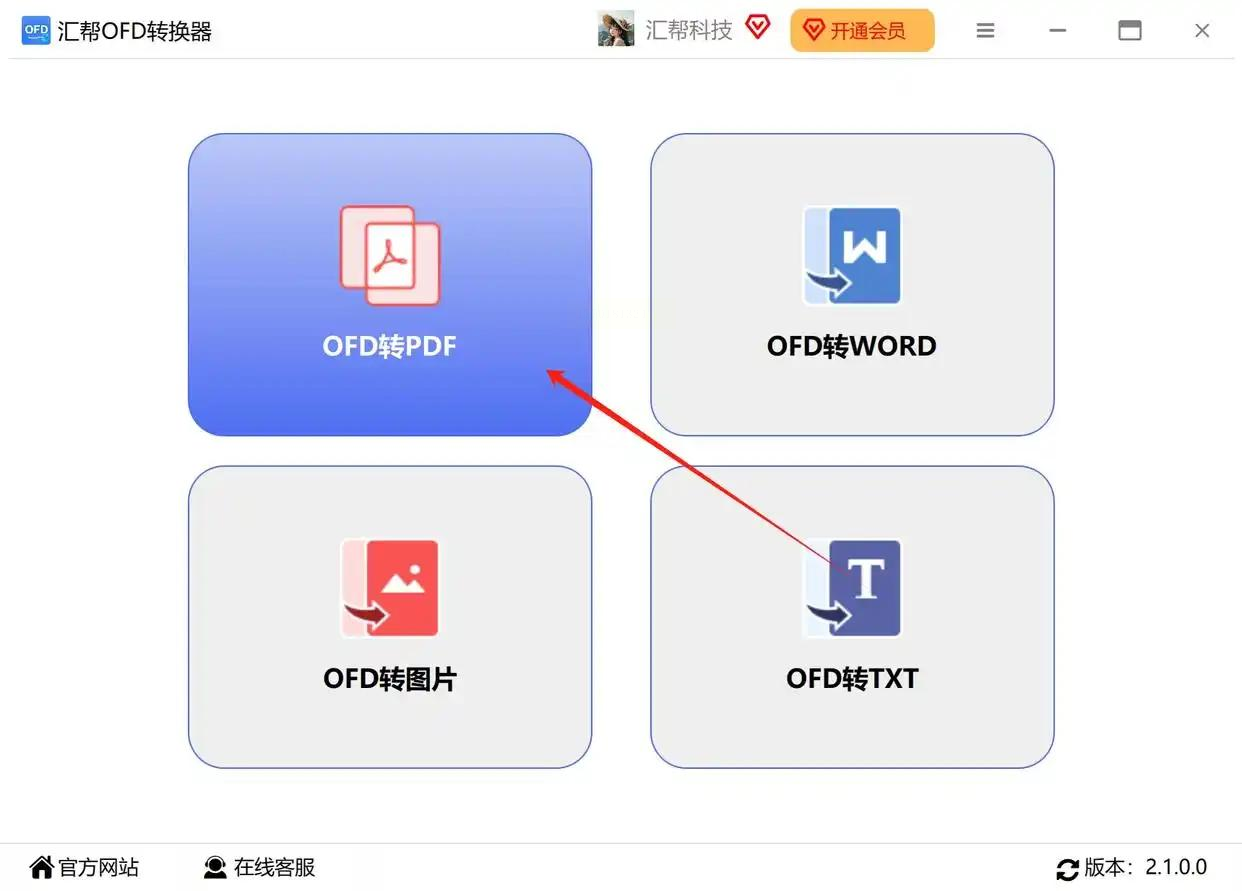
1. 打开软件:双击桌面上的“汇帮OFD转换器”图标,首次启动会自动完成初始化设置(仅需1-2秒)。进入主界面后,你会看到“OFD 转 PDF”“PDF 转 OFD”等功能模块,直接点击第一个模块即可。
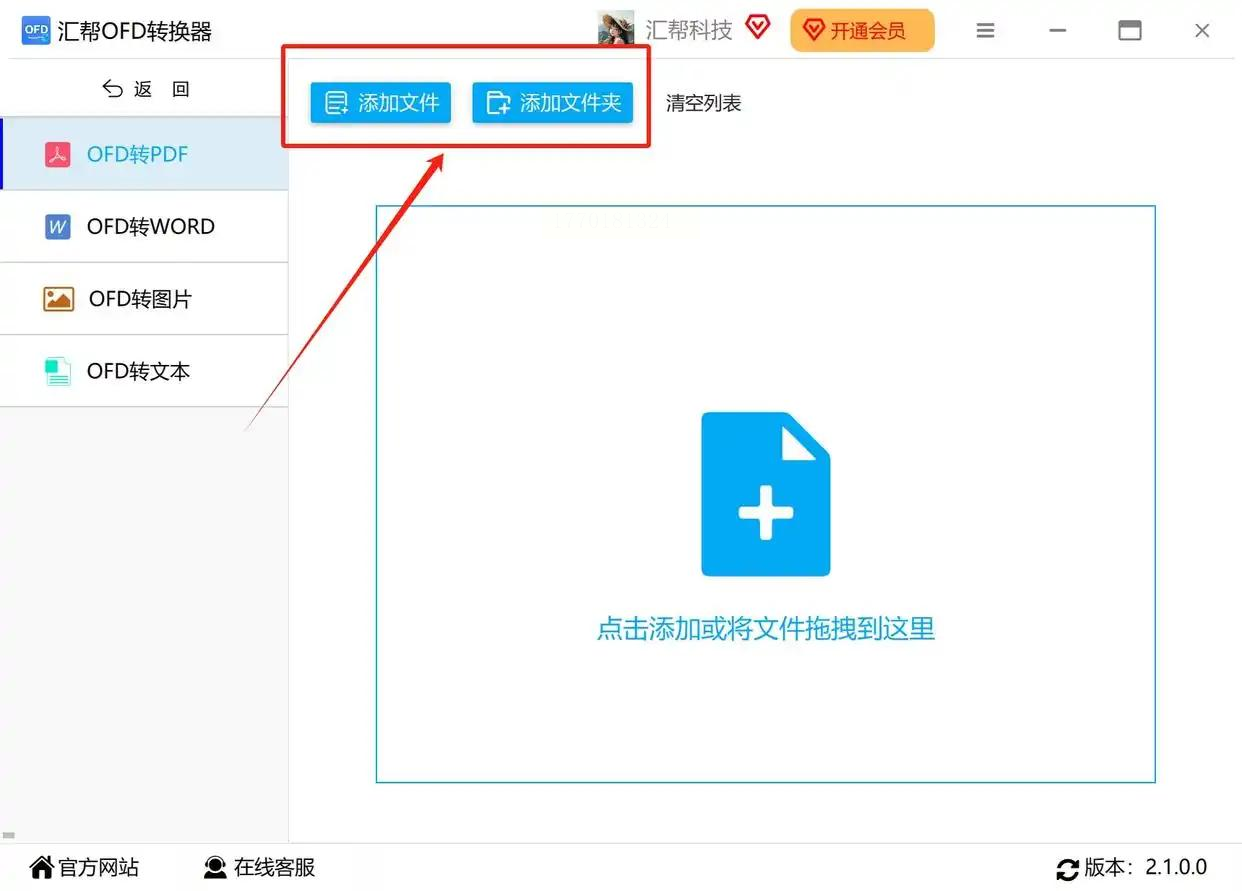
2. 添加文件:这里有两种超简单的方法——
✅ 拖放法:在电脑里找到需要转换的OFD文件,用鼠标直接拖到软件界面的空白区域(文件会自动吸附到窗口内);
✅ 点击添加:点击界面上醒目的“添加文件”按钮,在弹出的文件管理器中,按住Ctrl键可多选文件,按Shift键可连续选择,选中后点击“打开”即可。
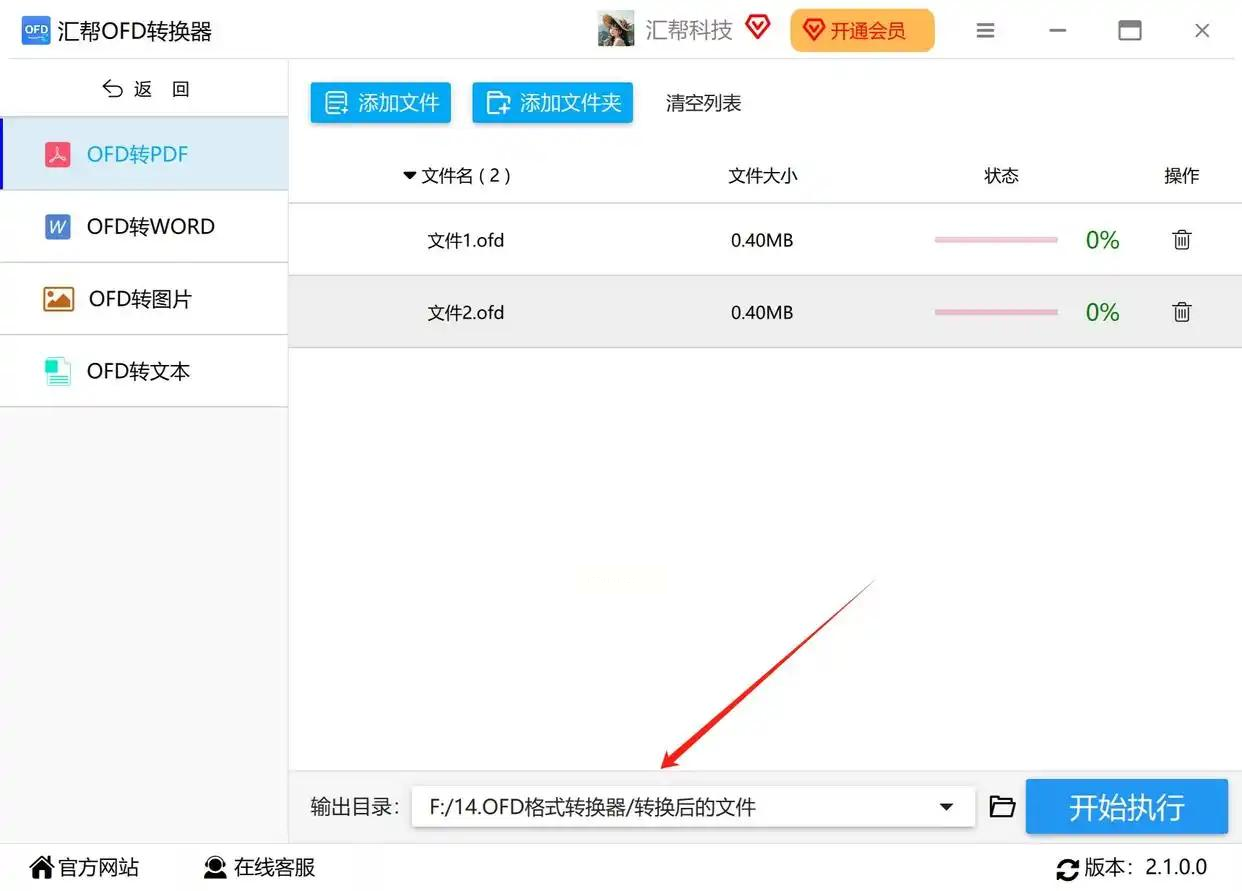
3. 设置输出位置:在界面底部找到“输出目录”选项,点击下拉箭头选择路径。推荐新手直接勾选“与源文件同目录”,这样转换后的PDF文件会和原OFD文件待在同一个文件夹,方便后续查找。如果需要单独整理,也可以点击“浏览”自定义保存路径。
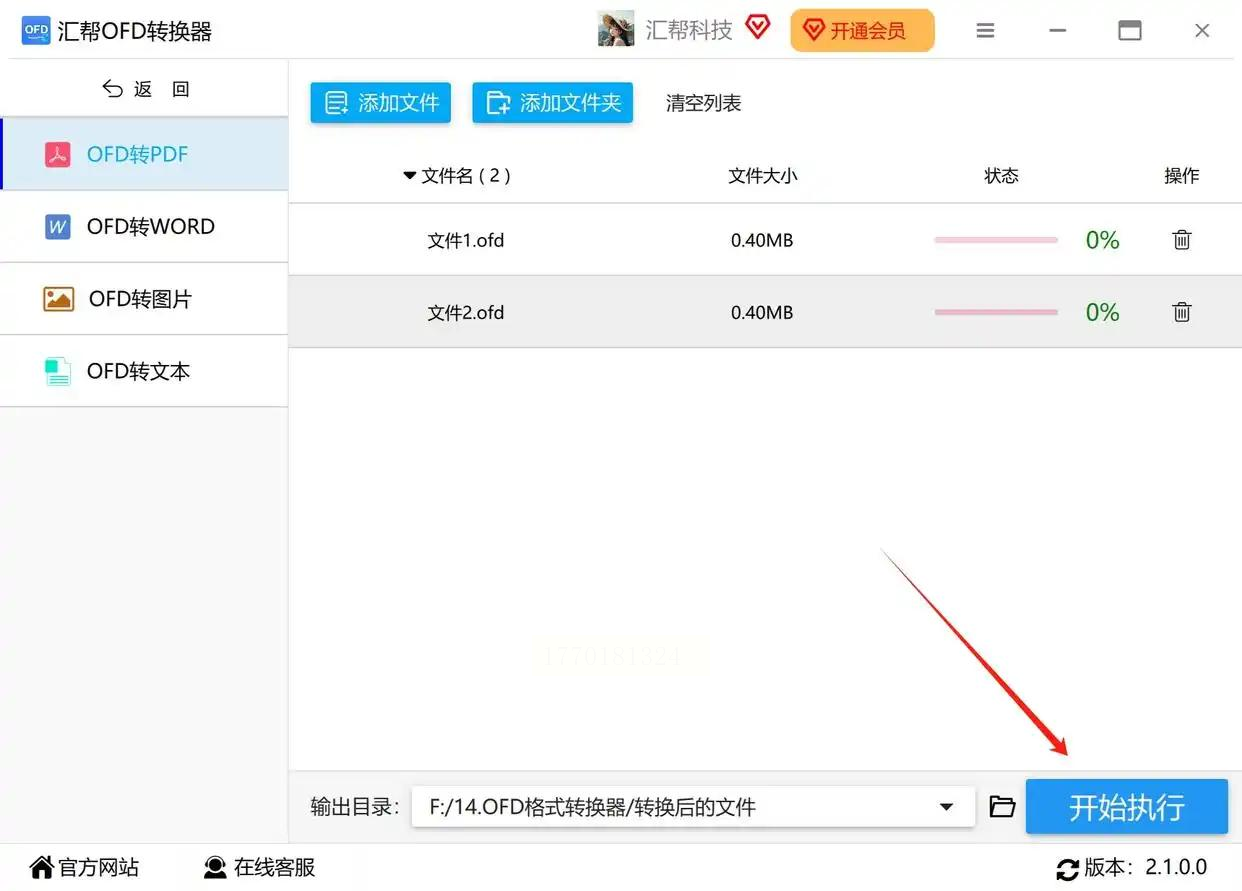
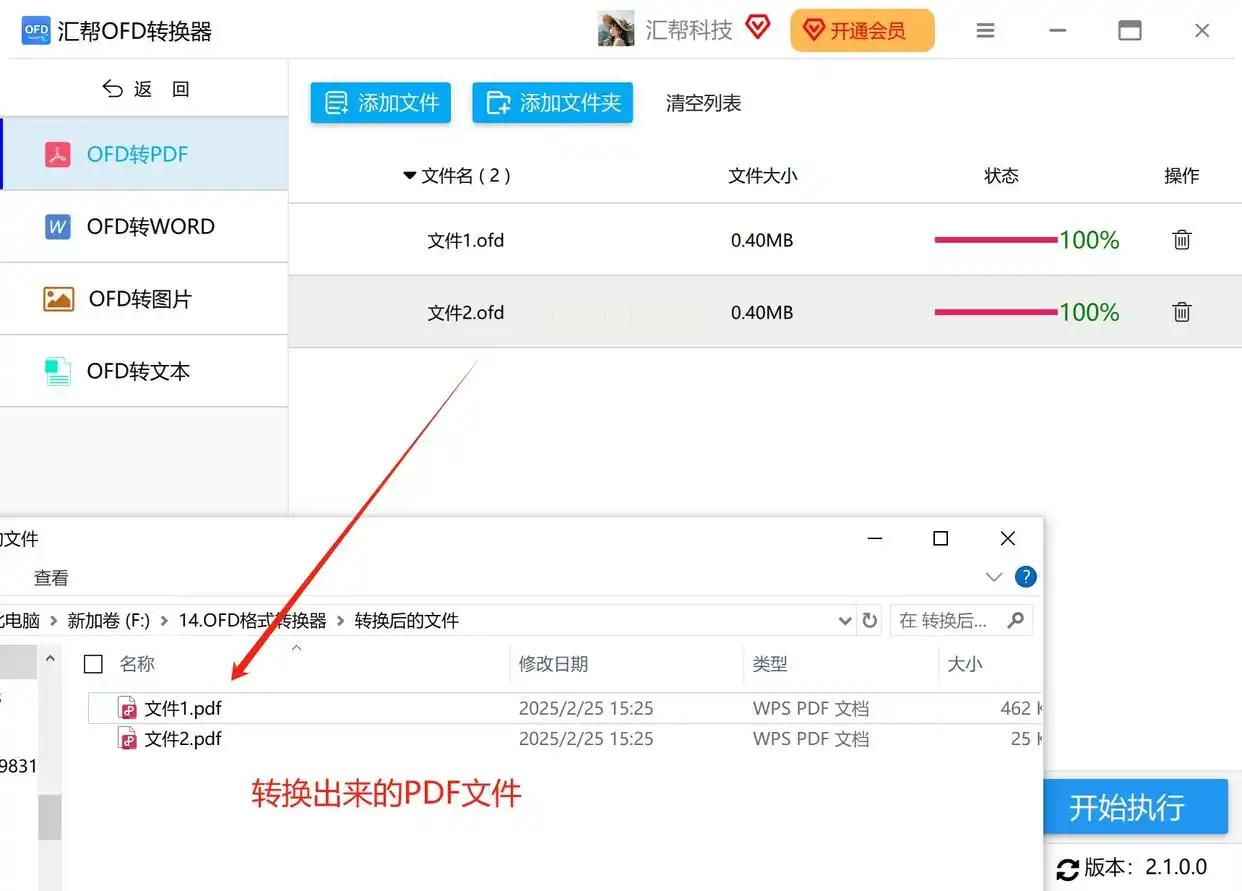
4. 开始转换:点击界面右下角的“开始转换”按钮,进度条会实时显示转换状态(绿色进度条代表成功,红色则是失败)。转换过程中你可以最小化窗口,去泡杯咖啡回来就完成了!
5. 查看结果:转换完成后,软件会自动弹出存放PDF文件的文件夹。
二、批量处理:智能OFD转换助手(适合多文件用户)
操作步骤:
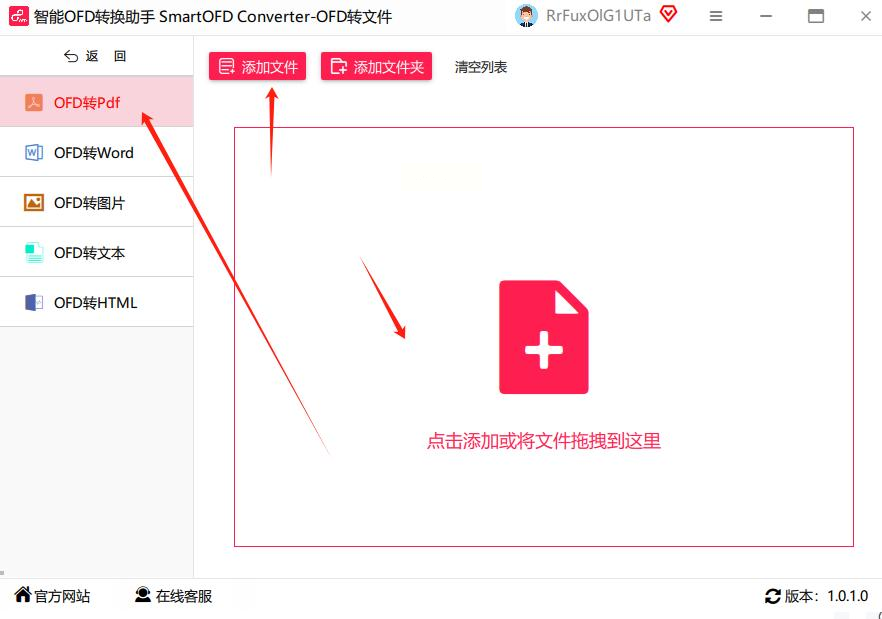
1. 选择功能:打开软件后,直接点击“ofd转pdf”模块(图标是几个叠放的文件),界面会显示更简洁的操作引导。
2. 添加文件夹:点击“添加文件夹”按钮,在弹出的目录树中选择存放OFD文件的文件夹(比如“我的文档/OFD文件”)。软件会自动扫描文件夹内所有OFD文件,并在文件列表中清晰展示,支持点击文件名前的方框取消不需要转换的文件。
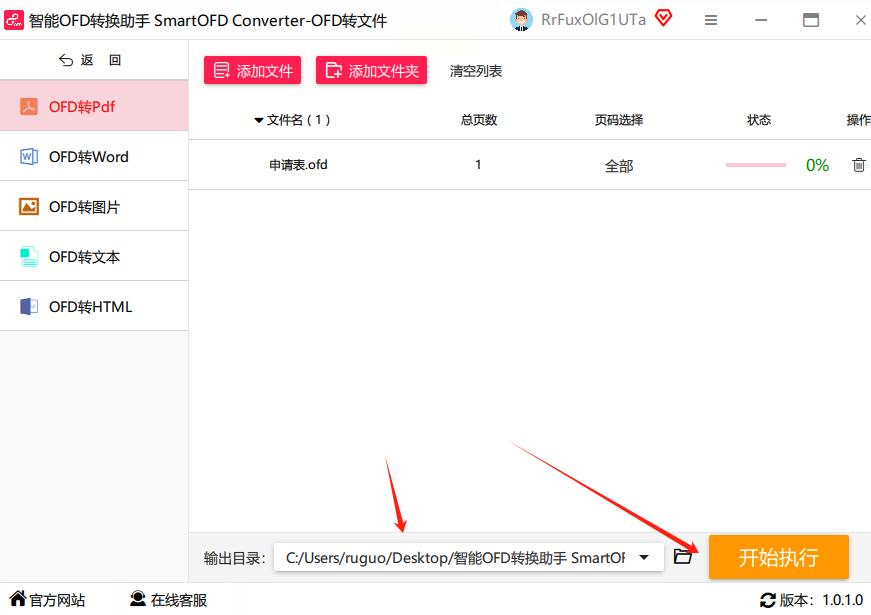
3. 开始批量转换:点击“开始执行”后,软件会在后台自动处理所有文件。
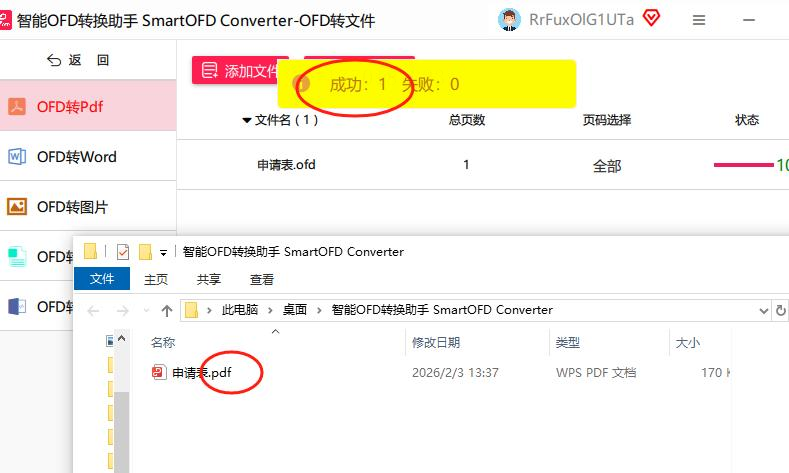
完成转换,状态栏会显示“已完成X/共Y个文件”。
三、在线应急:浏览器一键转换(适合临时处理小文件)
操作步骤:
1. 打开转换平台:用浏览器搜索“在线OFD转PDF工具”(注意选择正规平台,如工信部备案的电子签章平台),进入后你会看到醒目的“选择文件”按钮。
2. 上传文件:点击按钮后,在本地文件管理器中选择OFD文件(单个文件大小建议≤50MB,超过需压缩),支持拖放上传。
3. 设置转换参数:部分平台支持选择“转换质量”(高清/标准),建议默认选择“标准”以平衡速度和清晰度。
4. 开始转换:点击“开始转换”后,等待进度条走完(大型文件约需3-5分钟)。转换过程中不要关闭浏览器,否则可能中断。
5. 下载文件:完成后点击“下载”,系统会自动生成PDF文件。建议转换后立即检查是否有内容错位,发现问题可重新上传处理。
四、高级功能:批量转换+格式调整(适合专业办公族)
操作步骤:
1. 添加文件:打开软件后,点击“多文件处理”→“添加文件”,支持同时导入OFD、PDF等格式文件(若需处理混合格式,勾选“自动识别OFD转PDF”)。
2. 自定义输出:
- 页面范围:在“页面设置”中,可选择“全部页面”“指定页码”(如1-10页),或按章节拆分转换;
- 压缩选项:勾选“压缩PDF文件”,设置压缩比率(70%-90%),平衡文件大小和清晰度。
3. 批量命名规则:在“命名设置”中,可自定义文件名格式,例如“原文件名_转换日期_页码”,方便区分不同批次文件。
4. 自动分类输出:勾选“按文件夹分类”,软件会自动将转换后的PDF文件按原OFD文件所在的子文件夹归类,适合整理成百上千个文件的办公场景。
5. 启动转换:点击“开始批量转换”,系统会在后台静默处理,转换完成后自动提示“所有任务已完成”,文件自动打开至存放目录。
五、AI辅助:用WPS Office一键转换(适合已有WPS的用户)
操作步骤:
1. 打开WPS:确保WPS已更新至最新版本(旧版本可能不支持OFD格式),点击“新建”→“从OFD文件导入”,直接打开需要转换的文件。
2. 格式转换:打开OFD文件后,点击左上角“文件”→“输出为PDF”,在弹出窗口选择“保留格式”或“压缩模式”(后者文件更小)。
3. 设置密码与权限(进阶功能):若需加密PDF,可勾选“使用密码保护PDF”,设置打开密码和修改密码,防止文件被篡改。
4. 生成PDF:点击“确定”后,WPS会自动生成PDF文件,直接保存即可。
六、注意事项:这些细节决定转换成败!
1. 文件大小与设备性能:大型OFD文件(如1000页以上)转换时,建议使用本地软件(如汇帮),在线工具易超时;
2. 文件加密问题:若OFD文件带有密码保护,需先解密再转换;
3. 兼容性验证:转换后务必检查关键内容(如表格公式、图片、批注)是否完整,特别是涉及财务数据、合同条款的文件;
4. 文件备份:转换前建议备份原OFD文件,若发现转换异常可快速恢复原始文件重新操作。
告别格式困扰,让办公更高效
现在你已经掌握了4种OFD转PDF的方法,从几分钟处理1个文件到批量处理上百个文件,从临时应急到专业办公,总有一款工具适合你。汇帮OFD转换器的本地操作保证隐私安全,在线工具适合紧急小文件处理,批量转换助手满足办公族效率需求,WPS则是已有办公软件用户的无缝选择。
下次再收到OFD文件时,别再发愁了!根据文件大小和场景选择合适的工具,按照本文步骤操作,1分钟内就能完成转换。记住:格式转换不是难题,高效办公才是目标!现在就打开你的软件,试试用汇帮转换器处理第一个文件吧,让文件流转更顺畅,工作效率直接起飞!
