

在政务办公、档案管理等场景中,OFD格式凭借权威性和安全性成为刚需,而Word文档又几乎是我们日常办公的标配。今天就手把手教你用最省力的方式,把Word文件转换成OFD格式,即使是电脑小白也能快速上手!

一、快速上手:Word转OFD的4大核心方法
🌟 方法一:智能OFD转换助手(专业工具首选)
软件名称:汇帮OFD转换器
下载地址:https://www.huibang168.com/download/ajK6CJnqFGE5
适合人群:需要批量转换、追求精准排版的用户
操作步骤:
1. 下载并安装智能OFD转换助手
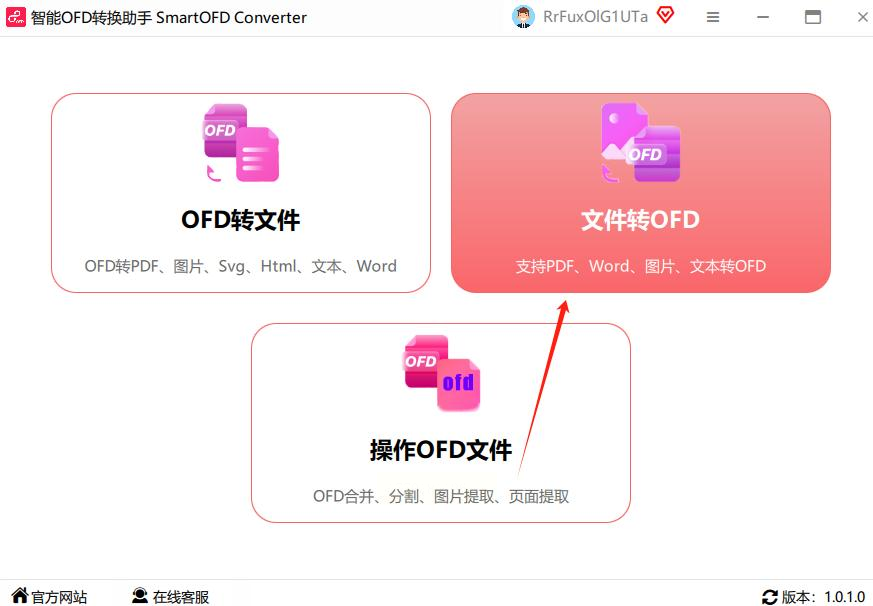
2. 打开软件,点击左侧「文件转OFD」功能
3. 直接拖拽Word文件到界面,或点击「添加文件」按钮上传(支持doc/docx格式)
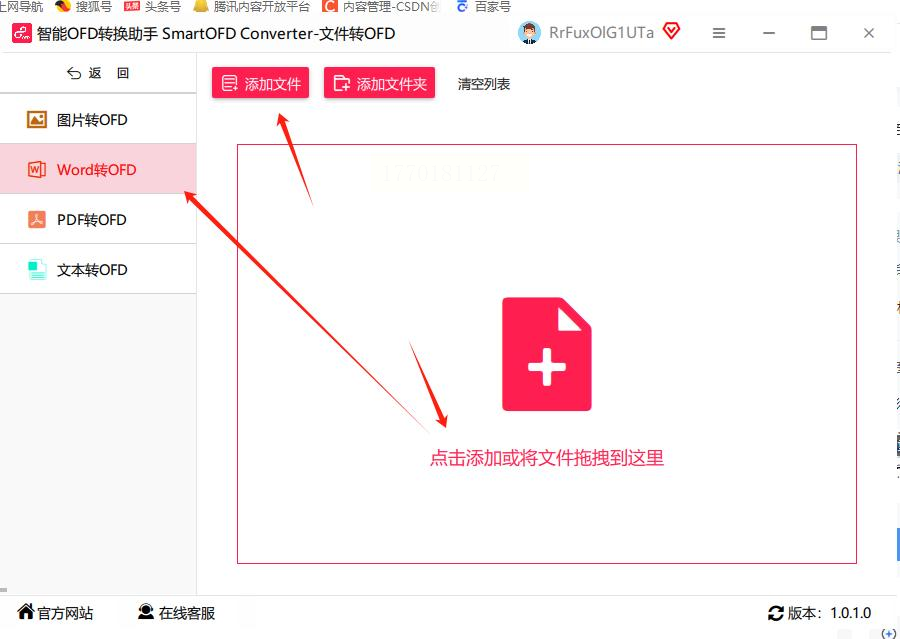
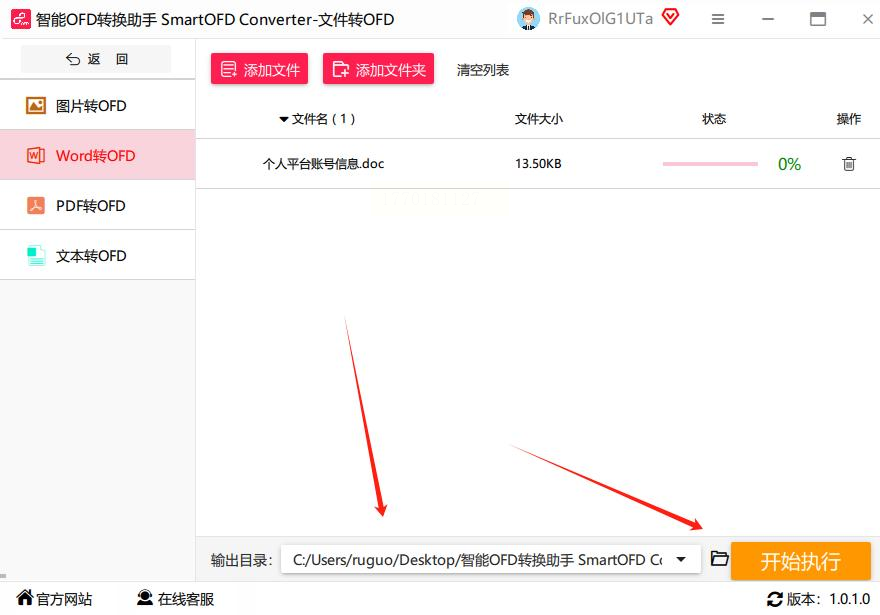
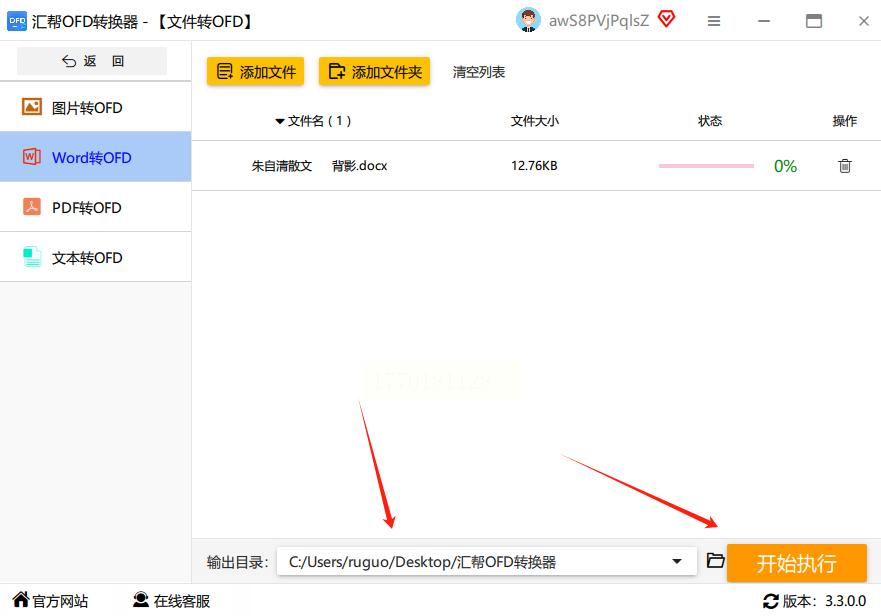
4. 可选设置输出目录(建议新建文件夹分类管理)
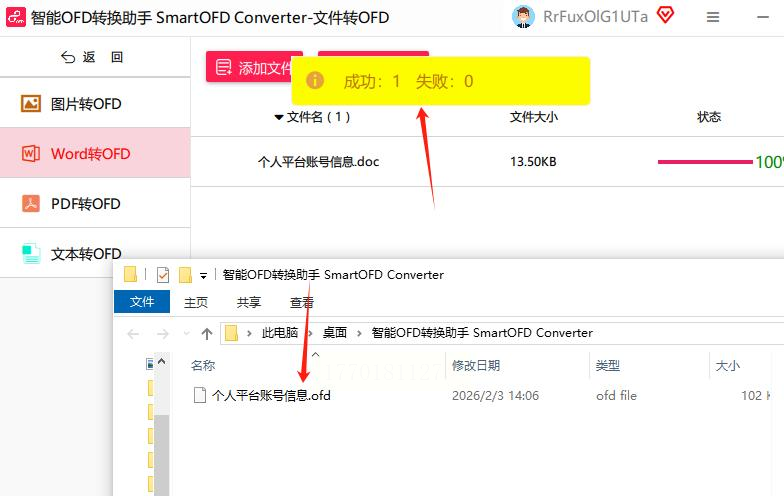
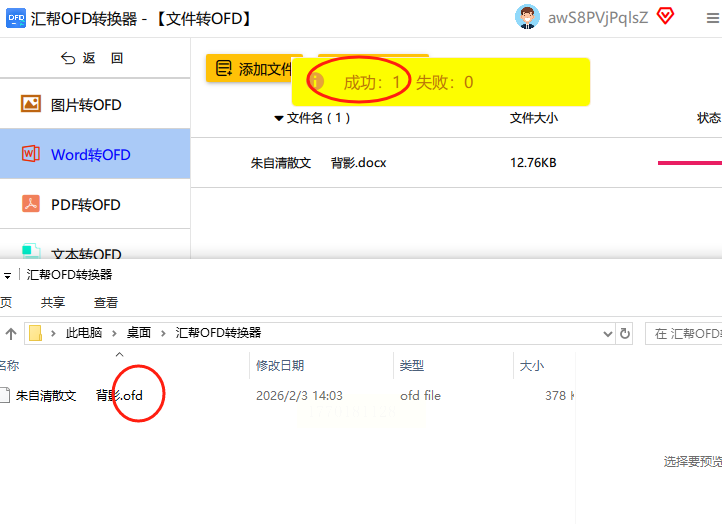
5. 点击「开始转换」,进度条走完就能在目标文件夹找到OFD文件
🌟 方法二:汇帮OFD转换器
操作步骤:
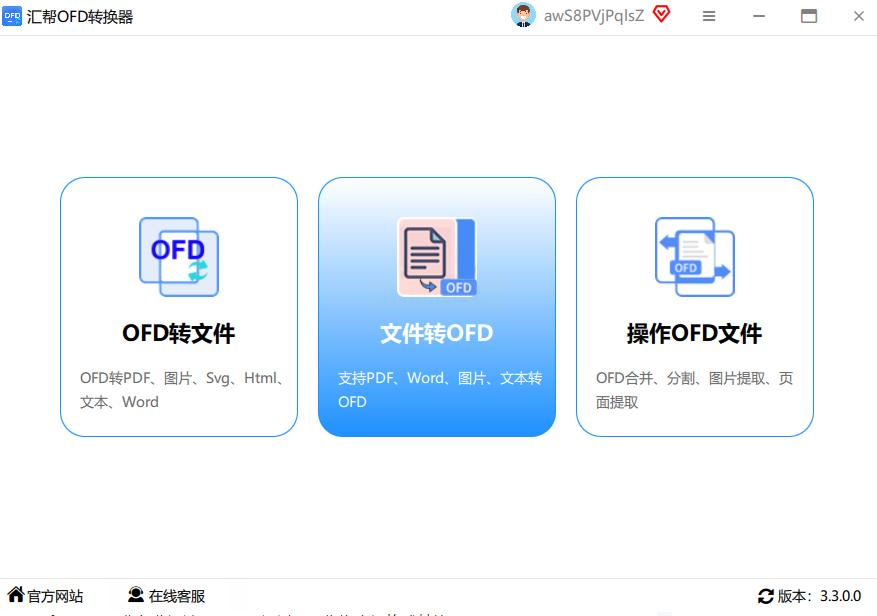
1. 打开汇帮OFD转换器
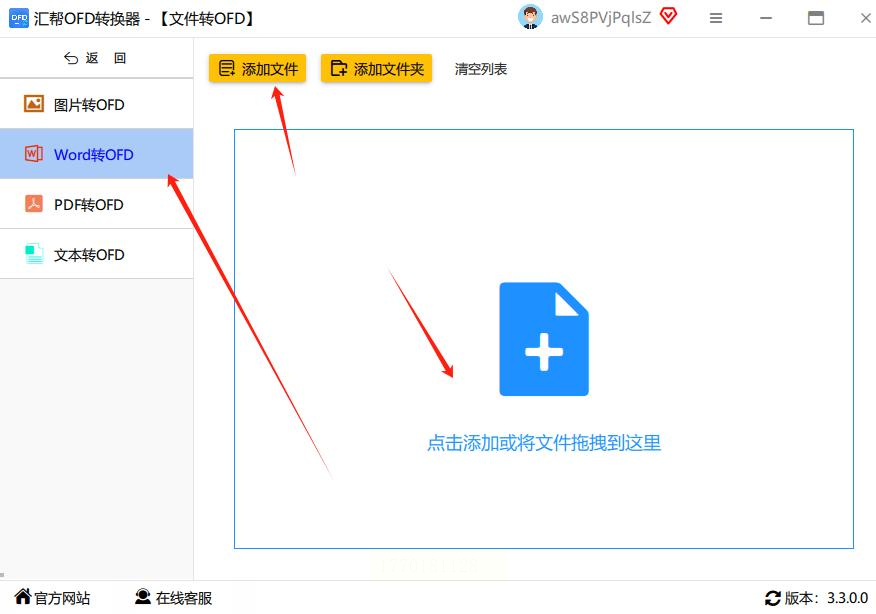
2. 进入「文件转OFD」专区,点击中央上传框
3.上传文件,可批量添加
4. 直接点击「开始执行」全程无需其他操作
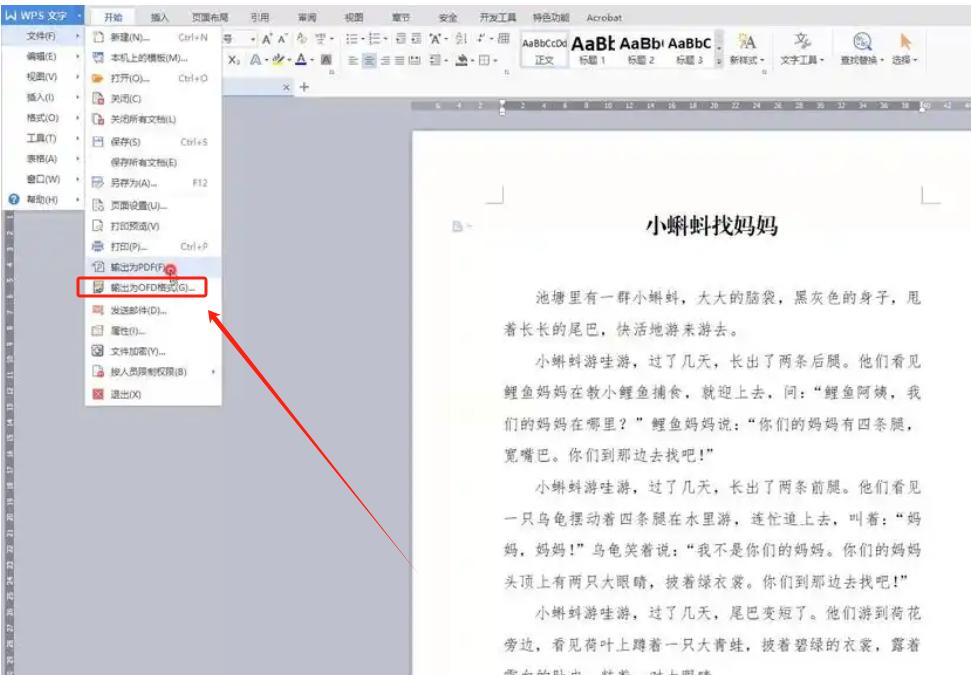
🌟 方法三:WPS Office内置转换(办公族必备)
适合人群:日常用WPS办公的用户
操作步骤:
1. 用WPS打开Word文档(支持doc、docx、dotx等格式)
2. 点击顶部菜单栏「文件」→「输出为OFD格式」
3. 首次使用会弹出设置窗口,选择保存路径和是否保留原格式
4. 点击「确定」后秒级生成OFD文件,可直接打印或发送
🌟 方法四:微信小程序快速转换(手机党专属)
适合人群:移动端处理文件的用户
操作步骤:
1. 微信搜索「文档格式转换」小程序
2. 选择「Word转OFD」功能,点击「选择文件」
3. 从相册或小程序缓存读取Word文件
4. 转换完成后点击「立即保存」到手机相册
5. 若需电脑端使用,可通过微信传输到电脑(注意文件有效期24小时)
🌟方法五:PDFelement批量转换(格式兼容党)
适合人群:同时有Word和PDF转换需求的用户
操作步骤:
1. 安装PDFelement软件,打开需转换的Word文档
2. 点击左上角「转换」→「Word转OFD」
3. 勾选「批量转换」,添加多个Word文件(最多支持50个)
4. 设置输出格式为OFD,点击「开始转换」
5. 转换完成后自动生成压缩包,解压即可查看全部OFD文件
二、新手必看:3分钟学会「避坑指南」
🚫 错误操作一:文件格式不匹配
- 症状:转换后出现乱码、排版错位
- 解决:确保源文件是Word原生格式(.doc/.docx),避免从压缩包直接拖拽未解压的文件
🚫 错误操作二:忽略文件大小限制
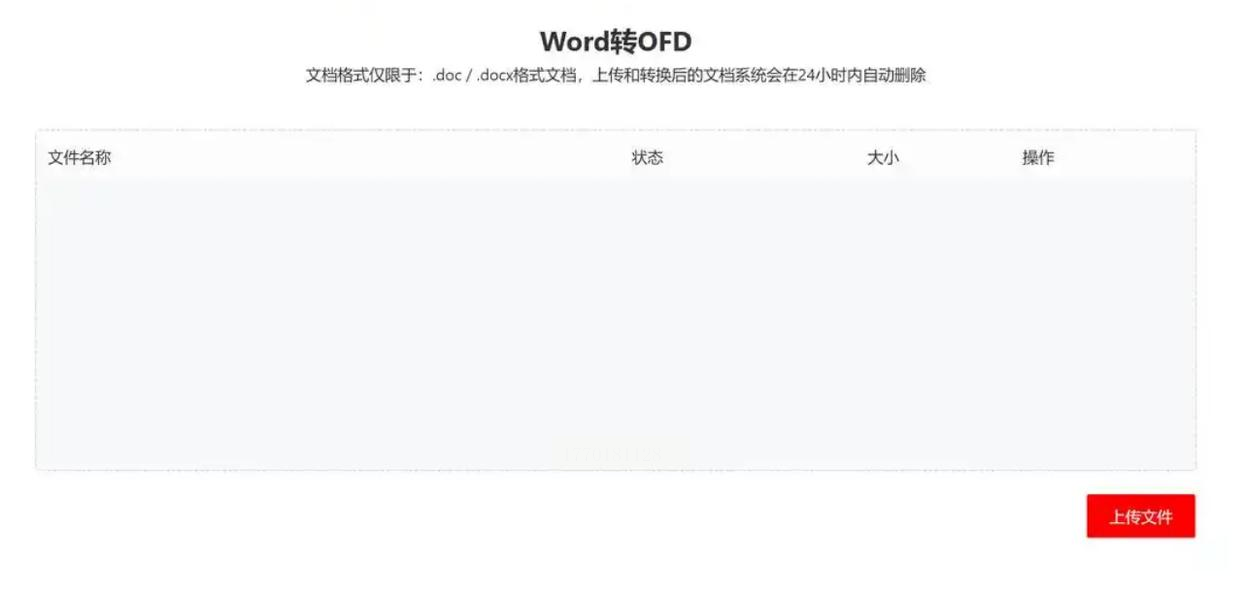
- 症状:在线转换时提示失败或卡顿
- 解决:大文件(超过2MB)请用本地软件转换,或分割成小文档上传
🚫 错误操作三:未检查转换效果
- 症状:转换后表格内容丢失、图片模糊
- 解决:转换后务必预览确认,重点检查表格边框、图片清晰度、公式显示是否正常
三、进阶技巧:让转换效率翻倍的实用设置
🔧 批量转换技巧:
- 汇帮软件:按住Ctrl键多选文件,或直接拖放整个文件夹
- WPS批量转换:打开多个Word文档,用「批量输出」功能一键转换
🔧 格式保护设置:
- 汇帮软件:勾选「保留原格式」可防止字体、行距变化
- PDFelement:转换时选择「高保真模式」,保留复杂排版
🔧 安全提示:
- 敏感文件建议本地转换后立即删除原文件,避免云端留存
- 选择正规平台,避免使用不明来源的转换工具
四、总结:
现在就打开你的Word文档,选择最适合的方法试试吧!如果在转换中遇到排版问题,记得优先检查原文件是否存在格式冲突,或者联系软件客服获取技术支持~ 掌握这些方法,以后再也不用担心格式转换问题啦!
