

在日常办公中,我们经常会遇到OFD格式的文件,比如电子发票、政府公文等。这类文件版式固定、安全性高,但在手机或普通浏览器中打开不太方便。想要把OFD文件转换成JPG图片格式,下面为大家介绍4种实用方法,从简单到专业,总有一款适合你,轻松搞定ofd转换jpg。
工具1:汇帮OFD转换器(适合快速批量转换)
汇帮OFD转换器是专门处理OFD文件的工具,操作简单且支持批量转换,做ofd转换jpg特别省心。使用步骤如下:
步骤一:打开汇帮OFD转换器,点击界面上的“OFD转文件”选项进入功能页面。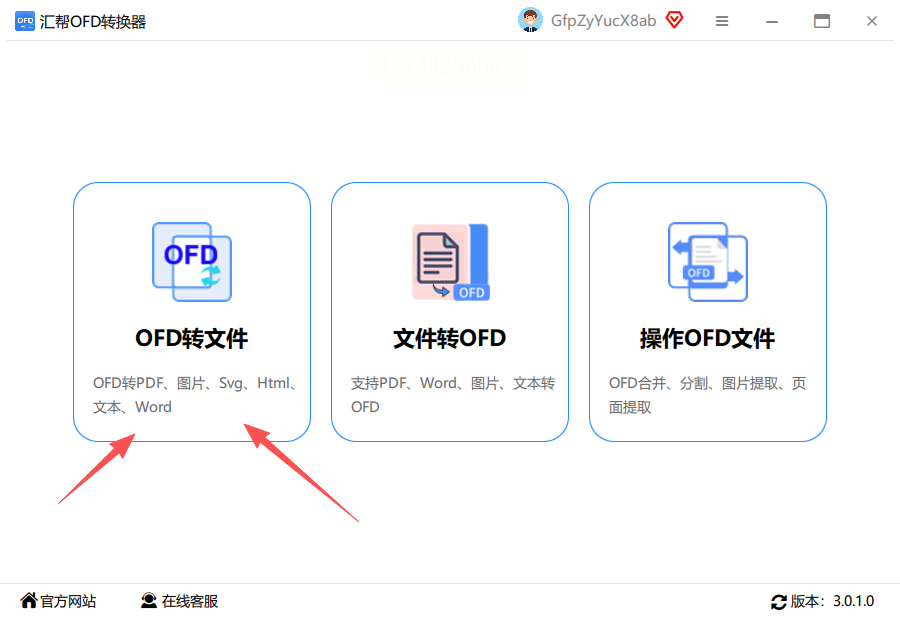
步骤二:在左侧菜单选择“OFD转图片”功能,然后点击右侧的“上传文件”按钮。这里支持直接拖拽文件,也能批量导入多个OFD文件,适合需要转换大量文件的场景。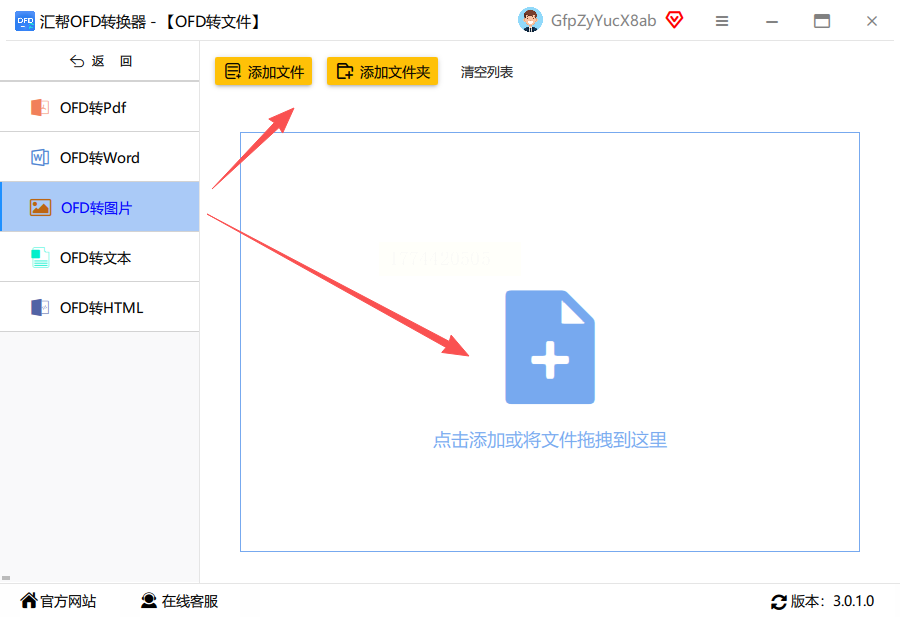
步骤三:文件上传后,系统会显示所有导入的文件列表。你可以在右侧页码区域,通过单选、多选或“全选”按钮选择需要转换的页面。如果只需要部分页面,取消不需要的页码即可。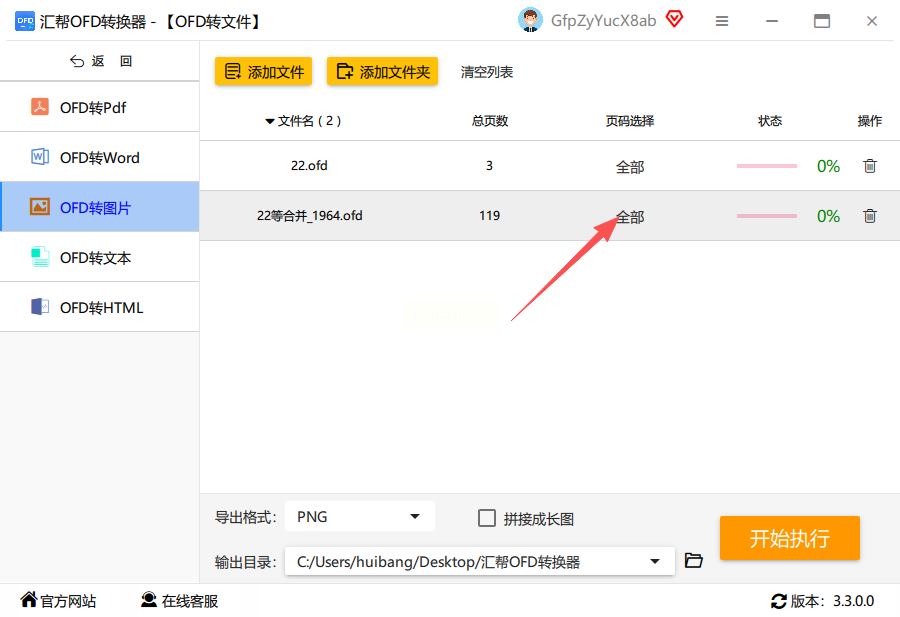
步骤四:在输出设置区,选择格式为“JPG”。如果文件页数较多,勾选“拼接成长图”选项,转换后的图片会自动合成一张完整图片;若需要单独导出,取消该选项即可。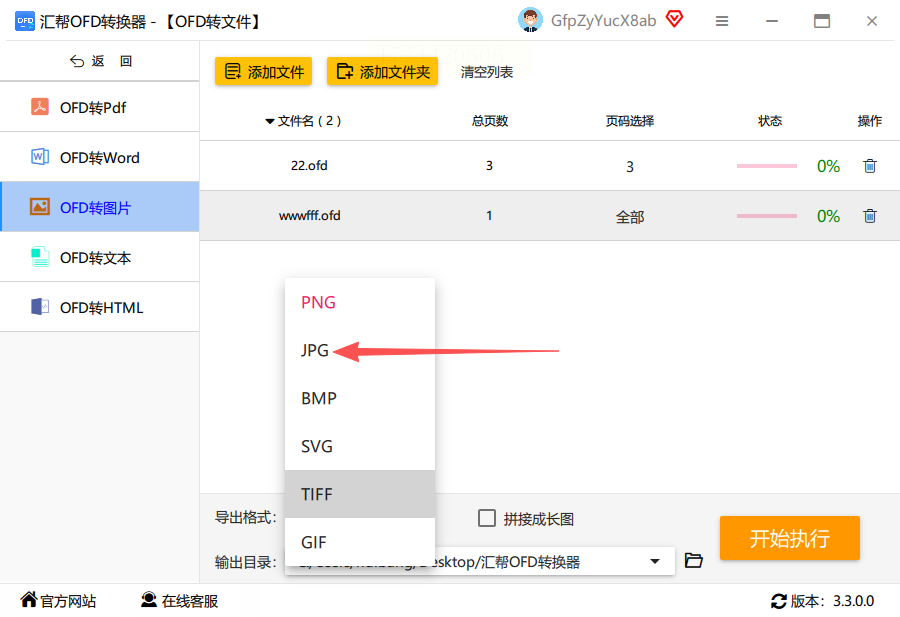
步骤五:设置好输出路径,确认无误后点击“开始转换”。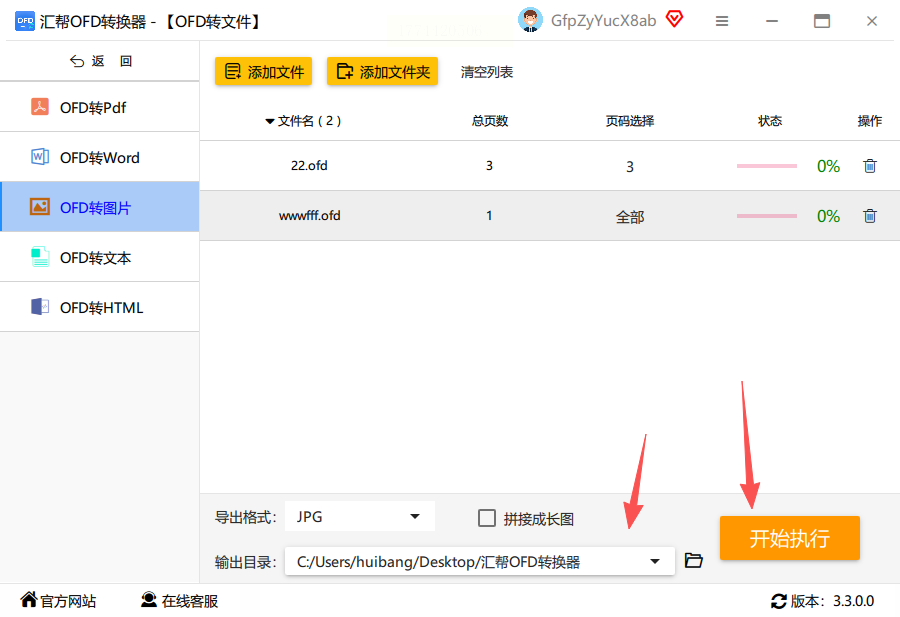 转换完成后,系统会自动提示成功,生成的JPG图片会保存在你指定的文件夹里,原文件也会自动备份,方便随时核对。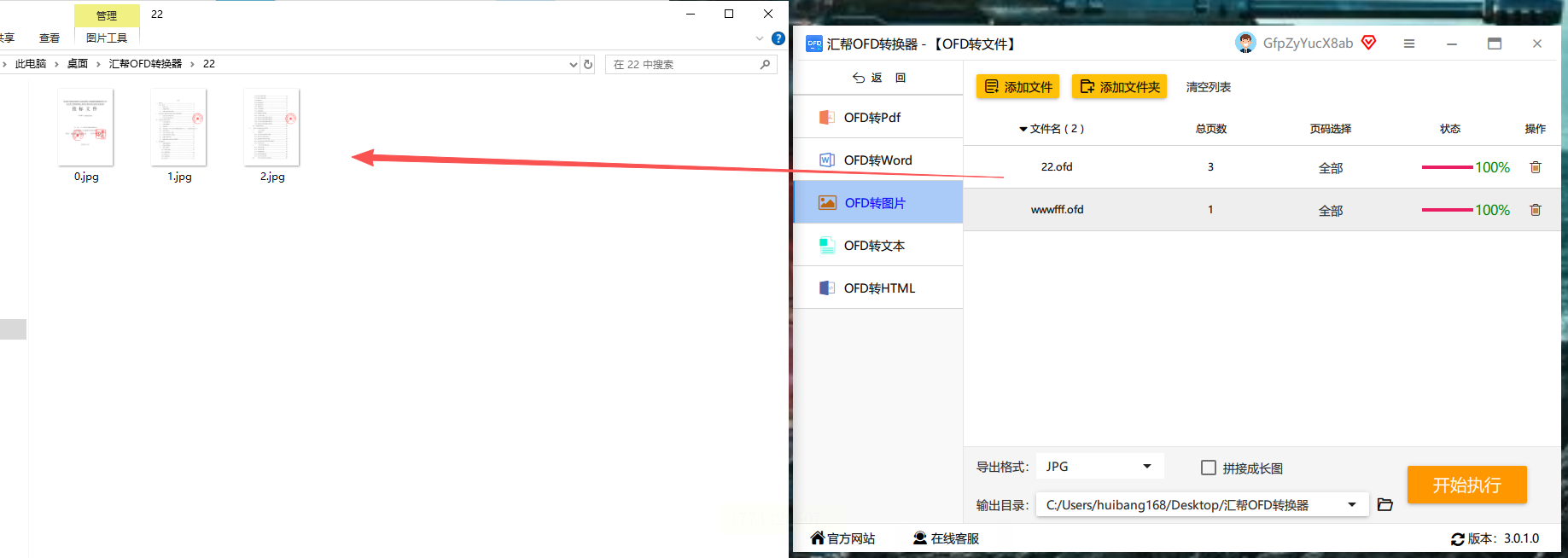
工具2:Adobe Acrobat(适合专业编辑需求)
Adobe Acrobat是专业的PDF处理软件,更新后也支持OFD文件转换,能兼顾专业编辑和ofd转换jpg需求。
步骤一:打开Adobe Acrobat,点击左上角的“文件”菜单,选择“打开”导入OFD文件。
步骤二:导入文件后,在顶部菜单栏找到“导出为”选项,选择“图像”格式,再选择JPG作为导出格式。
步骤三:点击“导出”后,会弹出图片设置窗口,可调整图片分辨率、色彩模式等参数。设置完成后点击“保存”,系统会生成JPG图片。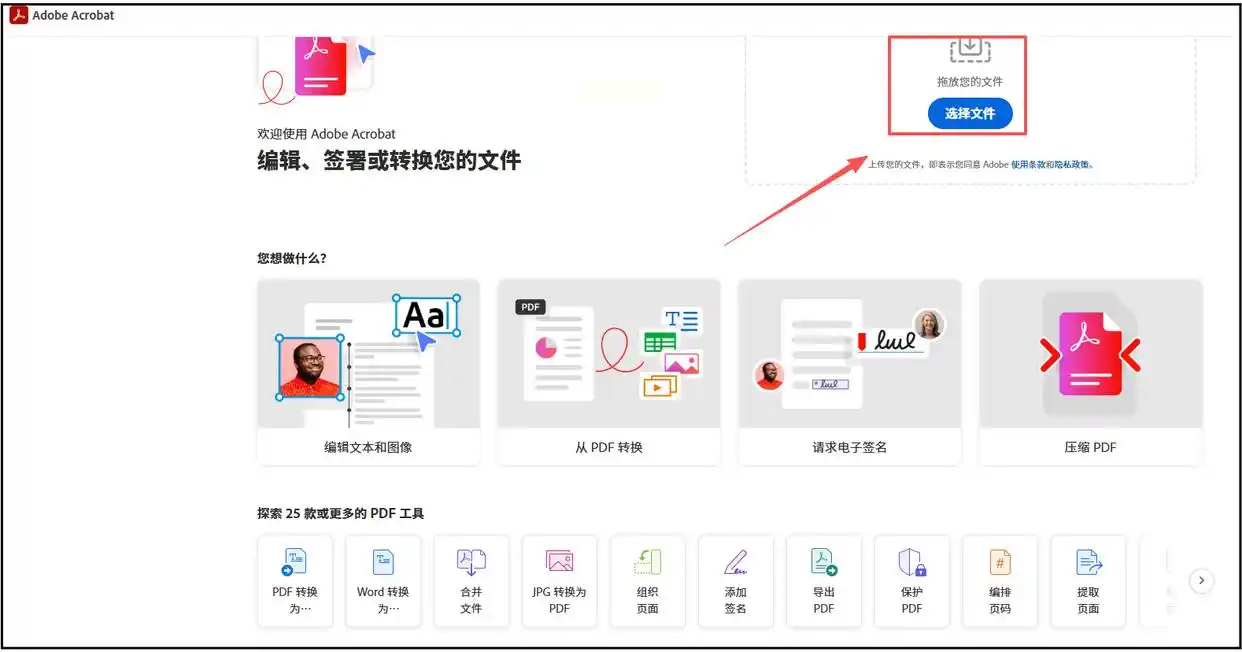
提示:如果需要转换后的图片保留原版式细节,建议选择较高的分辨率(如300dpi),但文件体积会相应增大。
工具3:在线转换平台(适合临时单文件转换)
如果不想安装软件,也可以用在线工具应急,临时做ofd转换jpg很方便,操作更简单。
步骤一:在浏览器中搜索可靠的在线OFD转换平台(如“XX在线转换”),进入首页后选择“OFD转JPG”功能。
步骤二:点击“选择文件”按钮,从电脑中上传需要转换的OFD文件。部分平台支持直接粘贴文件链接或从云盘导入。
步骤三:上传完成后,平台会自动处理文件,等待进度条走完。如果文件较大,转换时间可能稍长,建议耐心等待。
步骤四:转换完成后,点击“下载”按钮保存JPG图片。部分平台会在24小时后自动删除文件,比较适合临时使用。
工具4:Microsoft Edge浏览器(适合快速预览转换)
如果你使用的是Windows 11系统,Edge浏览器自带的PDF查看器也能实现ofd转换jpg,无需额外安装工具。
步骤一:右键点击OFD文件,选择“打开方式”→“Microsoft Edge”。
步骤二:文件在Edge中打开后,点击右上角的“…”菜单,选择“打印”。
步骤三:在打印设置中,选择“保存为PDF”,然后点击“打印”,先生成一个PDF文件。
步骤四:再次用Edge打开生成的PDF,重复“打印”操作,选择图片格式,就能导出JPG了。
提示:这种方法适合单文件快速转换,操作稍繁琐但无需安装其他软件。
转换注意事项
1. 文件安全:在线转换时避免上传敏感文件,尤其是涉及财务、合同等内容的文件,建议优先使用本地软件。
2. 版式保留:转换后的JPG可能会出现文字或图片错位,可检查原OFD文件是否包含特殊字体或图形,必要时调整分辨率。
3. 批量转换效率:汇帮OFD转换器的批量处理功能比在线工具更快,适合大量文件处理;需要编辑细节的话,Adobe Acrobat更合适。
通过以上4种方法,无论是日常办公中的简单转换,还是专业场景的细节处理,都能找到对应的解决方案。根据文件数量和需求选择合适的工具,ofd转换jpg会更高效。如果是经常需要处理OFD文件,建议安装汇帮OFD转换器,批量操作更省心;临时应急的话,在线工具或Edge浏览器就足够用啦。
