

一、为什么需要将OFD文件转换为Word格式?常见使用场景解析
在数字化办公日益普及的今天,OFD(版式文档格式)作为我国自主研发的电子公文格式标准,广泛应用于政务、金融、企业等领域。但随着工作深入,我们发现OFD文件在实际使用中存在明显局限:
- 财务报销场景:收到电子发票后,需将OFD中的文字信息手动录入Excel,或复制粘贴到Word排版,格式错乱问题频发;
- 合同管理场景:企业间签订的电子合同多为OFD格式,法务部门需提取条款修改后归档,逐页复制效率极低;
- 公文流转场景:政府部门下发的政策文件、通知公告等OFD文件,需提取关键信息整合到内部报告中,格式调整耗时。
这些场景下,将OFD文件转换为Word格式,既能保留原始内容,又能灵活修改排版,成为办公效率提升的关键。以下四种方法覆盖不同需求,从简单在线转换到专业批量处理,大家可根据自身情况选择。

二、不会将OFD文件转换为Word格式?教你4个将OFD文件转换为Word格式的方法
方法一:专业工具转换:汇帮OFD转换器(适合批量/高精度转换需求)
软件名称:汇帮OFD转换器
下载地址:https://www.huibang168.com/download/ajK6CJnqFGE5
详细操作步骤
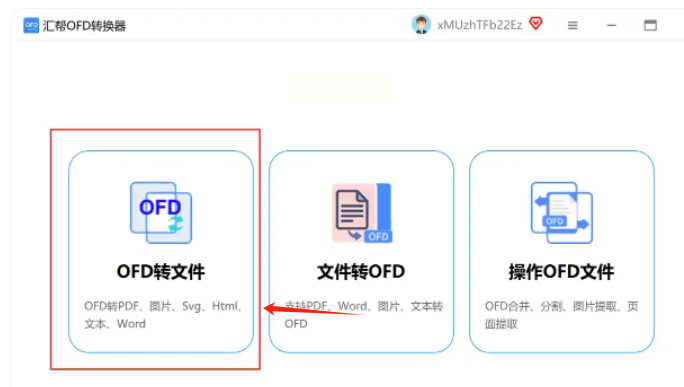
1. 启动
打开软件后,选择「OFD转文件」模块。
2. 文件导入
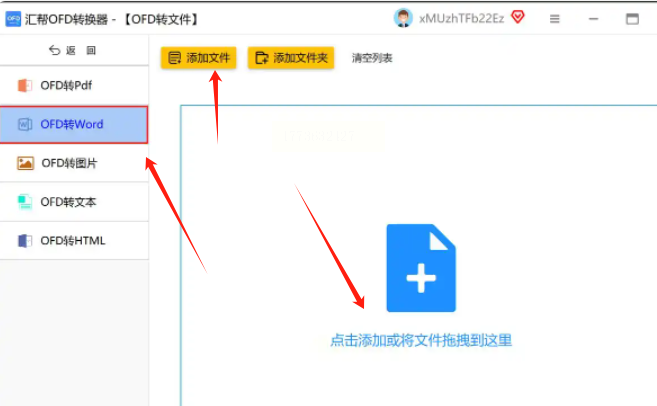
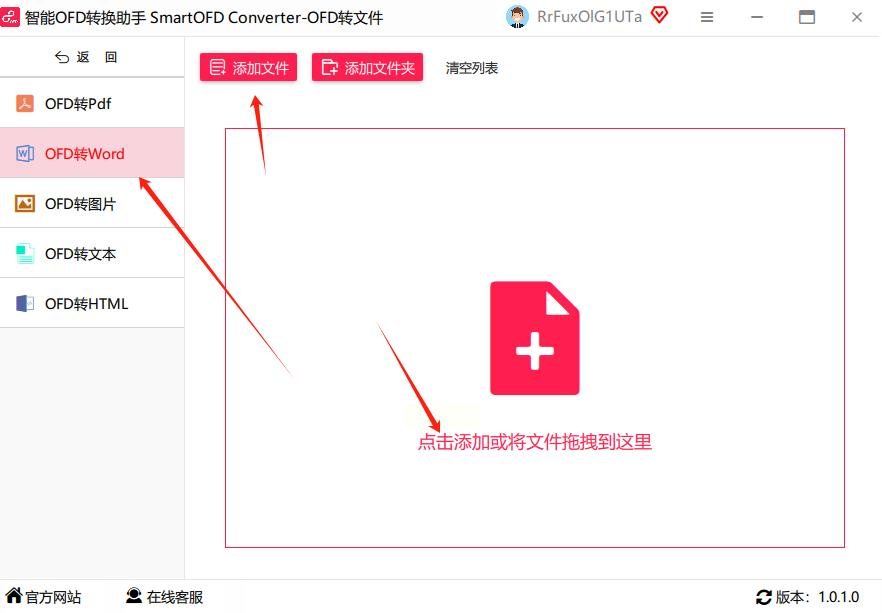
- 支持单文件或批量导入:点击「添加文件」按钮选择单个OFD文件,或直接将文件夹拖拽至软件窗口(推荐批量处理时按日期/类型建文件夹分类)。
- 若文件加密,需先输入密码(部分工具支持密码批量导入,需提前收集密码列表)。
3. 转换设置
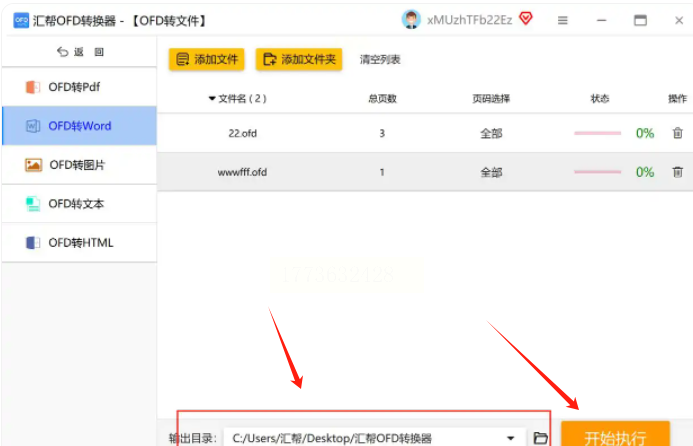
- 输出路径:建议在「设置」中指定独立文件夹,例如「D:\OFD转换结果\202310」,避免与原文件混杂。
4. 执行转换
- 点击「开始转换」按钮,状态栏显示实时进度(批量转换时可勾选「转换完成后自动关机」功能节省时间)。
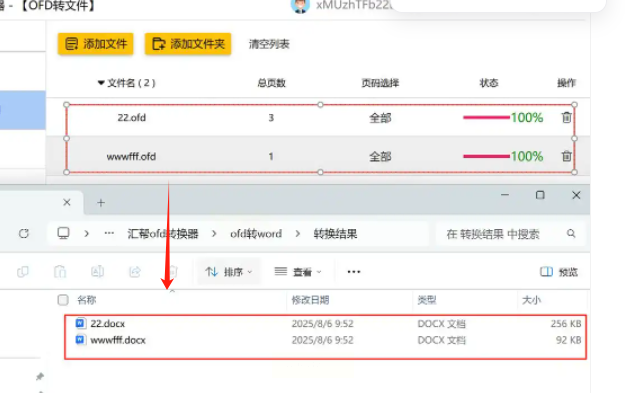
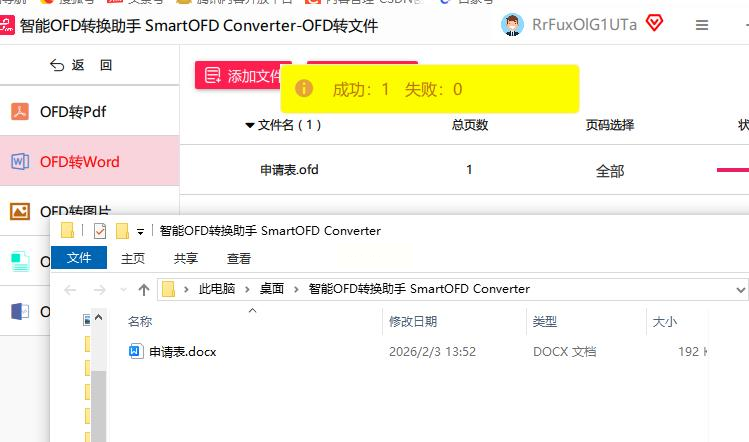
- 转换完成后,系统会自动弹出文件位置窗口,可直接打开Word文档检查内容。
优势对比
- 效率:支持50+文件同时转换,平均每页转换耗时≤1秒;
- 质量:文字识别准确率达98%以上,表格边框、字体格式还原度高;
- 安全性:本地处理文件,避免云端泄露风险(专业版支持本地加密存储)。
方法二:在线工具转换(适合临时少量转换需求)
操作步骤
1. 选择在线平台:推荐在线工具,该平台支持OFD全流程操作。
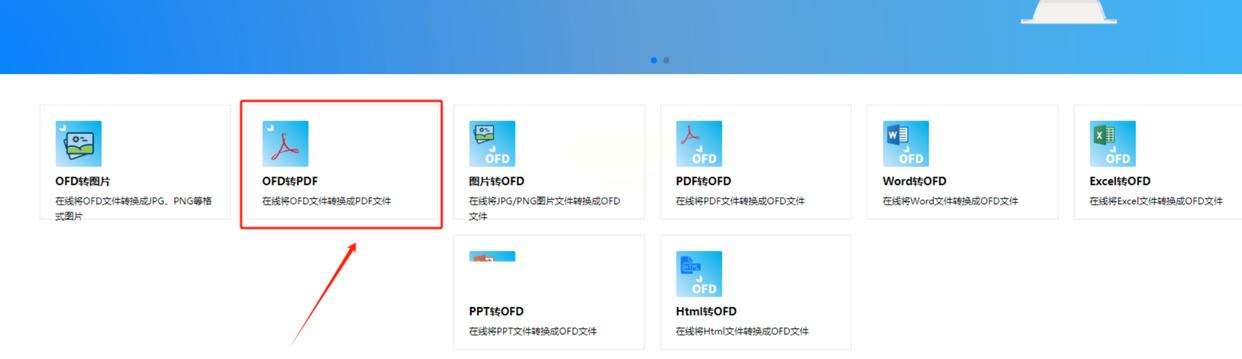
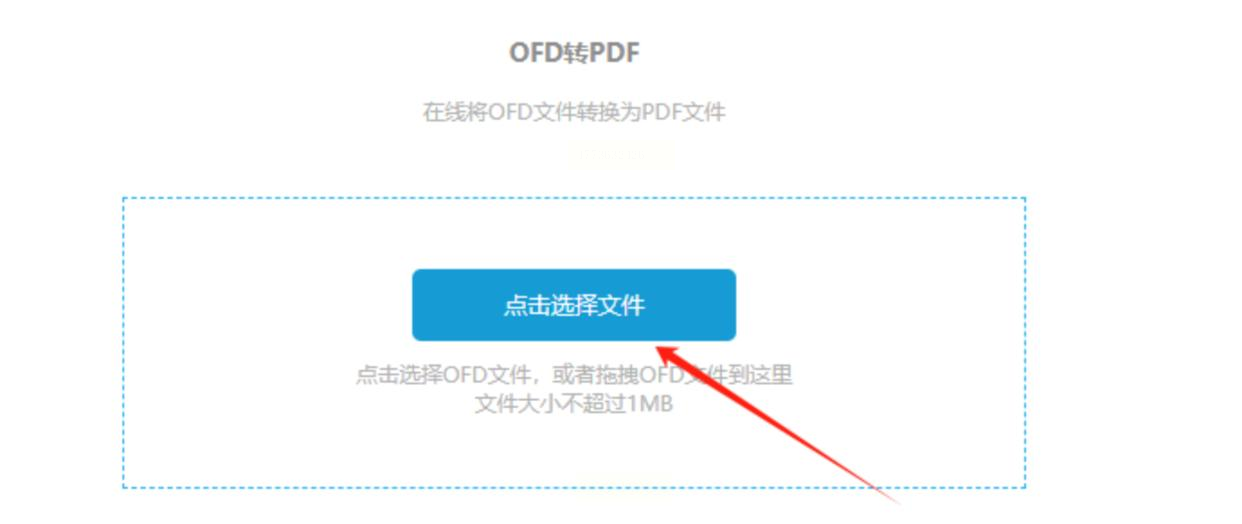
2. 上传文件:点击首页「OFD转PDF」功能,选择本地OFD文件(单个文件≤50MB),支持拖拽或点击「选择文件」按钮上传。
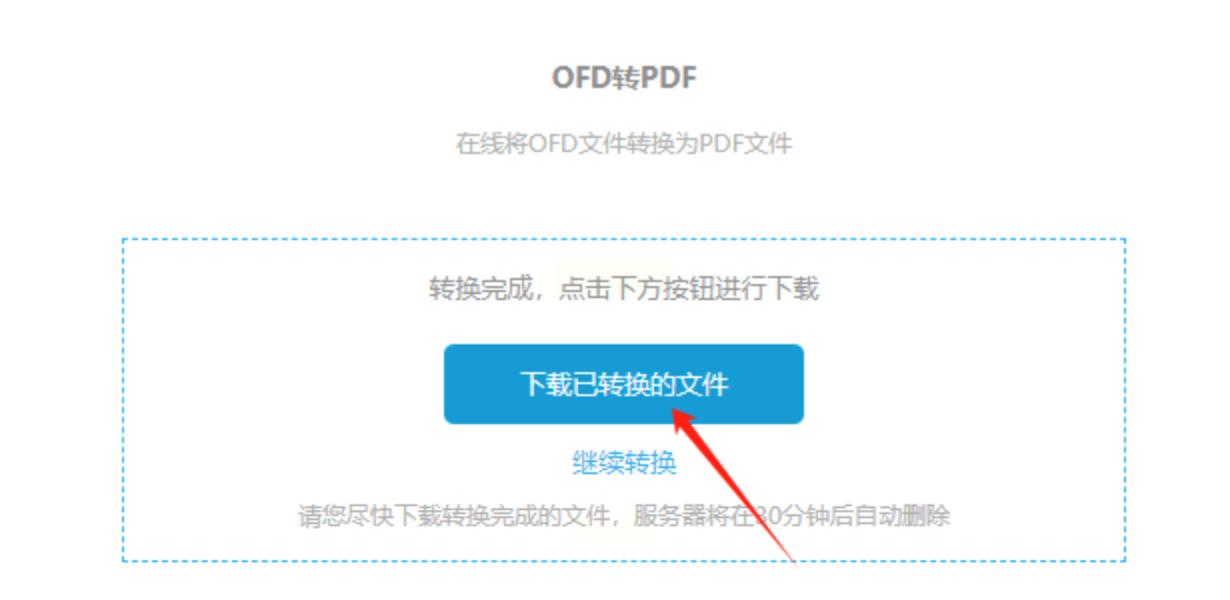
3. 格式转换:系统自动处理转换,约30秒至2分钟完成(取决于文件大小),转换完成后会显示「下载PDF」按钮。
4. 二次转换为Word:用Microsoft Word或WPS Office打开转换后的PDF文件,点击左上角「文件」→「另存为」→选择「Word文档」(.docx格式)。
注意事项
- 在线转换存在隐私风险,建议转换后立即删除临时文件;
- 若文件含复杂表格或图片,Word自动识别可能出现格式偏差,需手动调整;
- 公共网络环境下建议使用企业级在线工具。
方法三:WPS Office自带功能(适合WPS用户快速转换)
操作步骤
1. 打开OFD文件:在WPS中点击「打开」→选择OFD文件(需提前安装WPS 13.0以上版本,老版本需更新)。
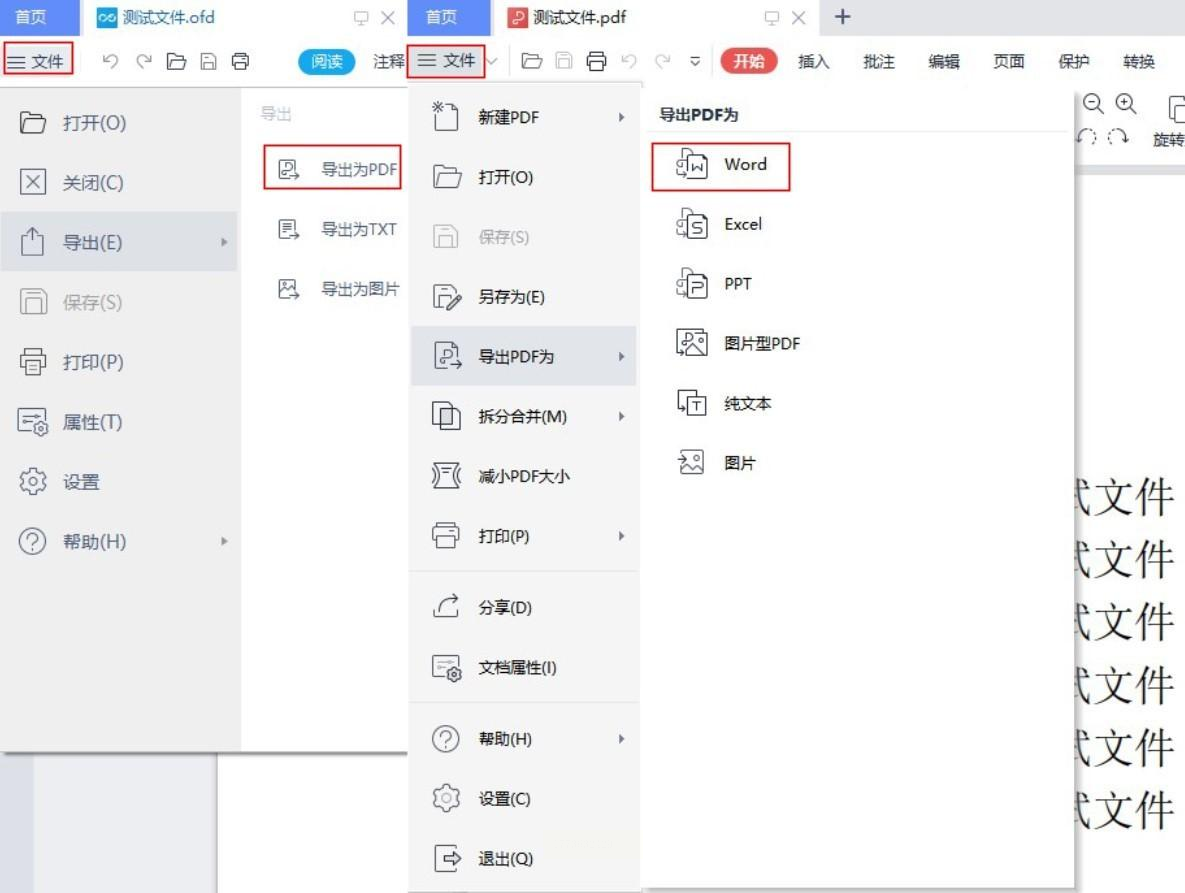
2. 导出为PDF:点击左上角「文件」→「导出为PDF」,选择「高质量导出」(保留文字清晰度),导出至本地临时文件夹。
3. 二次转换为Word:再次打开转换后的PDF文件,点击「文件」→「导出PDF为」→「Word」,设置导出路径后等待系统自动转换。
操作技巧
- 格式优化:转换后若表格错位,可在Word中选中表格→右键「表格属性」→调整行高列宽;
- 图片处理:OFD中的图片若模糊,可右键图片→「大小和位置」→选择「压缩图片」(分辨率设为150dpi)。
方法四:批量转换助手:智能OFD转换助手(适合高频/多文件处理)
详细步骤
1. 添加文件:打开软件后,点击「OFD转Word」模块,左侧功能栏选择「批量导入」,支持按「文件」「文件夹」「U盘」等方式导入。
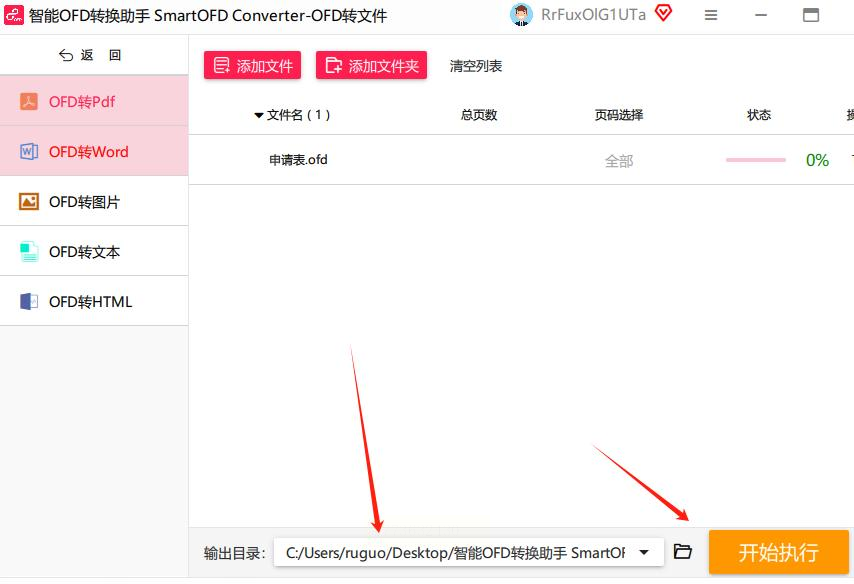
2. 执行转换:
- 设置输出路径:建议按「项目名称+日期」命名文件夹,如「202310-报销发票」;
- 点击「开始转换」,状态栏显示实时进度(单个文件转换约1分钟,批量转换按文件数量累计)。
3. 结果验证:
- 转换完成后,软件自动生成「转换报告」,提示错误文件列表(如有加密或损坏文件会标记);
- 重点检查表格合并单元格、斜线表头等复杂格式是否保留。
三、无论使用哪种方法,转换完成后都需进行基础检查,避免返工:
1. 文字识别:核对标题、正文、表格内容是否有遗漏或乱码,OFD中的特殊符号(如「〇」「①」)需单独检查;
2. 图片完整性:OFD中的盖章图片、手写签名等需确认清晰度,模糊时可使用「图片压缩」工具调整;
3. 表格结构:重点检查跨页表格是否断裂,可通过「表格工具」→「合并单元格」修复。
四、总结
通过以上方法,我们可以根据实际需求灵活选择将OFD文件转换为Word格式的工具,避免因格式问题浪费时间。无论是临时的电子发票转换,还是合同、公文的批量处理,都能找到对应的解决方案。掌握这些基础办公技能,不仅能提升个人工作效率,更能在团队协作中发挥关键作用——毕竟,高效处理文档本身就是职场竞争力的重要体现。
