

在日常办公和学习中,我们经常会遇到OFD格式文件需要分割的情况,比如将一份包含多章节的OFD报告拆分成独立页面,或者把PDF转换后的OFD文件按页码单独保存。本文将详细介绍4种不同场景下的OFD页面分割方法,从简单的可视化工具到自动化脚本,覆盖了不同技术水平用户的需求。无论是需要快速操作的办公族,还是需要批量处理的专业人士,都能在这里找到适合自己的解决方案。通过这些方法,你可以轻松实现OFD文件的高效管理,提升文档处理效率,让信息整理工作变得更加轻松。

在数字办公环境中,OFD(版式文档)作为我国自主研发的电子公文格式,被广泛应用于政府、企业和教育领域。当我们遇到以下场景时,OFD页面分割就变得尤为重要:
1. 文件管理需求:一份包含会议纪要、合同条款或课程资料的OFD文件,拆分后便于按页码或章节归类,方便后续查阅和归档。
2. 信息提取场景:从大型OFD文件中提取特定章节或关键页面,比如将年度报告拆分为各季度单独文件,节省查找时间。
3. 共享协作需求:在团队协作中,只需分享必要的页面内容,避免传输整个大文件,提高沟通效率。
4. 格式兼容性:部分旧版系统或设备对大型OFD文件支持不佳,拆分后可解决兼容性问题。
这些场景中,手动逐页截图或复制粘贴既低效又容易出错,而使用专业工具则能让工作事半功倍。接下来,我们将逐一介绍具体方法。
OFD页面分割的方法一:使用汇帮OFD转换器
软件名称:汇帮OFD转换器
下载地址:https://www.huibang168.com/download/ajK6CJnqFGE5
以下是详细操作步骤:
1. 启动软件并定位功能入口
打开汇帮OFD转换器后,找到点击“操作OFD文件”,
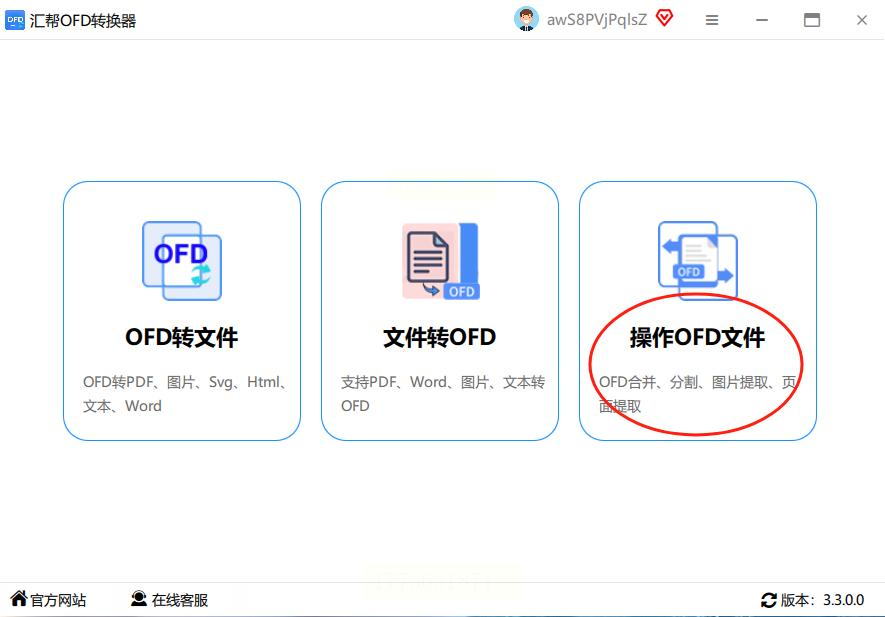
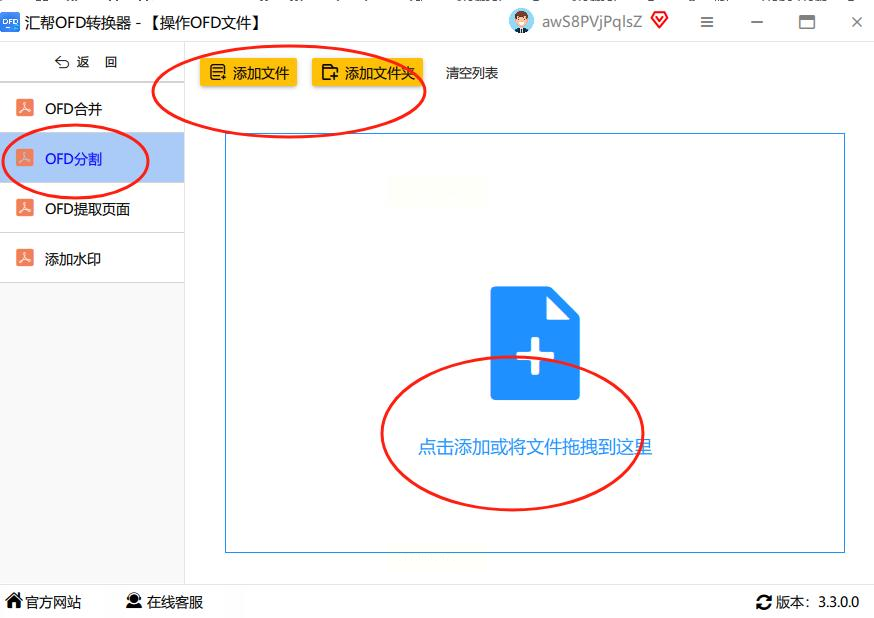
然后在界面左侧找到"OFD分割"按钮,点击进入分割界面。
2. 添加需要处理的OFD文件
在功能界面中,你会看到醒目的"添加文件"按钮。点击后可以从电脑中选择单个或多个OFD文件,也支持直接拖拽文件到软件窗口。
3. 预览并选择分割范围
文件加载完成后,软件会自动生成页面缩略图列表。在左侧页码导航栏中,
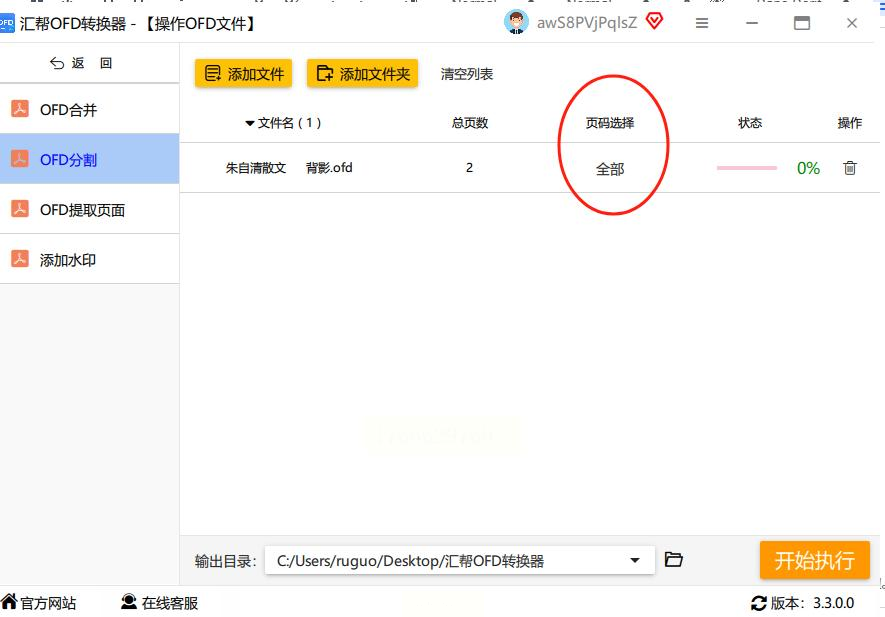
你可以:
- 点击"全选"按钮选择所有页面
- 按住Ctrl键点击单个页面(适用于非连续选择)
- 拖动鼠标选择连续页面
- 使用"范围选择"工具快速选中特定页码区间
选中后,软件会实时显示预览效果,确保选择无误。
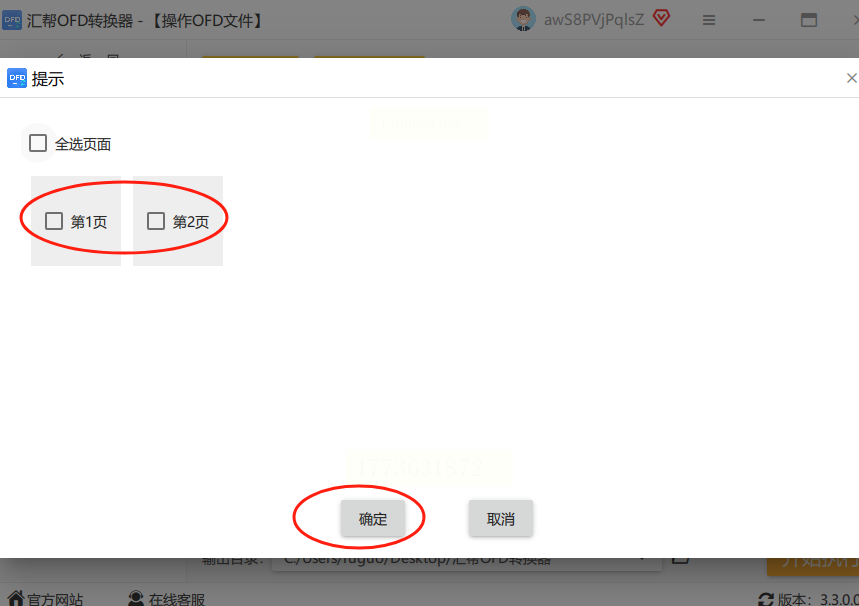
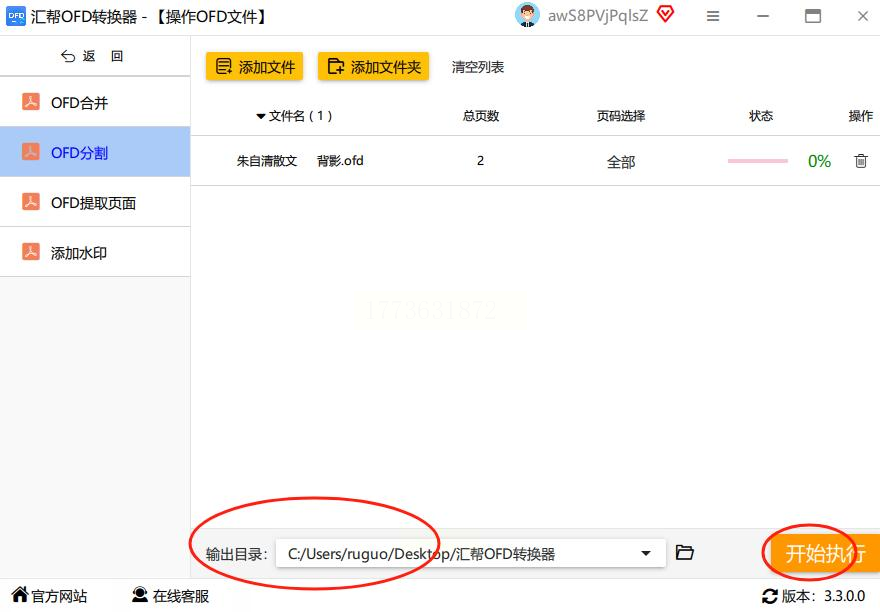
4. 设置输出参数
在界面下方找到"输出设置"区域:
- 选择目标文件夹
5. 执行分割操作
确认所有设置无误后,点击"开始分割"按钮。
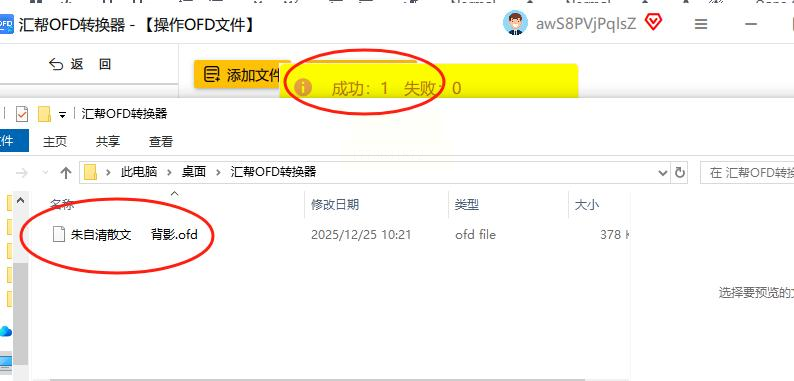
软件会显示进度条,完成后弹出提示窗口。此时你可以直接点击"打开文件夹"查看结果,或继续处理其他文件。
OFD页面分割的方法二:OFD Viewer Plus
存在步骤:
步骤一:安装与基础设置
。首次打开时会提示设置默认打开方式,但可直接选择"打开文件"跳过此步骤。软件界面类似常见PDF阅读器,左侧是目录树,中间是阅读区,顶部菜单栏包含核心功能入口。
步骤二:导入文件与进入编辑模式
点击左上角"文件-打开",选择目标OFD文件后,在顶部菜单找到"编辑"选项,展开子菜单中的"页面管理",选择"提取页面"功能。此时左侧缩略图区域会出现选中状态,方便后续操作。
步骤三:精确选择页面范围
软件提供三种选择方式:
- 单选:点击单个缩略图选中单页
- 多选:按住Ctrl键点击多个页面
- 连续选择:点击起始页和结束页之间的范围
选中后,页面缩略图背景会变为蓝色,确认无误后点击"提取"按钮。系统会提示"生成新文件"选项,建议选择"创建新OFD文档"以保留版式完整性。
步骤四:导出与验证
提取过程约需3-5秒(视文件大小),完成后可直接在软件中查看结果文件。

OFD页面分割的方法三:Python自动化脚本
对于需要处理大量文件或经常进行自动化操作的用户,Python脚本是高效选择。以下是基于`ofdrw`库的完整代码示例:
```python
from ofdrw import OFDReader, OFDWriter
import os
def split_ofd(input_path, output_dir="split_output"):
"""
将OFD文件按页码拆分为单页文件
:param input_path: 输入OFD文件路径
:param output_dir: 输出目录,默认为split_output
"""
# 创建输出目录
if not os.path.exists(output_dir):
os.makedirs(output_dir)
# 读取OFD文件
with OFDReader(input_path) as reader:
total_pages = len(reader.pages)
file_name = os.path.basename(input_path).split('.')[0]
for page_idx in range(total_pages):
# 创建新的OFD写入器
writer = OFDWriter()
# 复制原文件结构
writer.copy(reader)
# 只保留当前页
writer.set_pages(page_idx, page_idx + 1)
# 生成输出路径
output_path = os.path.join(output_dir, f"{file_name}_page{page_idx+1}.ofd")
# 保存文件
writer.save(output_path)
print(f"已生成: {output_path}")
# 使用示例
if __name__ == "__main__":
input_file = "C:/documents/report.ofd" # 替换为实际文件路径
output_dir = "C:/split_results"
split_ofd(input_file, output_dir)
```
使用步骤:
1. 安装必要库:`pip install ofdrw`
2. 替换代码中的文件路径
3. 运行脚本:`python split_ofd.py`
OFD页面分割的方法四:智能OFD转换助手
操作步骤:
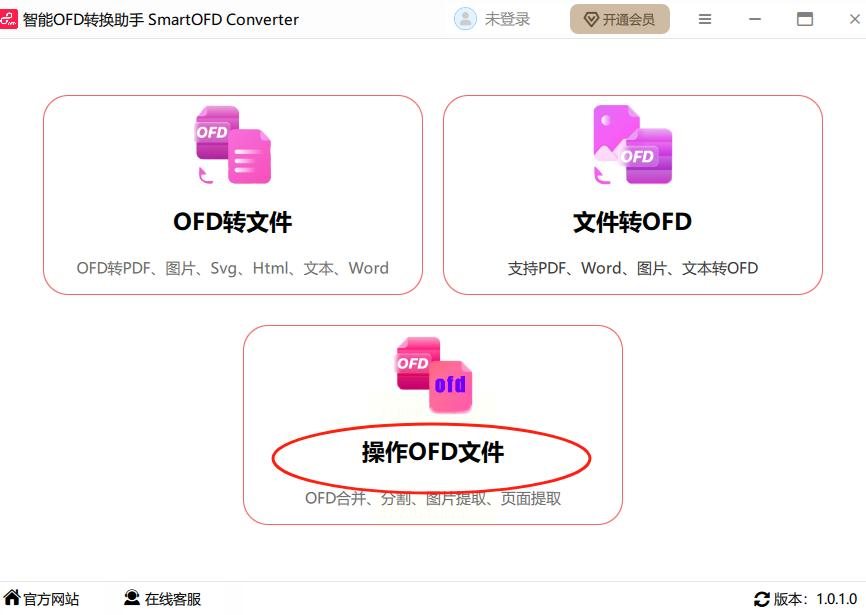
1. 主界面导航
打开软件后,在主菜单选择"OFD处理"模块,点击"页面分割"功能。
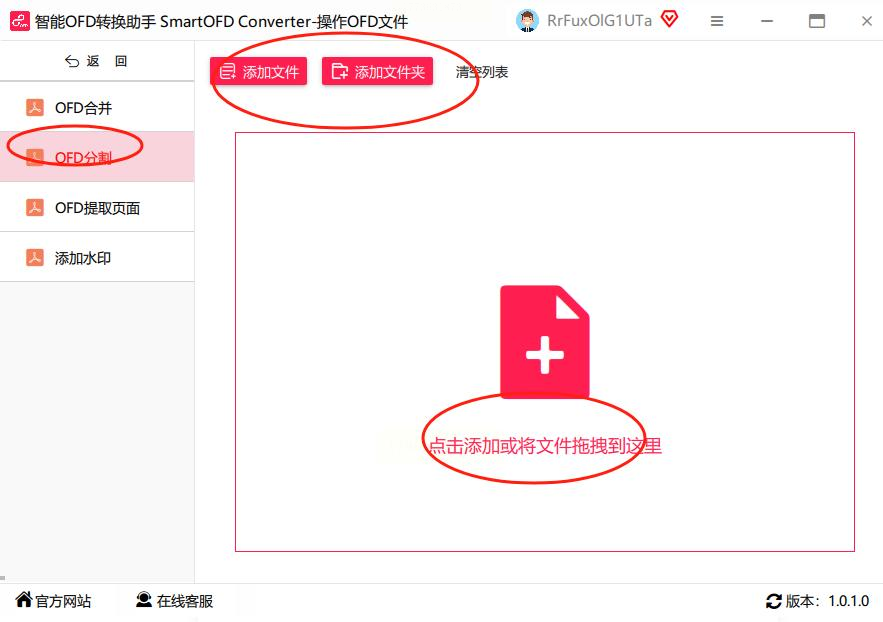
2. 多文件导入与预览
通过"添加文件夹"按钮批量导入OFD文件,软件会自动识别并显示所有文件信息。在预览区可直接查看每一页的缩略图,支持缩放查看细节。
3. 高级选择功能
按范围分割:设置起始页和结束页
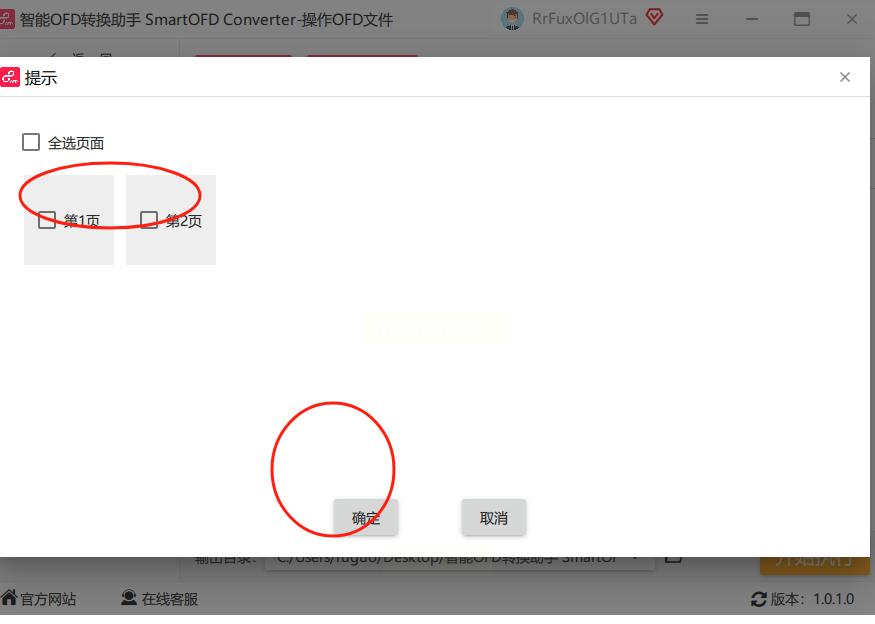
4. 输出设置
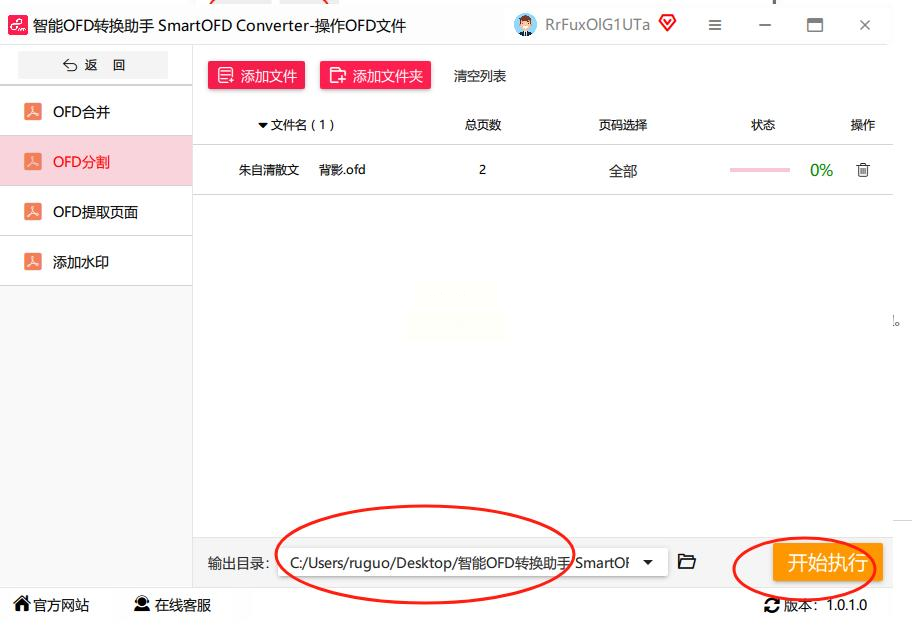
在"输出选项"中可自定义
5. 执行与监控
点击"开始处理"后,软件会在后台运行,你可以查看实时处理进度。
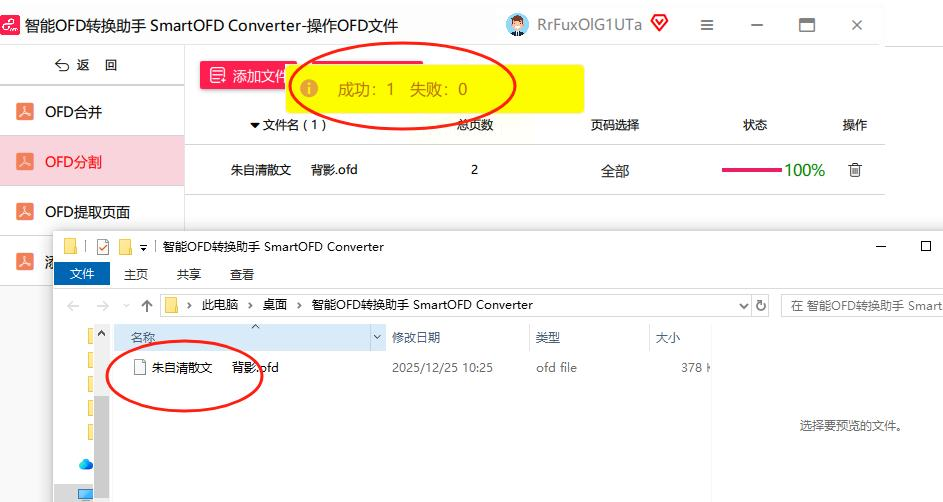
完成后系统会生成日志报告,显示成功分割的页数和失败文件列表,方便后续检查。
OFD页面分割操作时注意事项
1. 文件备份:处理重要OFD文件前,建议先备份原文件,避免操作失误导致数据丢失。
2. 版本兼容性:不同版本OFD文件可能存在差异,如分割后出现乱码,可尝试转换为PDF格式再操作。
3. 批量处理限制:大型文件(如1000页以上)建议分批次处理,避免内存不足。
4. 格式验证:分割完成后,检查前3页和最后1页的内容是否完整,确保无内容缺失。
5. 工具更新:定期更新软件至最新版本,避免因软件Bug导致分割失败。
掌握OFD文件处理技巧不仅能提升当下工作效率,还能为长期职业发展带来以下益处:
1. 数字化素养提升:熟悉电子文档格式和处理工具,增强职场竞争力。
2. 时间管理优化:通过自动化工具减少重复劳动,将节省的时间投入创造性工作。
3. 跨平台协作能力:掌握不同工具间的协同操作,适应多样化办公场景。
4. 数据安全意识:学习文件加密、备份和权限管理,保护企业数据安全。
随着数字化转型的深入,版式文档处理能力将成为信息工作者的核心技能之一。通过本文介绍的方法,你可以从简单的页面分割开始,逐步深入到更复杂的文档管理领域,让办公效率实现质的飞跃。
无论是日常办公中的简单需求,还是技术层面的复杂处理,本文介绍的4种OFD页面分割方法都能提供解决方案。你将不仅能解决当下的文档处理问题,更能培养高效的工作习惯,为未来的职业发展打下坚实基础。记住,工具只是辅助,掌握灵活运用的能力,才能真正提升文档管理效率,让工作更轻松、更专业。
