

为什么需要合并OFD文件?
随着电子文档在工作中的普及,OFD(版式文档格式)作为我国自主研发的国家标准格式,在政府公文、金融合同、企业报告等场景中被广泛使用。但实际工作中,我们常常遇到这样的情况:一份完整的项目报告被拆分成多个章节存在不同文件夹,每次查阅都需要切换文件;公司合同管理系统中,按时间顺序签订的系列合同分散在不同年份的存档中;甚至高校老师需要把学生的论文分章节合并成一本最终版PDF提交。这些场景都需要将分散的OFD文档合并为一个文件,才能更方便地查看、打印和分享。
合并OFD文件的核心价值在于:首先,简化文件管理流程,减少文件切换的时间成本;其次,便于归档和备份,避免多份文件重复存储占用资源;最后,提升共享效率,尤其是通过邮件或云平台传输时,一次性发送一个文件比发送多个文件更简洁。此外,合并后的文件在打印和电子签名操作中也会更加便捷,这对经常处理批量文档的职场人和学生群体尤为重要。

合并OFD文件应该怎么操作?4种合并OFD文件方法帮你快速搞定
合并OFD文件的方法一:使用智能OFD转换助手(适合多场景需求)
软件名称:汇帮OFD转换器
下载地址:https://www.huibang168.com/download/ajK6CJnqFGE5
操作步骤
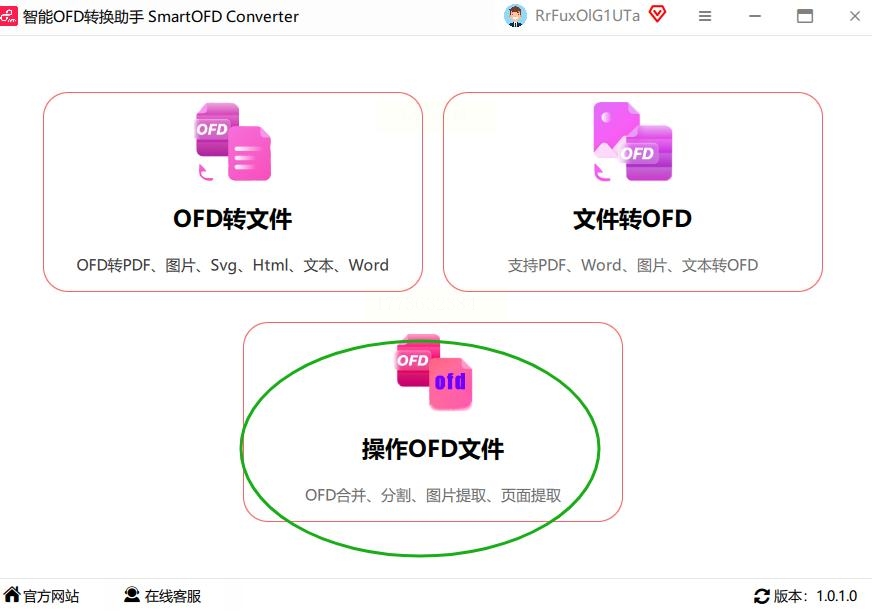
1. 打开软件进入合并界面:启动“智能OFD转换助手”后,在主界面左侧菜单栏找到“操作OFD文件”选项,点击后在下拉菜单中选择“OFD合并”。此时界面会显示文件添加区域和预览窗口,界面布局清晰,新手也能快速上手。
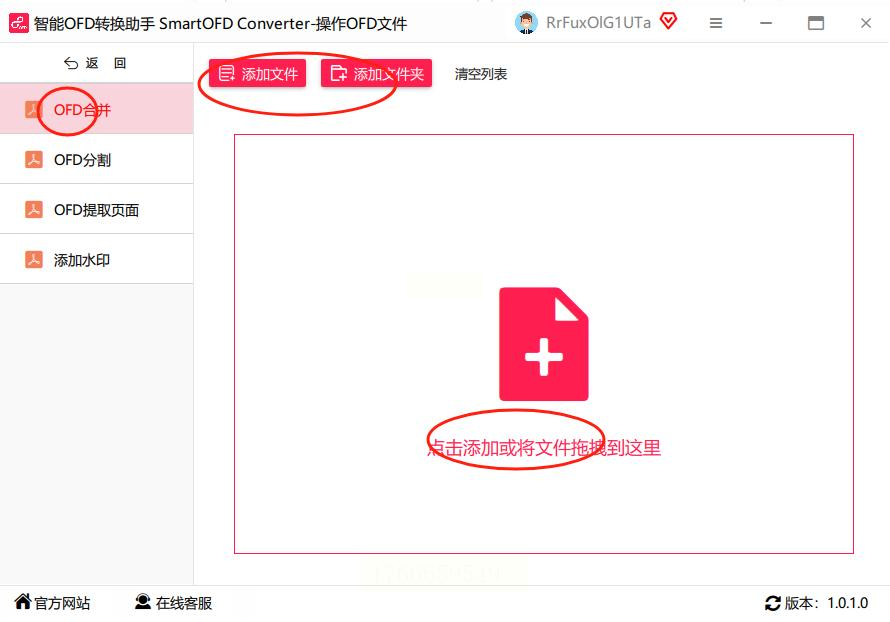
2. 导入文件:点击界面中的“添加文件”按钮,可以单个或批量选择OFD文件;如果文件分散在不同文件夹,直接点击“添加文件夹”即可一次性导入整个文件夹内的所有OFD文件。
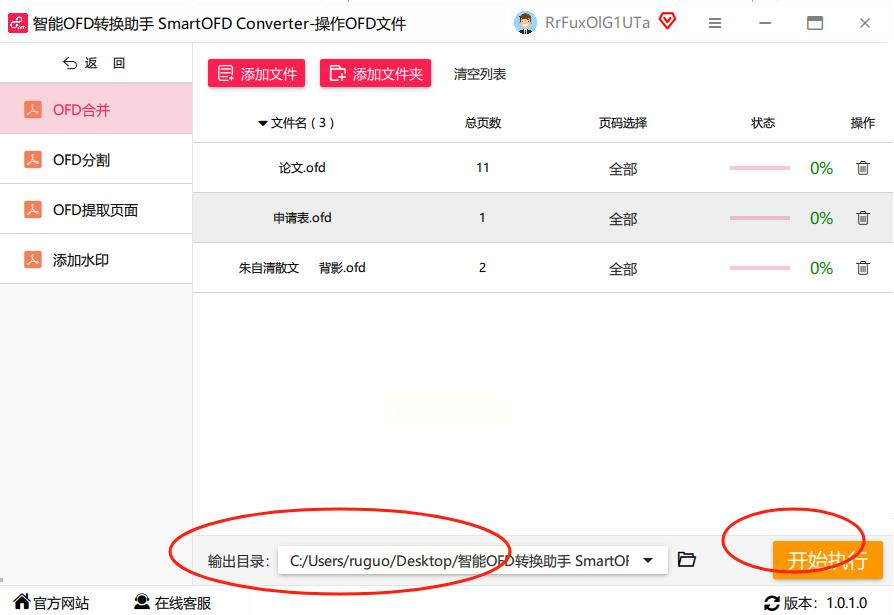
3. 预览与合并:点击“开始合并”前,可以先点击文件列表下方的“预览”按钮,查看合并后的整体效果。如果发现某份文件的内容需要调整位置,直接重新拖动调整顺序即可,无需从头开始。
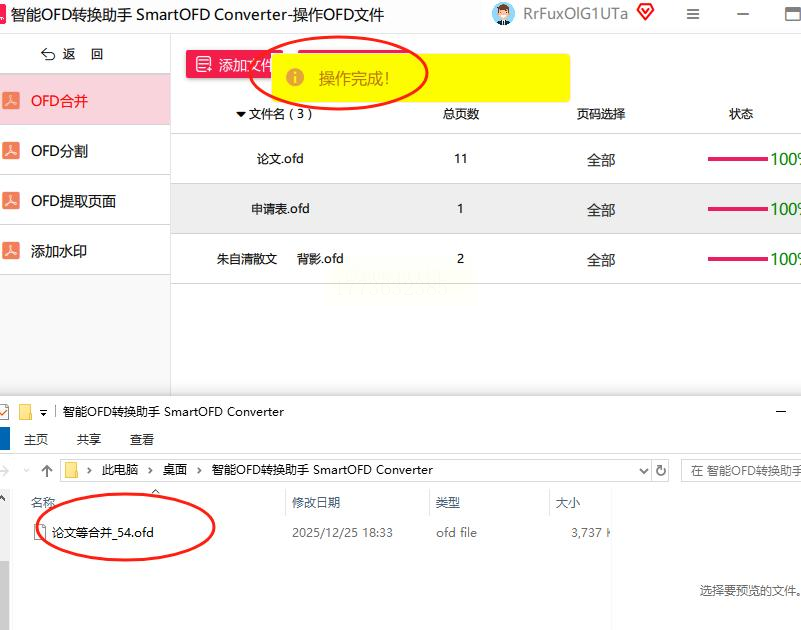
合并完成后,系统会自动打开合并后的文件所在文件夹,方便你快速查看结果。
合并OFD文件的方法二:使用汇帮OFD转换器(适合企业批量处理)
操作步骤
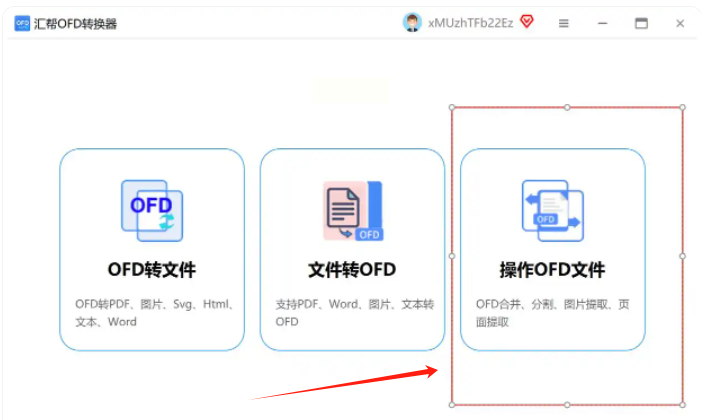
1. 进入批量处理界面:启动汇帮OFD转换器后,在主界面的功能区中找到“操作OFD文件”选项并点击。界面会自动弹出文件管理窗口,左侧显示系统文件目录,右侧是待处理文件列表,适合企业复杂的文件层级结构。
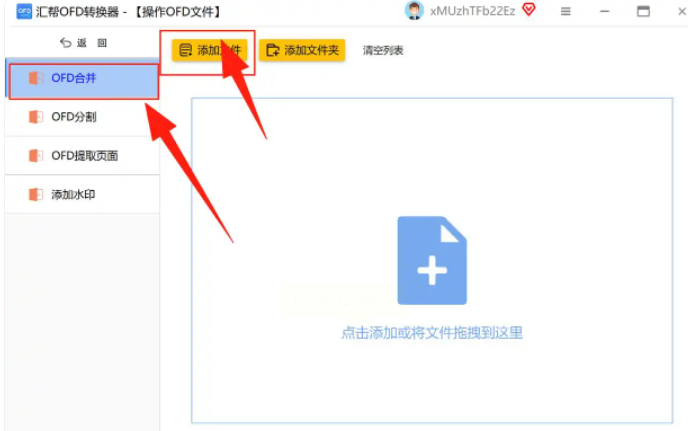
2. 多种添加方式:根据文件数量选择合适的添加方式。如果只有几十份文件,直接点击“添加文件”按钮,通过文件浏览窗口选择即可;如果是几百份甚至上千份文件,点击“添加文件夹”,软件会自动扫描所选文件夹内的所有OFD文件,包括子文件夹中的文件(可在设置中选择是否递归扫描)。此外,还支持拖拽文件到操作区,或使用“批量导入”功能,直接粘贴文件路径或使用Excel表格导入列表,适合IT人员批量处理。
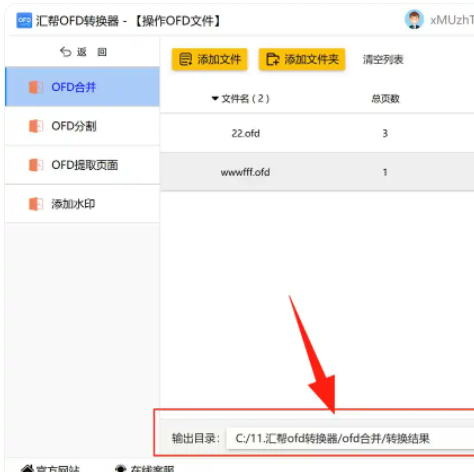
3. 自定义输出路径:在“设置”选项中,可选择输出路径。企业用户通常会建立规范的文件存储目录,所以可以点击“浏览”按钮选择自定义路径,如“D:\OFD\季度报告\合并文件”。
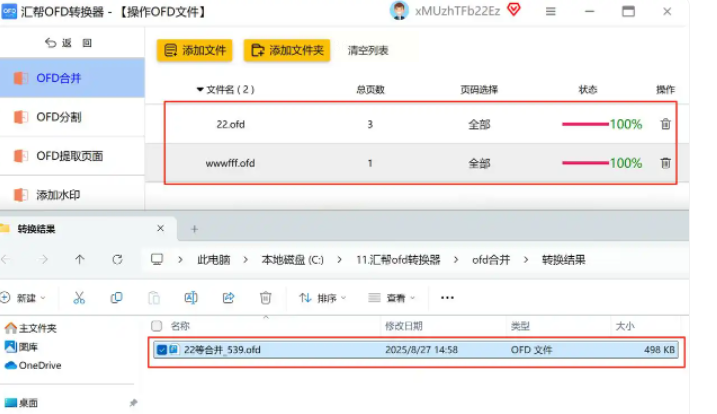
4. 实时监控合并进度:点击“开始合并”后,软件会显示实时进度条和处理状态,每个文件的合并状态(如“已完成”“合并中”“格式错误”)都会清晰标注。
5. 生成合并报告:合并完成后,系统会自动生成一份合并报告,以表格形式呈现每份文件的合并状态、处理时长和输出路径。点击报告中的文件名称,可以直接跳转到该文件的原始位置或合并后的位置,方便后续核对。
合并OFD文件的方法三:通过转换+合并的间接方式(适合有基础软件操作能力的用户)
操作步骤
1. OFD转PDF:打开任意PDF/OFD转换工具(如Adobe Acrobat或在线转换平台),选择“OFD转换”功能模块中的“OFD转PDF”选项。
2. 批量转换OFD文件:点击“添加文件”,将所有需要合并的OFD文件添加到转换列表中。如果文件数量多,可先按日期或类别建立子文件夹,分批次转换。设置输出路径时,建议新建一个专门的文件夹用于存放转换后的PDF文件,避免混乱。点击“开始转换”后,软件会自动按顺序处理每个文件,转换完成后会弹出提示窗口。
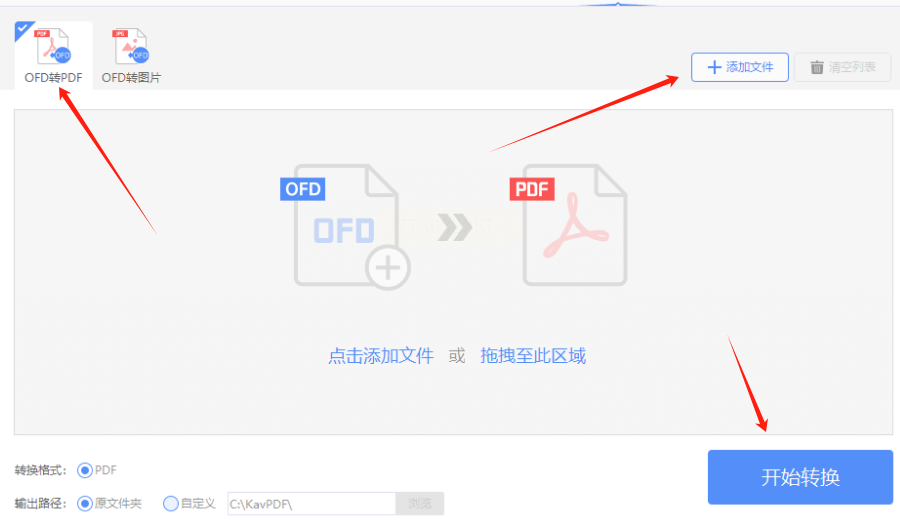
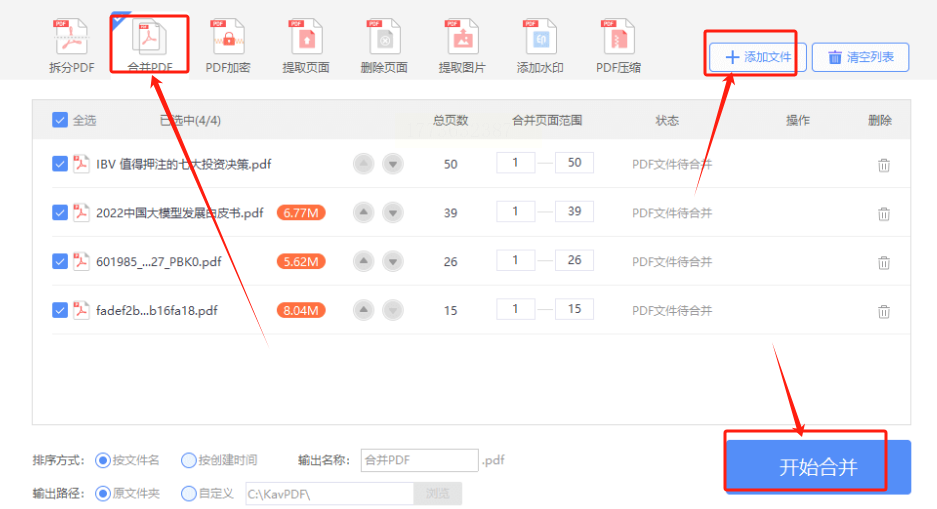
3. 合并PDF文件:转换完成后,打开软件中的“PDF操作”功能,选择“合并PDF”。在合并界面,点击“添加文件”,将刚才转换好的所有PDF文件导入。这里可以通过拖拽调整文件顺序,确保内容连贯。对于PDF文件较多的情况,可使用“全选”按钮快速导入所有文件,再通过排序按钮调整顺序。
4. 设置合并参数:在正式合并前,可以设置合并后的页面范围,比如选择只合并前100页或排除某几页。如果需要保留原始PDF的书签结构,在设置中勾选“保留书签”选项,合并后的PDF会自动继承原PDF的目录结构,方便后续查阅。
5. 完成合并并导出:确认文件顺序和参数无误后,点击“开始合并”。合并完成后,系统会提示“PDF合并成功”,并自动打开输出文件夹。
合并OFD文件的方法四:手动合并OFD文件(适合技术能力较强的用户)
操作步骤
1. 解压OFD文件:OFD文件本质上是符合ZIP格式的压缩包,因此可以直接右键点击OFD文件,选择“解压到当前文件夹”。解压后会得到一个包含XML文件、图片文件和其他资源的文件夹,结构类似普通的ZIP压缩包。
2. 整理文件内容:将每个OFD文件解压后的内容(主要是content.xml、pages文件夹等)复制到一个新建的主文件夹中。
3. 编辑XML文件:OFD文件的核心内容通过XML文件定义,需要找到所有OFD文件中的content.xml文件,将它们的内容合并到主文件夹的content.xml中。
4. 处理资源文件:OFD文件中的图片、图表等资源文件需要统一管理。将所有OFD文件中的图片复制到主文件夹的images子文件夹中,修改content.xml中对应图片的路径,确保图片能正常显示。
5. 重新打包与验证:将主文件夹中的所有文件和子文件夹压缩成ZIP格式,然后将文件扩展名改为“*.ofd”。此时合并后的文件已经完成,但需要用OFD阅读器(如福昕阅读器、Adobe Acrobat)打开验证,检查是否有格式错误。
通过以上四种方法,我们可以看到合并OFD文件的核心价值不仅在于操作效率的提升,更在于对工作流程的优化。例如,使用智能OFD转换助手合并合同文件,能节省约80%的文件整理时间;企业通过汇帮转换器批量处理财务报表,可将月度报告合并时间从2天缩短至1小时。这些改变不仅减少了重复劳动,还降低了因文件管理混乱导致的错误率,让职场人能更专注于核心工作而非文档整理。
掌握合并OFD文件技巧后,你会发现办公效率显著提升。比如,每月需要处理大量合同的法务人员,通过工具快速合并文件后,能节省出时间研究合同条款优化;教育工作者将教材章节合并后,能更高效地准备教学材料。这些技能看似简单,却能在日常工作中积累出巨大的时间价值。
最后提醒:在使用各类OFD工具时,务必选择正规渠道下载软件,避免安装捆绑恶意软件的工具。如果是企业用户,建议优先考虑支持本地化部署的专业软件,确保数据安全与合规性。希望本文介绍的方法能帮助你轻松解决合并OFD文件难题,让办公效率更上一层楼!
