

EPUB格式作为电子书的一种常见格式,具有跨平台、可编辑等诸多优点。然而,在某些情况下,我们可能需要将EPUB文件转换为PDF格式,以便在更多设备或软件上进行阅读和打印。那么如何把电子书转换成PDF呢?下面将介绍三种将EPUB转换为PDF的方法,帮助您轻松完成格式转换。
 #### 方法一:汇帮电子书转换器
这个方法是我自己用下来觉得最省心、效率最高的,特别适合文件多、或者对转换质量有要求的朋友。
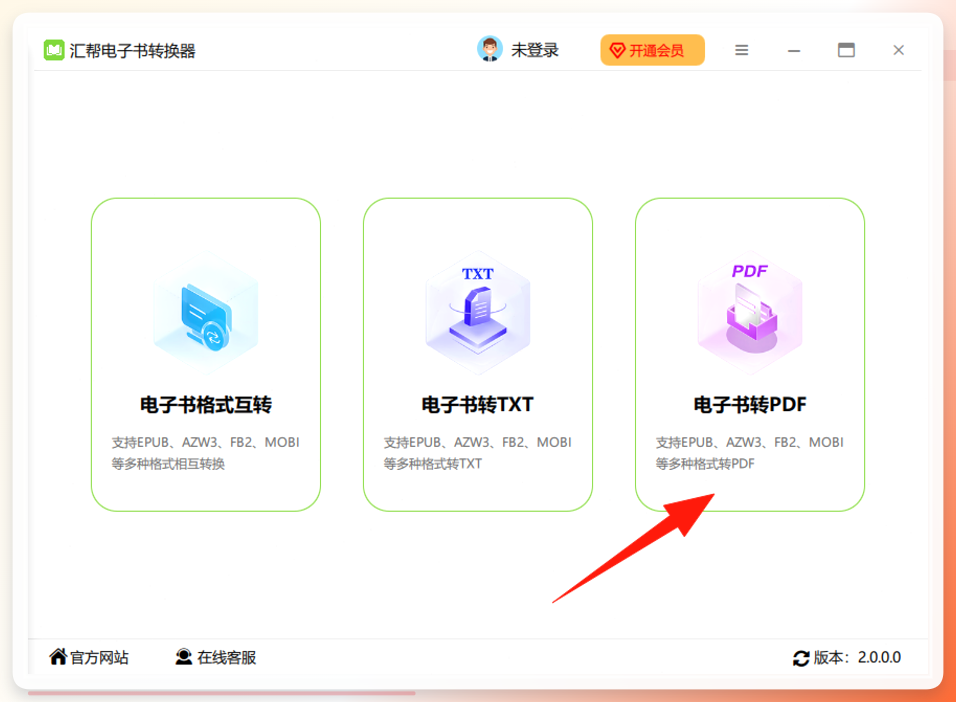
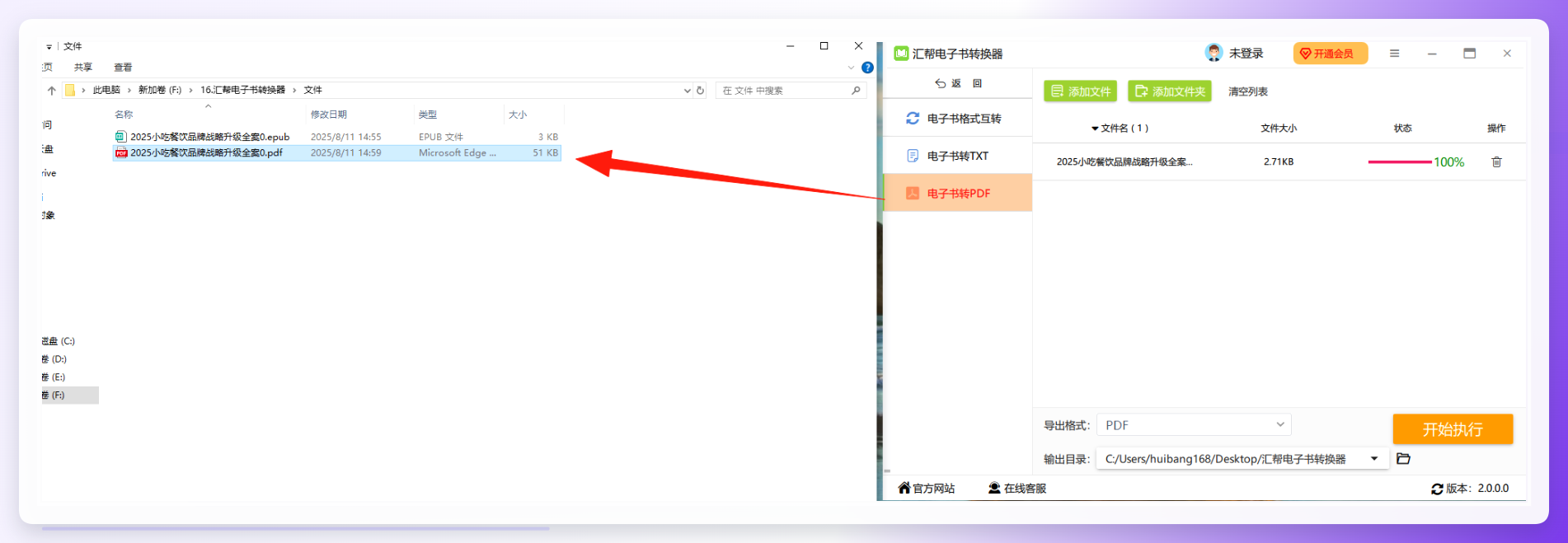
第一步: 打开电脑上的“汇帮电子书转换器”软件。在软件界面上,你会看到很多功能选项,咱们这次的目标是“电子书转PDF”,所以直接点击这个功能就行。
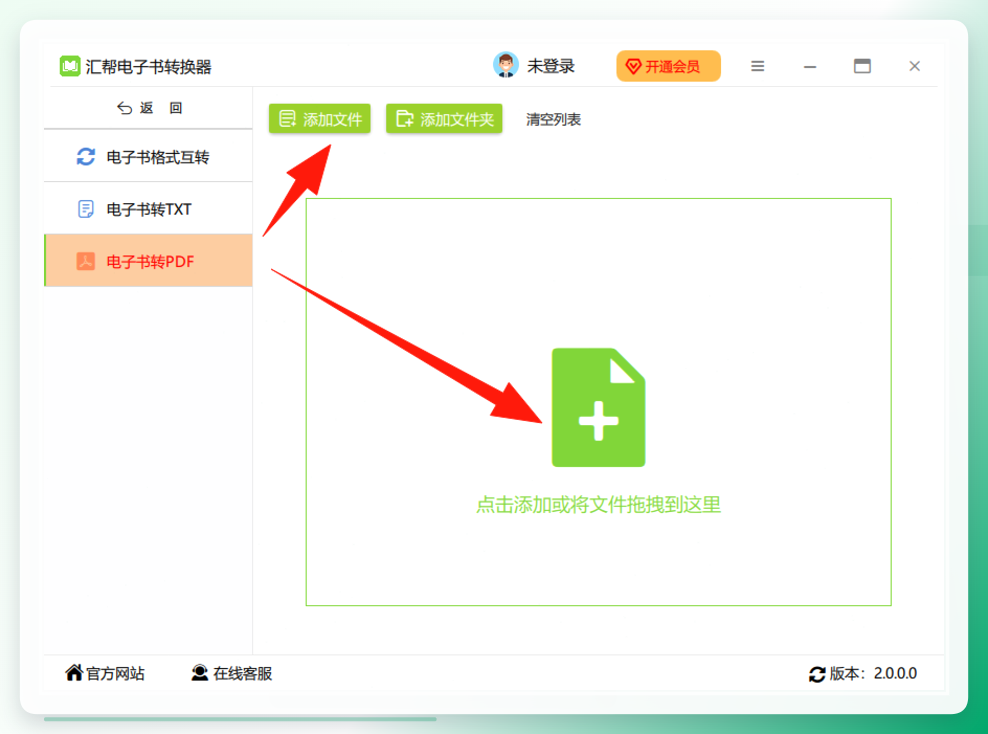
 第二步: 进入功能后,页面的左侧和右侧都有操作入口。你可以点击右侧的“添加文件”按钮,或者直接把你的电子书文件(比如EPUB、MOBI等)从文件夹里拖拽到软件中间的虚线框里。这个软件支持批量处理,一次拖进去十几个文件都没问题。
 第三步: 文件导入成功后,你会在列表里看到它们。在下方,软件已经默认把输出格式选为“PDF”。你完全不用再去手动调整什么,非常智能。
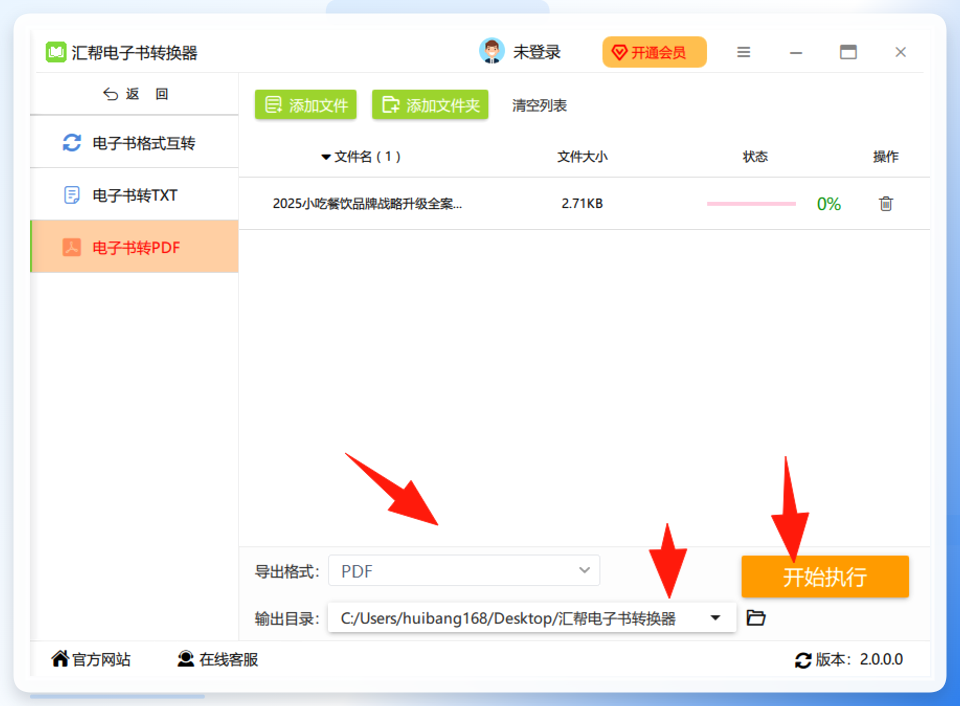 第四步: 也是最后一步,点击界面上的“保存路径”,选择你想把转换好的PDF文件放到哪个文件夹里。设置好之后,点击右下角的“开始执行”按钮。等进度条走完,你的电子书就成功转成PDF了,而且原来的电子书文件还会原封不动保留着,特别安全。
 #### 方法二:舟电子书转换器
如果你觉得刚才那个软件功能太全,想找一个操作界面更简洁的,那“金舟电子书转换器”会是个不错的选择。它的流程也几乎是傻瓜式的。
打开软件后,在首页就能看到“电子书转PDF”这个功能按钮,直接点进去就行。
进入界面后,你可以直接把电脑里的电子书文件,就像刚才那样,拖拽到软件中间的虚线框里。软件会自动识别文件并添加。
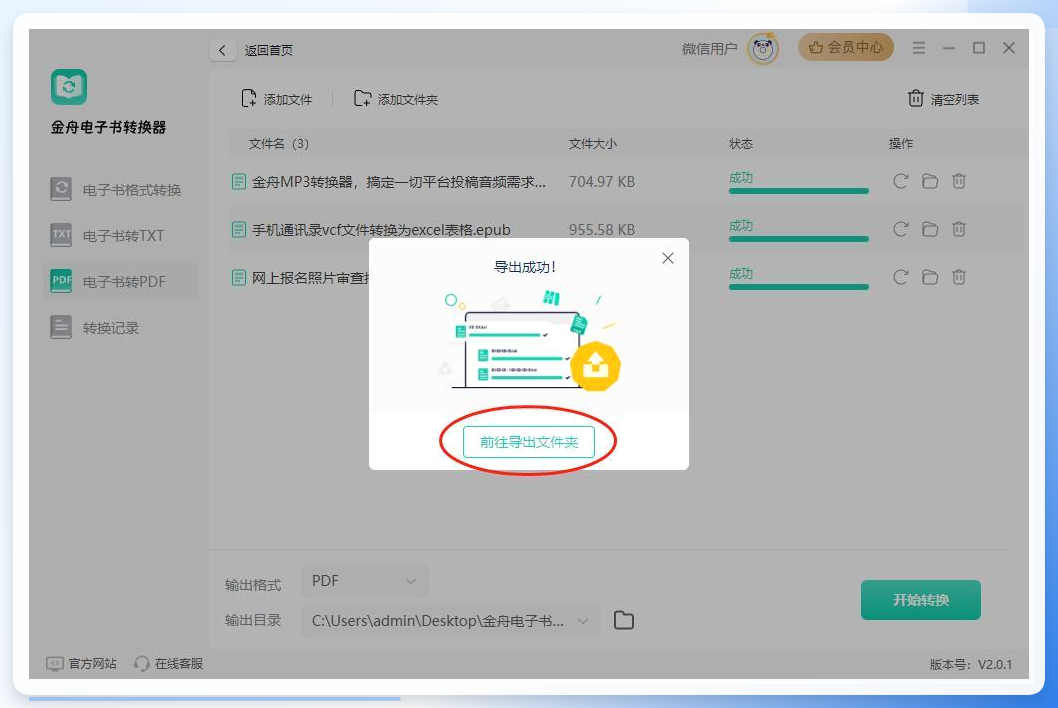
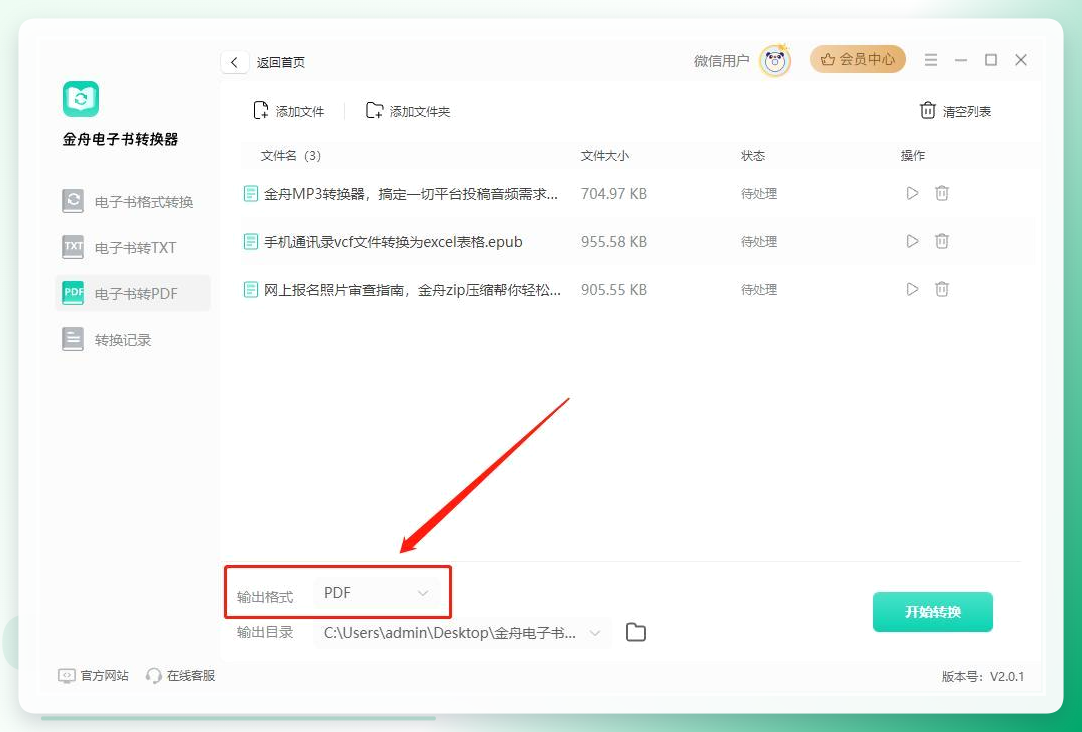 文件导入后,别的都不用管,直接点击右下角的“开始转换”按钮。稍等几秒钟,转换就完成了。你可以直接点击“打开文件”去查看刚刚生成的PDF文件。
 #### 方法三:大PDF转换器
这个软件也很常见,它除了能把电子书转成PDF,还有很多其他格式转换的功能,算是比较全能型的小工具。
- 打开“大PDF转换器”,在左侧的功能列表里找到“PDF转换”,然后点击它下面的“电子书转PDF”。这时候,就可以把你电脑上的EPUB或者别的格式的电子书文件上传进来了。
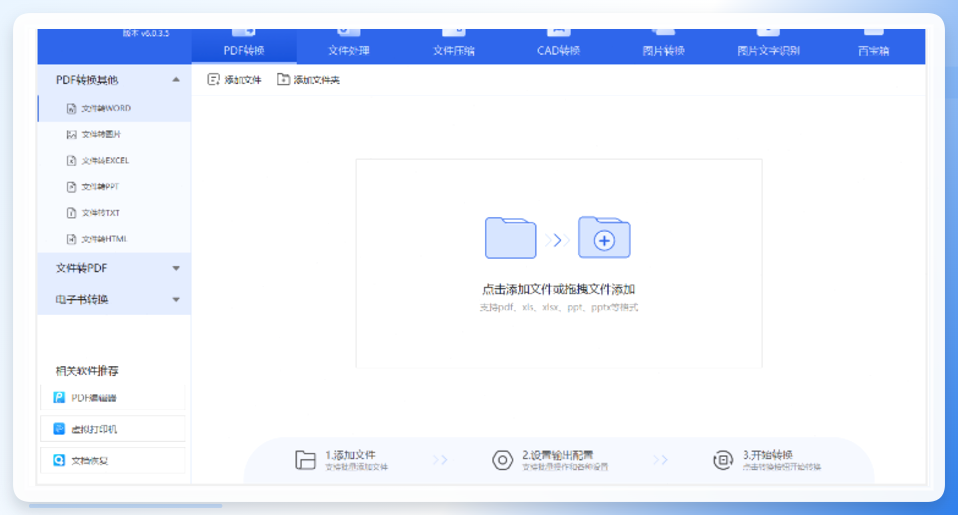 2. 文件上传成功后,界面下方会有一个“输出目录”的选项,可以在这里设置你转换好的PDF文件要保存到哪里去。设置完成后,点击“开始转换”。
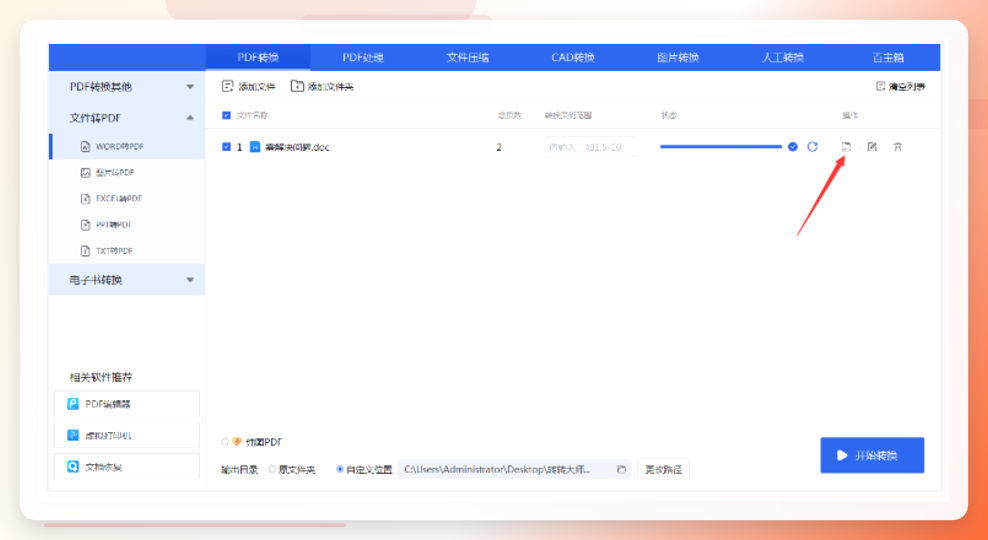 3. 转换完成后,会有一个提示框弹出来。点击里面的“打开文件夹”,你就能直接看到已经转换好的PDF文件了。
方法四:使用Calibre免费管理电子书
如果你平时喜欢折腾、管理自己的电子书库,那大名鼎鼎的“Calibre”绝对是你绕不开的神器。它完全免费,而且功能强大到不可思议。
- 首先,去它的官网下载并安装Calibre软件。
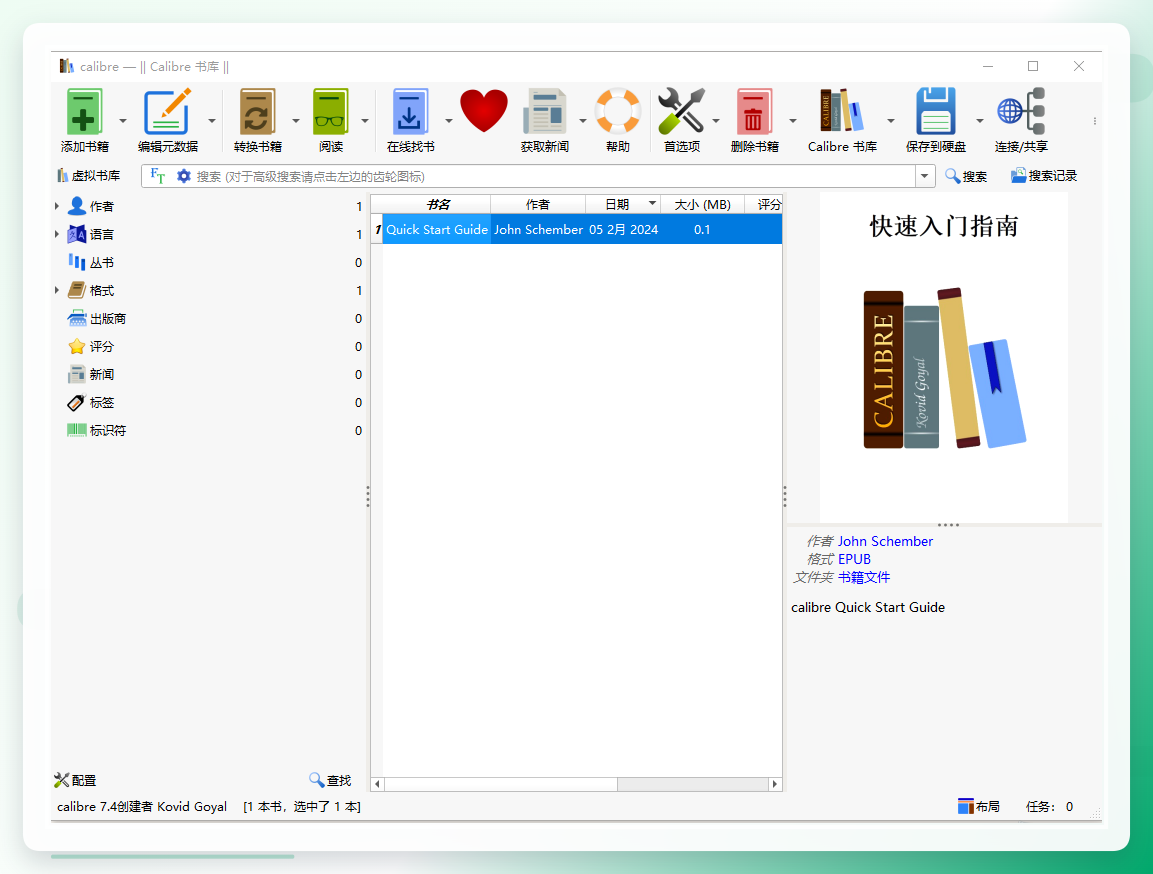 2. 打开软件后,点击左上角的“添加书籍”按钮,把你想转换的电子书导入到Calibre的主界面里。
3. 在书籍列表中找到你刚添加的电子书,然后右键点击它,在弹出来的菜单里选择“转换书籍”。
2. 打开软件后,点击左上角的“添加书籍”按钮,把你想转换的电子书导入到Calibre的主界面里。
3. 在书籍列表中找到你刚添加的电子书,然后右键点击它,在弹出来的菜单里选择“转换书籍”。
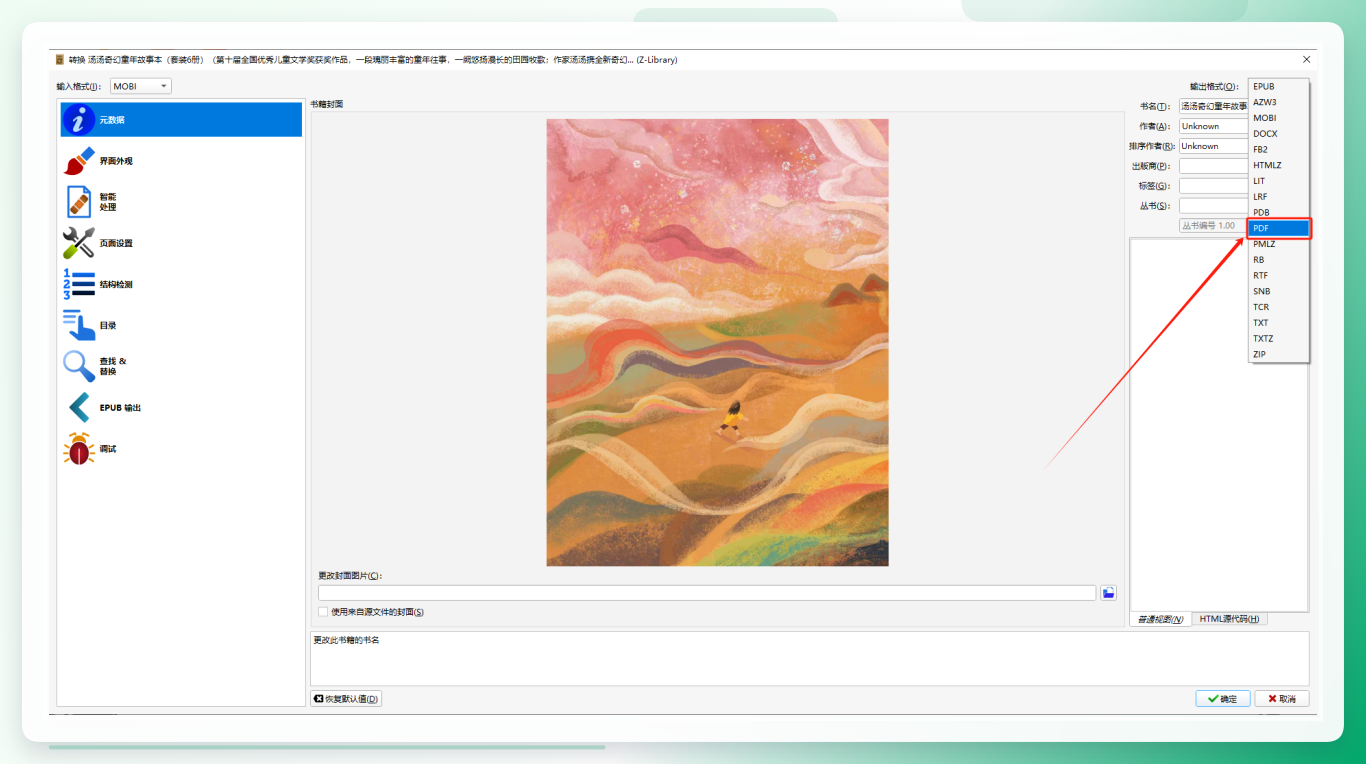 4. 在弹出来的转换对话框里,在右上角“输出格式”的下拉菜单中,选择“PDF”。如果你对排版有特殊要求,还可以在这里调整字体、边距、页面大小等。设置好后,点击“确定”。
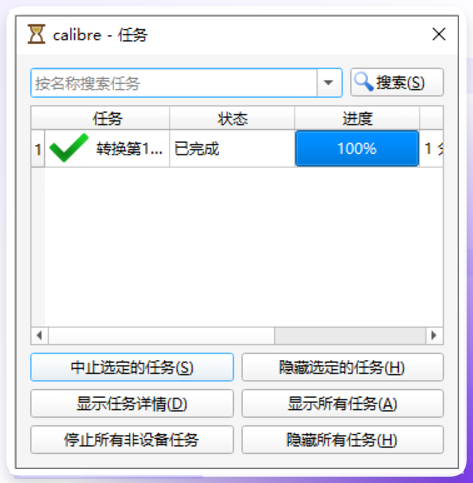
5. 软件会在后台开始转换。等待转换结束后,再次右键该书籍,选择“打开所在目录”,就能找到转换好的PDF文件了。
4. 在弹出来的转换对话框里,在右上角“输出格式”的下拉菜单中,选择“PDF”。如果你对排版有特殊要求,还可以在这里调整字体、边距、页面大小等。设置好后,点击“确定”。
5. 软件会在后台开始转换。等待转换结束后,再次右键该书籍,选择“打开所在目录”,就能找到转换好的PDF文件了。
 #### 方法五:使用在线转换工具
如果你电脑上暂时不想装软件,或者只是偶尔转换一两次,那用在线工具最方便了。
- 直接用浏览器搜索“在线epub转pdf”或者类似的关键词,找到一些在线转换网站,比如“Convertio”之类的。
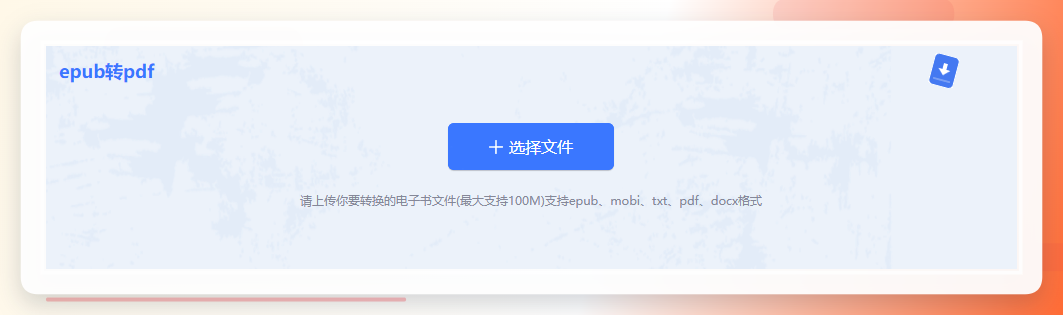 2. 打开网站后,操作都非常人性化。通常你只需要点击“选择文件”或者“上传文件”按钮,把你的电子书文件拖拽到网页指定区域就行。
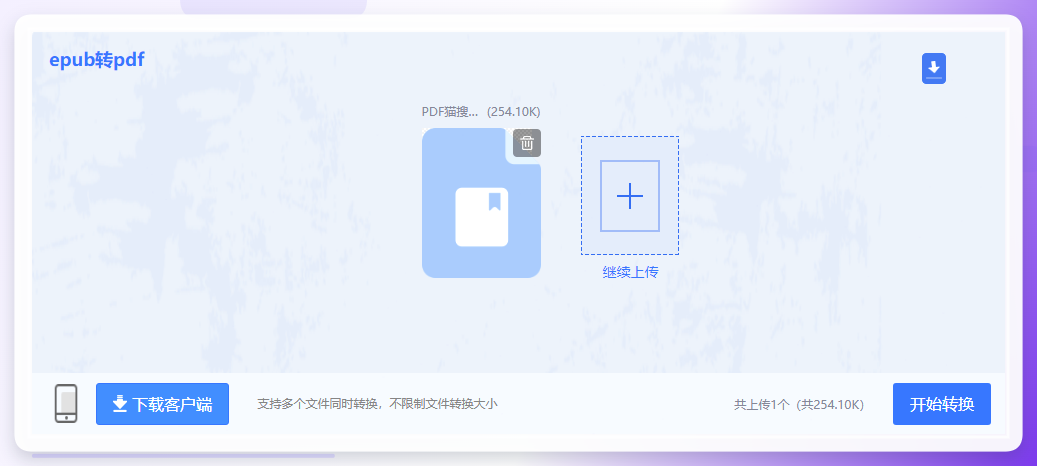 3. 上传完成后,点击“开始转换”或者类似的按钮。转换时间取决于你文件的大小和网速。如果等待时间太长,可以试着重启一下页面再转换。转换完成后,网站会自动提供下载链接,点击下载即可。
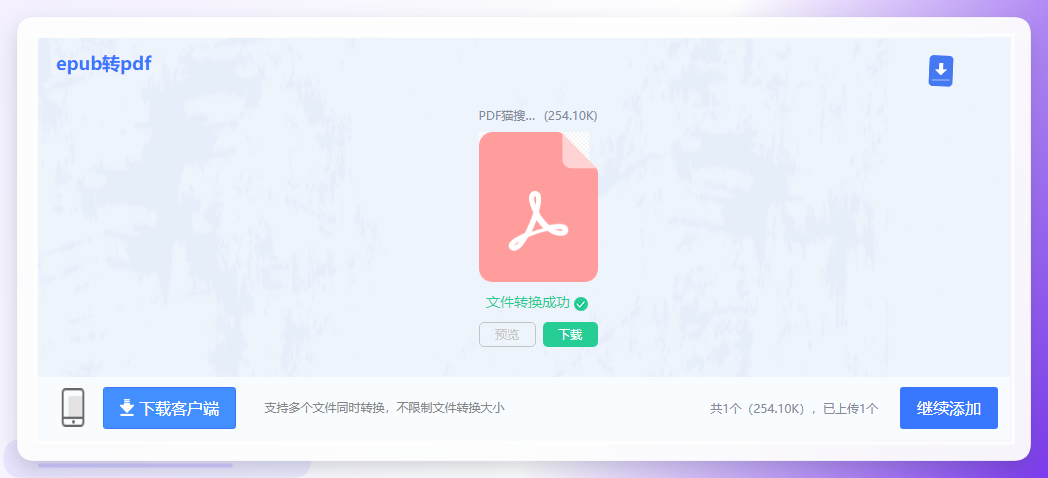 #### 方法六:使用杰杰电子书转换器
这款软件也是专门为了处理电子书而设计的。“杰杰电子书转换器”支持把EPUB、MOBI、TXT等多种电子书格式转换成PDF,而且转换出来的效果非常棒,能最大程度地保留原书的排版和样式。
操作步骤同样很傻瓜:
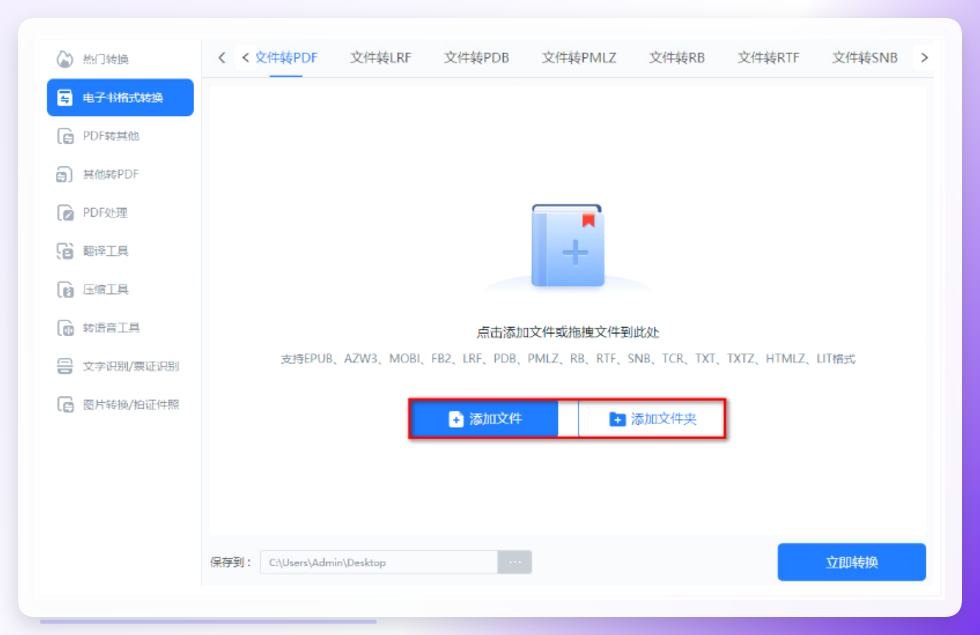
步骤一: 打开软件,在主界面找到“电子书格式转换”功能,然后选择它下面的“文件转PDF”。
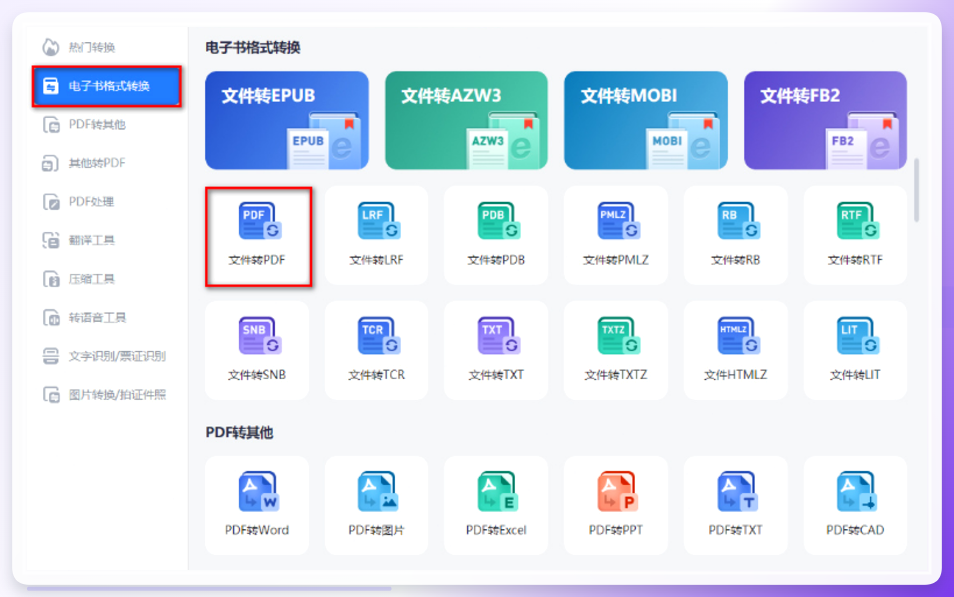 步骤二: 点击“添加文件”按钮,或者直接把你的电子书文件拖拽到软件的空白区域。
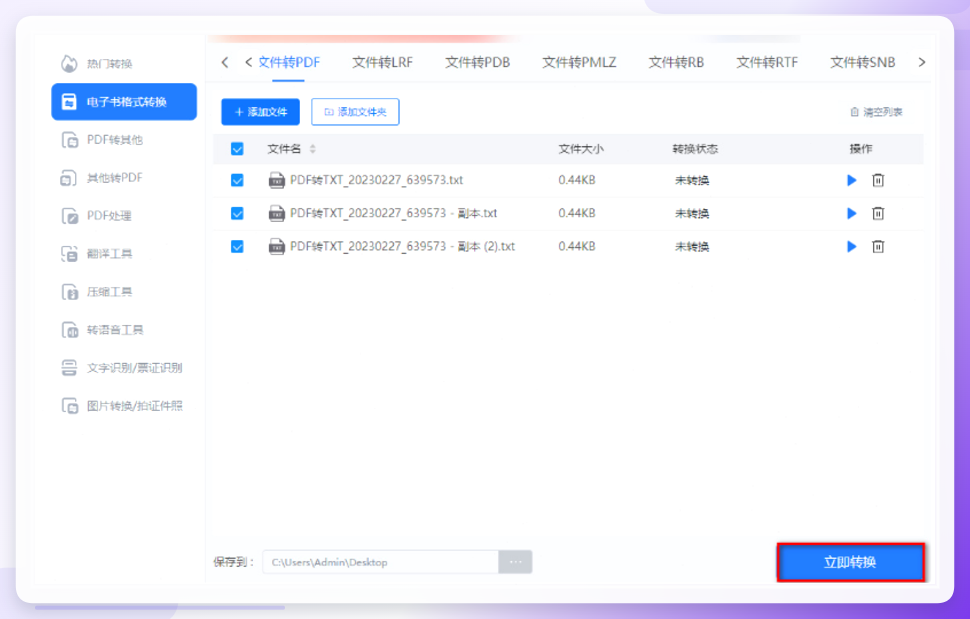
 步骤三: 把所有文件都添加好之后,在下方设置一个你找得到的“文件储存路径”,然后点击“开始转换”。等待进度条走完,你的电子书就全部转成PDF了。
 #### 方法七:最简单的复制粘贴法(土办法)
这个方法对电脑操作小白最友好,不需要下载任何软件,但只适合排版非常简单的电子书,比如纯文字的小说。
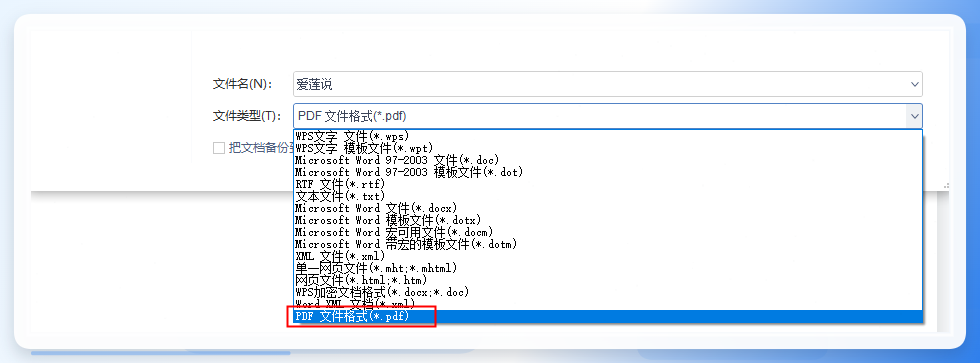
操作步骤: 打开你的电子书,把里面所有的文字内容用鼠标选中并按Ctrl+C复制。然后新建一个WPS文档,按Ctrl+V粘贴进去。最后,点击WPS左上角的“文件” -> “另存为”,在保存类型里,选择“PDF文件格式”,之后点击保存即可。
 #### 注意事项
- 文件大小: 如果你的电子书文件特别大(比如几百MB),在线转换可能会比较慢或上传失败,建议优先使用本地软件。
- 报错处理: 如果转换时提示“文件损坏”或者“无法读取”,可以试试用Calibre先修复一下或者换一个转换软件。
- 排版问题: 有些复杂的带图表的电子书,转成PDF后排版可能会错乱。遇到这种情况,可以多试几个不同的转换软件,对比一下哪个效果最好。
总结一下:咱们今天聊了7种将电子书转成PDF的方法。如果你追求高效、批量和高质量的转换效果,我个人最推荐你首选方法一:汇帮电子书转换器,一步到位,没那么多弯弯绕绕。如果你不经常转换,偶尔用一次,那就用方法五:在线转换,随用随走。至于Calibre和复制粘贴法,更适合有特定需求的朋友。希望这期干货能帮你解决掉电子书格式不兼容的烦恼!
