

昨天还有粉丝私信问我,docx怎么转换成pdf?说实话,我之前也在这栽过跟头——上次赶项目报告,把docx转成pdf时格式乱得一塌糊涂,客户那边差点退回来,真是急得满头汗。后来摸出了好几种靠谱的法子,今天就全给你们唠明白。
 先给你们说最稳的电脑端方法,毕竟很多正式文档还是得用电脑处理,不会出乱子。
用汇帮PDF转换器转换
具体操作步骤如下:
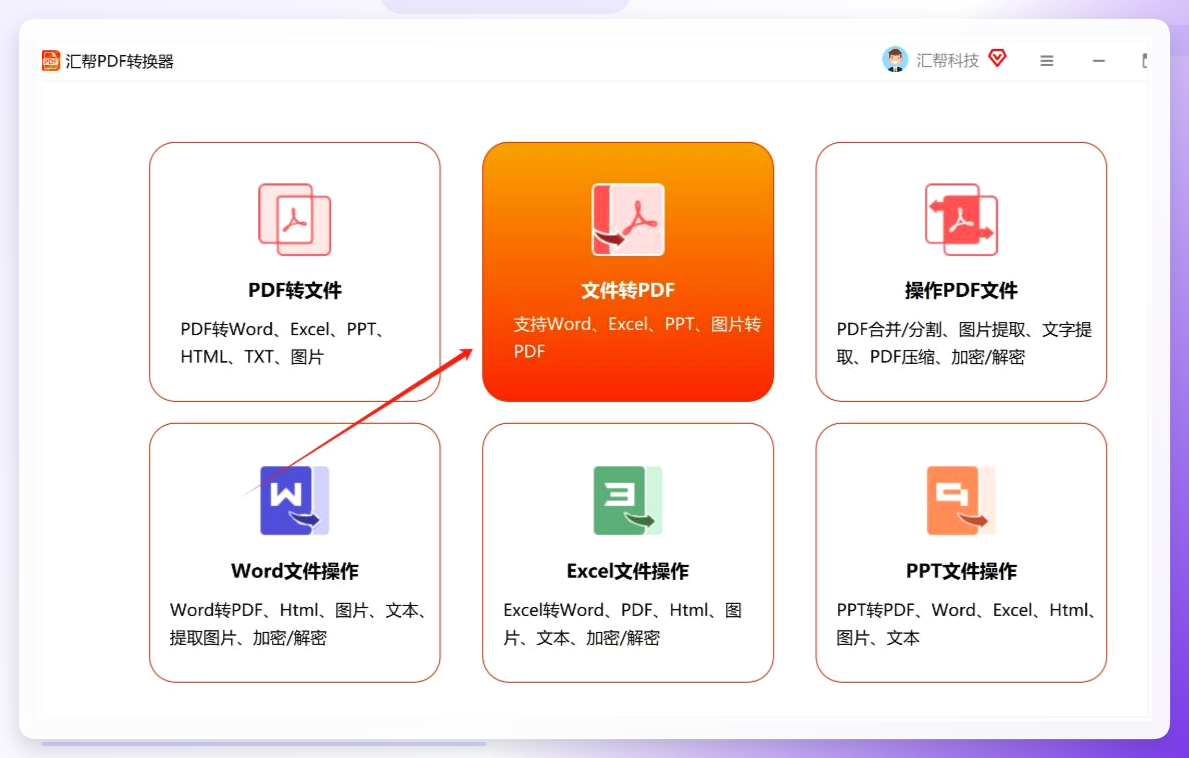
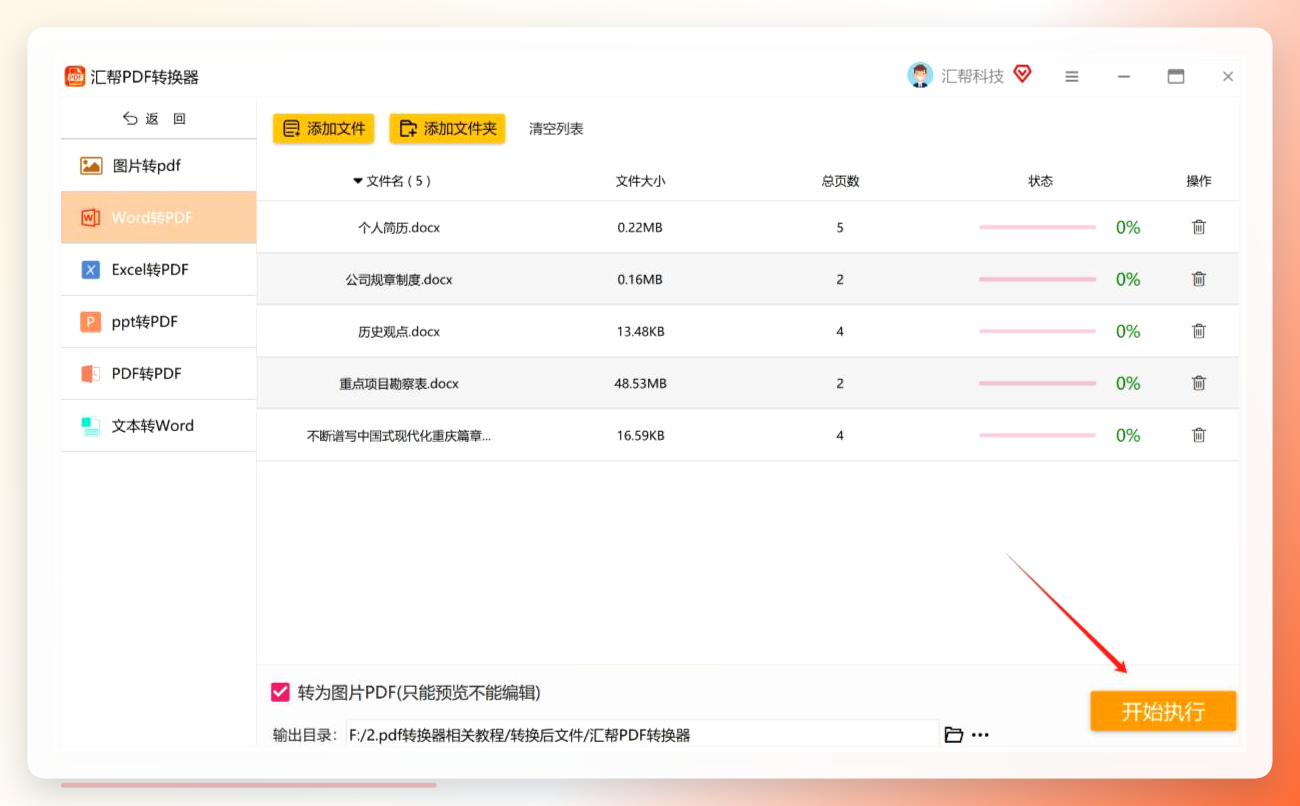
选择转换类型:启动汇帮PDF转换器,在主界面的功能导航区定位“Word转PDF”模块,点击进入专属操作页面。
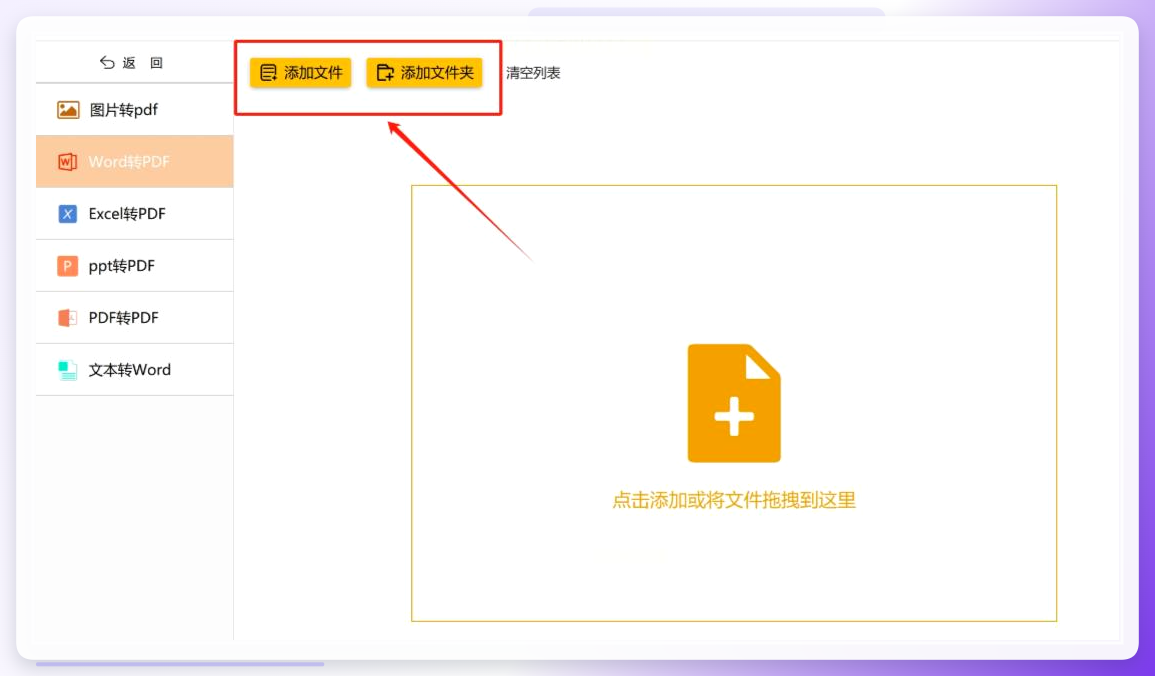
 添加目标文件:进入操作页后,可通过两种方式添加待转换文件。单文件场景点击“添加文件”按钮选择目标docx;批量场景可直接将包含多个docx的文件夹拖拽至“添加文件夹”区域,软件将自动遍历并识别所有符合格式的文档,无需手动逐一添加。
 自定义输出参数:根据使用场景设置输出规则。若需限制接收方编辑,勾选“转为图片PDF”选项;若需保留文档可编辑性,选择默认的原生PDF格式。同时可通过“输出路径”选项指定文件存储位置,默认路径为桌面,可根据需求调整。
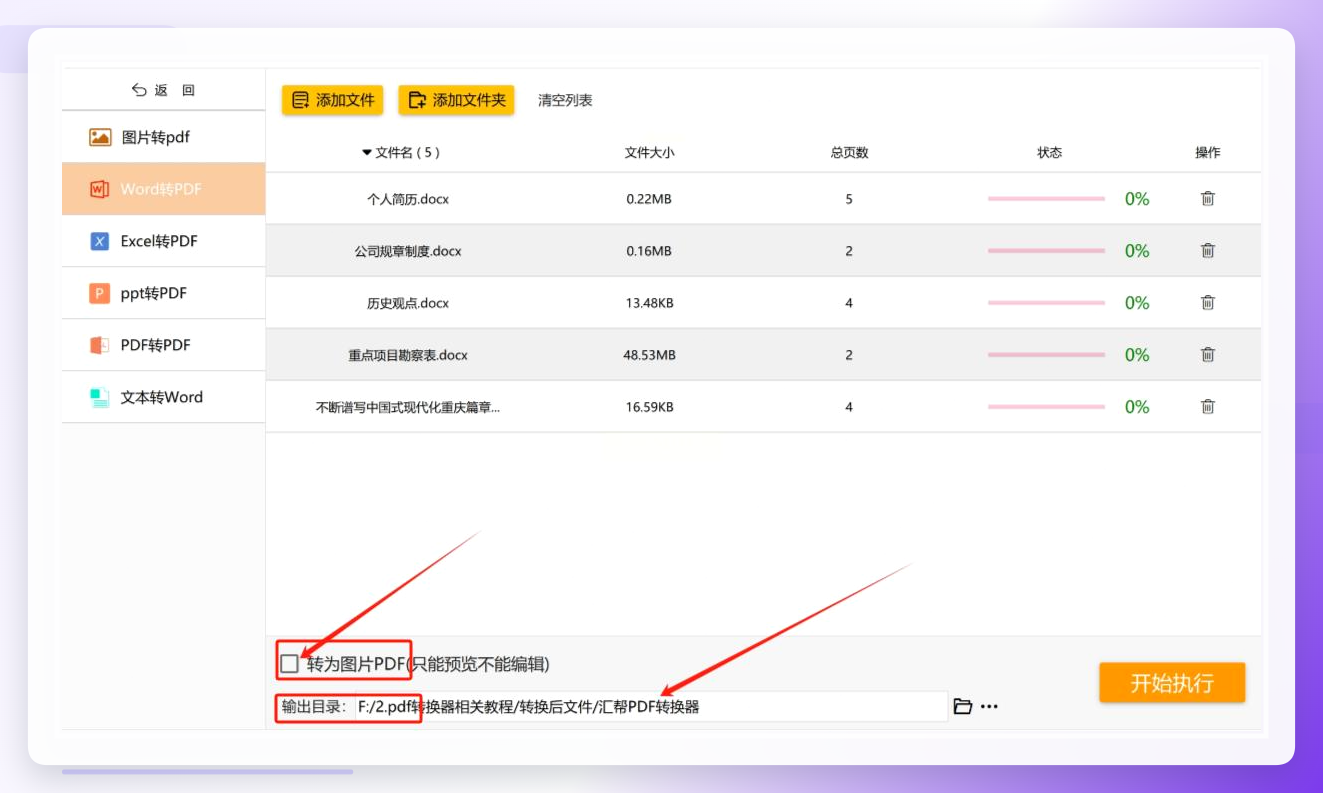 启动转换进程:所有参数配置完成后,点击界面右上角的“开始执行”按钮,软件将启动批量解析与转换进程。
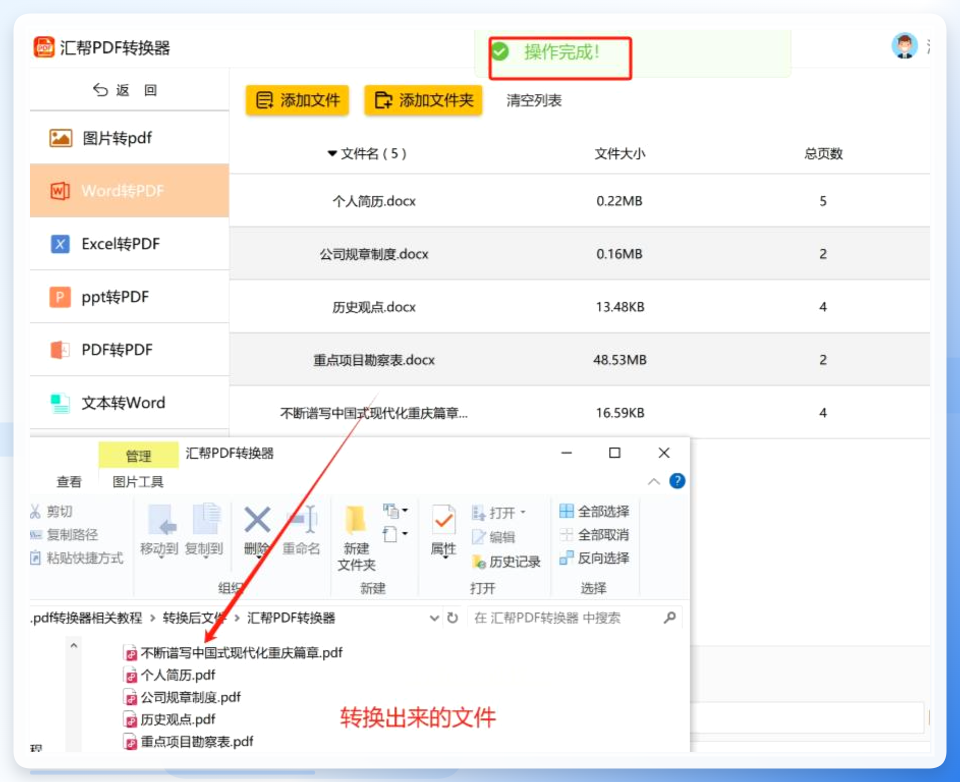
 获取转换结果:转换完成后,软件将自动弹出指定的输出目录窗口,可直接查看所有生成的PDF文件。
 #### 手机自带转换功能
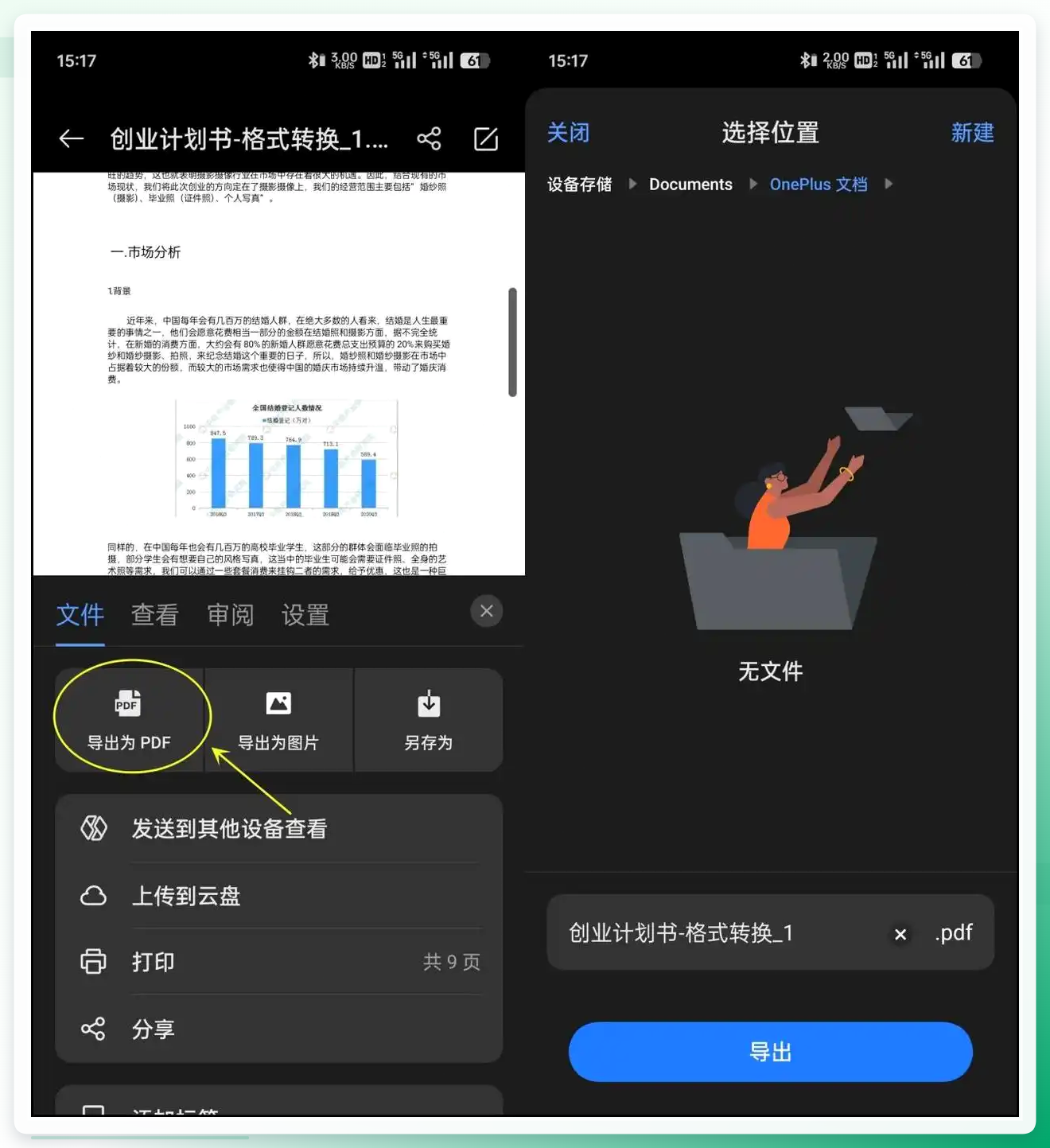
现在很多智能手机的系统都集成了文档转换模块,不用额外装软件。打开手机的“文件管理”APP,找到你要转的docx文档,用系统自带的阅读器打开,点右上角的三个点,就能看到“导出为PDF”的选项,点一下等个十几秒就成。我上次出差赶高铁,就是用这个转的客户方案,速度还挺快。
 要是你连手机都不想装啥,只想在线转,也有对应的法子。
在线工具转换
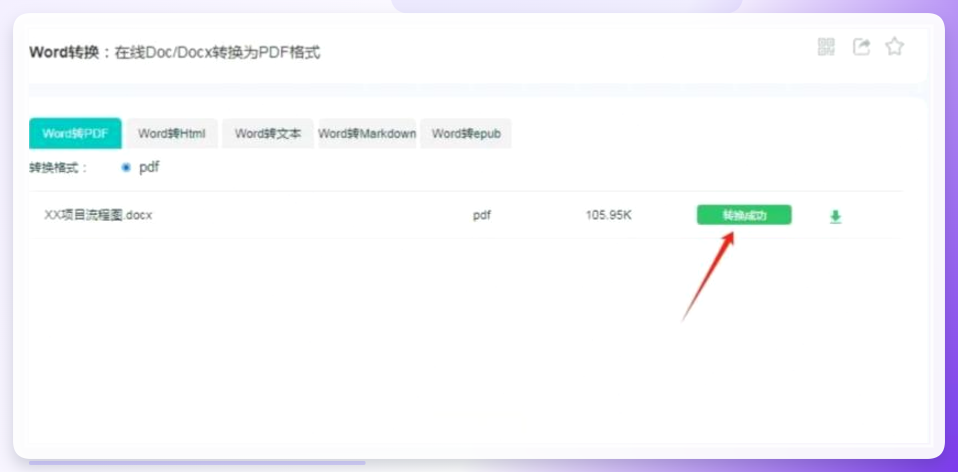
找个靠谱的在线转换网站就行,操作也简单。打开浏览器输入网址,进入页面后点“上传文档”,选你要转的docx,等上传完点“转换”,看着进度条跑满,最后点“下载”就能把PDF存下来。不过得注意,这种在线工具一般有文件大小限制,超过100M的文档可能转不了,而且涉及涉密内容的话,尽量别用在线工具,毕竟数据安全没保障。
 还有一种情况,就是你电脑上装了全功能的Office套件,不想额外装别的软件,也能直接转。
全能Office转换
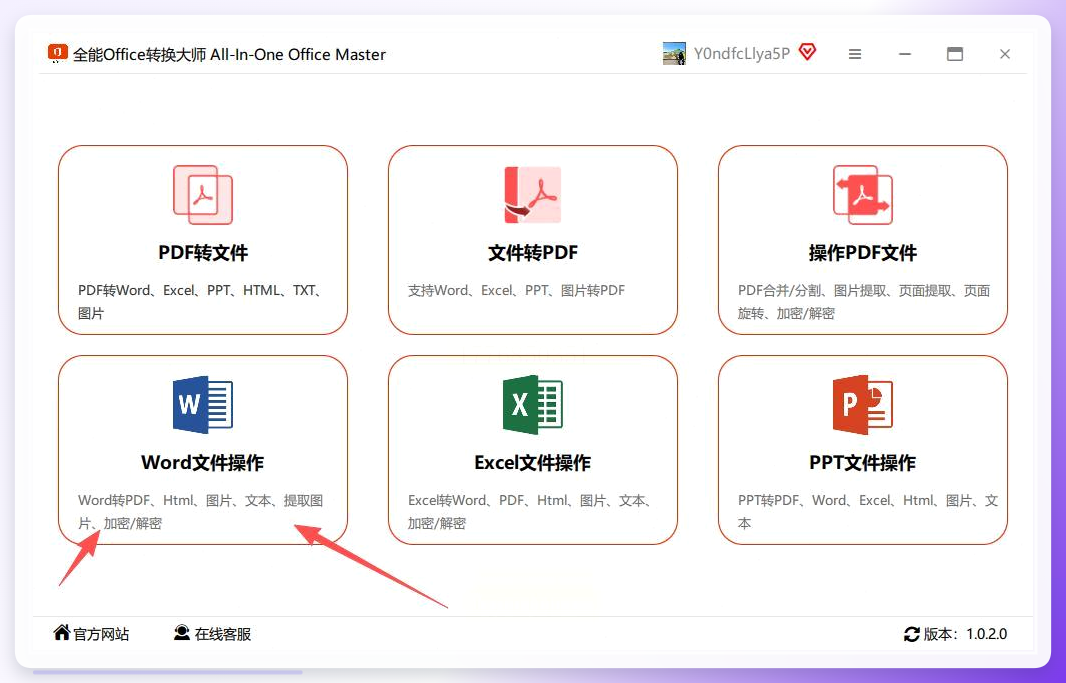
打开Office套件的主界面,找到“Word文件操作”的入口点进去,
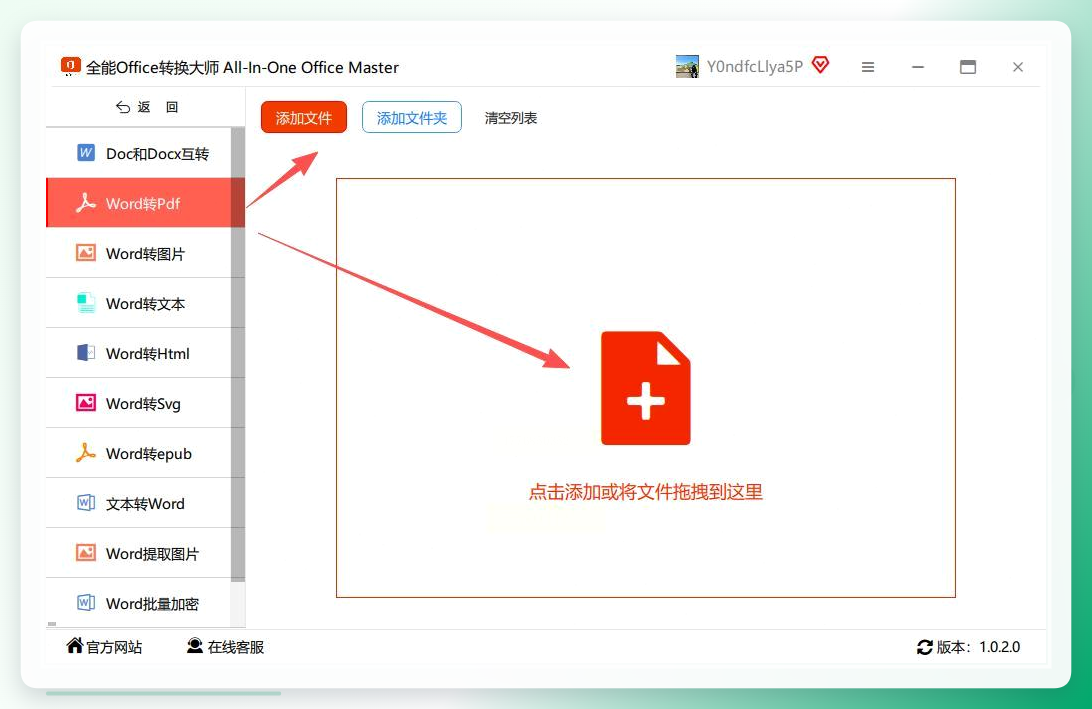
 #### 左边菜单选“word转pdf”,右边的上传区点“添加文件”,或者直接把docx拖进去也行。
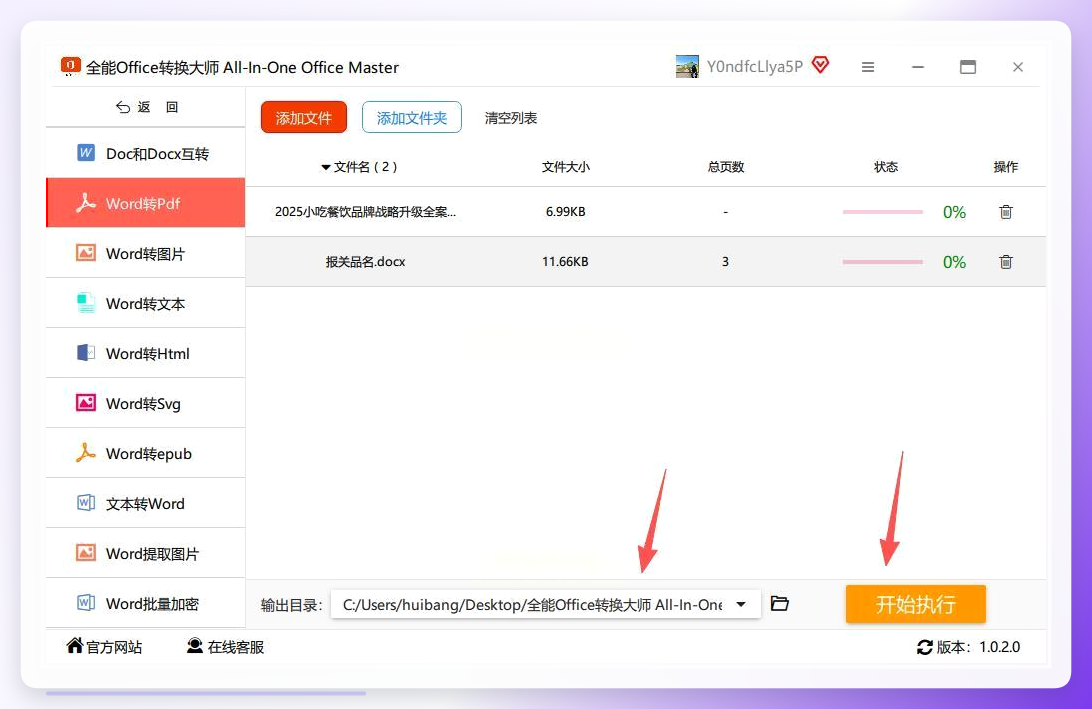
 #### 要是默认存桌面太乱,就点“路径设置”改个位置,最后点“开始转换”,等进度条走完就搞定。
 #### 用Microsoft Word转换
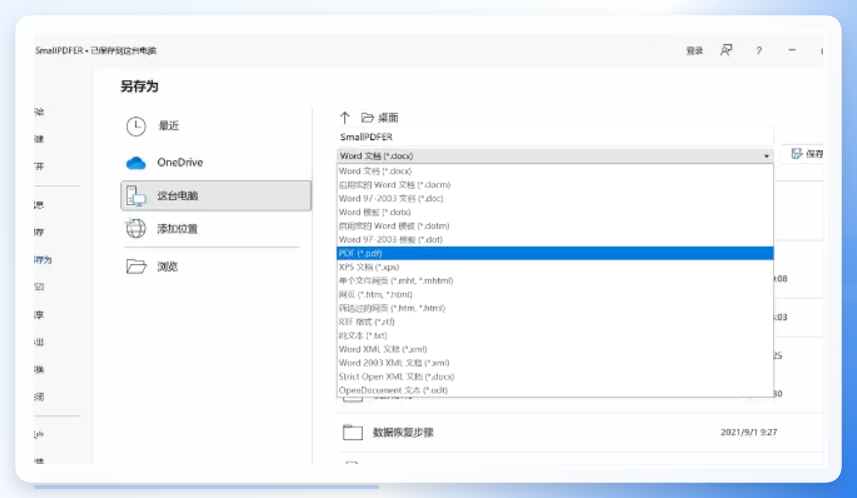
打开你要转的docx,确认内容没问题保存好,点左上角的“文件”,要么选“另存为”,要么找“导出”里的“创建PDF/XPS文档”。要是选“另存为”,就在弹出的窗口里把“保存类型”改成“PDF(*.pdf)”,选好存的位置,点“保存”就成。
 说了这么多,其实docx怎么转换成pdf的核心就是找对适合自己场景的法子,正式文档用专业工具,临时应急用手机或者在线工具,偶尔转一次就用Word自带功能。要是还有啥没说清的,评论区喊我一声。
