

在日常办公中,PDF文件的加密保护越来越重要。当我们需要分享合同、报告或个人资料时,设置密码(也就是pdf设置密码)可以有效防止他人随意查看内容。今天我就来分享5个亲测好用的PDF加密方法,都是普通电脑用户能轻松操作的,不需要复杂技术知识。来,我们一起看看,到底电脑文件怎么设置密码才能既安全又省心。
说实话,你是不是也有过这种尴尬:好不容易赶完了一份重要的项目策划,刚想传给领导,突然发现文件里都是敏感信息,生怕被同事或者外人误点开。别慌,今天就让你彻底告别这种“心慌慌”,学会这招,直接把隐私锁死!
汇帮PDF转换器加密(我的压箱底绝招)
这个方法我必须放在第一个说,因为它是我用了这么久,觉得最稳、最傻瓜式、还支持批量操作的神器。别被“转换器”这个名字骗了,它加密文件的功力同样一流,而且支持给Word、Excel、PPT等多种类型的电脑文件设置密码,简直是一劳永逸。如果你想问电脑文件怎么设置密码最安全可靠,先看这个就对了。
具体操作步骤,走起!
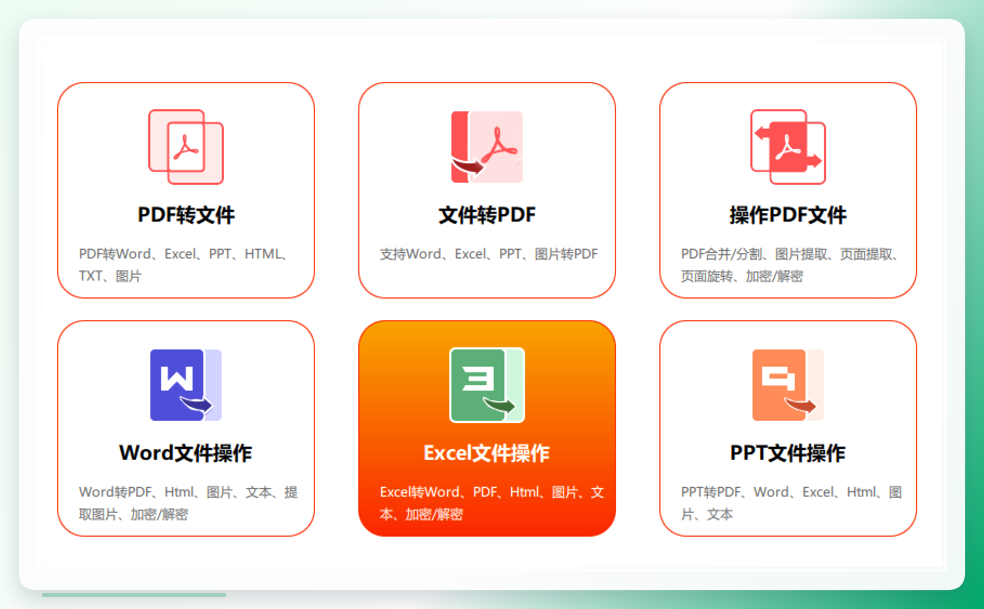
打开软件,在主界面上你会看到很多功能。别怕,我们直接找到“文件操作”或者类似功能。今天咱们就以“word文件加密”为例,手把手教你搞定。
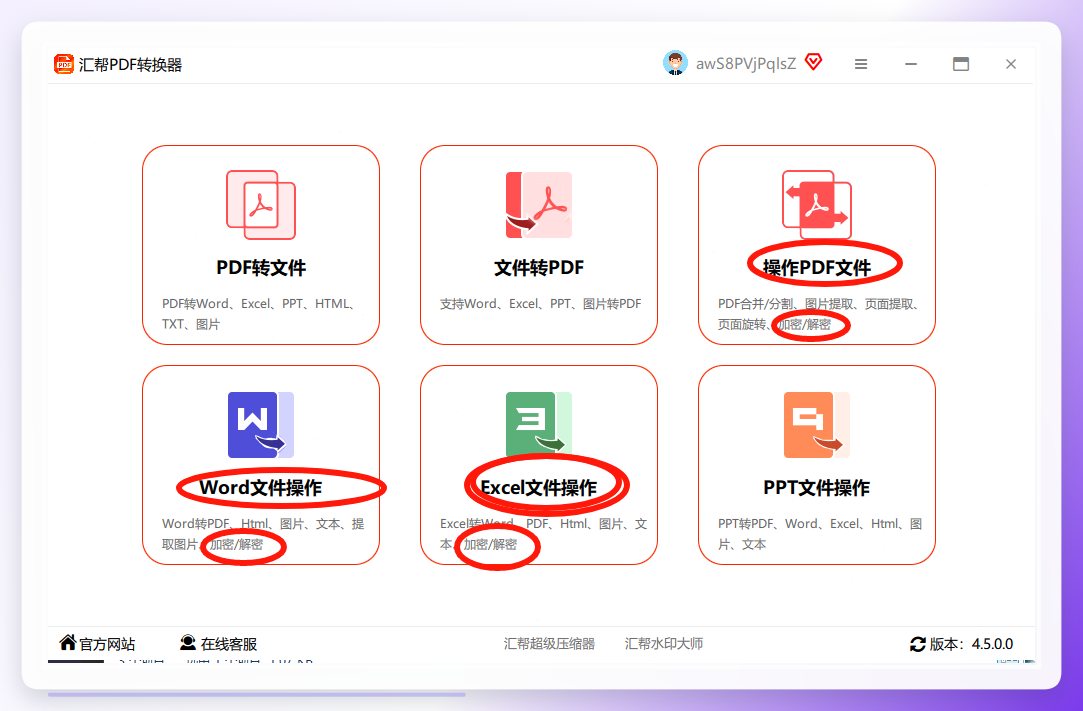 你看,界面很清晰,左边菜单栏里有“文件处理”,里面就有文件加密的入口。点进去。
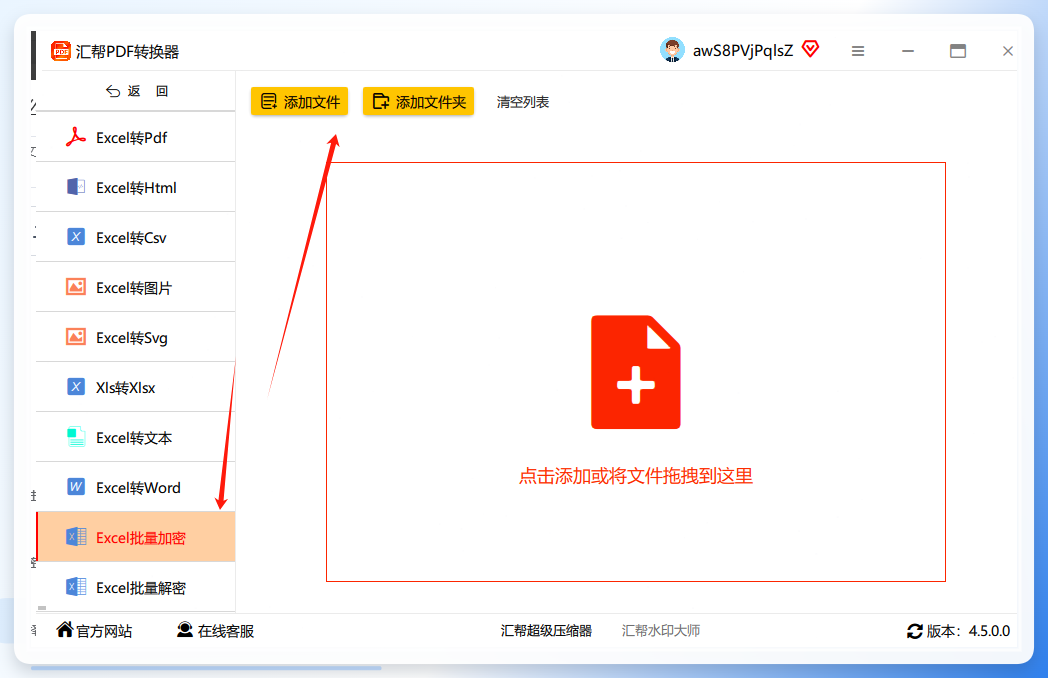
 接着,点击右侧那个大大的【添加文件】按钮。这里有个小技巧,你可以像往篮子里扔苹果一样,直接拖拽文件进来,或者按住Ctrl键,一口气选多个文件进行批量加密,效率贼高。
 添加完文件后,在下面的密码设置区域,输入你想设置的“打开密码”。记住,密码强度要够,别设个123456,那和没设一样。最好是字母+数字+符号的组合。输入后,确认一遍密码。
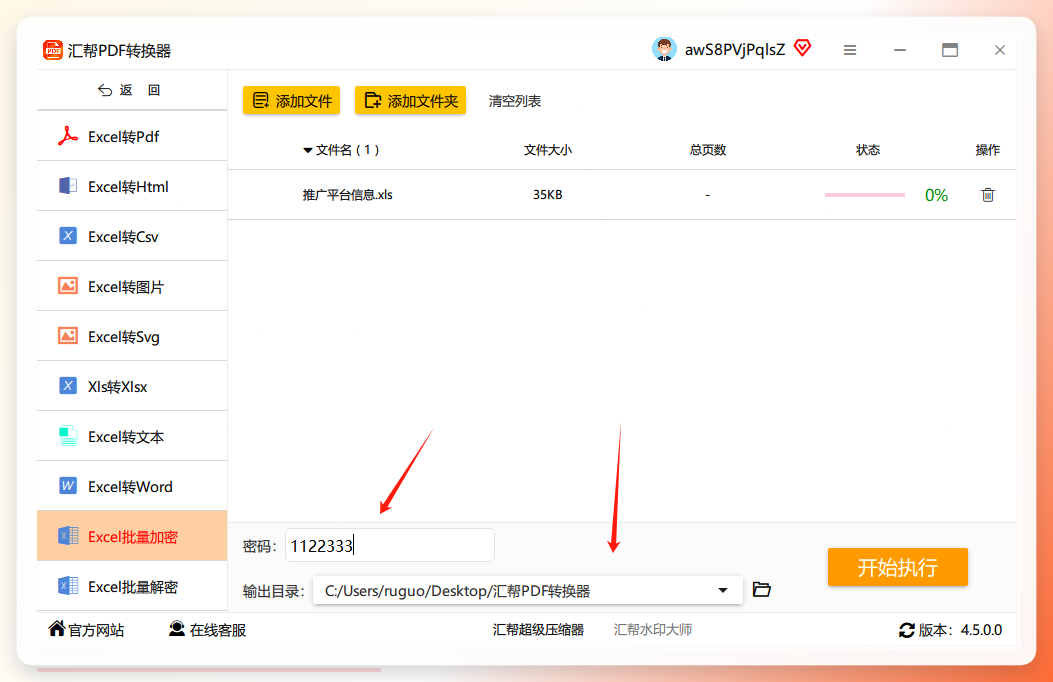 最后一步,选择一下“输出目录”,也就是加密后的文件你想保存在哪里。建议新建一个文件夹,方便管理。然后,点击那个醒目的【开始处理】按钮。
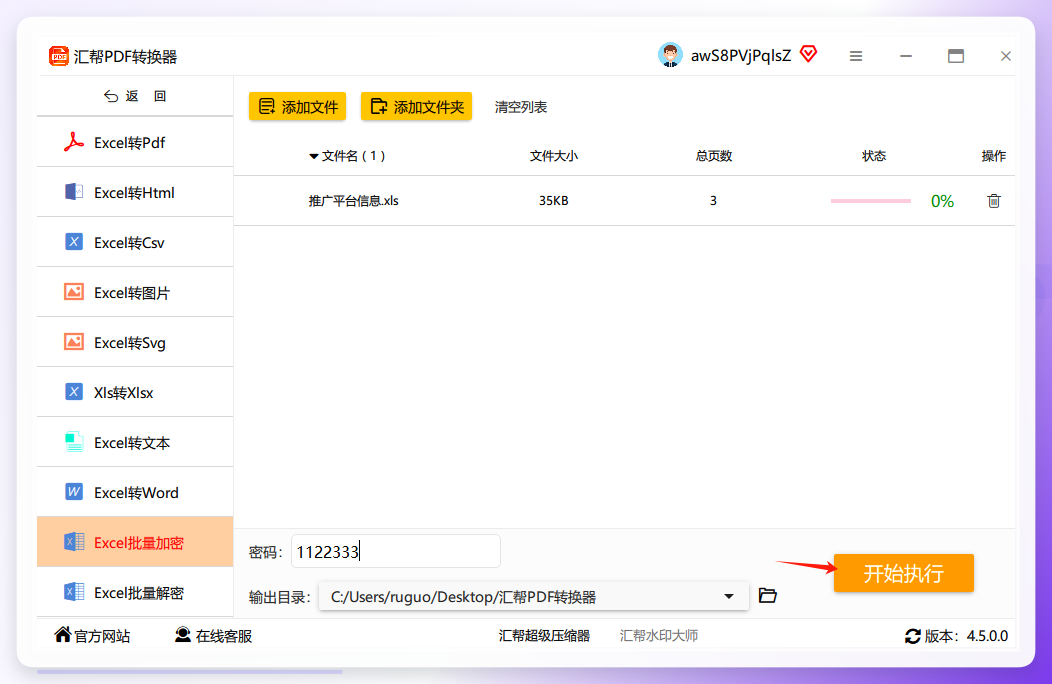 几秒钟后,进度条走完,恭喜你,一个带密码的“金库”文件就诞生了!
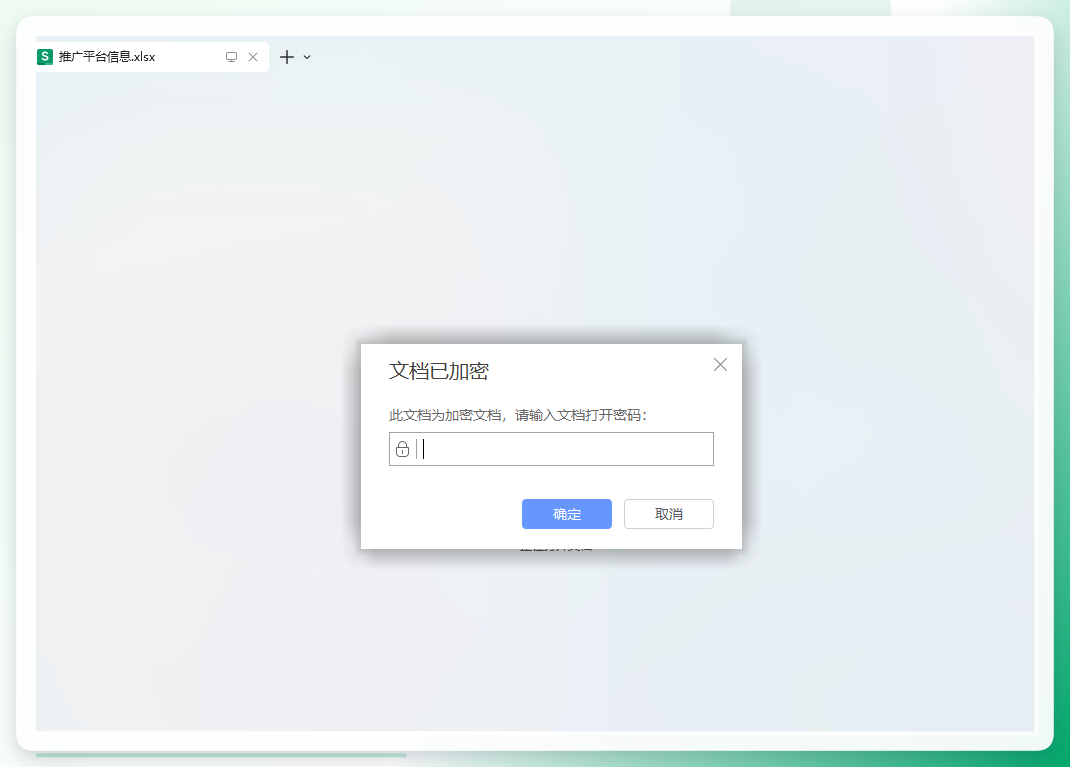 我每次用这个方法,心里都特别踏实。搞定之后,你再到输出文件夹里打开那个文件,它就会乖乖地要你输入密码了,是不是超级简单?
最后,记住一个原则:密码要复杂,但自己要记牢。最好是记在本子上或者用密码管理器。别辛辛苦苦加密了,最后自己都打不开,那可就乌龙了。
希望这篇教程能帮到你。如果你还有什么关于电脑使用的小问题,欢迎在评论区留言,我们下次再见!
