

一、前言
word文档里面的图片怎么保存到桌面?7种方法详解
是不是经常要在Word里处理各种图片,想把它们一股脑儿都弄到电脑桌面上,却发现自己只能一张一张地点“另存为”,效率别提有多低了?别急,今天就来分享8个超实用的技巧,让你轻松实现Word文档里的图片批量导出到桌面,不仅方法简单,而且零门槛。
 二、方法一:高效批量提取(推荐使用“汇帮PDF转换器”)
如果你经常需要处理Word文档里的图片,那么使用专业工具是最佳选择,能帮你节省大量时间。
操作步骤:
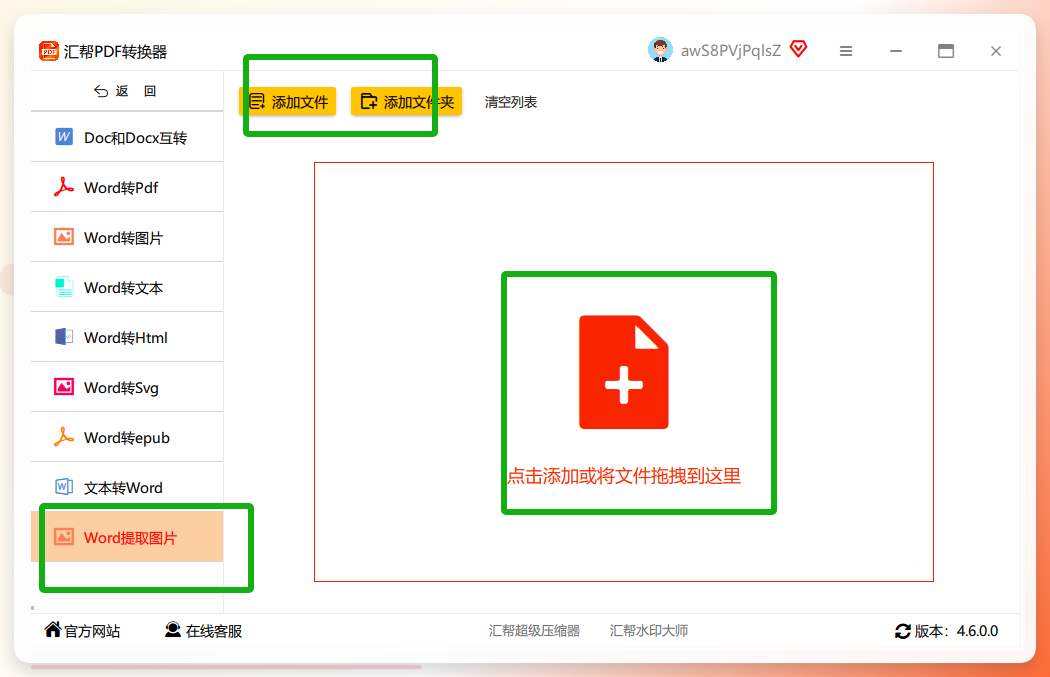
首先,在电脑上打开我们已经安装好的“”。进入软件主界面后,你会看到很多功能模块,此时我们需要找到并点击左侧或顶部的“”这个选项。
 进入“”界面后,在左侧的功能列表中找到并选择“”功能。接着,点击界面左上角的“”按钮,将需要提取图片的那个Word文档添加到软件中。
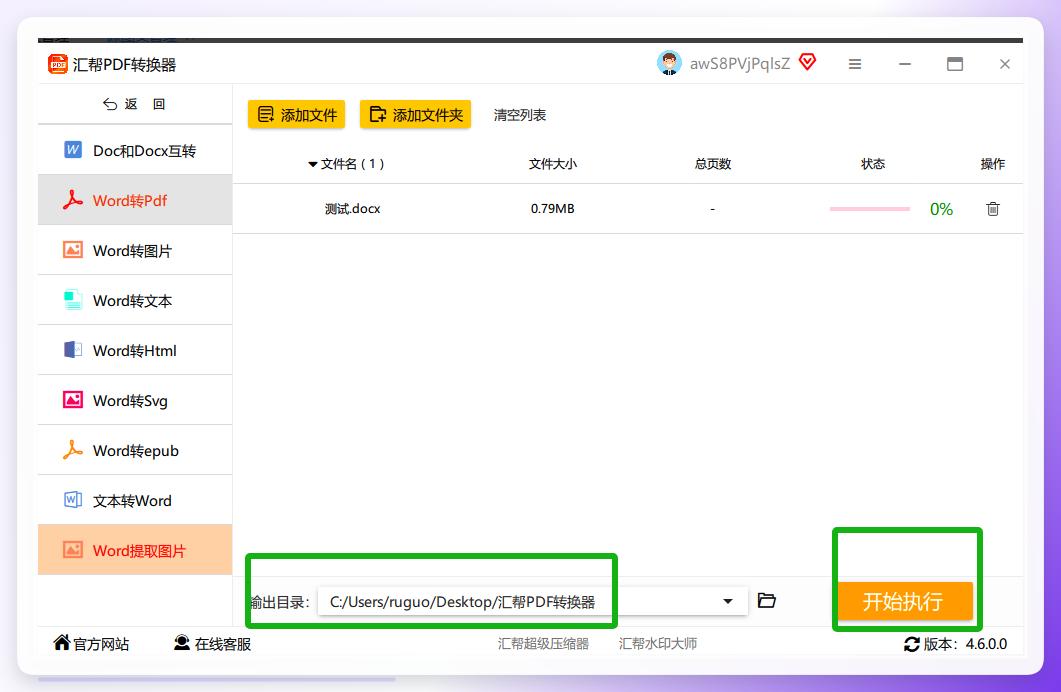
 文件添加成功后,你会在列表中看到它。接下来,直接点击软件右下角的蓝色“”按钮。
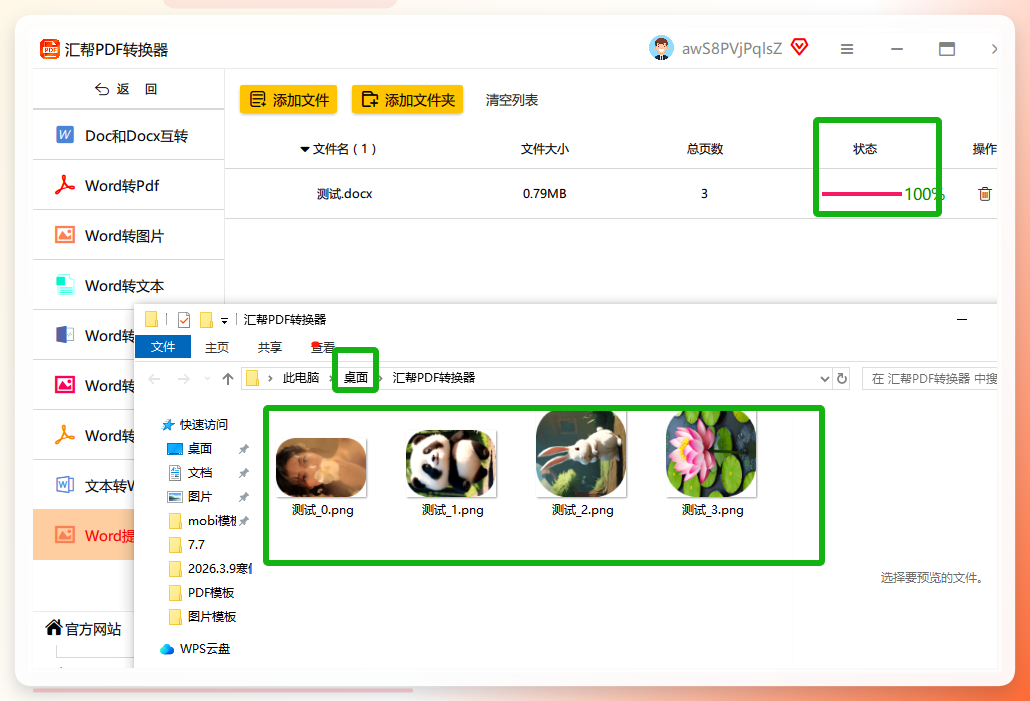
 软件会立即开始处理,你只需等待进度条走到。处理完成后,软件会弹出一个提示框,告诉你提取出来的图片已经自动帮你保存在桌面上一个名为“提取图片”的文件夹里了。
 三、方法二:画图工具“另存为”法
如果只是偶尔有几张图片需要单独保存,可以借助Windows自带的画图工具。这个方法有点像“手动档”,但非常可靠。
详细步骤:
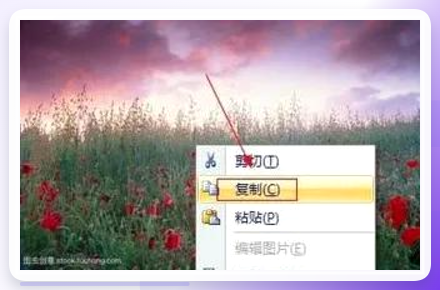
打开Word文档,找到你想要保存的那张图片。右键点击图片,在弹出的菜单中选择“”或者直接按键盘上的 。
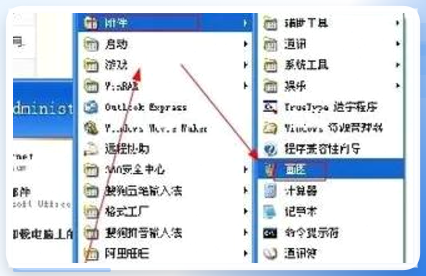
 接下来,我们需要打开画图工具。你可以点击电脑左下角的“开始”菜单,在“所有程序”里找到“附件”,然后点击打开“画图”。
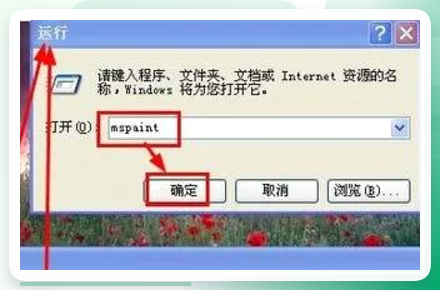
 还有一个更快的办法:直接按键盘上的 组合键,调出“运行”对话框,在输入框中输入“”,然后回车,画图工具就瞬间打开了。
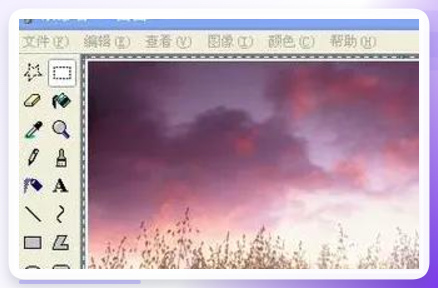
 在打开的“画图”软件界面上,按下 进行粘贴,你复制的图片就出现在画板上了。
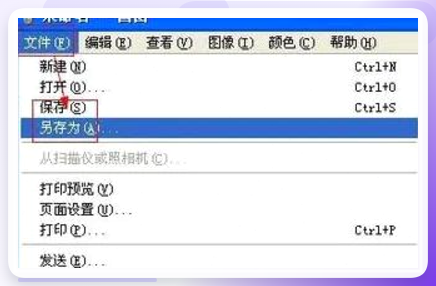
 最后,点击画图软件左上角的“文件”菜单,选择“另存为”,在弹出的窗口中选择桌面为保存路径,并为图片起个名字,点击保存即可。
 四、方法三:使用Word宏(适合有基础的朋友)
Word宏就像是给Word设定的一套自动化脚本,可以一键执行复杂操作。这个方法适合平时喜欢研究办公软件的朋友。
操作步骤:
启用开发工具:打开Word文档,点击左上角的“文件” -> “选项” -> “自定义功能区”。在右侧的“主选项卡”列表中,勾选“开发工具”,然后点击“确定”,这样菜单栏上就多了“开发工具”这一项。
打开VBA编辑器:点击菜单栏的“开发工具”选项卡,然后点击“Visual Basic”按钮,打开VBA编辑器。在左侧项目窗口中,右键点击“ThisDocument”,选择“插入” -> “模块”。
粘贴代码:在新建的模块窗口中,复制并粘贴下面的代码:
Sub ExtractAllPictures()
    Dim doc As Document
    Dim img As InlineShape
    Dim i As Integer
    Dim savePath As String
    savePath = ThisDocument.Path & "\提取图片\"
    MkDir savePath
    For Each img In ThisDocument.InlineShapes
        i = i + 1
        img.Range.Copy
        With CreateObject("Word.Document")
            .Content.Paste
            .SaveAs2 savePath & "图片" & i & ".png", wdFormatPNG
            .Close SaveChanges:=wdDoNotSaveChanges
        End With
    Next img
    MsgBox "图片提取完成,共" & i & "张图片"
End Sub
运行宏:按键盘上的 F5 键运行这段代码,或者回到Word界面,点击“开发工具” -> “宏”,选择“ExtractAllPictures”并运行。程序运行结束后,你会在文档所在的文件夹里看到一个名为“提取图片”的文件夹,里面就是所有导出的图片了。
五、方法四:QQ/微信对话框中转法
这个方法可以说是懒人专属,只要电脑上装了QQ或微信,操作起来非常简单。
操作步骤:
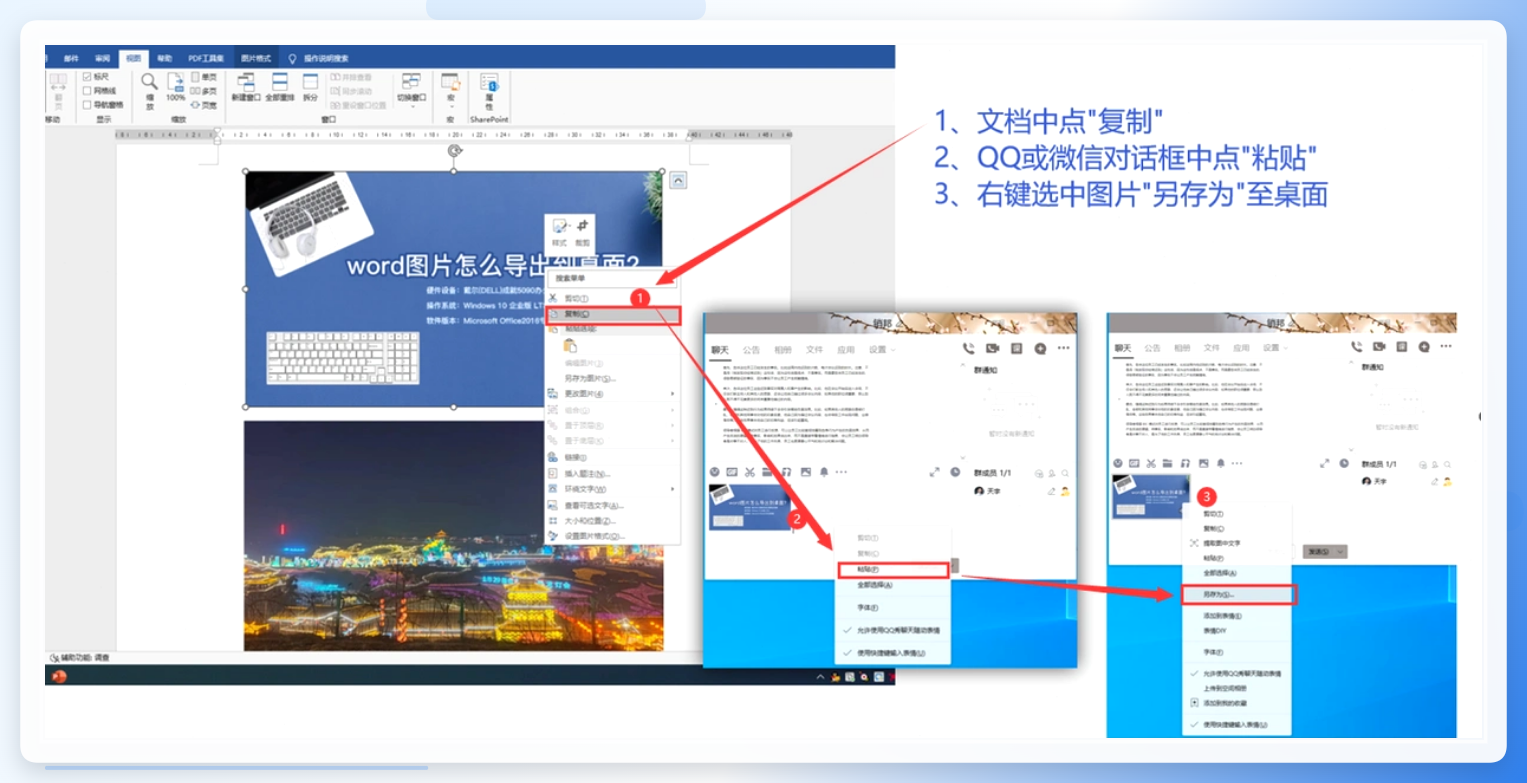
在Word文档中左键选中图片,然后右键选择“复制”。
打开任意一个QQ或微信对话框(可以是跟自己的文件传输助手聊天)。
在输入框中点击右键,选择“粘贴”。图片会直接以文件形式发送出去。
QQ:直接右键点击聊天框里的图片,选择“另存为”,保存路径选为桌面即可。
微信:双击点开聊天框里的图片进行预览,然后在预览窗口的右下角,有一个下载图标,点击后选择“另存为”,保存到桌面。
 六、方法五:另存为网页导出所有图片
这个方法最简单,适合不懂任何技术的小白。它能把Word变成一个小型的网页包。
操作步骤:
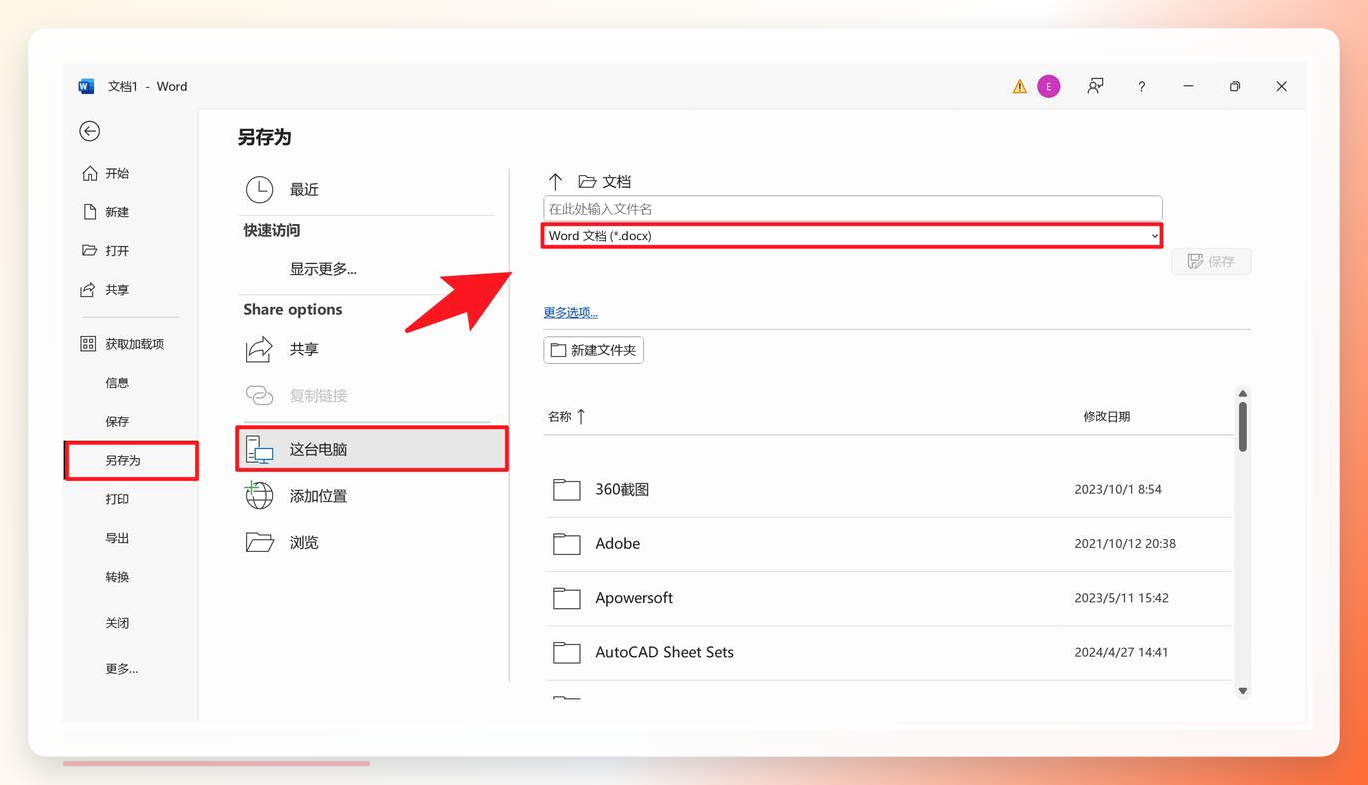
打开文档另存为:打开你的Word文档,点击左上角的“文件” -> “另存为”,选择一个你容易找到的位置,比如桌面。
在弹出的对话框中,最重要的一步是点击“保存类型”的下拉菜单,然后选择“”这个格式。
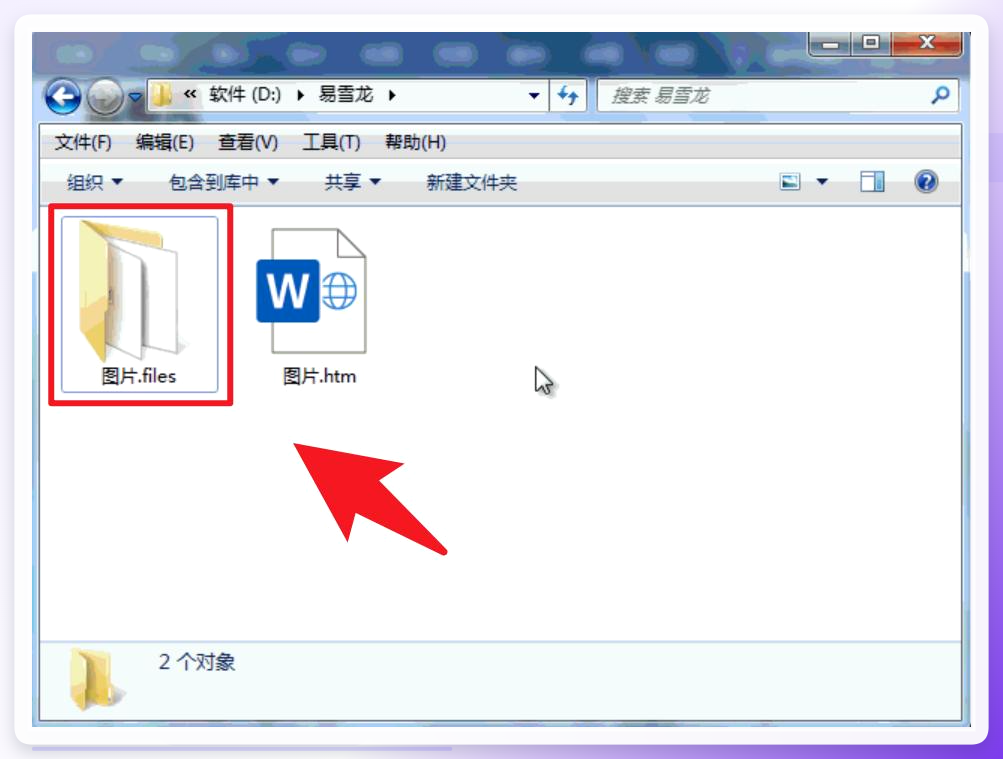
 点击保存后,在你选择的文件夹里,会生成一个 文件和一个同名的文件夹。
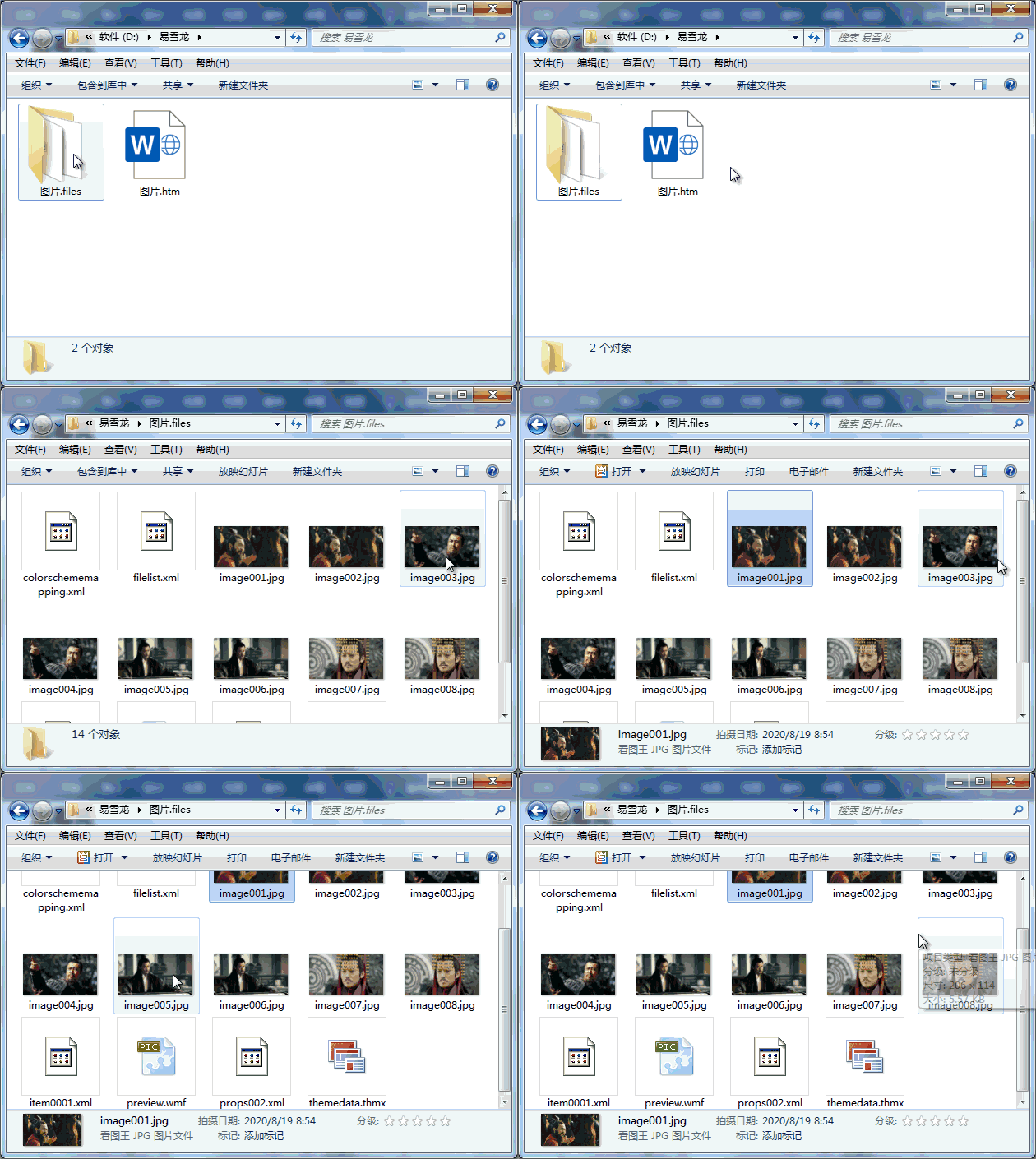
 打开这个文件夹,你会发现所有Word文档中的图片已经按照顺序排列好了,直接复制或拖动它们到桌面上就可以了。
 七、方法六:截图工具快速“保存”
当你只需要文档里一张图片的局部,或者只是应急操作时,截图工具无疑是最快的。
操作步骤:
在Word文档中将图片显示为你想要的大小比例。
按下键盘上的 Win + Shift + S 组合键(Windows 10/11自带),屏幕会变暗并出现截图工具栏。
选择“矩形截图”模式,用鼠标框选住整个图片或图片的某一部分。
松开鼠标后,截图会自动保存到剪贴板。此时,你可以直接在桌面上右键粘贴,或者将其粘贴到画图工具中保存。
八、方法七:PDF转换器提取法(思路拓展)
思路很简单:把Word转成PDF,再用PDF工具把图片提取出来。
操作步骤:
将需要提取图片的Word文档“另存为”成PDF格式。
再次打开“汇帮PDF转换器”,这次选择“PDF文件操作” -> “PDF提取图片”功能。
将刚刚生成的PDF文件添加进来,点击开始执行,同样可以轻松获得所有图片。这个方法适合那些无法直接操作Word文件,但手里有PDF文件的用户。
九、方法八:利用云盘在线版Word
现在很多云盘如OneDrive、百度网盘等,都支持在线文档预览。
操作步骤:
将你的Word文档上传到云盘(如OneDrive)。
在云盘里打开这个Word文档,它会在网页浏览器中打开Word在线版。
在线版Word同样可以对图片进行右键操作,选择“另存为”或者“复制”来保存图片到桌面。
十、结尾总结
好了,以上就是整理出来的8种将word文档里面的图片保存到桌面的实用方法了。从最专业的汇帮PDF转换器批量提取,到最基础的画图工具、截图工具,再到高端的Word宏和云盘协作,总有一款适合你。
对于日常使用频率高、追求效率的朋友,我个人非常推荐方法一,也就是使用“汇帮PDF转换器”,几秒钟就能搞定所有图片,省时省力。而对于偶尔操作一两次的小白用户,方法五(另存为网页)和方法四(QQ/微信中转)则是零门槛的好选择。希望今天的内容能帮到你,别忘了收藏起来,以备不时之需!
