

你们平时对接客户方案,收到PDF合同要修改条款,或者从行业报告里摘数据,要是能直接编辑就省事儿多了。但现实往往是——好不容易转成Word,排版全乱套了,表格错位、图片消失,还得花半小时重新调整。
其实这类问题早有成熟的解决方案。今天特意把市面上实测好用的五种方法整理出来,从软件到在线工具,从批量处理到精准转换,保证让你看完就能立刻上手。
方法一:桌面工具——汇帮PDF转换器
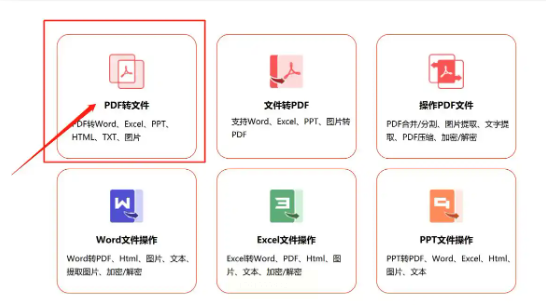
1. 启动工具后,在主界面找到【PDF转文件】模块
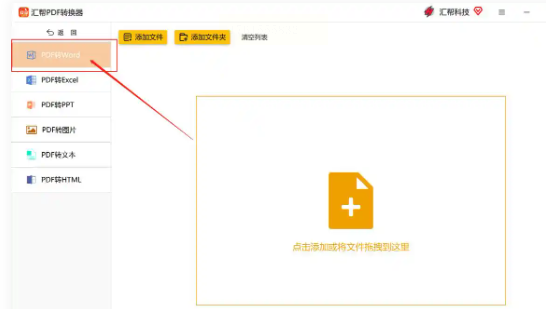
2. 选择左侧菜单栏中第三项的【PDF转Word】功能
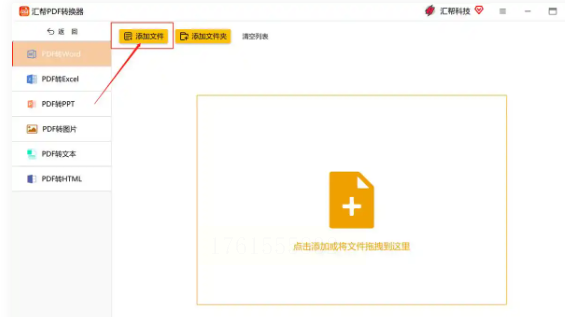
3. 点击中央区域的【添加文件】按钮,导入需转换的PDF(支持同时拖拽多个文件)
4. 在底部【输出路径】设置处,点击浏览按钮选择保存位置
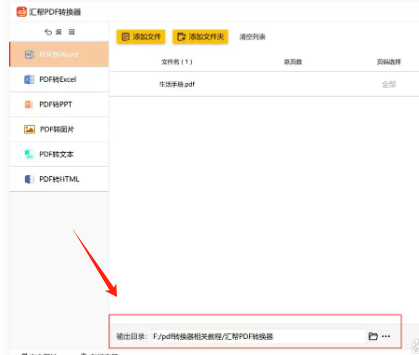
5. 确认文件列表无误后,点击右侧蓝色【全部转换】按钮
6. 观察进度条至100%时,系统会自动打开输出文件夹
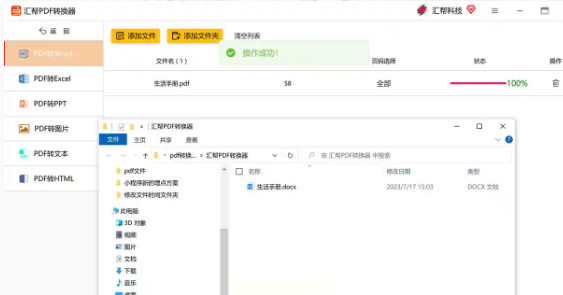
方法二:在线工具极速转换法
1. 在浏览器打开工具网站,直接看到顶部导航栏的【PDF转换】分类
2. 鼠标悬停在分类菜单上,在弹出的子菜单选择第二项【转Word】
3. 进入操作页后,点击虚线框内的上传区域
4. 文件上传完毕后,页面右侧会显示预览图,此时保持所有参数为默认状态
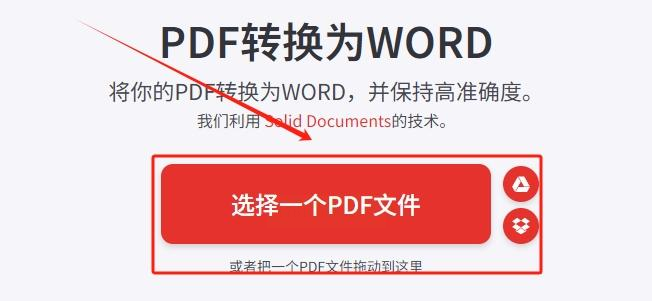
5. 直接点击预览图下方的【立即转换】红色按钮
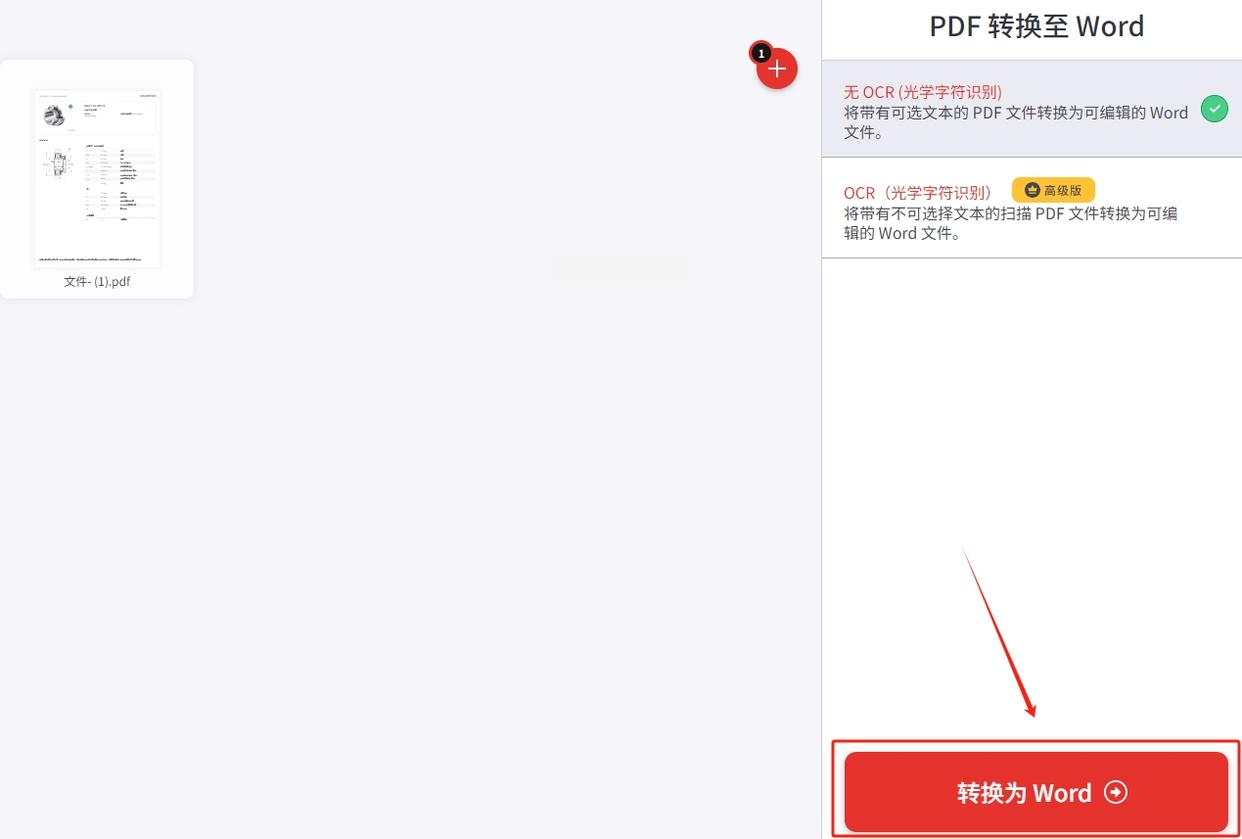
6. 转换完成后页面会自动刷新,点击新出现的【下载文档】按钮
方法三:专业工具箱——星优PDF工具箱
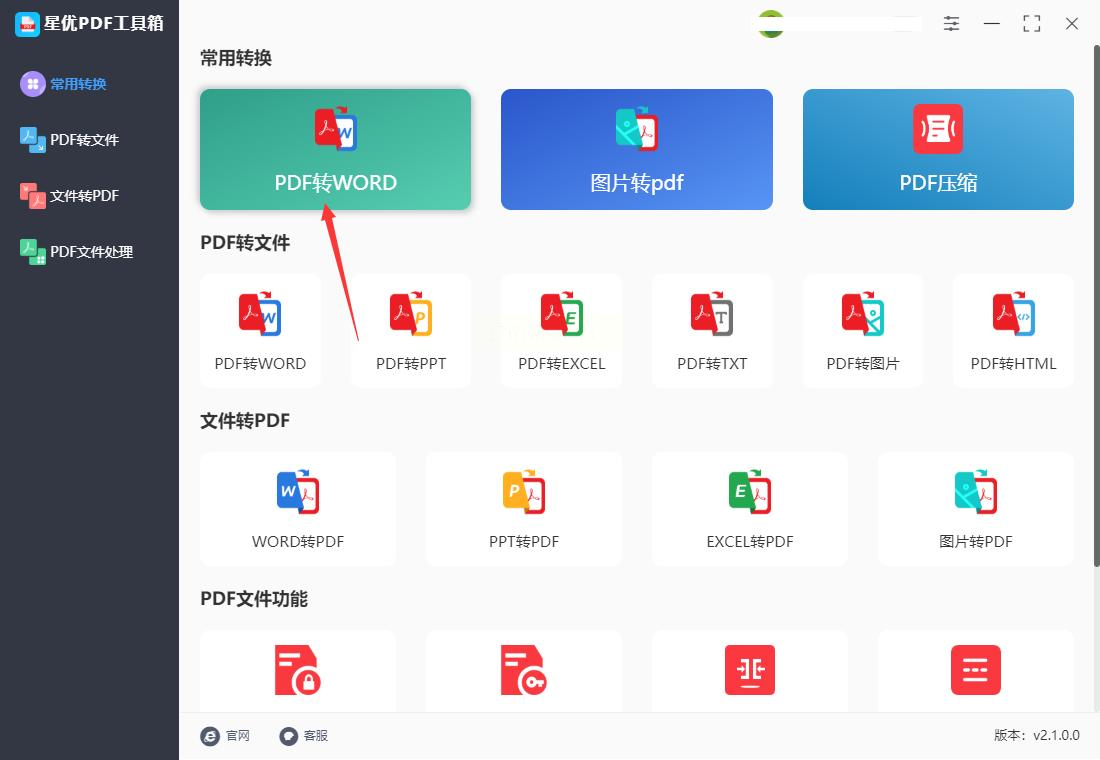
1. 运行工具后首先看到功能矩阵界面,找到第二行第一个的【格式转换】组
2. 在该功能组中点击【PDF转WORD】图标
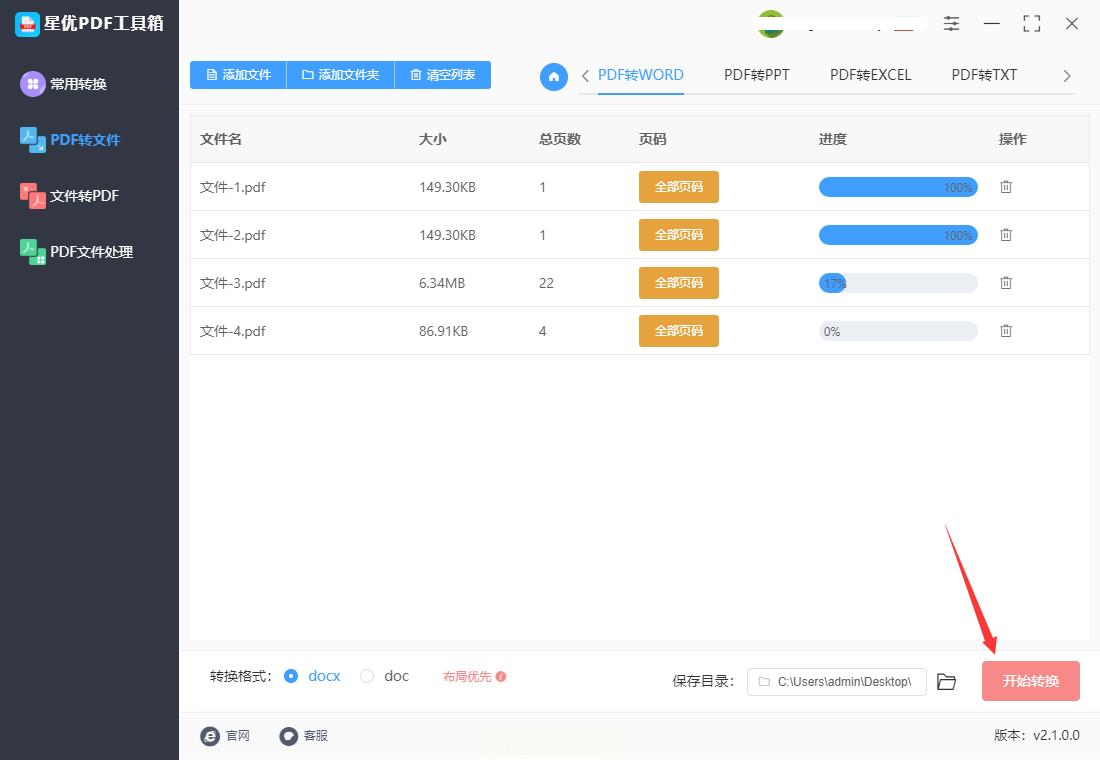
3. 进入操作界面后,点击左上角的【添加图标】上传文件
4. 在右侧设置面板取消勾选【图片转文字】选项(重要!详见附图5提示)
5. 点击底部状态栏的【转换】按钮,观察进度条动画
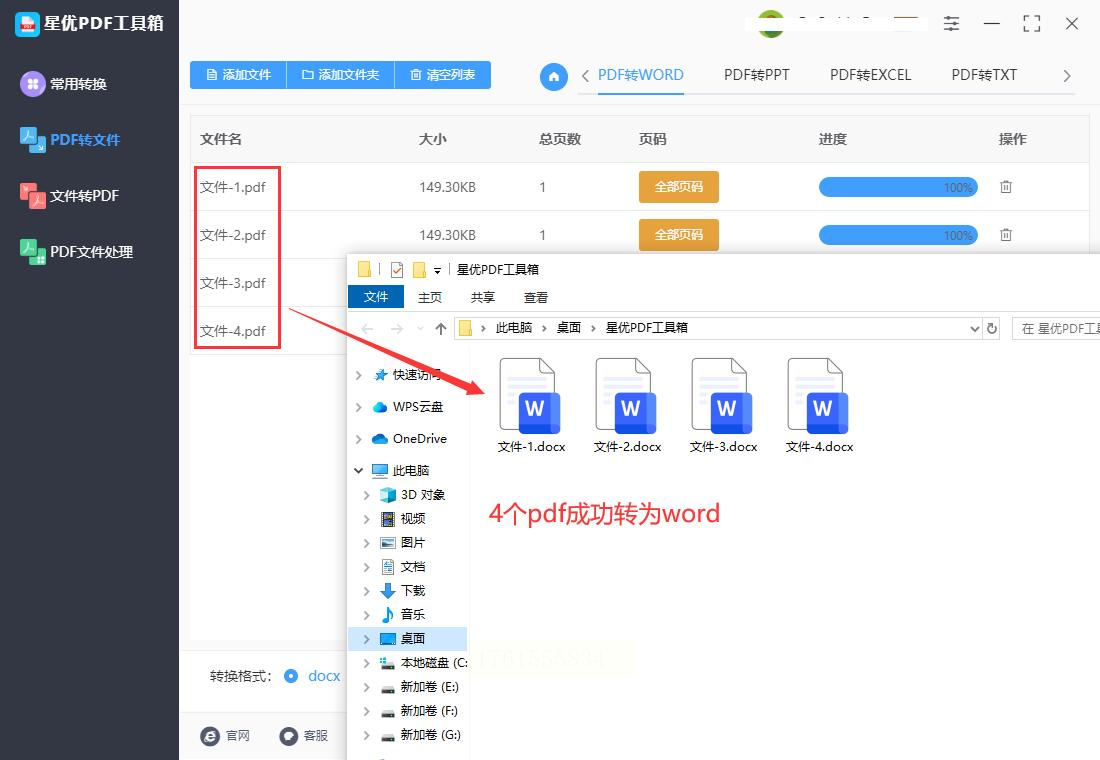
6. 听到系统提示音后,在历史记录区双击输出文件
方法四:文档编辑器直接导出
1. 用办公软件打开PDF文件,注意顶部出现的黄色提示条
2. 点击提示条右侧的【启用编辑】按钮(界面元素详见附图7)
3. 选择菜单栏【文件】-【另存为】选项
4. 在保存类型下拉列表中,选择【Word文档(*.docx)】
5. 勾选【保持原始布局】复选框(对应附图8的选项位置)
6. 点击保存后检查文档,注意修订模式可能自动激活
方法五:系统内置打印转换
1. 右键点击PDF文件,选择【打印】选项
2. 在打印机列表中选择【Microsoft Print to PDF】虚拟打印机
3. 点击首选项按钮,进入【高级】设置选项卡
4. 在文档格式中选择【EDD】标准(具体选项见附图9)
5. 返回后点击确定,将文件保存为新的PDF
6. 用Word打开新PDF,根据提示启动文本识别功能
