

大家平时办公或者学习的时候,是不是经常遇到这种情况:一份PDF文件动辄几十页甚至上百页,想发给别人其中几页,或者想把重点内容单独存一下,却不知道怎么下手?我也经历过这种头疼的时候,对着一个巨大的PDF文件发愣,复制粘贴又怕格式乱了,直接发整个文件又显得太不专业。
其实,如何分割PDF文件这个问题,解决起来并没有想象中那么难。现在各种工具层出不穷,关键是要找到既安全又高效,最好操作还不复杂的方法。今天我就把自己用过的、觉得确实靠谱的几种PDF分割方法整理出来了,从电脑软件到在线网页都有,大家可以根据自己的习惯来选。不管你是想把多页PDF拆分成单页,还是只想提取其中的某一页,这篇文章都能帮到你。
如何分割PDF文件?别发愁,手把手教你四种实用的拆分方法
 #### 一、最省心的电脑端软件:汇帮PDF转换器
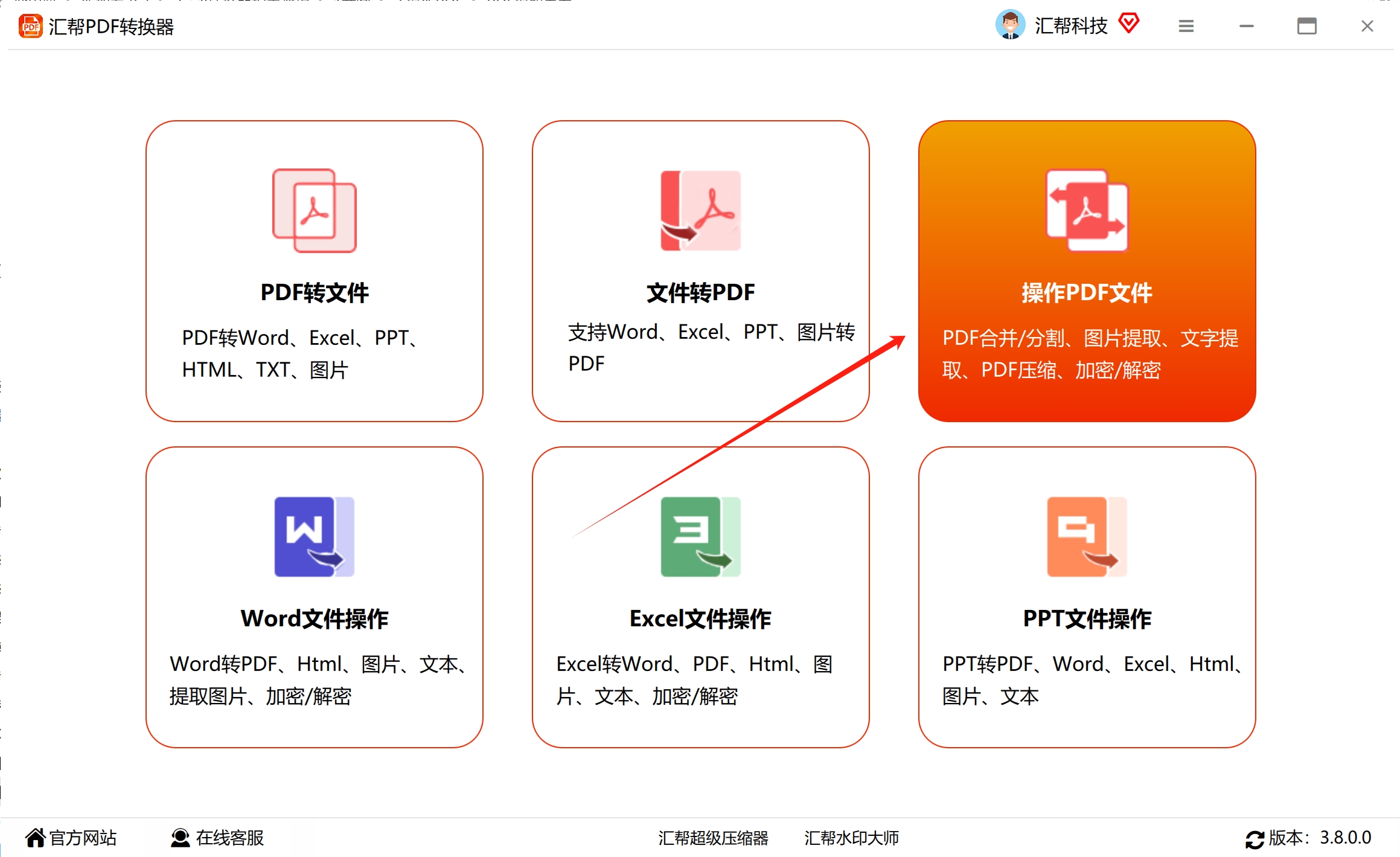
第一步,打开软件,找到入口。 双击打开汇帮PDF转换器,你会看到它的主界面布局很清晰。我们要用的功能,就是界面里的“操作PDF文件”选项,不用犹豫,直接点击它,进入功能详情页面。
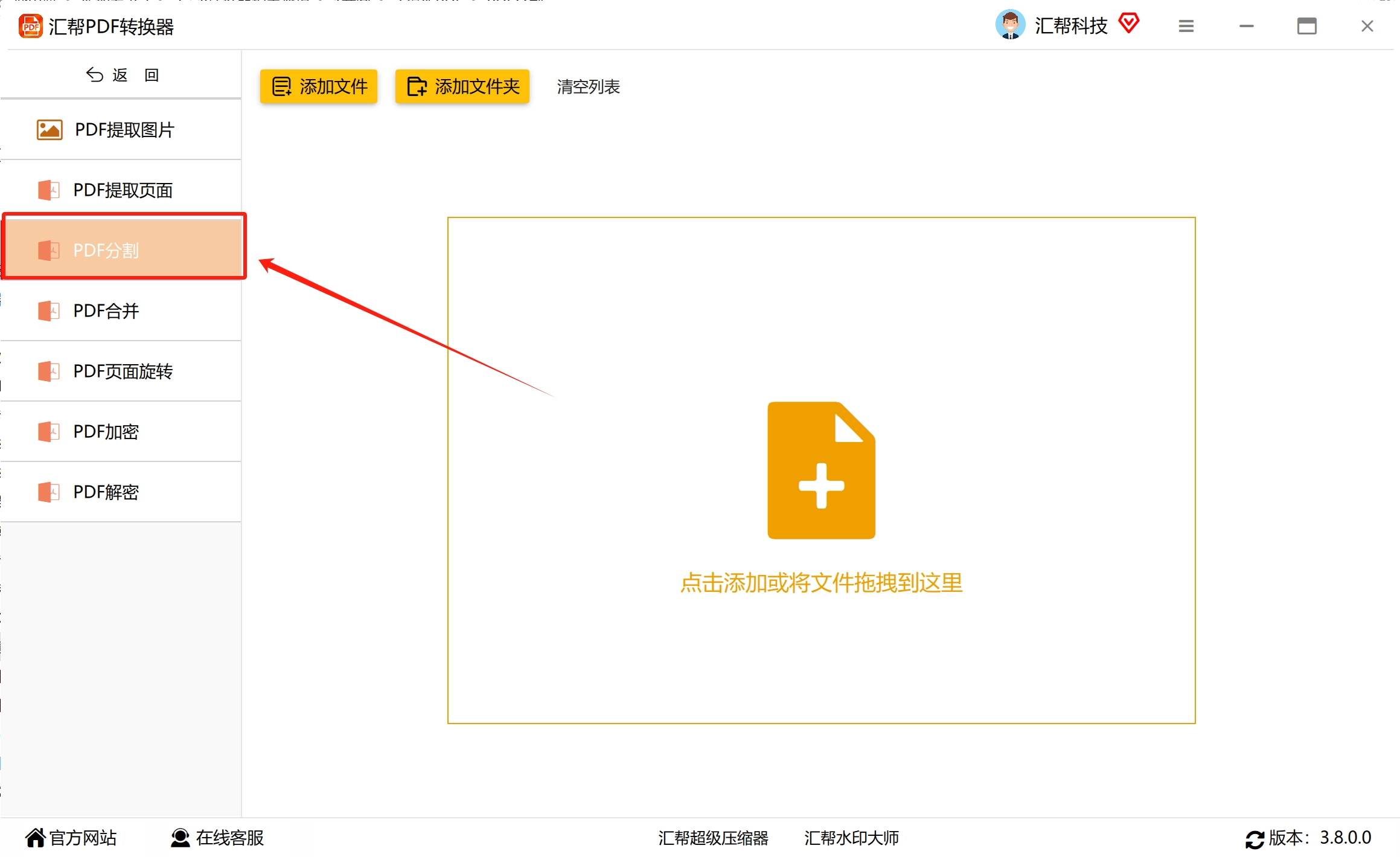
 第二步,选中“PDF分割”。 进入二级页面后,在软件的左侧侧边栏,你可以看到很多功能选项,比如PDF合并、PDF提取、PDF旋转等等。咱们这次目标很明确,直接点击“PDF分割”选项就行。顺便提一嘴,如果你想提取PDF里的某几页单独保存,也可以在这里操作,很方便。
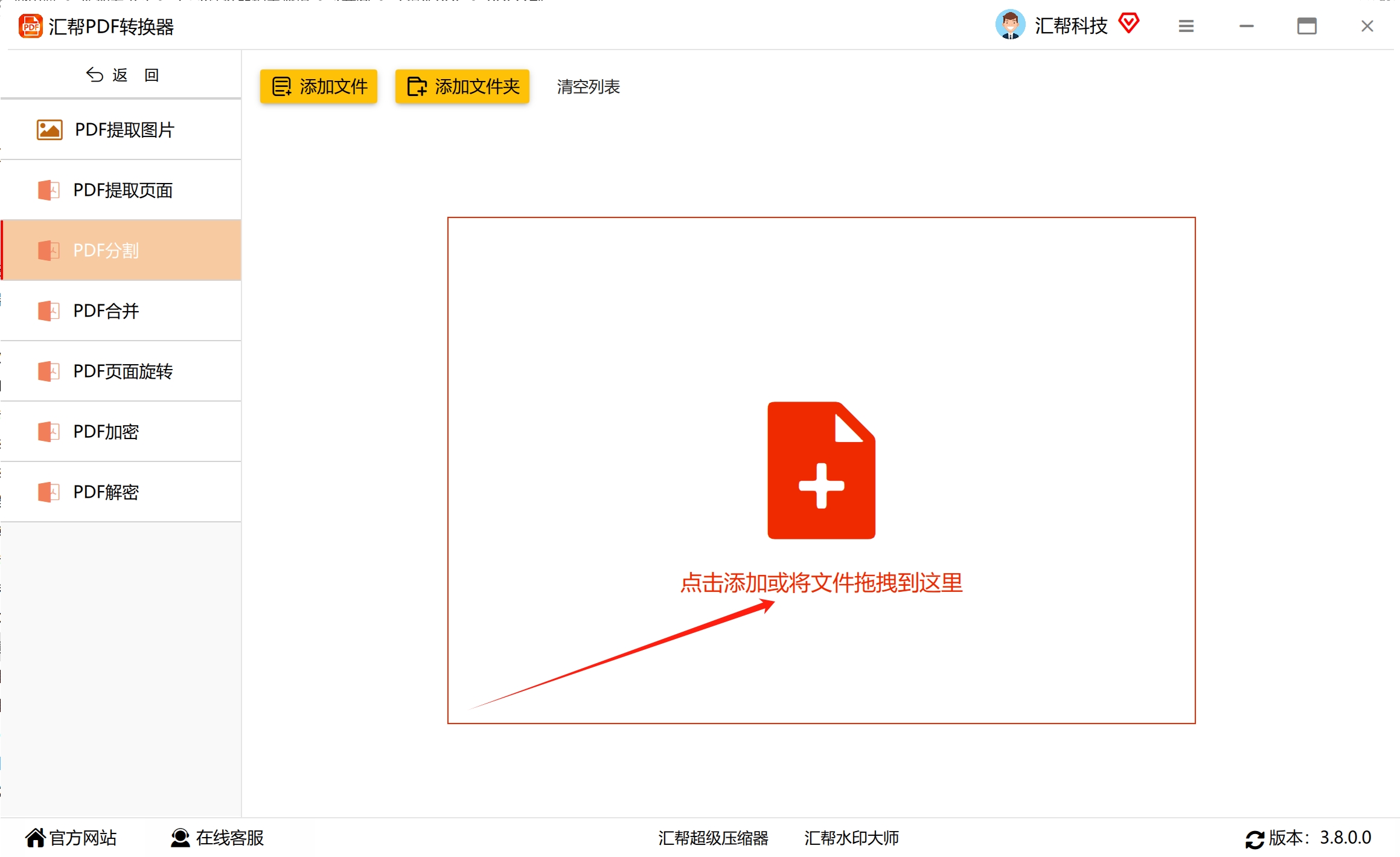
 第三步,导入需要分割的文件。 这时候页面中间会有一个添加文件的按钮,点击它,在弹出的窗口里选中你要处理的那个大的PDF文件,把它导入到软件里来。操作方式和你平常打开文档没啥两样,很简单。
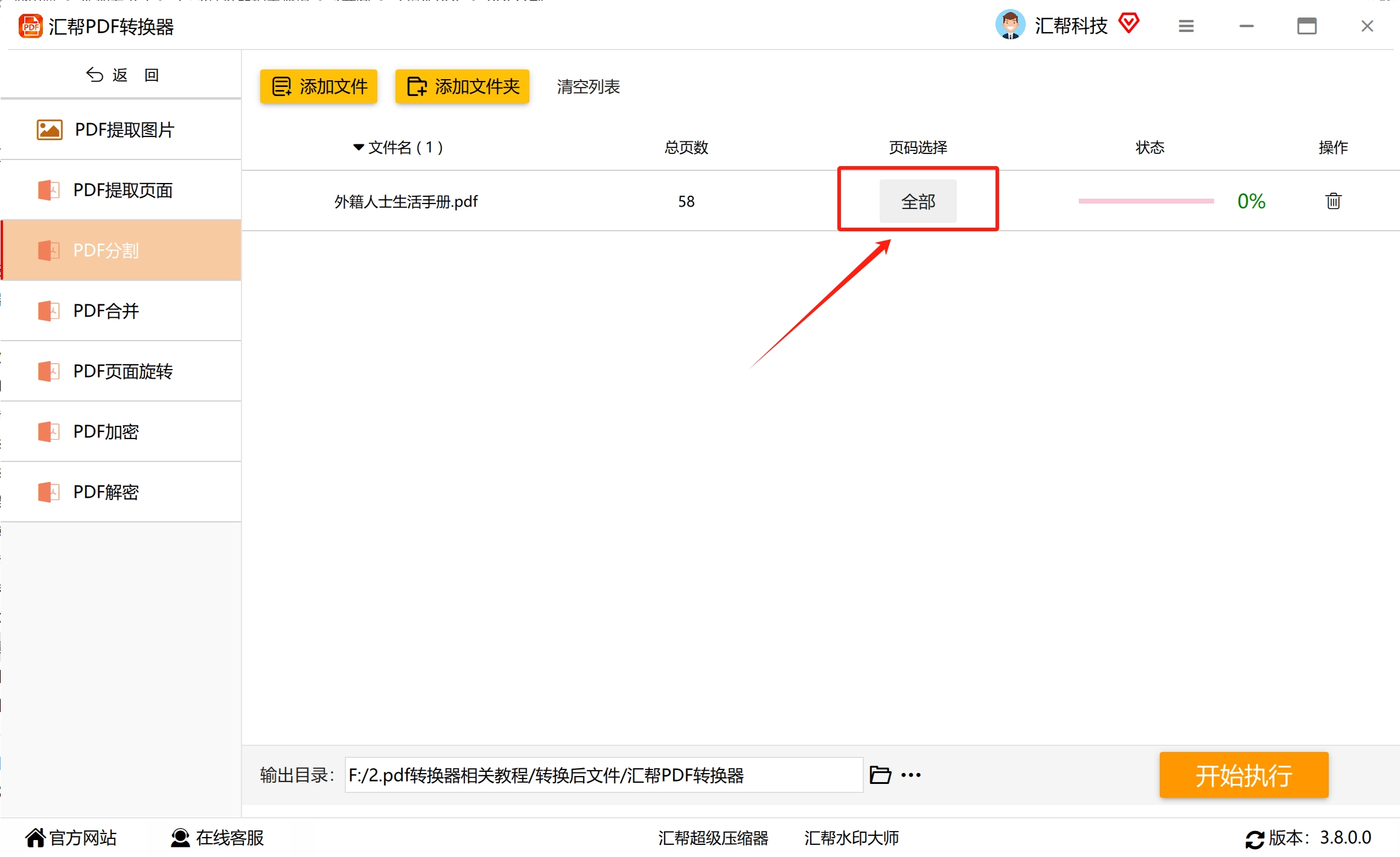
 第四步,点击“全部”按钮。 在软件界面中,找到并点击“全部”按钮。这个按钮是用来全选所有页面的,点击之后界面会弹出一个页码弹框,让你可以更细致地选择。
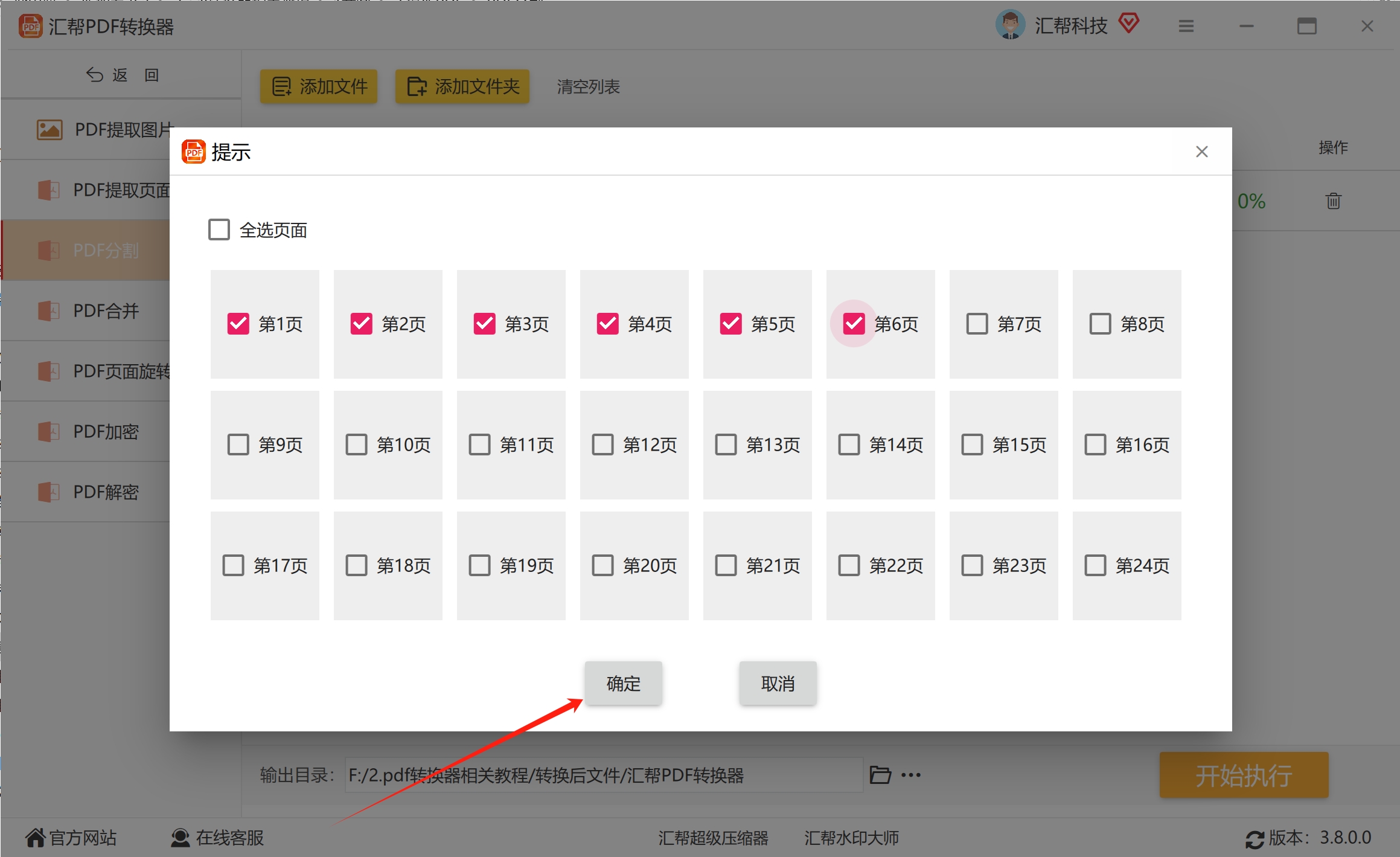
 第五步,勾选你需要分割的页码。 在弹出的页码弹框中,你可以看到这份PDF的每一页缩略图或者页码编号。这时候,根据自己的需要,把想要单独分割出来的页面勾选上。比如你想把第3页到第5页拆成一份文件,那就单独选中这几页。选择完毕后,点击确定。
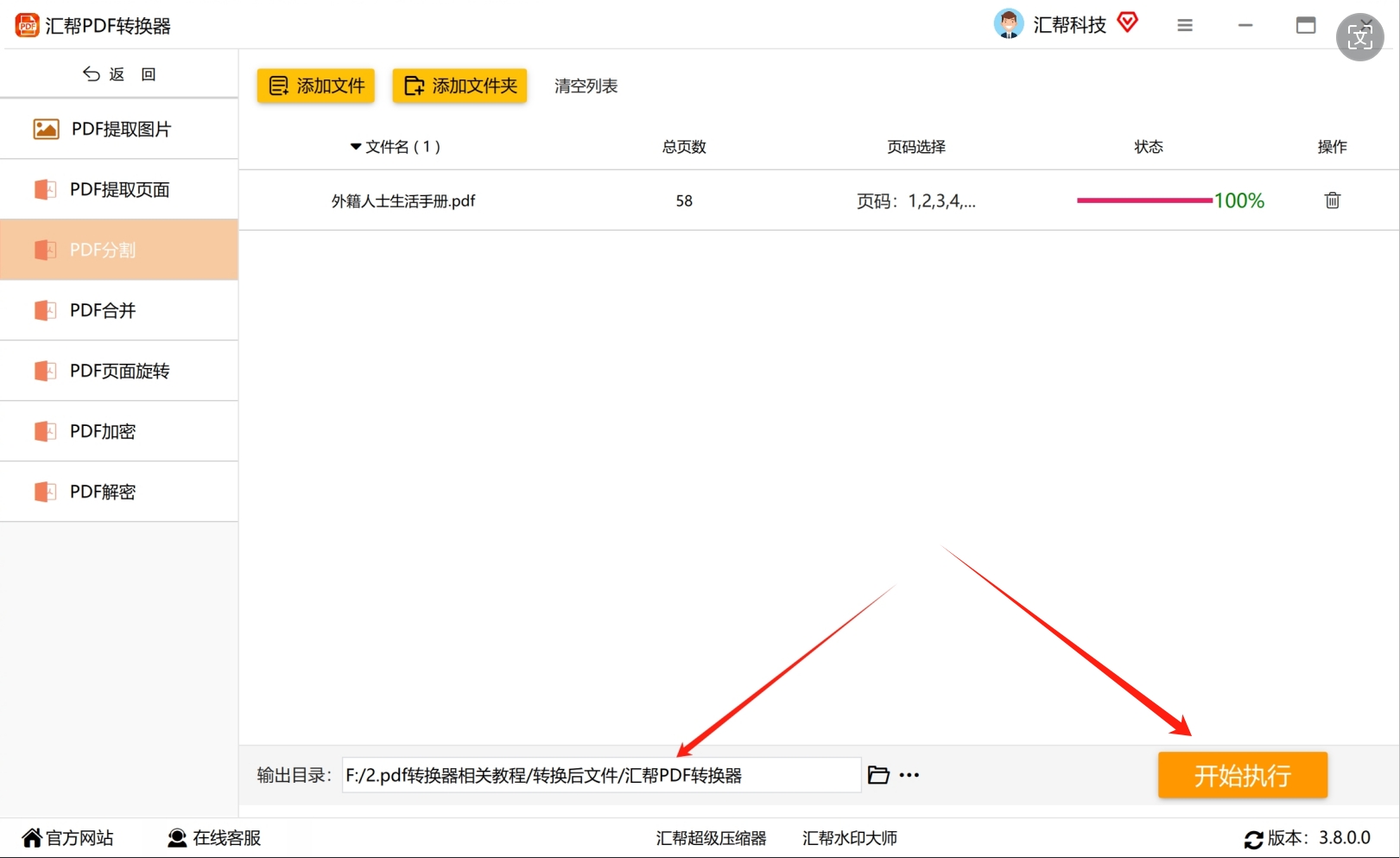
 第六步,设置输出目录,开始执行。 在开始之前,别忘了在界面下方或者输出选项里,选择一下分割后的文件要保存在哪里(也就是输出目录)。设置好位置后,点击“开始执行”按钮,软件就会自动开始处理了。这个过程一般很快,喝口水的功夫就完成了。
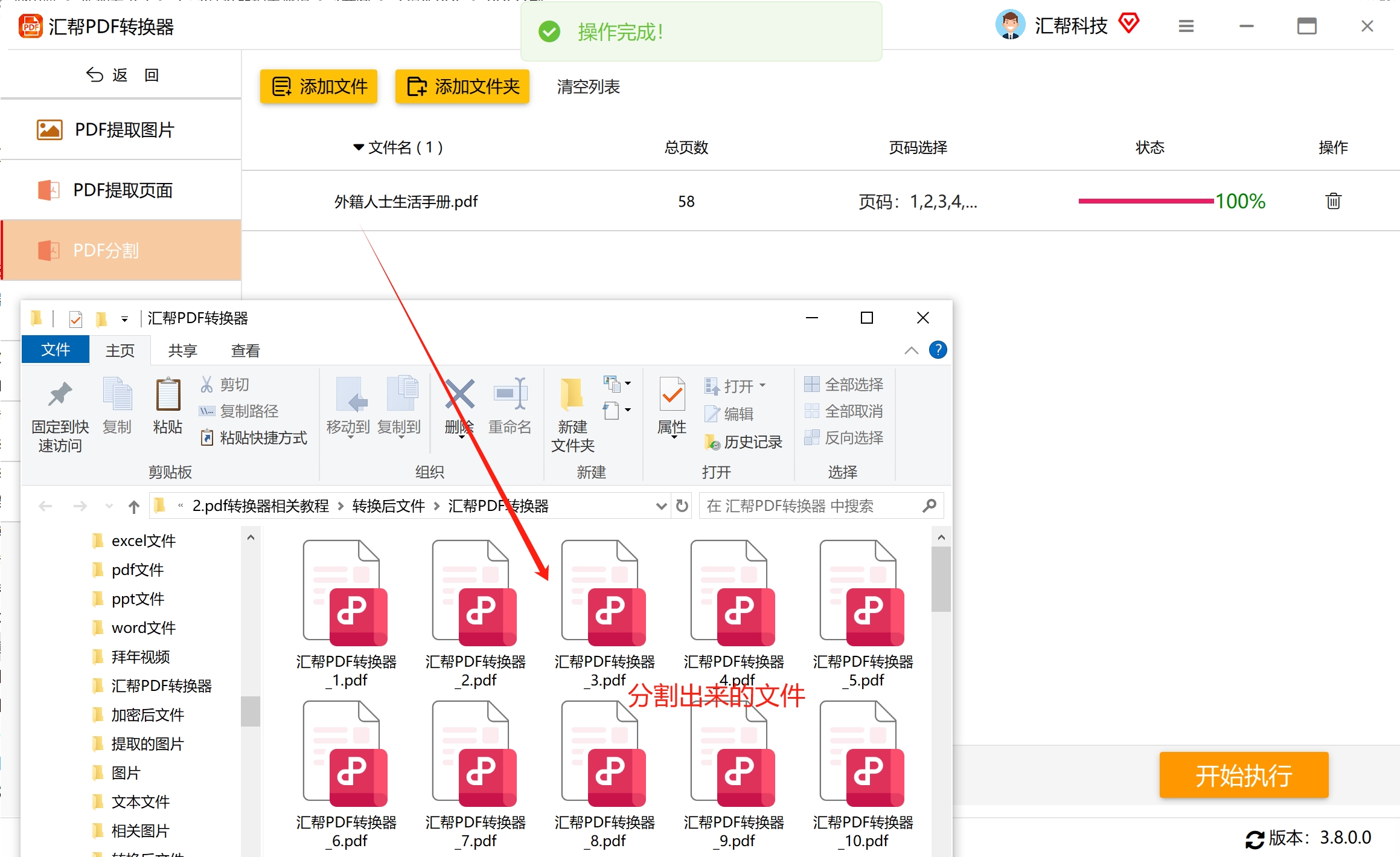
 第七步,查看分割结果。 当软件提示处理完成,我们就可以去刚才设置好的输出目录里看看了。分割后的PDF文件会安静地躺在那里,文件名和原文件有一定关联,方便识别。到了这一步,整个PDF分割任务就算是大功告成了。
 #### 二、日常阅读器附带的小功能:浮云PDF阅读器
可能有些人会问,我电脑上只装了福昕阅读器,平时就看个文件,还需要专门再下载一个转换软件吗?其实不用的。福昕阅读器不只有阅读功能,它自带的“PDF拆分”功能,同样能帮我们快速搞定。
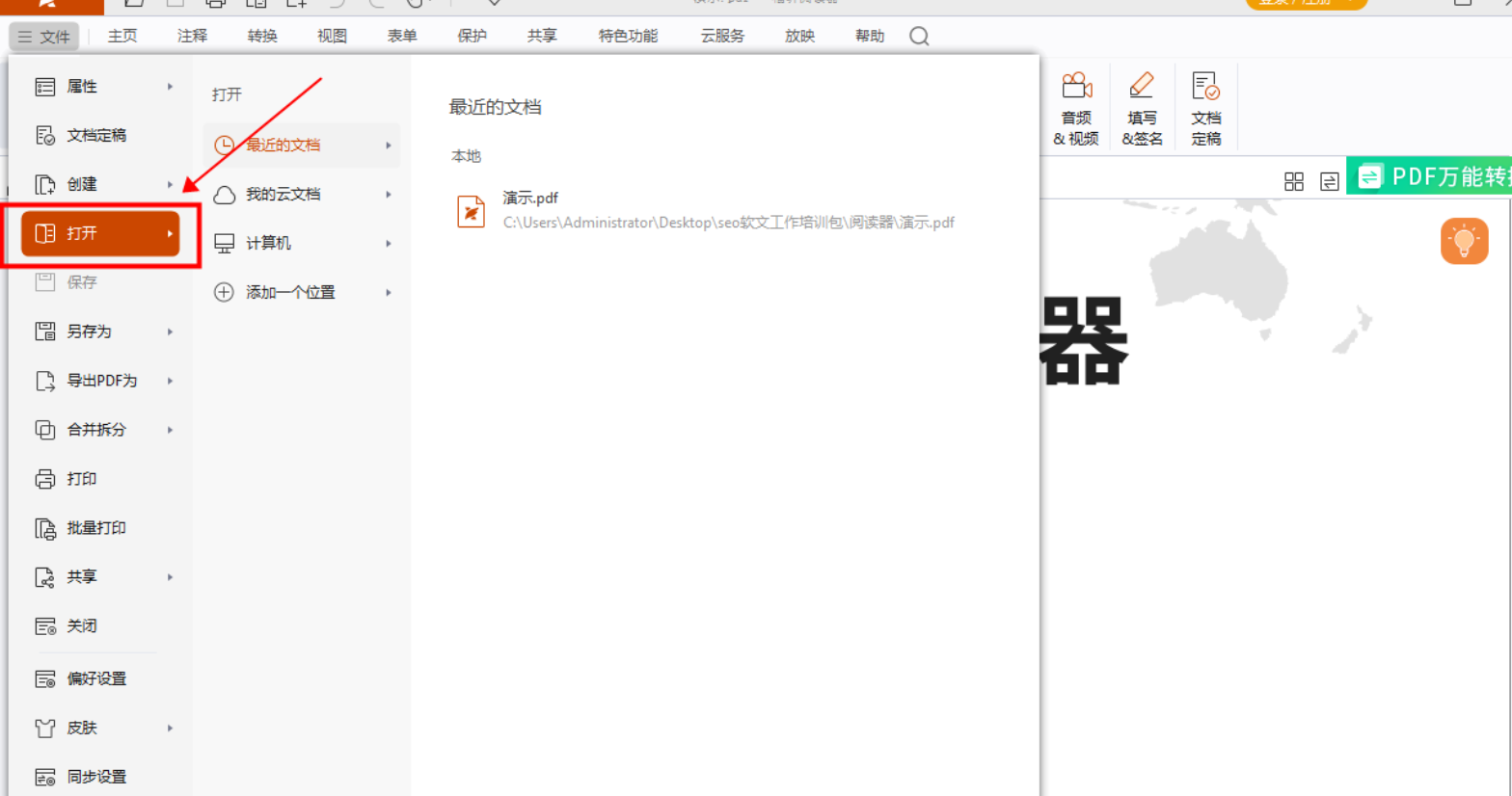
1、先打开PDF文件 打开福昕PDF阅读器,在页面顶部菜单栏的“文件”下拉菜单里,找到“打开”选项,把你要处理的那份多页PDF文件加载进来。这一步不用多说,和平时打开文件一样。
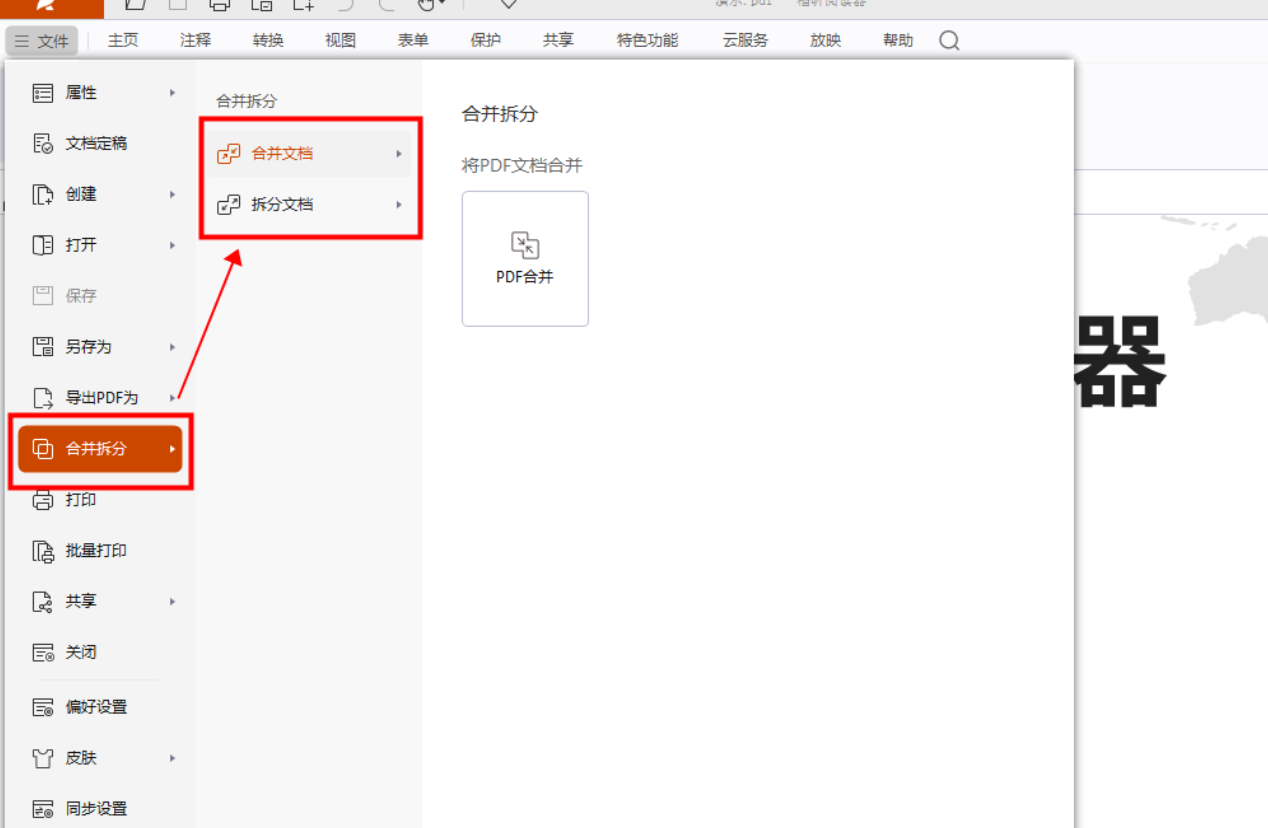
 2、找到“PDF拆分”按钮 打开文件后,在顶部工具栏下方,你会找到一个“特色功能”的选项区。在这里,我们可以很清楚地看到有一个叫做“PDF拆分”的按钮。没错,就是它,点击一下便可进入到拆分设置界面。
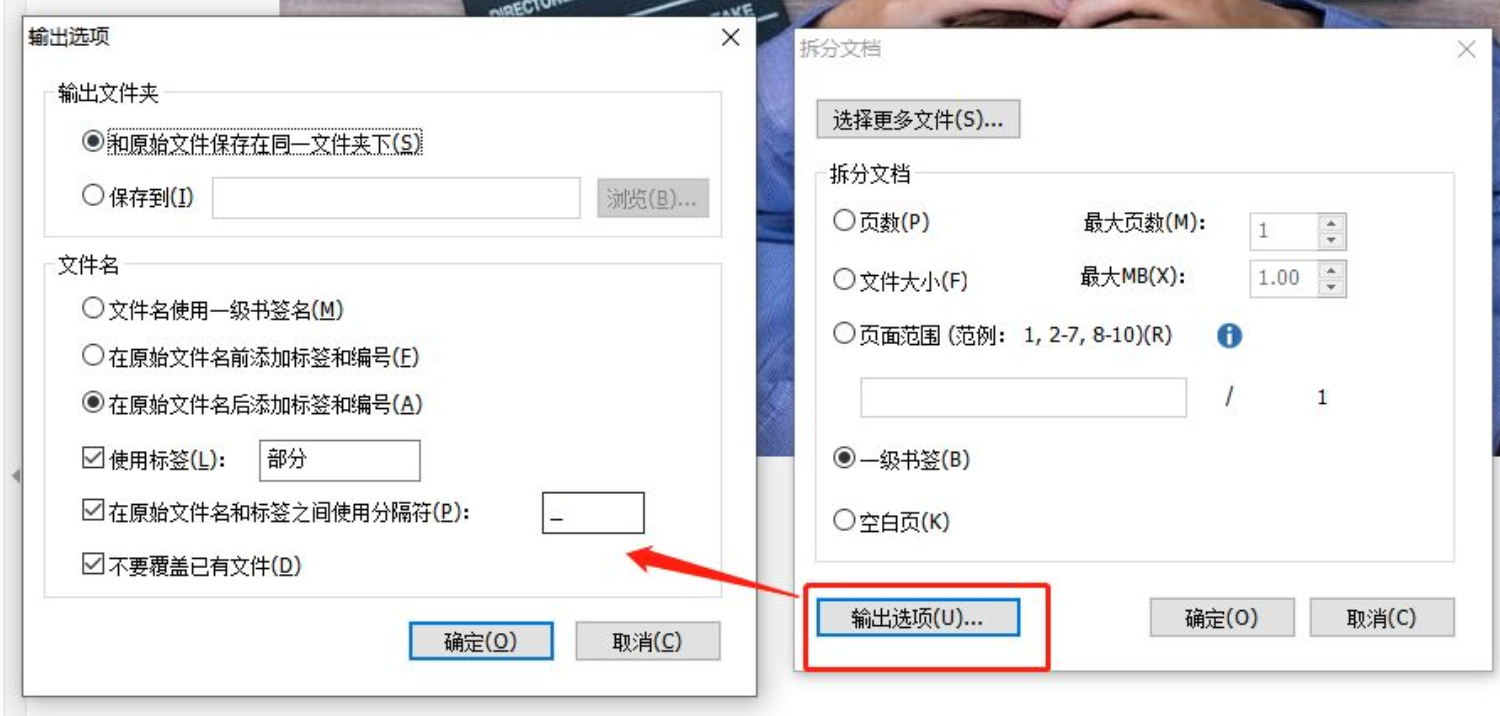
 3、设置拆分方式和保存位置 在弹出的“拆分文档”设置窗口里,可以根据自己的需求来设置拆分的依据。你可以按照固定的页数来拆(比如每3页拆成一个新文件),也可以按照文件大小来拆,甚至可以直接指定页面范围。设置好拆分逻辑后,再点击“输出选项”来指定一下文件保存的位置。最后,点击“确定”,福昕阅读器就会自动把文件拆好。
 这个方法最推荐给那些电脑里已经装了福昕阅读器,又偶尔需要拆分PDF的朋友。不用额外安装别的软件,用现有工具就能解决,还是蛮方便的。
三、功能集中的“工具箱”:帮大家PDF超能助手
除了上面说的这两种方式,我个人发现“帮大家PDF超能助手”也是一个不错的选择。它的功能有点像那种多功能工具箱,把PDF相关的操作都集中到了一起,用起来也直观。
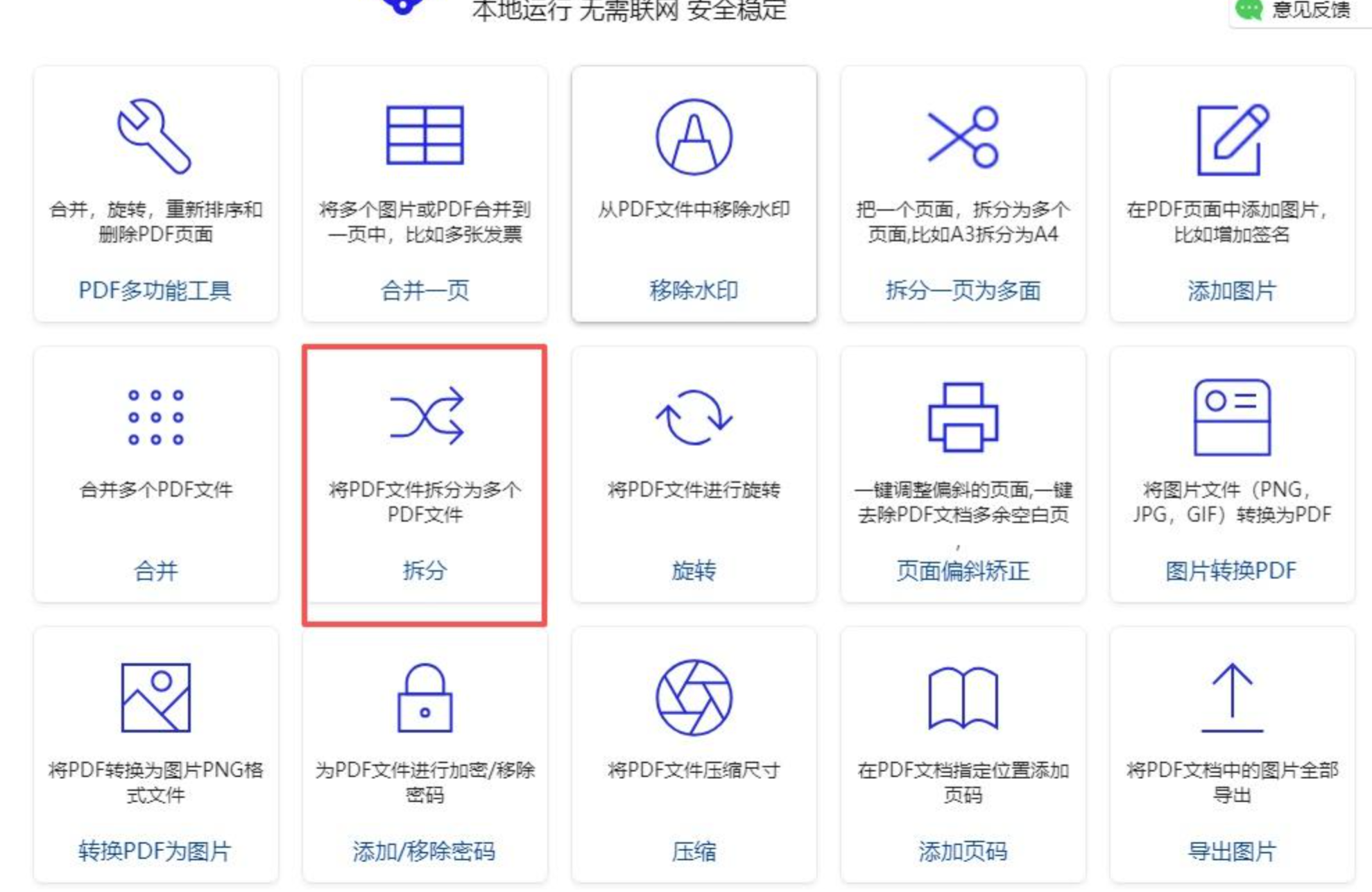
步骤1:选择“PDF拆分”功能 打开软件后,在首页功能区域,我们可以找到“将PDF文件拆分为多个PDF文件”这个选项,它和我们这次的需求完全对口,点击它进入操作页面。
 步骤2:导入文件 进入操作界面后,点击中央区域的添加文件按钮,将需要拆分的PDF文件导入到软件中。在这个界面里,你能看到关于这个文件的一些基本信息,比如页数、大小等。
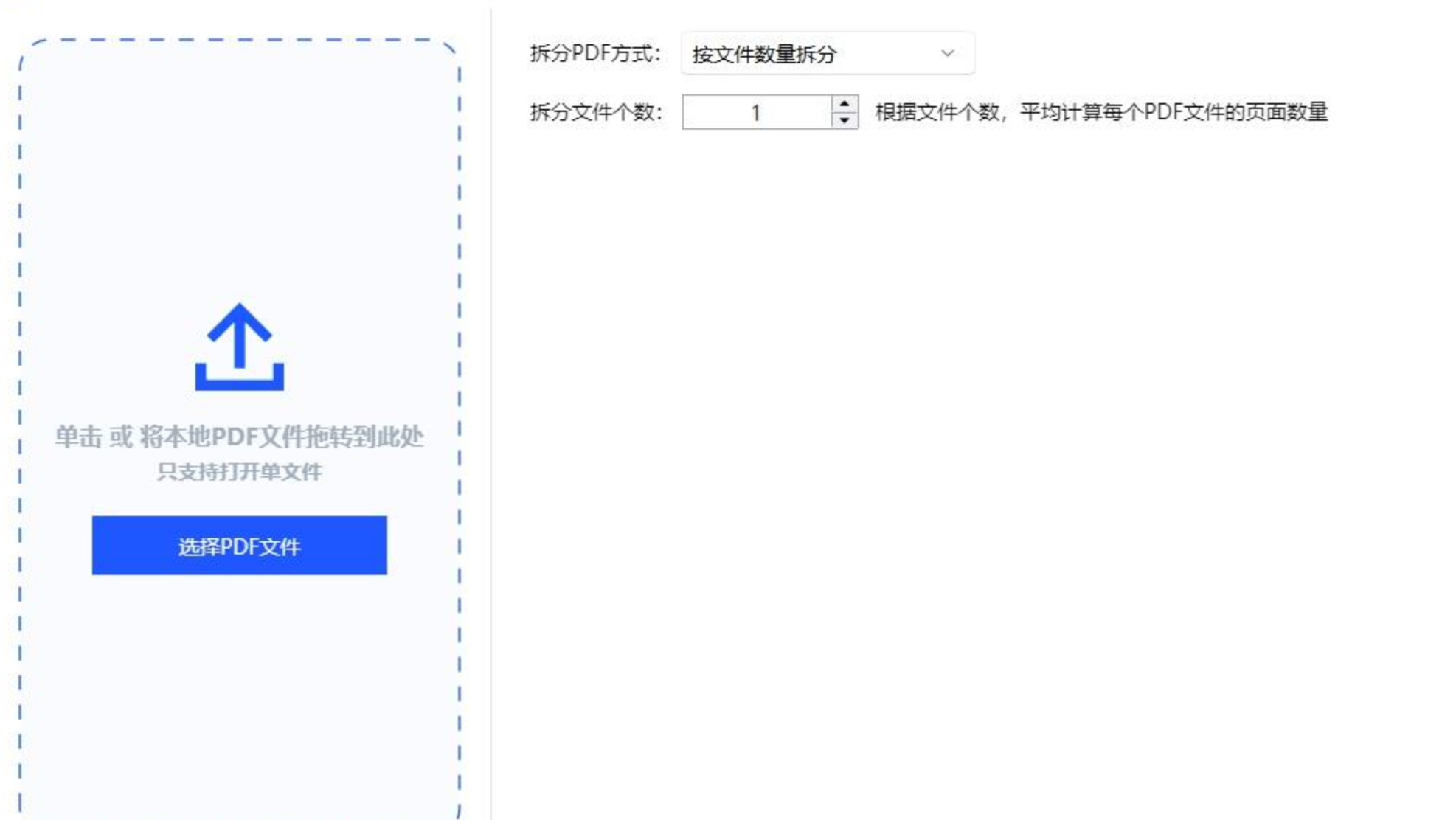 步骤3:设置参数并开始 在右侧的设置区域,你可以调整拆分的具体参数,比如是按页数范围拆分,还是批量提取某些页码。设置好之后,点击“开始操作”按钮就行。软件会按照你的设置,把PDF文件分割成你需要的一个或多个独立文件。
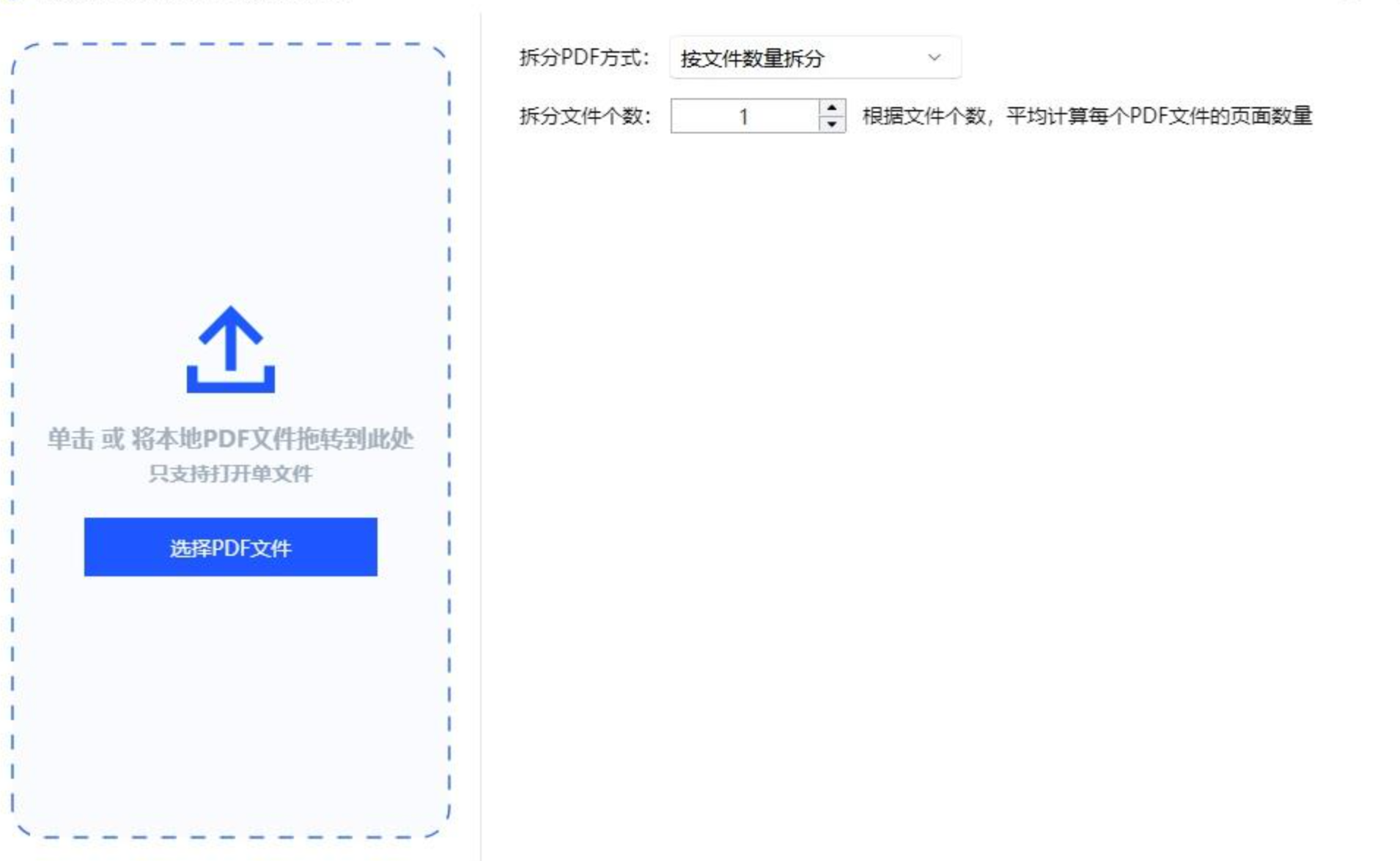 这个软件同样属于本地处理,隐私性好,功能也比较纯粹,不用像某些大型软件那样安装一堆用不上的组件。
四、不占内存的网页工具:CleverPDF
如果不想安装软件,或者只是偶尔临时用一下,那在线的网页工具就派上用场了。CleverPDF就是其中一个,它拥有超过44种PDF处理工具,不仅支持拆分,还支持解密、压缩、合并、转换格式等等。它的操作完全在网页上进行,不需要下载任何客户端,对电脑配置不高的朋友很友好。
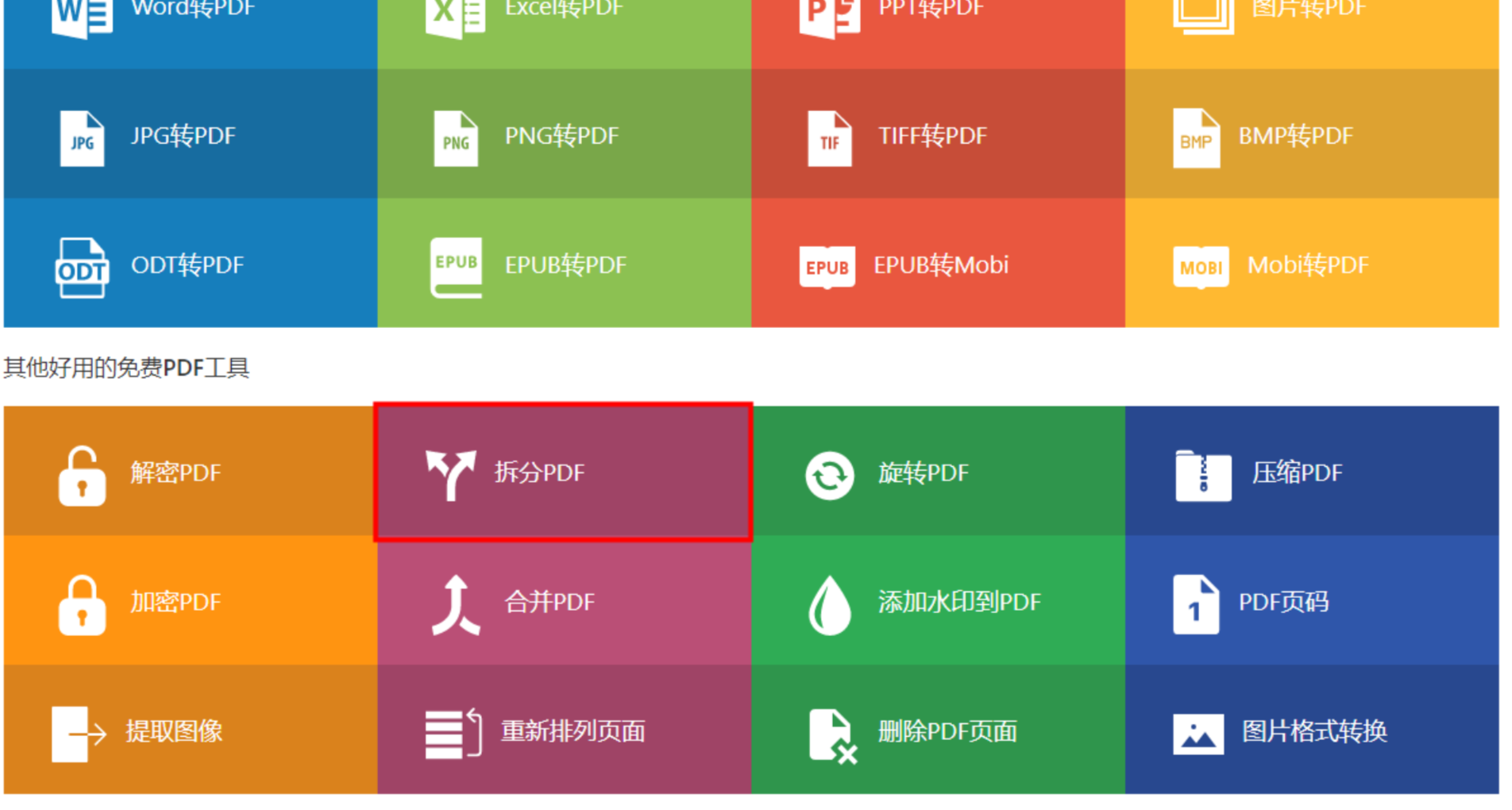
第一步,进入网站并选择工具 打开你的浏览器,搜索CleverPDF进入它的网站首页。在众多功能里,找到并点击“拆分PDF”图标。它的界面很简洁,很容易找到入口。
 第二步,上传PDF并设置 点击页面中间的“选择文件”按钮,把你要拆分的PDF文档上传到网站。上传完成后,页面会弹出拆分方式的选项,你可以选择“每X页拆分为一个文件”,或者“提取选定页面”等模式。选好后,点击“开始转换”按钮。
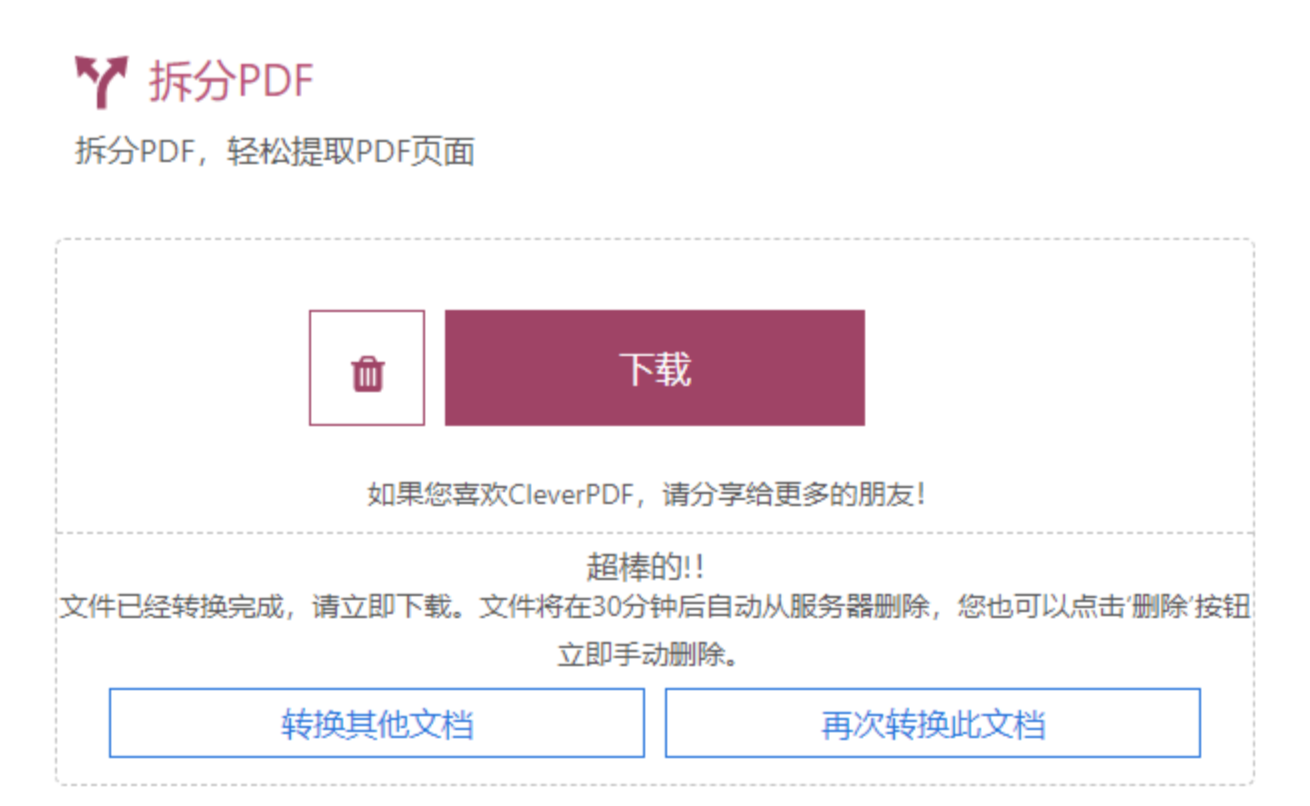
 第三步,下载文件 网站处理的速度还行,稍等片刻,页面就会提示拆分完成。这时候,只需要点击每个文件下方的“下载”按钮,就能把拆分好的PDF文件保存到电脑里了。
 不过需要提醒一下,使用在线网站处理文件的时候,要注意保护个人隐私,如果PDF里含有敏感信息,最好还是用咱们前面介绍的本地软件来处理。
说到底,如何分割PDF文件并没有标准答案,适合你的方法就是最好的方法。为了大家好记,我把上面这些方法简单归个类:
- 如果追求功能全面、处理本地文件、保护隐私:推荐首选汇帮PDF转换器,或者帮大家PDF超能助手,这两个本地软件操作都比较傻瓜式,不容易出错。
- 如果电脑上已有福昕阅读器,想省事:直接用它的“PDF拆分”功能就行,连新软件都不用装。
- 如果不怎么用PDF,偶尔应急:那就在线用CleverPDF或者小圆象PDF转换器,打开网页就能操作。
- 如果对PDF有更高级的编辑需求:可以试试迅捷PDF编辑器,它的功能更专业。
希望这篇文章能帮大家解决掉PDF分割的烦恼。如果你还有其他更好的方法,也欢迎在评论区留言分享,咱们一起学习嘛!
