

嘿,朋友!你有没有这样的烦恼:公司要你把PPT放到内部网站上,结果发现PPT格式传过去全乱了;或者想把作品集做成网页版分享给客户,却对着那些转换工具一头雾水?别慌,今天就给你掏心窝子聊聊怎么把PPT变成HTML格式。你可能会问,HTML格式到底好在哪儿?它就是网页的基础嘛,浏览器直接打开,不用安装PPT软件就能看,还能加各种交互效果。不过关键是,怎么高效又批量地转换呢?
我之前踩过不少坑,试过直接用在线工具,结果文件太大转不了;也用过那些复杂的软件,菜单看得人眼花缭乱。后来发现,只要选对工具,掌握几个简单步骤,转换PPT就跟点外卖一样轻松!这篇教程里,我会给你介绍几个超实用的方法,不管你是单个PPT还是一堆文件,都能搞定!
方法一:用《汇帮PDF转换器》快速转换(最推荐!)
软件名称:汇帮PDF转换器
下载地址:https://www.huibang168.com/download/Lfk5KXGSo9wC
操作步骤:
1. 打开软件,找到PPT功能区
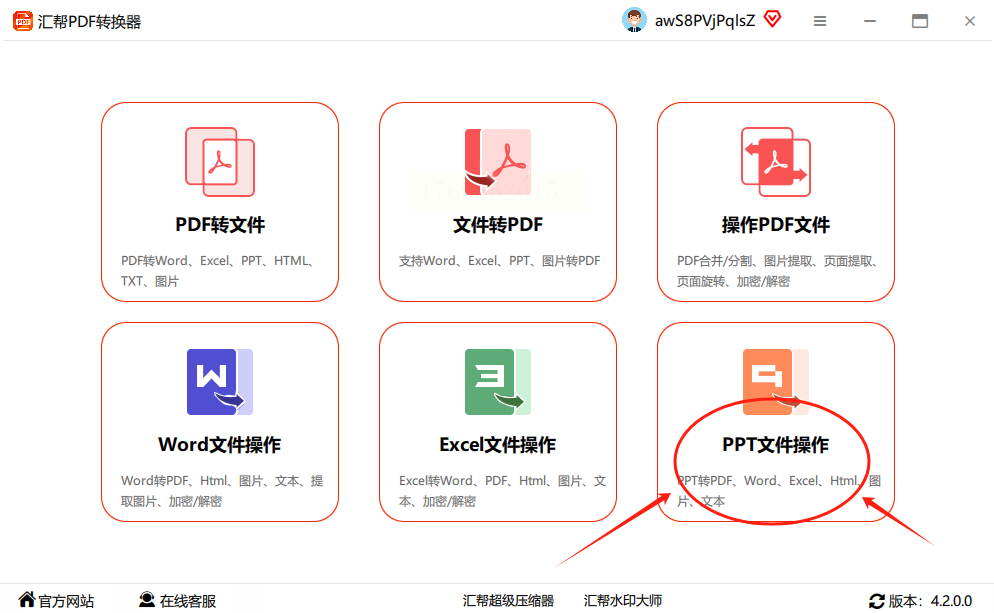
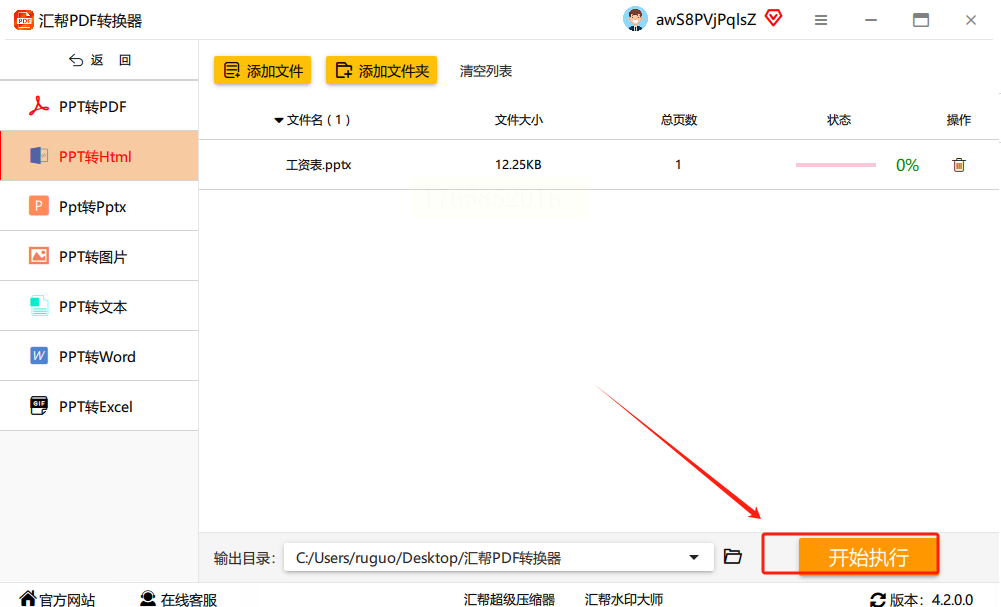
先点开软件,界面上有六个分类,你得找到标着“PPT文件操作”的那个(就在左边栏最显眼的位置)。这里面不光能转HTML,还能把PPT转成Word、Excel啥的,超实用!
2. 选择PPT转HTML功能
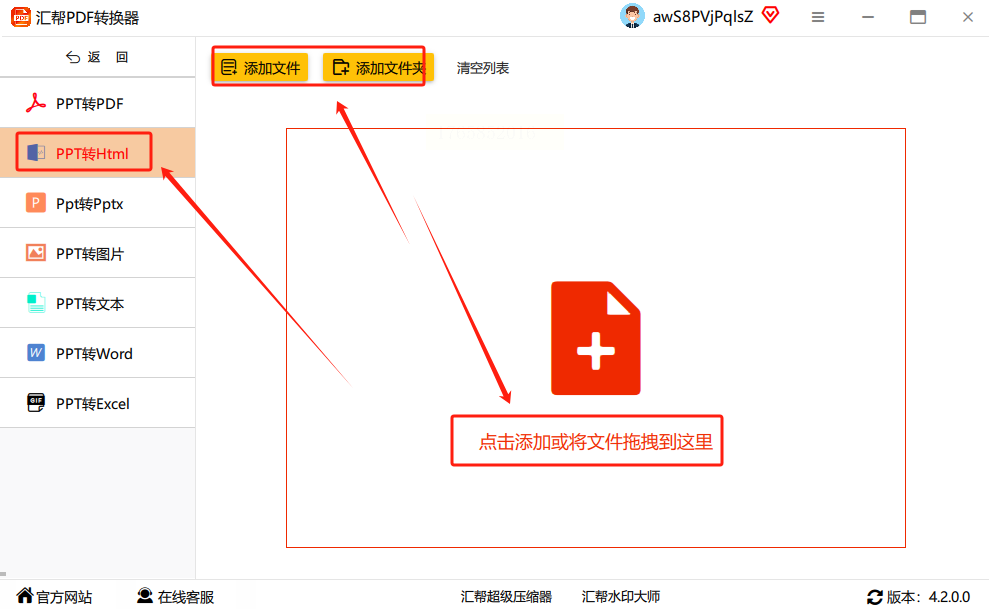
点进“PPT文件操作”后,左边菜单里会出现“PPT转HTML”,记得点这个选项。这时候你会看到界面上方有个“添加文件”的按钮,点它就能批量导入PPT了。或者你直接把文件拖进去也行,两种方式都支持,超方便!
3. 设置输出文件夹
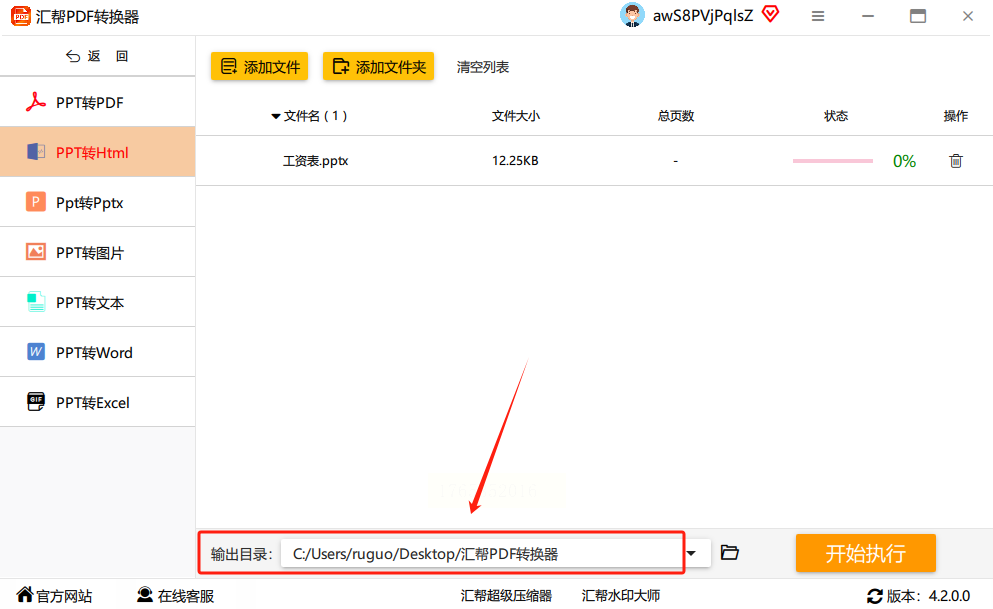
转换完的文件放哪儿?这步很重要!你得在软件里选个地方存,比如新建个文件夹专门放转换后的HTML文件,或者直接用默认位置也行。不过我建议自己建个文件夹,不然找起来会疯掉!
4. 开始转换,等进度条走完
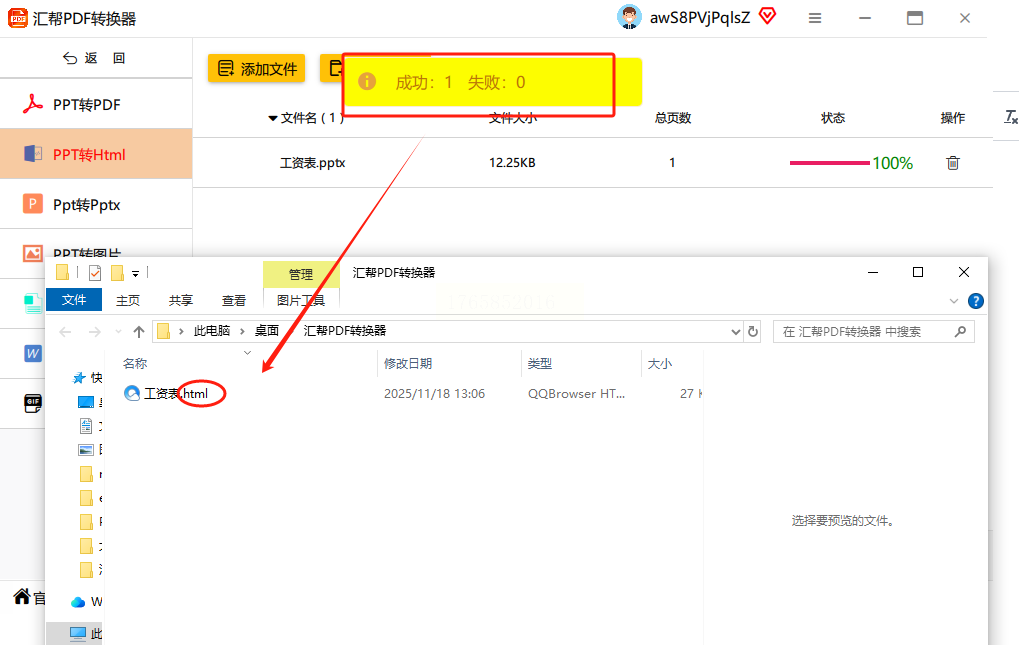
所有文件都选好后,点界面右下角那个“开始执行”按钮。这时候你会看到进度条在跑,耐心等一会儿就行。如果转换失败了,软件会弹个提示框,你检查下是不是文件损坏或者格式不对。
5. 检查转换结果
转换完成后,软件会自动跳转到你选的文件夹,你直接打开HTML文件就能在浏览器里预览了。要是想批量转换更多PPT,重复操作就行,超简单!
方法二:金舟转换器批量处理(适合电脑小白)
操作步骤:
1. 打开软件,选“其他文件转换”
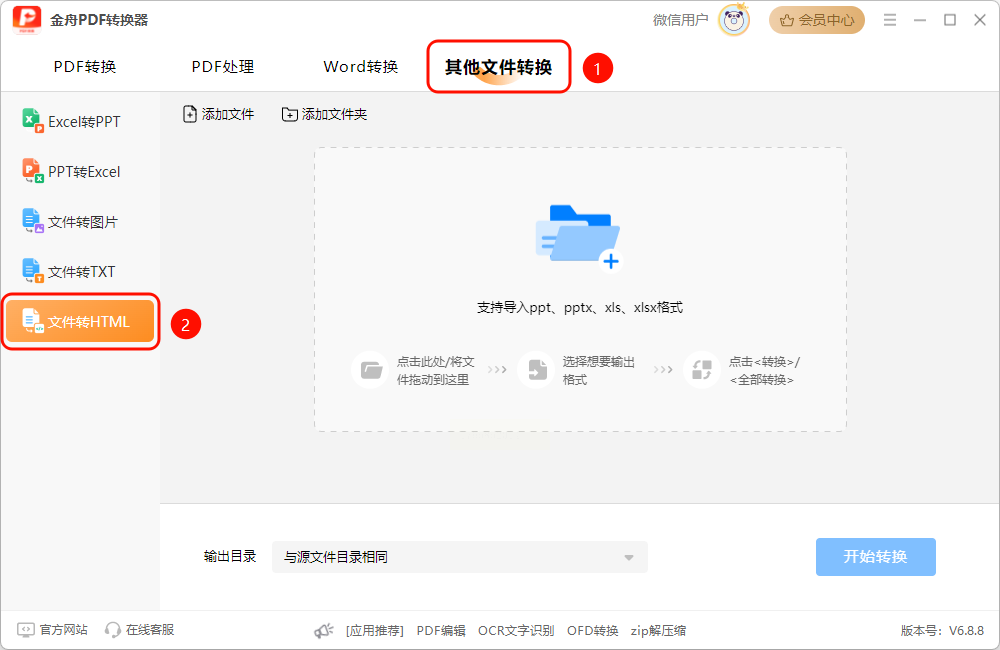
先点开金舟转换器,界面左侧有个“其他文件转换”的选项,点进去就能看到“文件转HTML”的按钮,这个分类里还有很多其他格式的转换功能,比如PDF转Word啥的,都挺实用。
2. 上传PPT文件
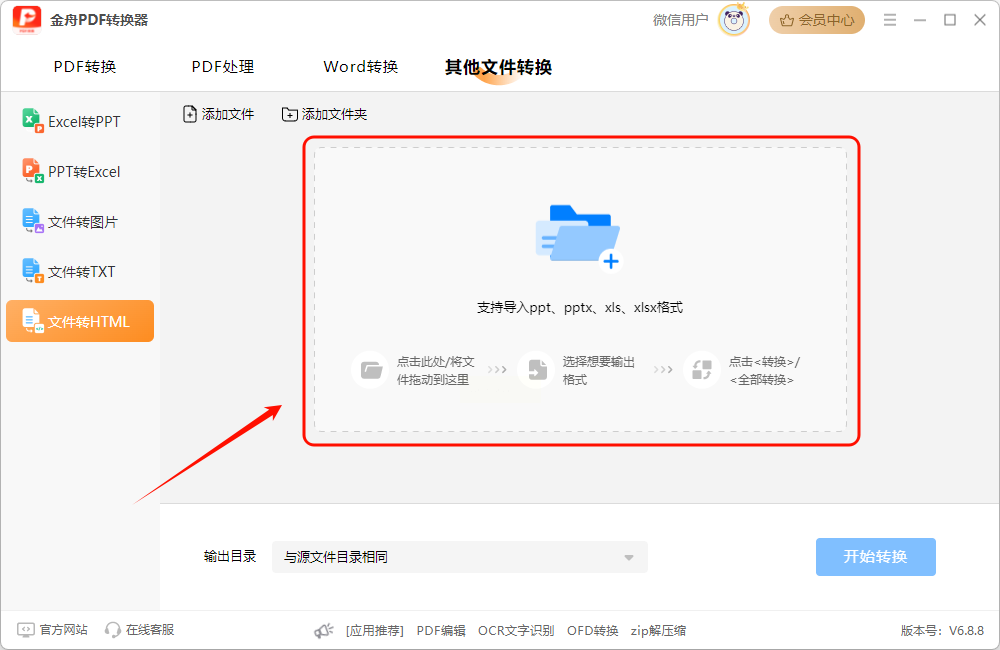
点“文件转HTML”后,中间会有个大区域,你可以把PPT文件直接拖进去,或者点那个区域手动选文件。支持单个或多个同时上传,拖文件的时候最好提前把要转换的PPT都放在一个文件夹里,这样批量处理更快。
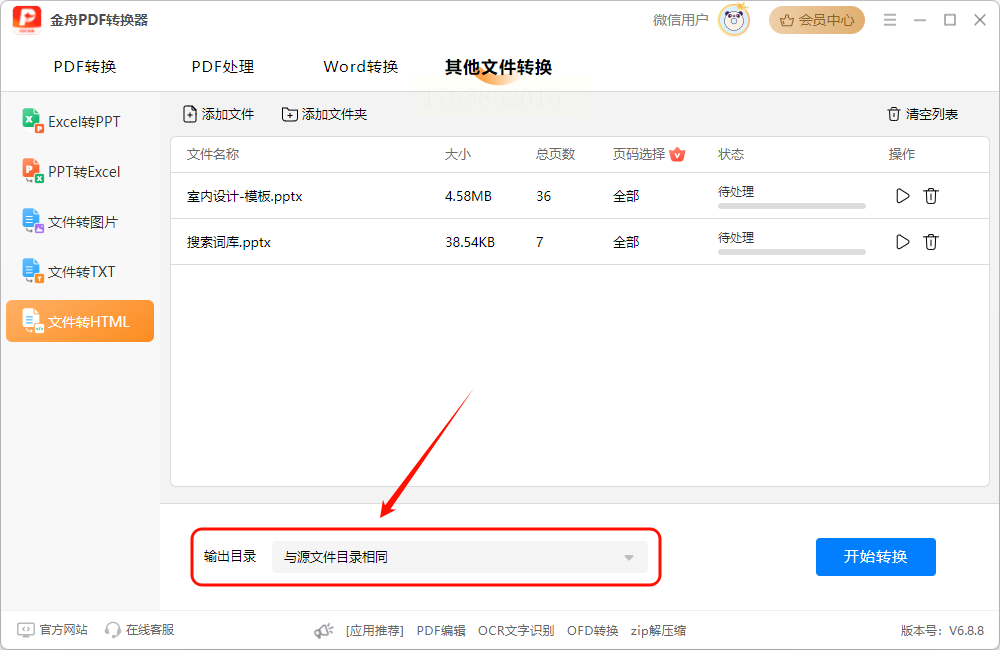
3. 确定保存位置
转换完的HTML文件要存在哪儿?软件默认会选个临时文件夹,不过我建议你自定义一下,比如建个叫“PPT转HTML”的文件夹,放在桌面上方便找。
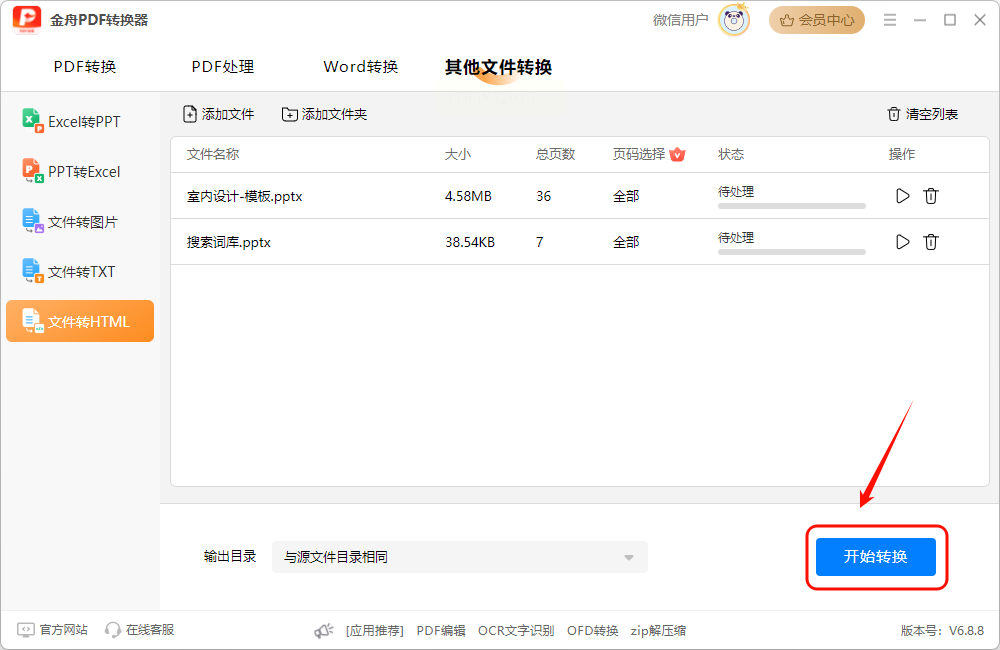
4. 点击“开始转换”
所有设置搞定后,点右下角的“开始转换”,这时候软件就开始工作了。转换速度跟你电脑性能和文件大小有关,大文件可能要等一会儿,小文件秒转!
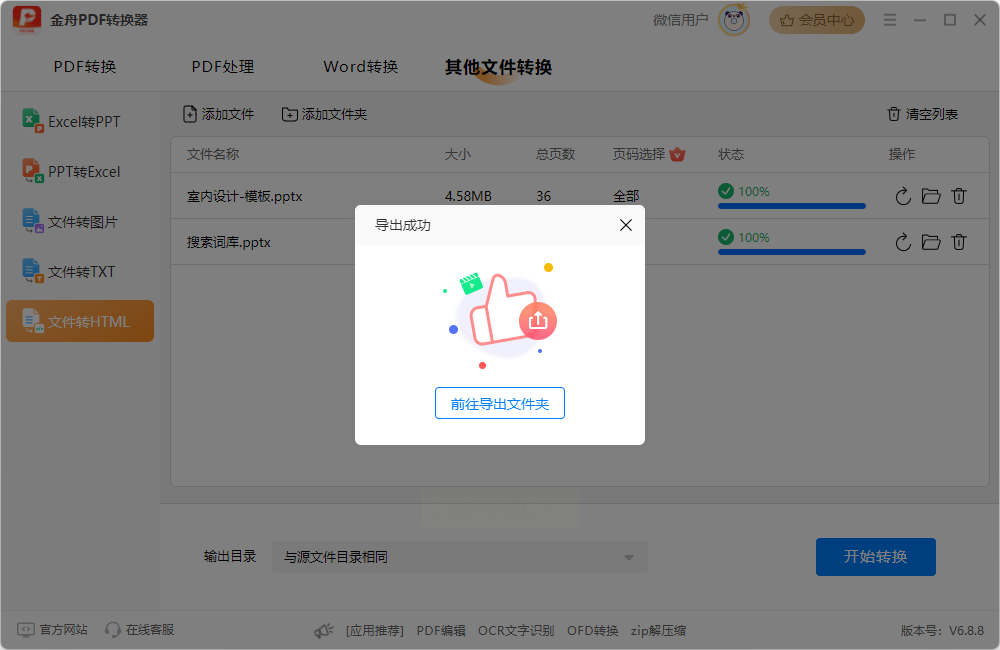
5. 查看转换结果
转换完后,软件会弹出提示,你点“前往导出文件夹”就能看到转换好的HTML文件了。直接双击用浏览器打开,看看格式对不对,有没有乱码。
方法三:我的ABC工具箱(免费又好用!)
操作步骤:
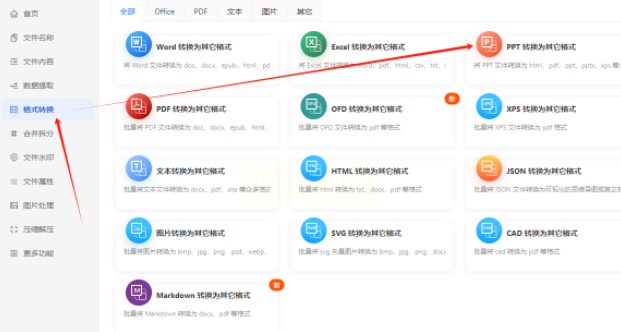
1. 打开工具箱,选格式转换
点开软件后,左边菜单找“格式转换”,点进去就能看到“PPT转换为其它格式”的选项,这个工具箱里还有图片转PDF、Word转Excel等功能,超全乎!
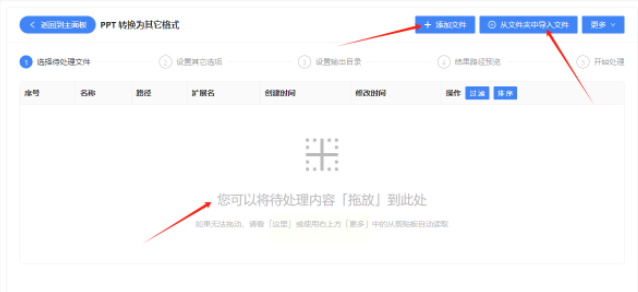
2. 批量添加PPT文件
这里有三种方式:
- 点“添加文件”单个选;
- 用“从文件夹中导入文件”直接扫一个文件夹里的所有PPT;
- 最方便的是直接把文件夹拖到软件界面里,唰一下就全加进去了!
3. 选择转换格式和保存位置
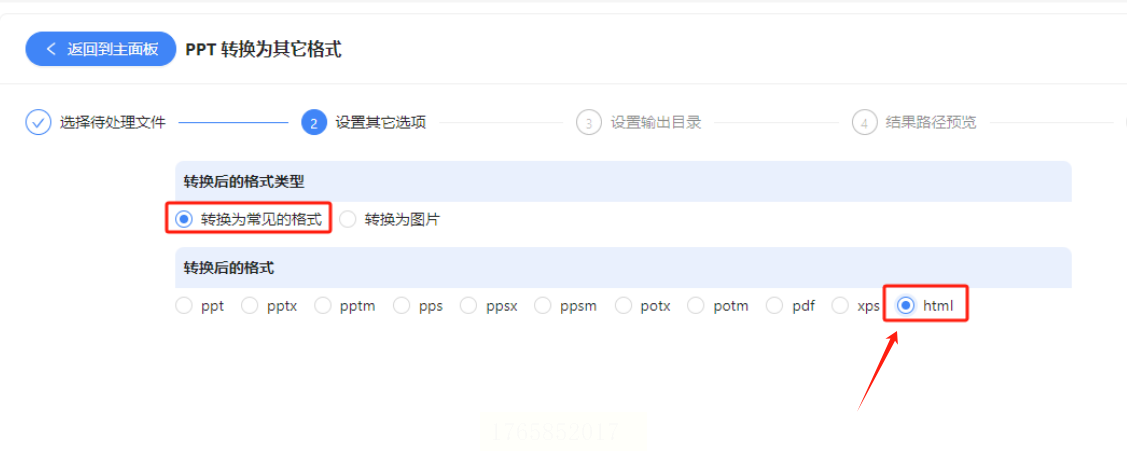
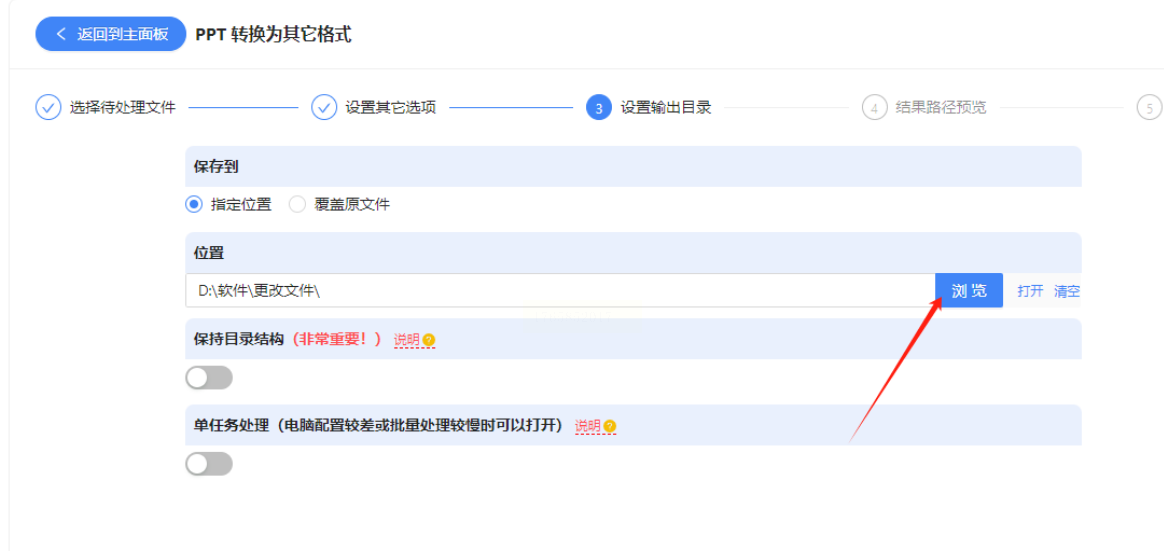
选好文件后,下一步是设置转换格式,你要在“转换为常见格式”里找到“html”,点一下。然后点“浏览”选个保存位置,比如你可以在桌面上建个“HTML成果”文件夹。
4. 开始转换并确认结果
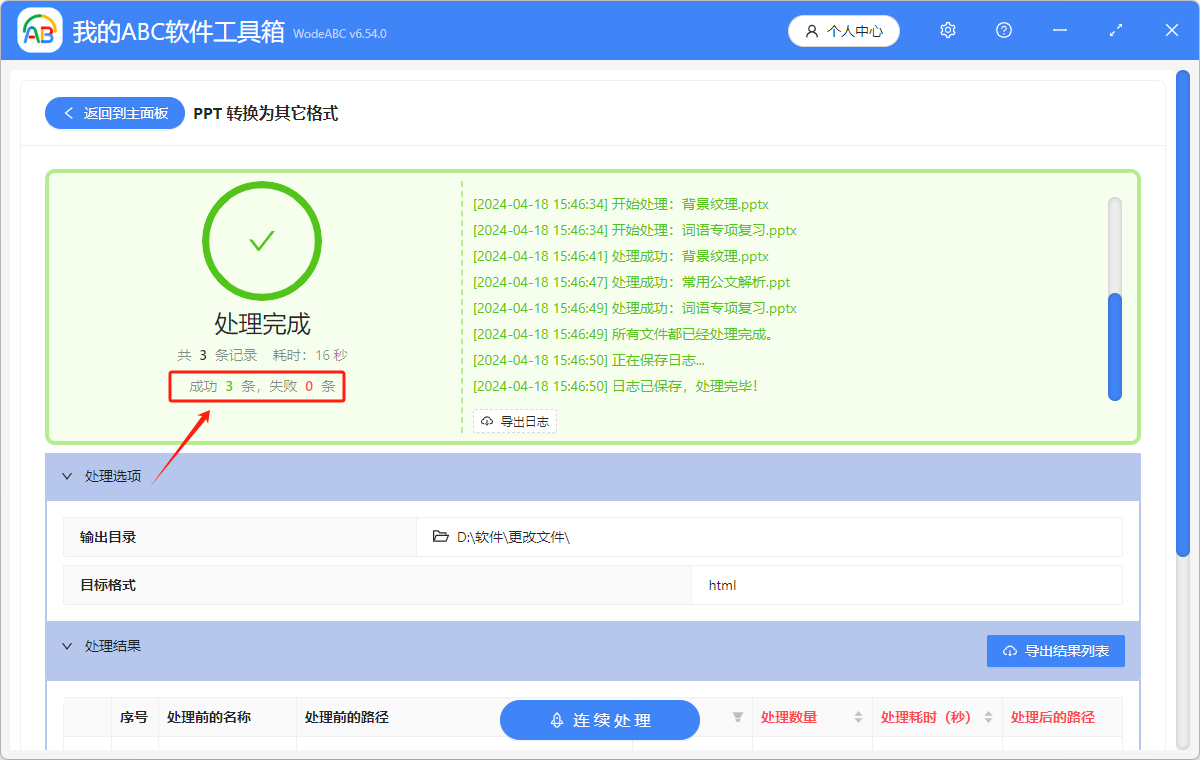
点“下一步”后,软件会显示“失败0条”,说明转换成功了!这时候你去保存位置看看,每个PPT文件都变成HTML格式了,而且文件名会自动和原PPT对应,不会乱。
方法四:核烁文档批量处理工具(专注PowerPoint转换)
操作步骤:
1. 打开核烁软件,选PowerPoint工具
点开软件后,在主界面找到“PowerPoint工具”,里面有个“PowerPoint转换为HTML网页”的选项,专门针对PPT转网页设计的,超贴心!
2. 添加PPT文件
这里有三种添加方式:
- 单个文件:点“添加文件”选;
- 批量文件:用“从文件夹中导入文件”,直接扫整个文件夹;
- 拖放文件夹:最快捷的方式,把文件夹拖到软件里就行。
3. 预览并转换
导入文件后,软件会显示已导入的PPT列表,你检查下有没有选错文件。然后直接点右下角的“开始转换”,软件会自动处理所有文件,转换过程中能看到实时进度。
4. 查看结果
转换完后,软件会提示“处理完成”,你点“打开文件夹”就能看到转换好的HTML文件。每个PPT都会生成一个单独的HTML文件,还能在浏览器里预览,完美适配网页格式!
优点:
这个工具专门做PPT转换的,所以转换后的HTML兼容性特别好,不会出现PPT里的动画丢失问题。
方法五:在线工具应急(适合临时小文件)
操作步骤:
1. 找个靠谱的在线工具
比如你可以在百度搜“PPT转HTML在线工具”,推荐用那种界面简单的,比如有个“Convertio”或者“Zamzar”(注意:要选没广告、支持大文件的!)。
2. 上传PPT文件
点“选择文件”按钮,选你的PPT,支持拖放。要是文件超过100MB可能转不了,这时候就得用软件版了。
3. 选择转换格式为HTML
有的工具会自动识别PPT,有的需要手动选格式,你得确保选的是“HTML”。有些工具还能选是否保留动画,记得勾上哦!
4. 等待转换并下载
转换完成后,点“下载”按钮,HTML文件会自动保存到你的电脑里。如果是免费工具,可能会有水印,付费版可以去掉。
好啦,到这儿5种方法就全讲完了!其实不管用哪个工具,核心步骤都差不多:选工具→加文件→设格式→开始转换→检查结果。
不过转换的时候有几个小细节要注意哦:
1. 文件大小:大PPT(超过20MB)最好用软件版,在线工具容易卡住;
2. 格式兼容:如果PPT里有特殊字体或者动画,转换后可能需要检查一下,确保显示正常;
3. 备份原文件:转换前最好备份一下PPT,万一出错了还能重新来;
4. 批量处理:如果是10个以上PPT,一定要用“从文件夹导入”功能,省一半时间!
现在你可以挑一个工具试试了,看看效果。要是觉得哪里不清楚,随时留言问我,我会帮你解决!希望这些小技巧能让你以后做PPT转换再也不头疼,把时间省下来做更重要的事!下次见~
