

宝子们!谁懂啊😭 领导把方案转成PDF发回来,让你改第三页的数据,结果点半天一个字都动不了,真的会谢!
其实“pdf如何编辑修改内容”这事儿,没大家想得那么难。咱就是说,核心思路就两条:要么直接进PDF编辑状态改,要么把PDF转成可编辑的Word,改完再导回去。今天熬夜整理了4个亲测好用的方法,按头安利给每一个被PDF折磨过的姐妹👇
 1⃣ 汇帮PDF转换器(大面积改内容首选)
需要大段改文字、调段落结构的姐妹看这个!它能把PDF转成Word,排版基本不乱,改完再导出就行。
第一步,搜索“汇帮PDF转换器”下载安装,得到软件图标。
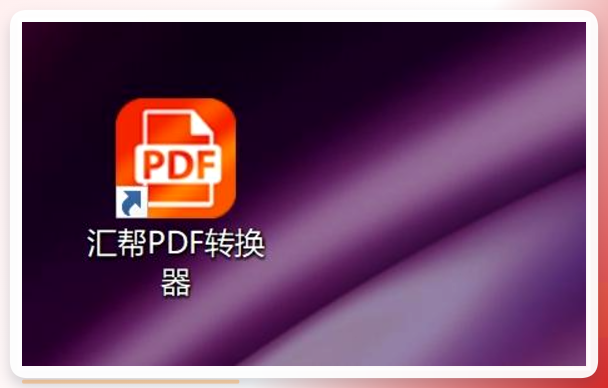 第二步,双击打开,界面里选【PDF转文件】。
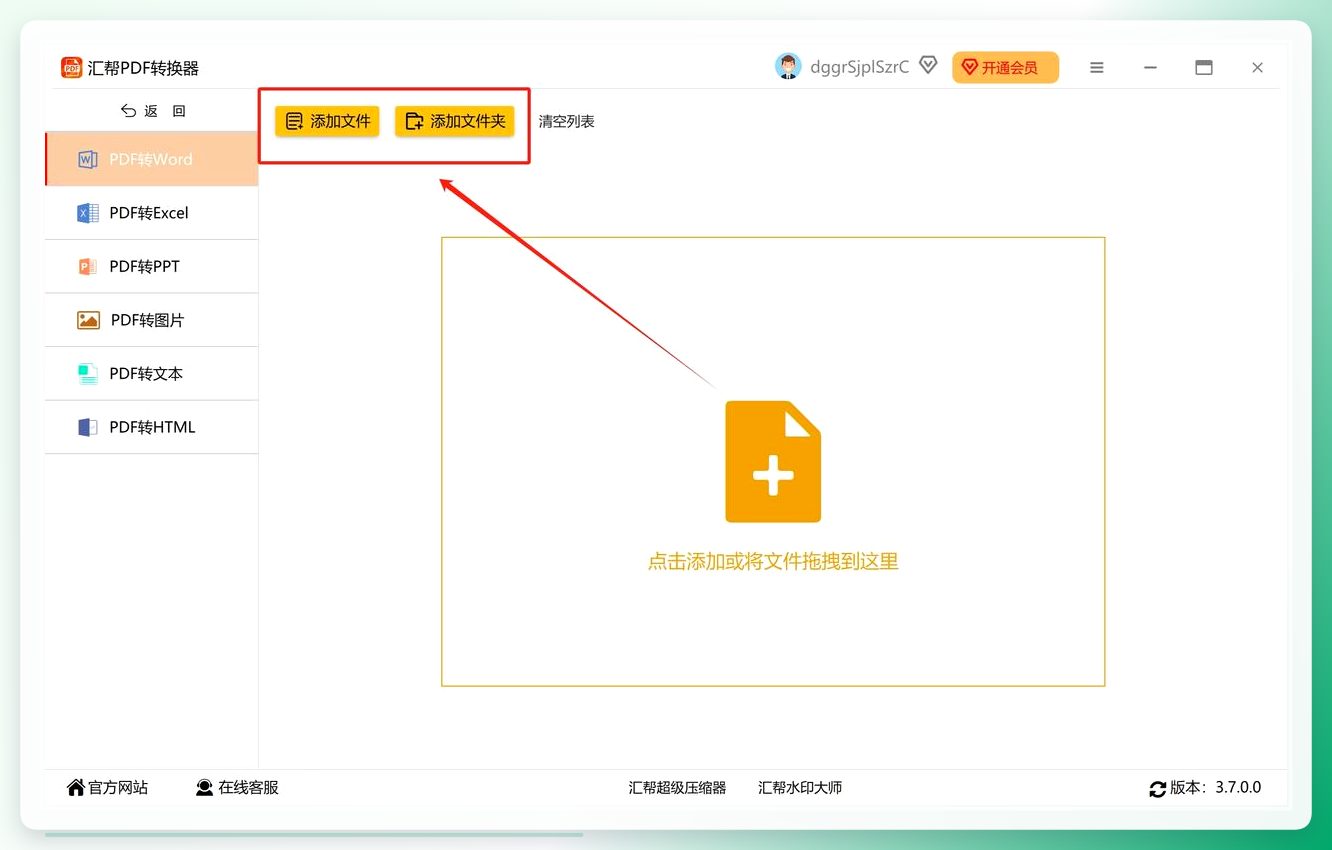
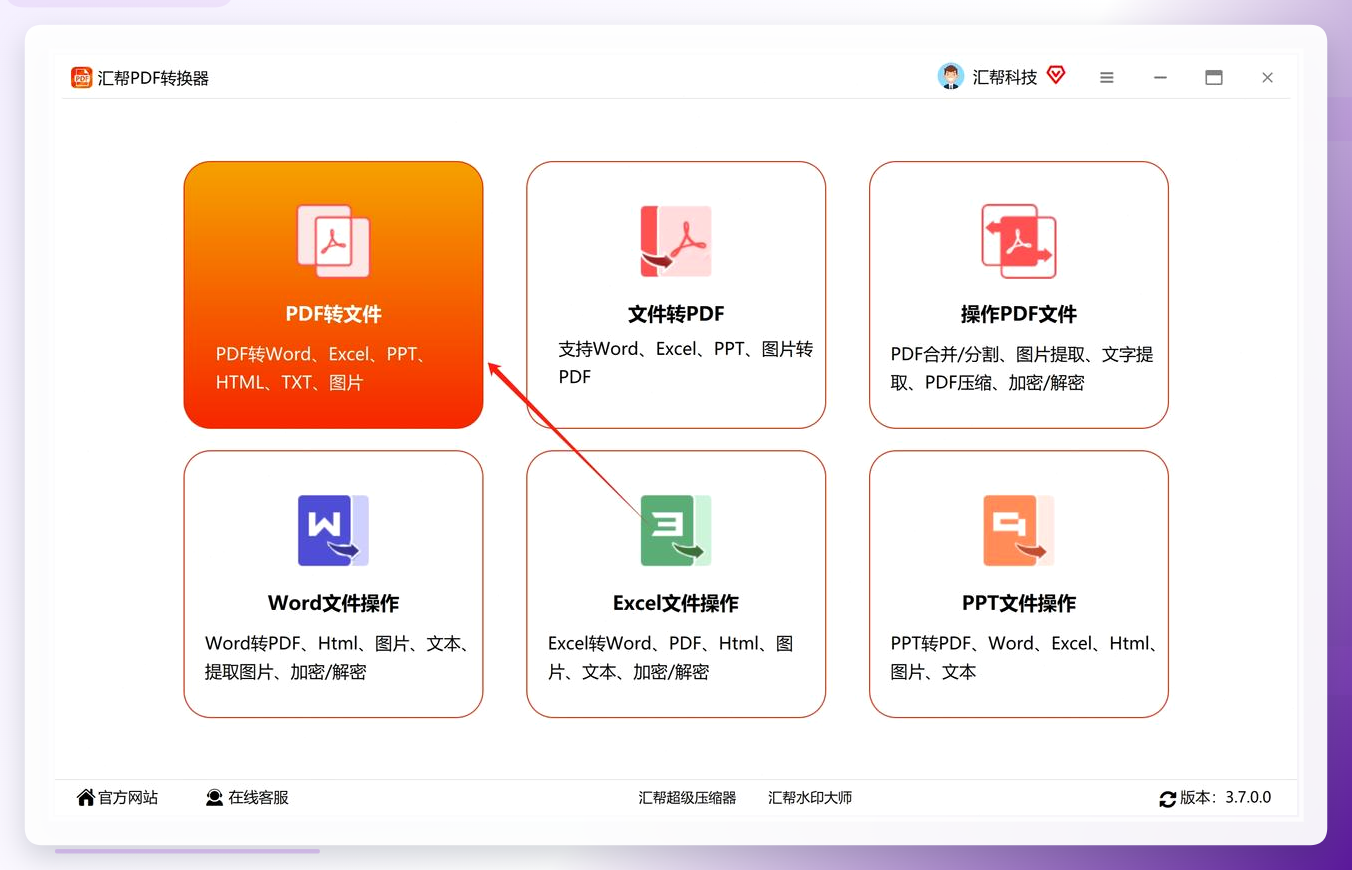 第三步,左侧点选【PDF转word】。
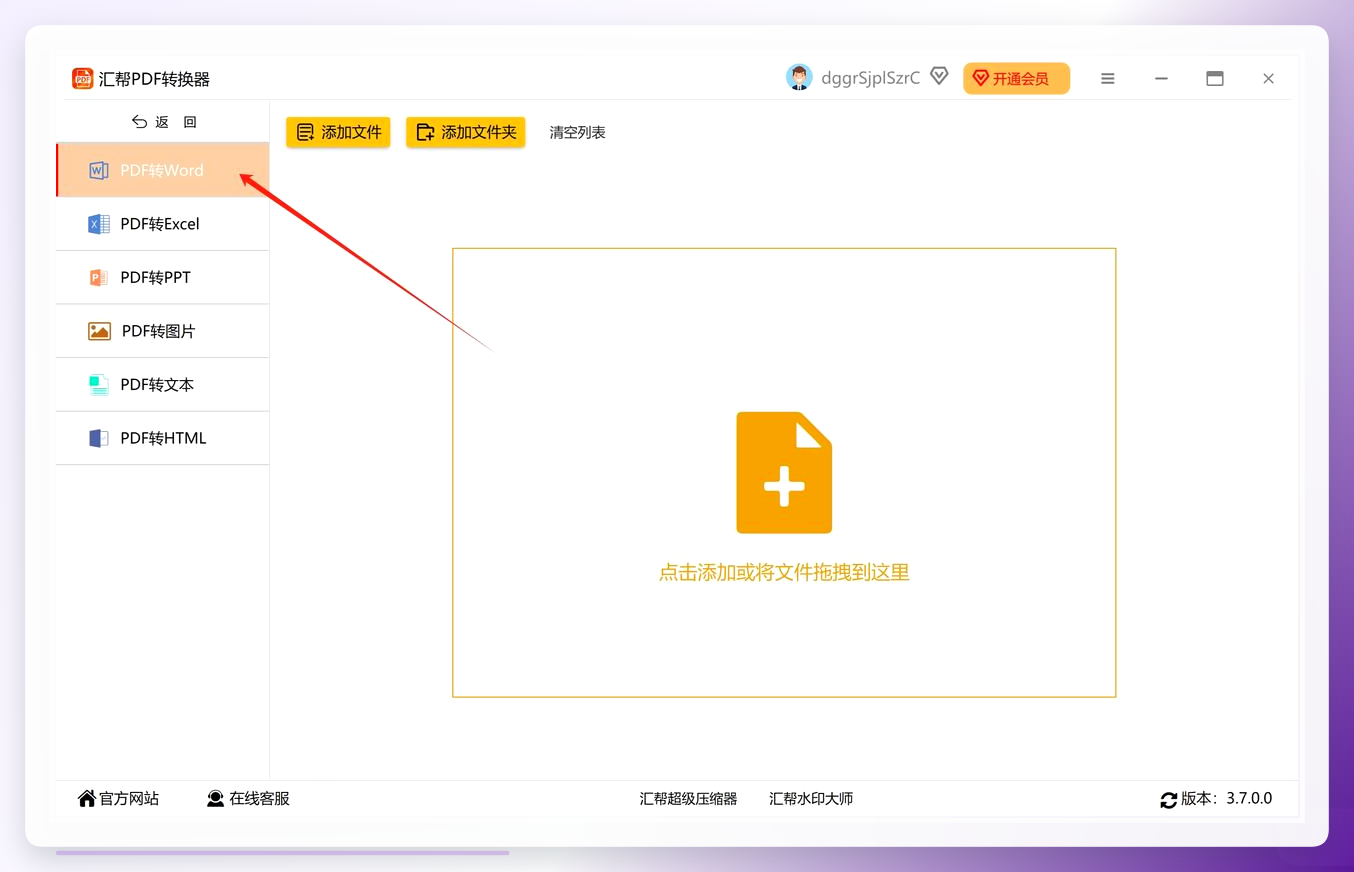 第四步,添加要转换的PDF,一个多个都行,数量不限。
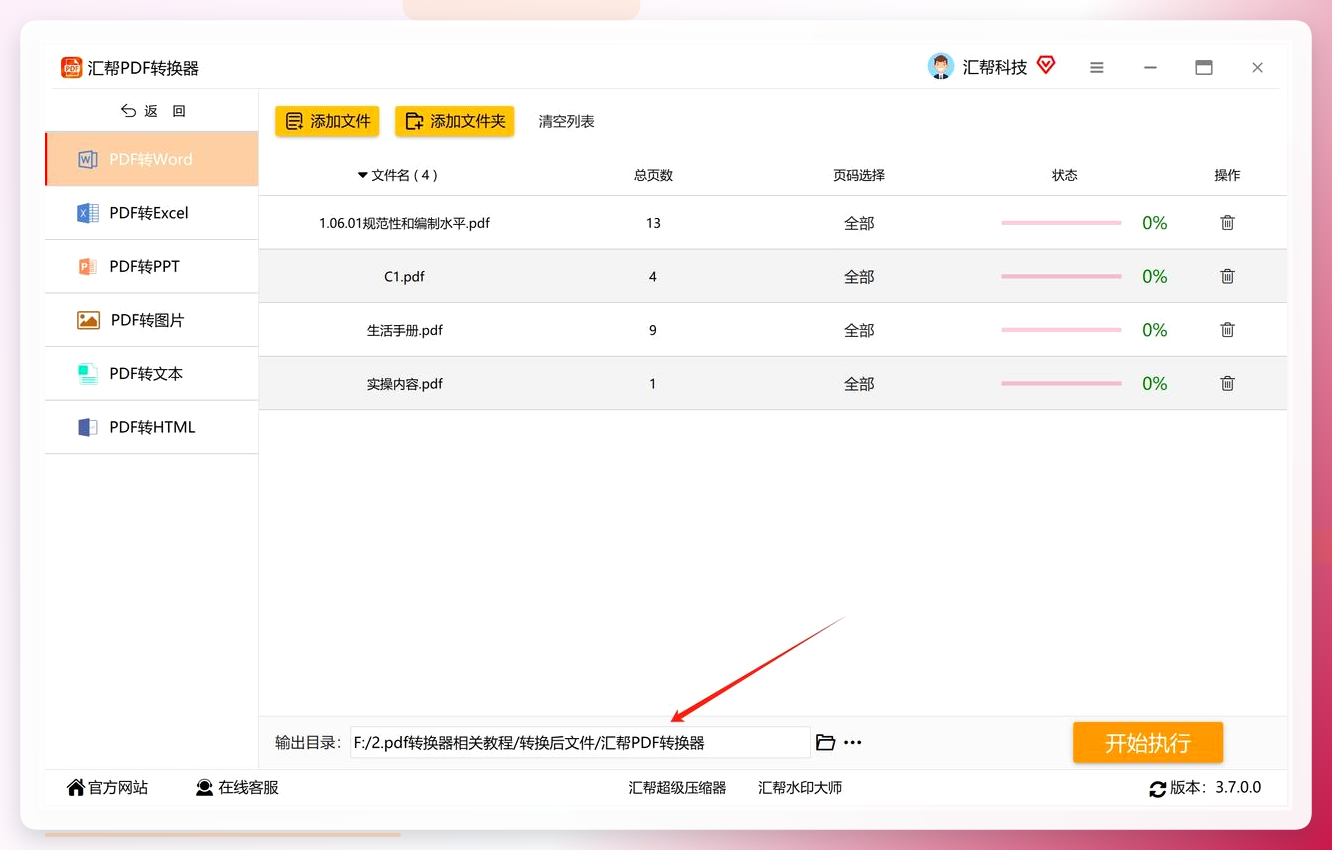
 第五步,选好输出目录,用来放转好的Word文件。
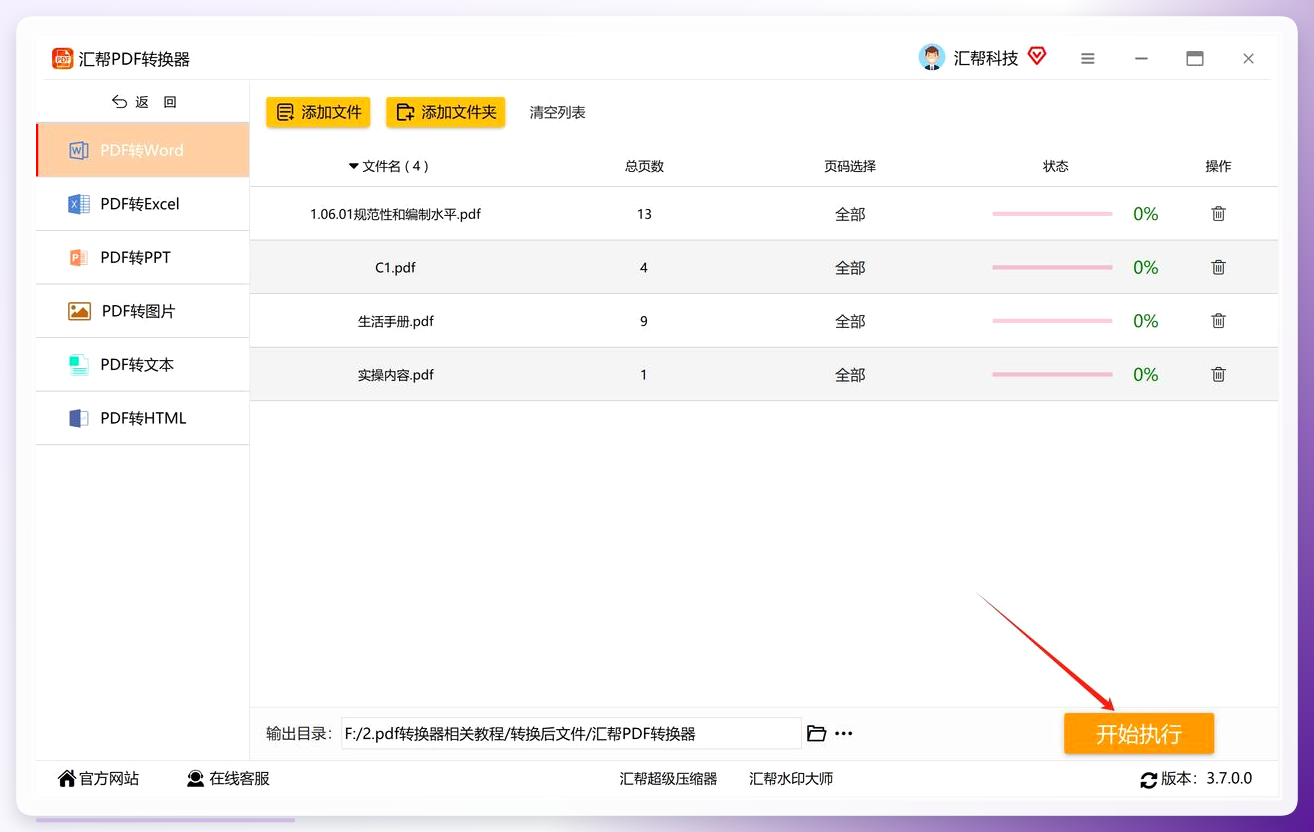
 第六步,点【开始执行】,坐等转换。
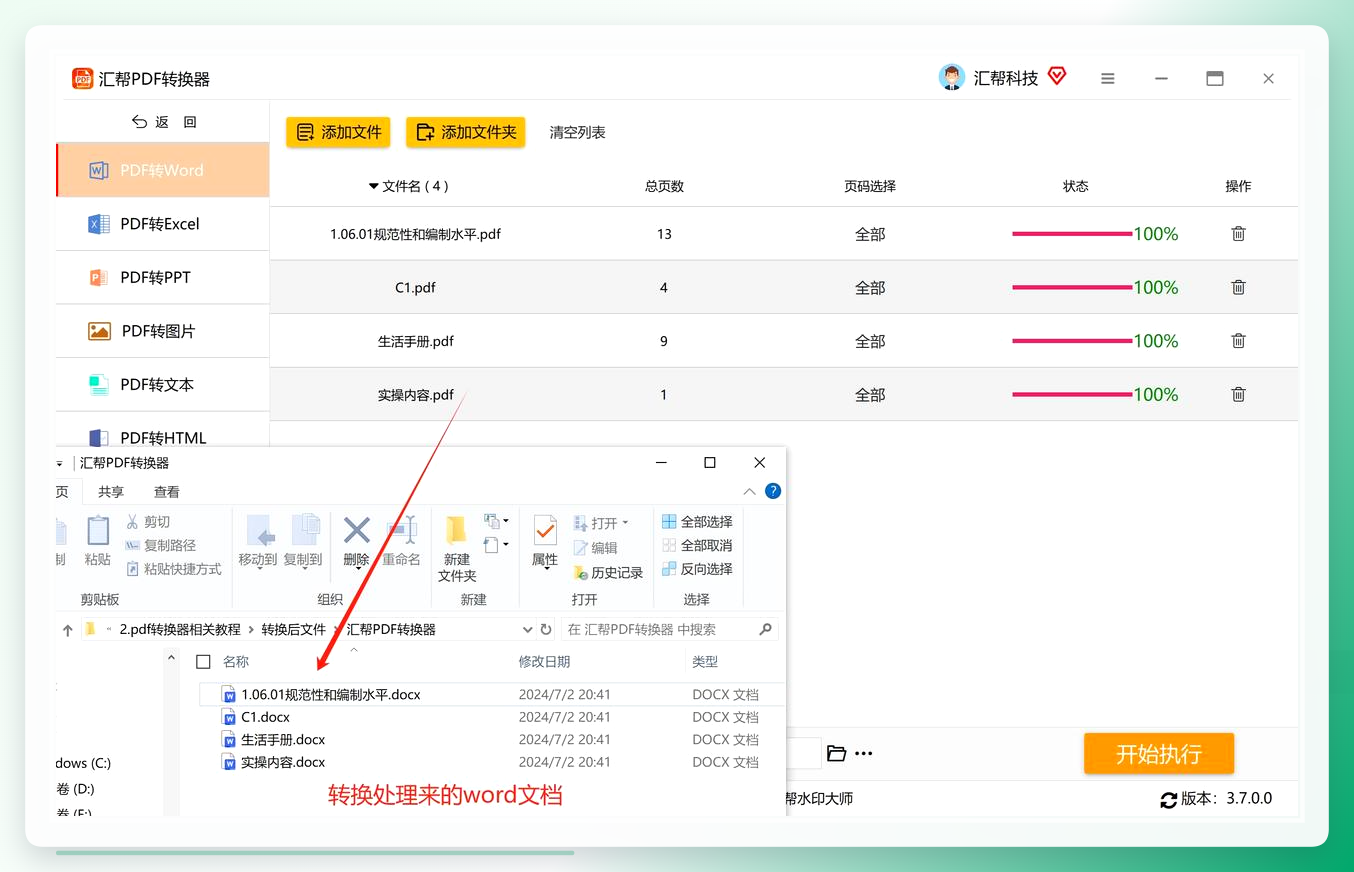
 第七步,提示成功后会自动打开输出目录,Word文件就在里面,打开就能随便改啦~
 2⃣ Word直接打开法(偶尔改一两页够用)
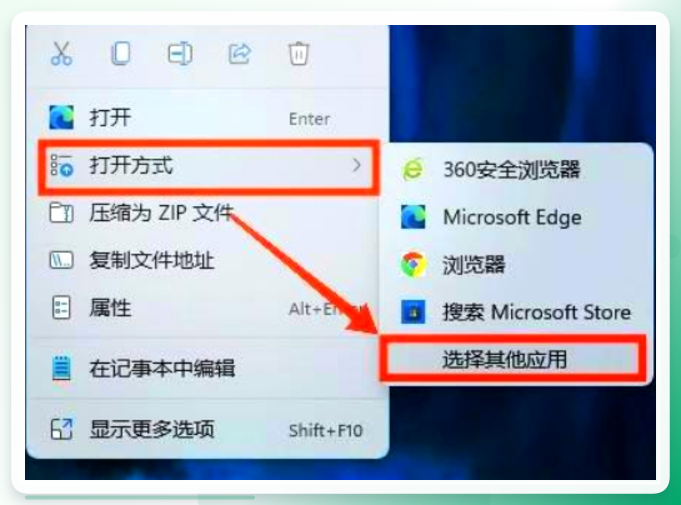
找到PDF文件右键点击 → 选“打开方式” → 点“选择其他应用”。
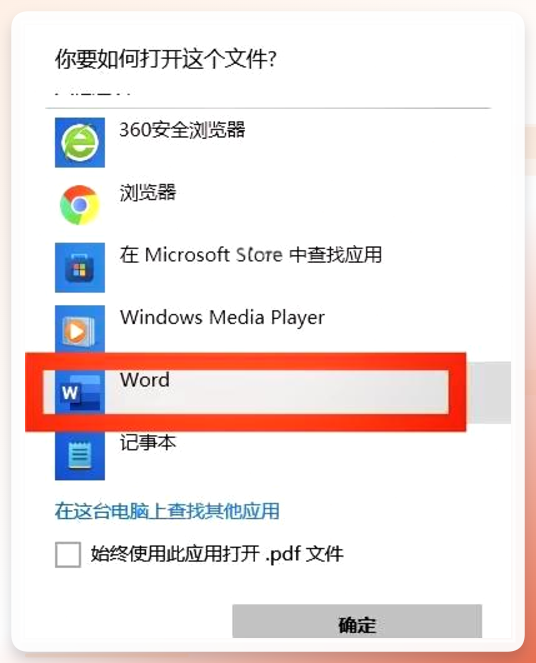
 在弹出的窗口里找到并选中【Word】。
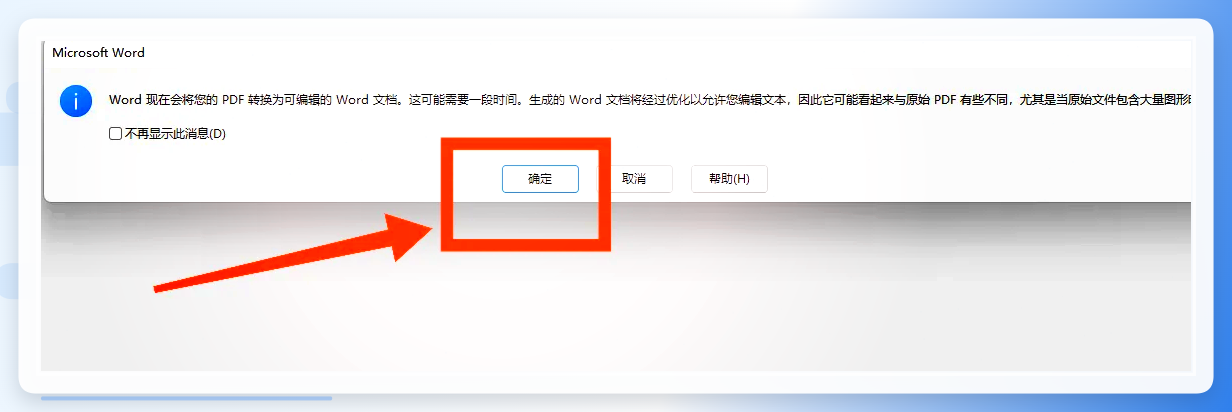
 点“确定”,PDF就变成Word文档了,增删改都随你!
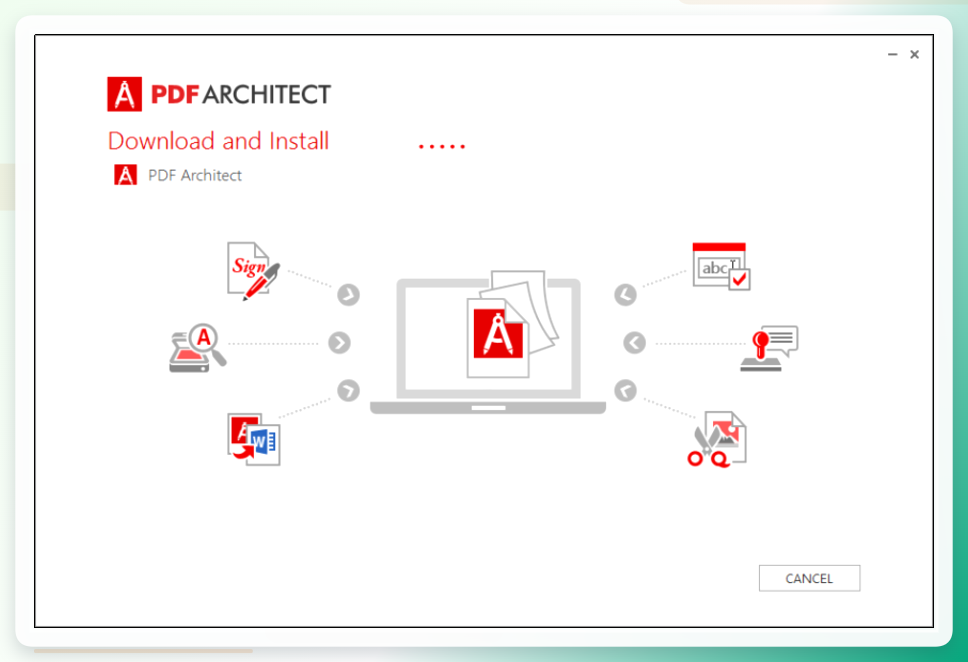
 3⃣ PDF Architech(对排版有要求看这个)
这款是模块化设计,可以只装自己需要的功能模块,省电脑空间。改长文档时能调行间距和字符间距,跟原文档风格保持一致,还支持插图片和加超链接,适合对排版讲究的姐妹。
 4⃣ WPS Office直接编辑(懒人友好)
用WPS打开PDF,顶部菜单栏一般有【编辑】选项。
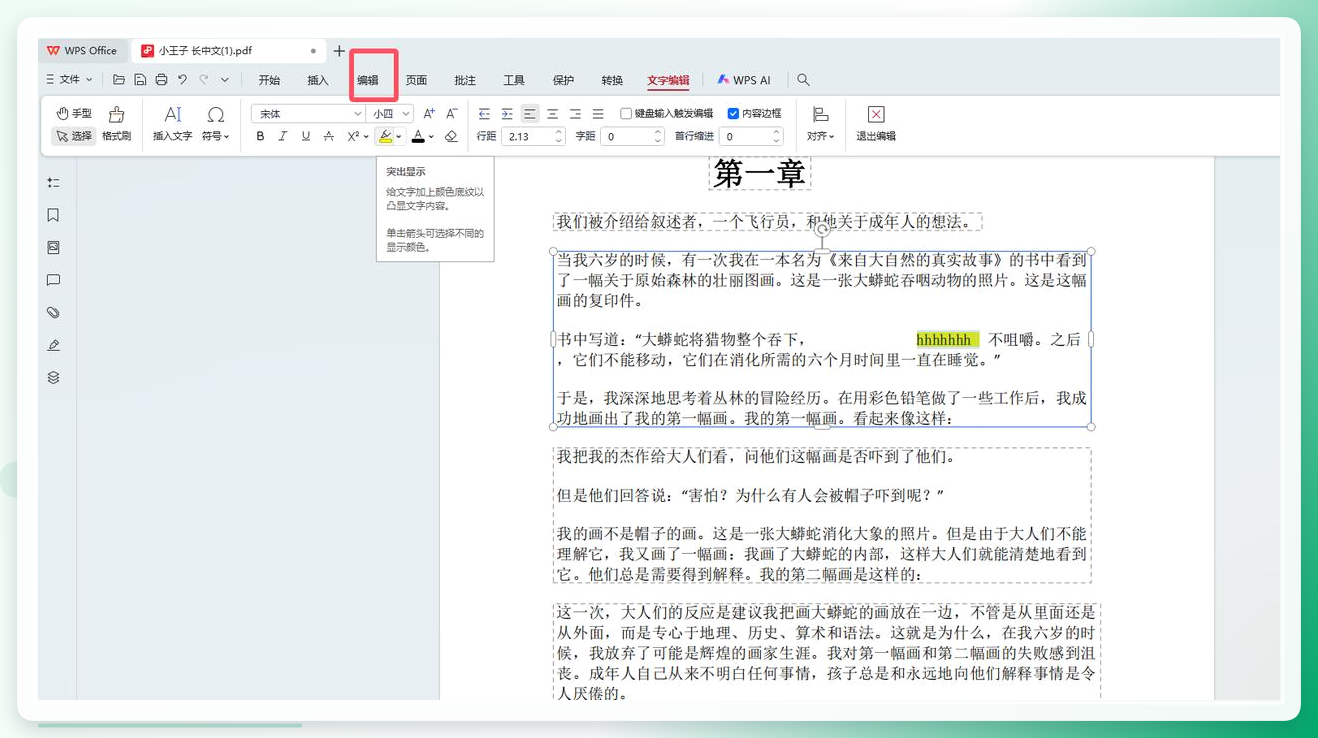 点进去后文档会变成类似Word的可编辑流,直接改字换图都行,字体字号颜色行距也能调,日常够用!
⚠ 避坑提醒:转Word后一定要检查排版!尤其是表格和图片多的文档,个别地方可能需要手动微调,别转完直接交差哈~
🌟 总结一下:大面积改内容用汇帮转Word最稳,偶尔改一两页Word直接打开就够,排版要求高选PDF Architech,懒人用WPS。姐妹们按需取用!
码字不易,觉得有用记得点个小心心❤ 收藏⭐起来,不然划走就找不到了!关于pdf如何编辑修改内容还有啥想问的?评论区告诉我👇
