

在办公场景中,将PPT文件转换为PDF格式是非常常见的需求。无论是需要确保演示内容在不同设备上的显示一致性,避免因版本差异或字体缺失导致格式错乱;还是为了保护文件内容不被随意修改,都需要可靠的转换工具。今天就为大家分享7种实用的PPT转PDF方法,让你轻松应对各种转换场景。
方法一:汇帮PDF转换器(电脑端软件)
软件名称:汇帮PDF转换器
下载地址:https://www.huibang168.com/download/Lfk5KXGSo9wC
这款工具操作简单,支持批量转换,适合需要处理多个PPT文件的情况。
步骤一:下载并安装汇帮PDF转换器,打开软件后,在主界面左侧选择“PPT文件操作”模块。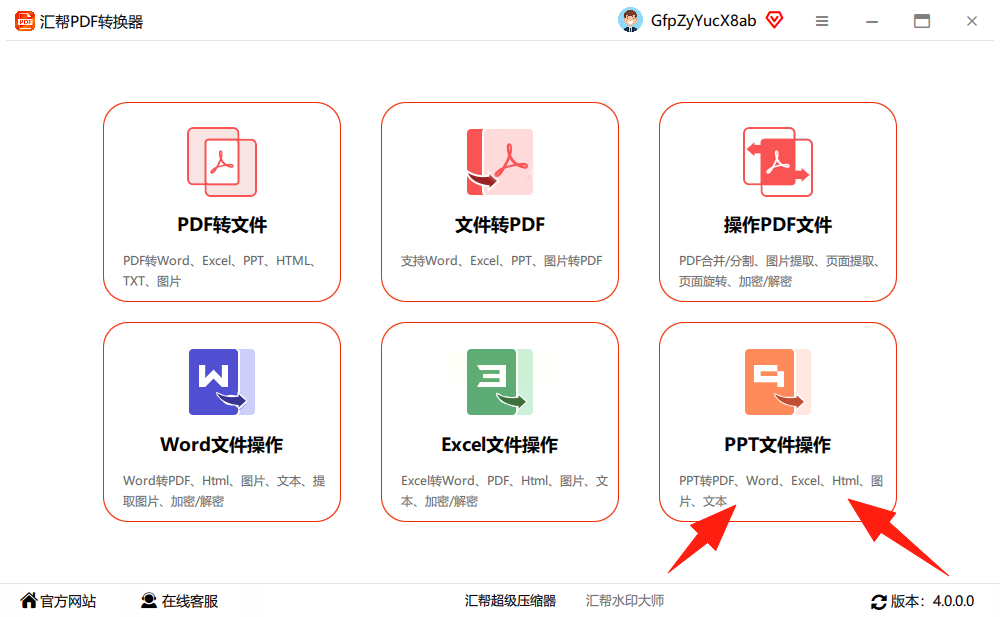
步骤二:点击右侧的“添加文件”按钮,支持直接拖拽PPT文件到软件窗口,也能通过“+”号按钮批量导入多个PPT。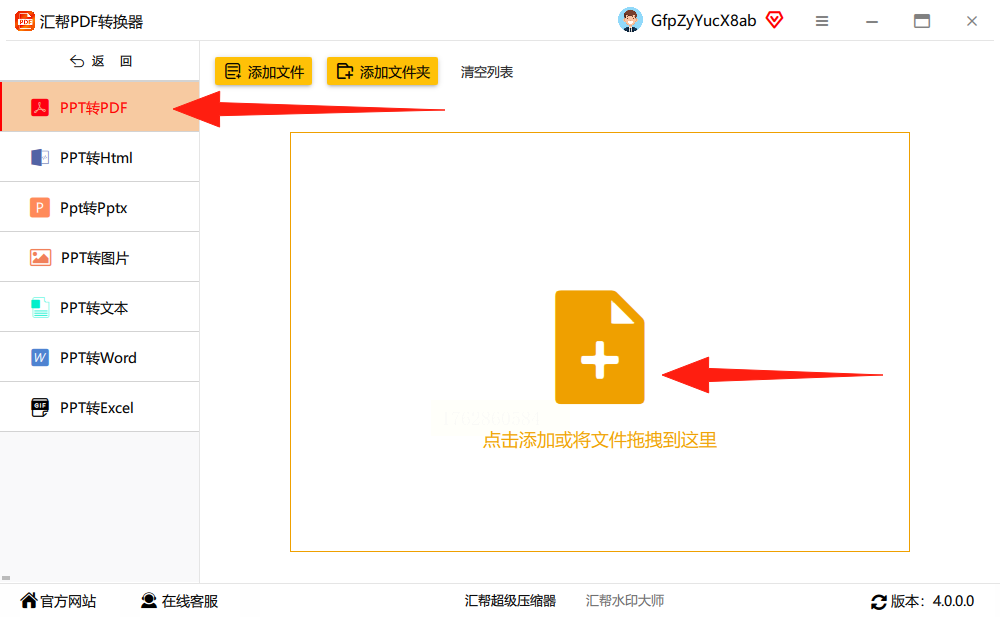
步骤三:转换前可在下方设置保存路径(默认保存在桌面,可自定义),确认后点击“开始转换”。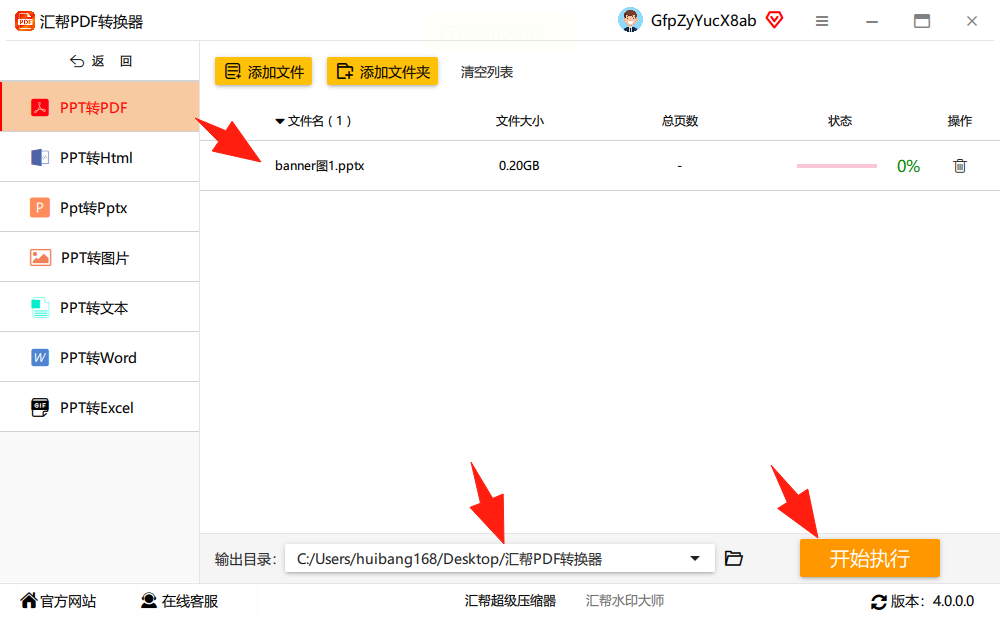
步骤四:等待进度条走完,转换完成的PDF文件会自动生成,可直接在软件中查看效果,或在指定路径找到文件。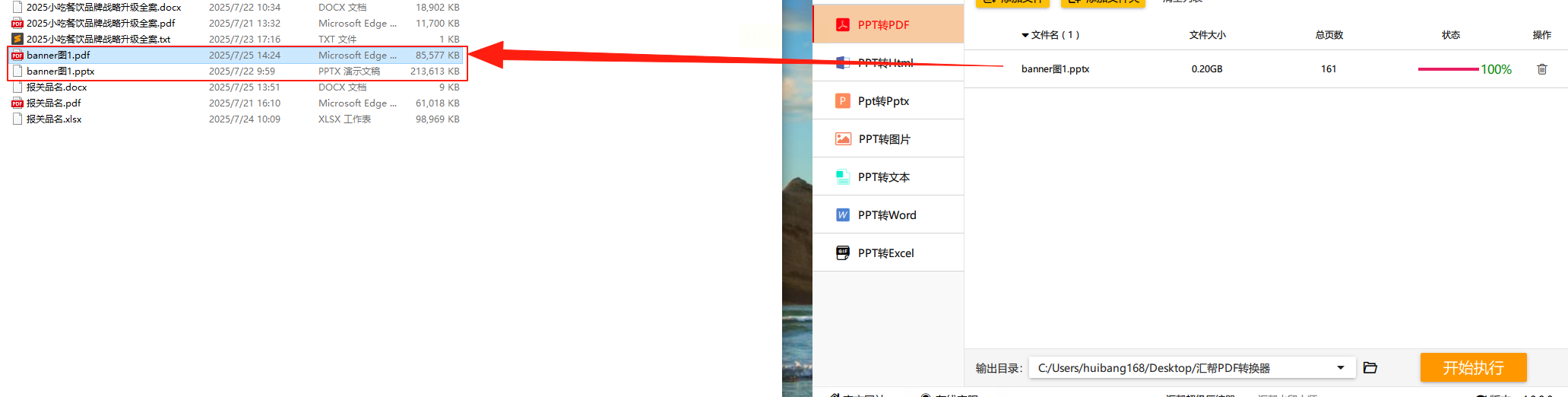
方法二:在线转换工具(适合临时转换单个文件)
无需安装软件,用浏览器就能完成转换,适合偶尔需要转换文件的场景。
步骤一:打开支持PPT转PDF的在线工具(如国内常用的在线转换平台,通过浏览器搜索即可找到),进入转换页面。
步骤二:点击“选择文件”按钮,从本地电脑中找到需要转换的PPT文件,支持单文件或多文件上传(部分平台支持批量上传)。
步骤三:上传完成后,平台会自动开始转换,转换时间根据文件大小而定,稍等片刻即可。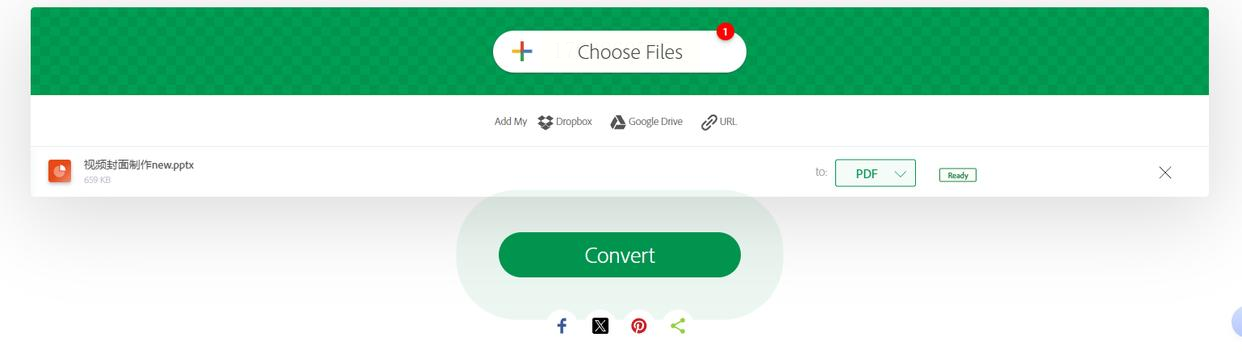
步骤四:转换成功后,点击“下载”按钮,将生成的PDF文件保存到电脑指定位置。
方法三:Microsoft PowerPoint(自带功能,无需额外工具)
如果你使用的是微软Office软件,直接利用PowerPoint自身功能即可转换,适合Office用户。
步骤一:打开需要转换的PPT文件,确保文件已保存。
步骤二:点击顶部菜单栏的“文件”选项,在下拉菜单中选择“导出”(或旧版本的“另存为”)。
步骤三:在弹出的导出窗口中,选择“创建PDF/XPS”,点击“发布”按钮。
步骤四:在弹出的设置窗口中,可调整PDF的页面范围(如全部幻灯片或部分幻灯片)、质量等选项,确认后点击“发布”,选择保存路径即可。
方法四:WPS演示(国产办公软件,操作类似Office)
如果使用WPS演示,转换步骤与PowerPoint高度相似,界面更简洁。
步骤一:打开PPT文件,点击左上角“文件”菜单。
步骤二:选择“输出为PDF”选项,进入PDF导出设置界面。
步骤三:在设置中选择导出范围(全部或部分幻灯片),可勾选“加密PDF”“包含大纲”等高级选项。
步骤四:点击“确定”,选择保存位置,等待导出完成即可。
方法五:Mac系统自带“打印到PDF”功能(苹果用户必备)
Mac用户无需安装第三方软件,直接通过系统自带的打印功能即可转换。
步骤一:打开PPT文件,点击菜单栏的“文件”→“打印”(或快捷键“Command+P”)。
步骤二:在打印设置窗口中,点击左侧“PDF”按钮(位于右下角),选择“存储为PDF”。
步骤三:在弹出的保存窗口中,设置PDF文件名和保存路径,可选择页面大小、方向等参数。
步骤四:点击“存储”,即可将PPT转换为PDF文件。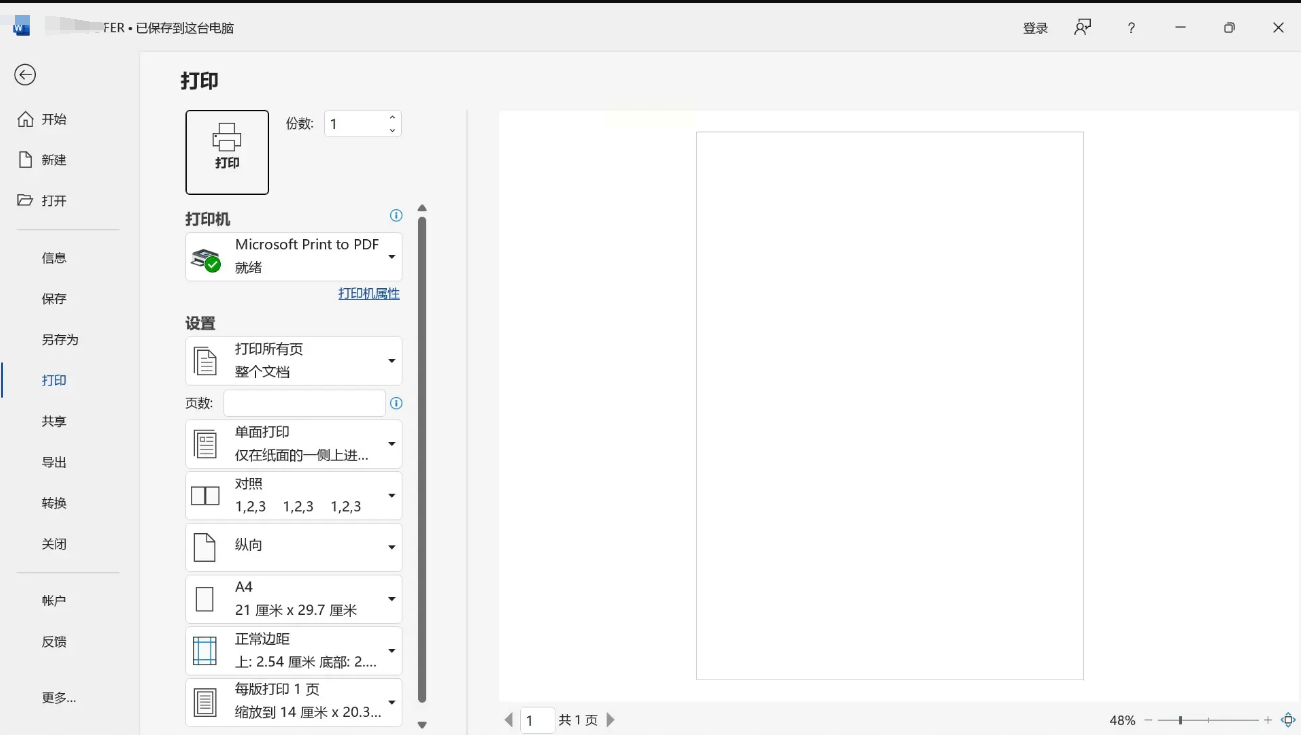
方法六:Adobe Acrobat(专业PDF工具,适合复杂需求)
如果你需要对PDF进行进一步编辑或加密,Adobe Acrobat是不错的选择。
步骤一:打开Acrobat软件,点击“创建PDF”→“从文件”,选择需要转换的PPT文件。
步骤二:在弹出的PDF设置窗口中,选择“创建”,软件会自动识别PPT内容并生成PDF。
步骤三:可对生成的PDF进行格式调整(如合并页面、添加水印),完成后点击“文件”→“保存”即可。
方法七:手机端转换(适合临时移动办公)
如果需要在手机上转换PPT,可借助专业APP,操作更便捷。
步骤一:在手机应用商店下载支持PPT转PDF的APP(如“PDF转换大师”“WPS Office”等)。
步骤二:打开APP,点击“添加文件”,从手机相册或云盘中导入PPT文件。
步骤三:选择转换格式为“PDF”,部分APP支持设置转换参数(如页面质量、范围)。
步骤四:点击“开始转换”,完成后可直接查看、分享或保存到手机/云端。
常见问题解答
- Q:转换后的PDF出现乱码或格式错位怎么办?
A:如果是字体问题,可先在PPT中统一字体(如替换为微软雅黑等通用字体);若为图片或动画问题,可在转换时选择“保留图片”或“高质量转换”选项。
- Q:转换速度太慢,有什么优化方法?
A:关闭后台占用资源的软件,使用专业工具(如汇帮PDF转换器)的批量转换功能,避免同时转换多个大文件。
- Q:转换后的PDF文件体积太大,如何压缩?
A:可使用在线压缩工具(如Smallpdf)上传PDF,选择压缩比例;或在转换时直接设置低分辨率选项(仅保留文字时)。
以上7种方法覆盖了电脑端、手机端、自带软件和在线工具,大家可根据实际需求选择。记住,转换前检查文件完整性和格式兼容性,能有效避免后续问题。希望这些方法能帮你高效解决PPT转PDF的难题!
