

在数字化办公日益普及的今天,PDF文件凭借其跨平台兼容性和格式稳定性,成为文档处理的首选格式。无论是学生整理课程资料、职场人士汇总项目文档,还是自由职业者管理作品集,将多个PDF文件合并成一个的需求都十分常见。但面对五花八门的工具和操作方法,很多人会陷入选择困难——究竟哪些工具既便捷又可靠?如何避免格式错乱或文件损坏?本文将从不同使用场景出发,为你详细拆解3种实用的PDF合并方法,帮你快速掌握操作技巧。
一、方法一:本地软件高效处理(适合大量文件批量操作)
软件名称:汇帮PDF转换器
下载地址:https://www.huibang168.com/download/Lfk5KXGSo9wC
如果你经常需要处理大量PDF文件,且希望避免网络依赖,本地软件会是更稳定的选择。这类工具通常具备批量处理能力,支持自定义文件排序和格式保留,适合日常高频使用场景。
操作步骤:
1. 选择合适的本地工具
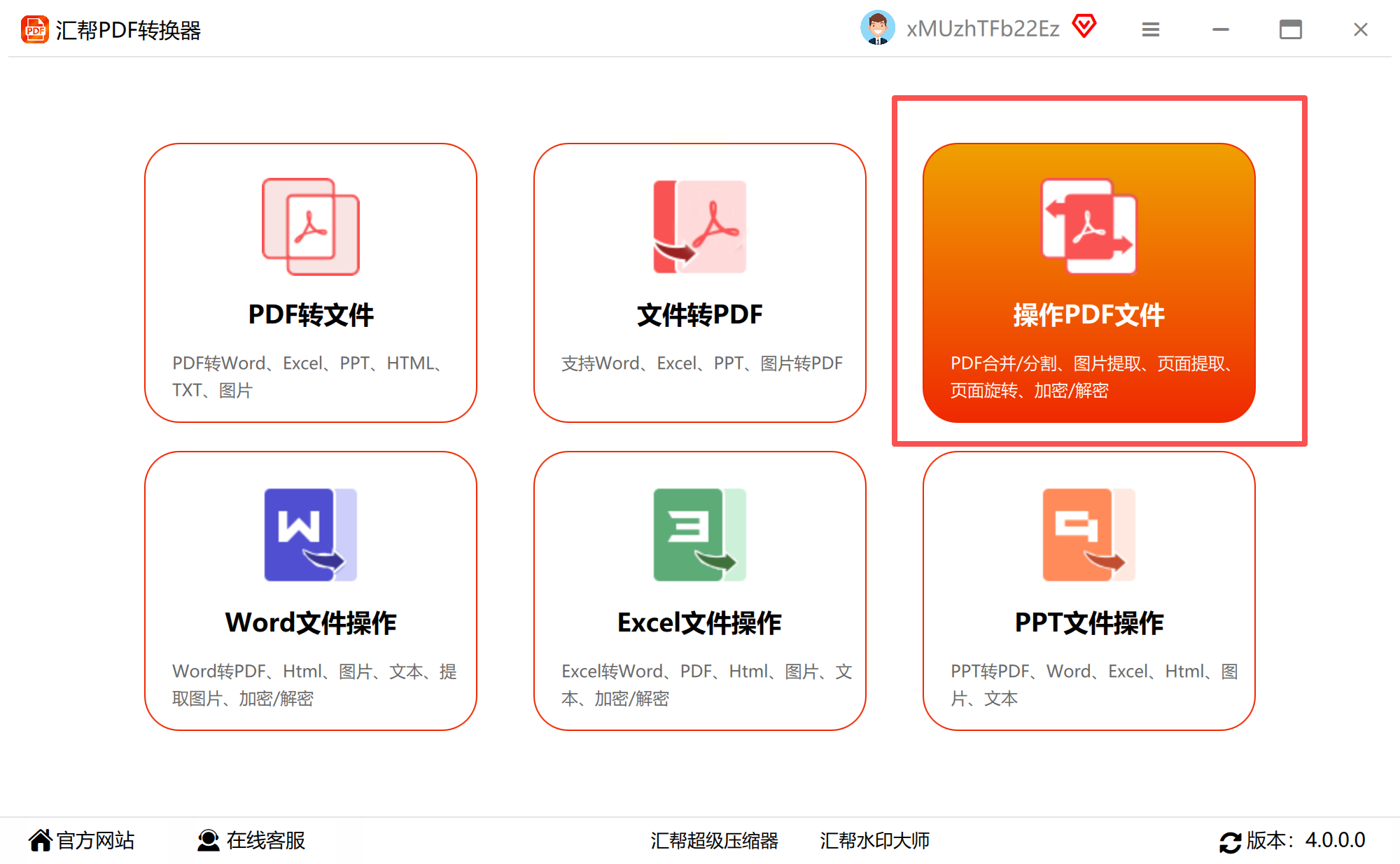
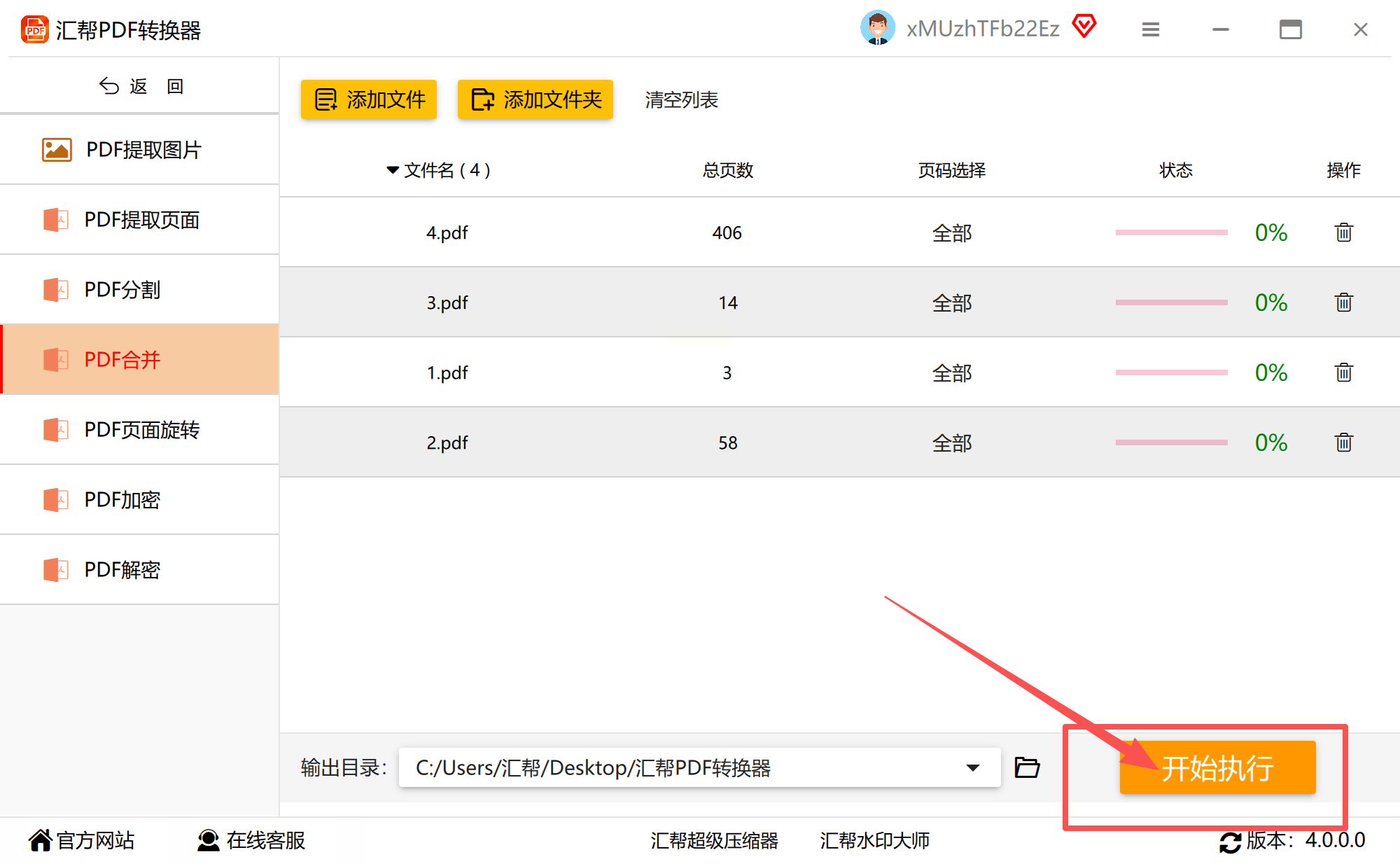
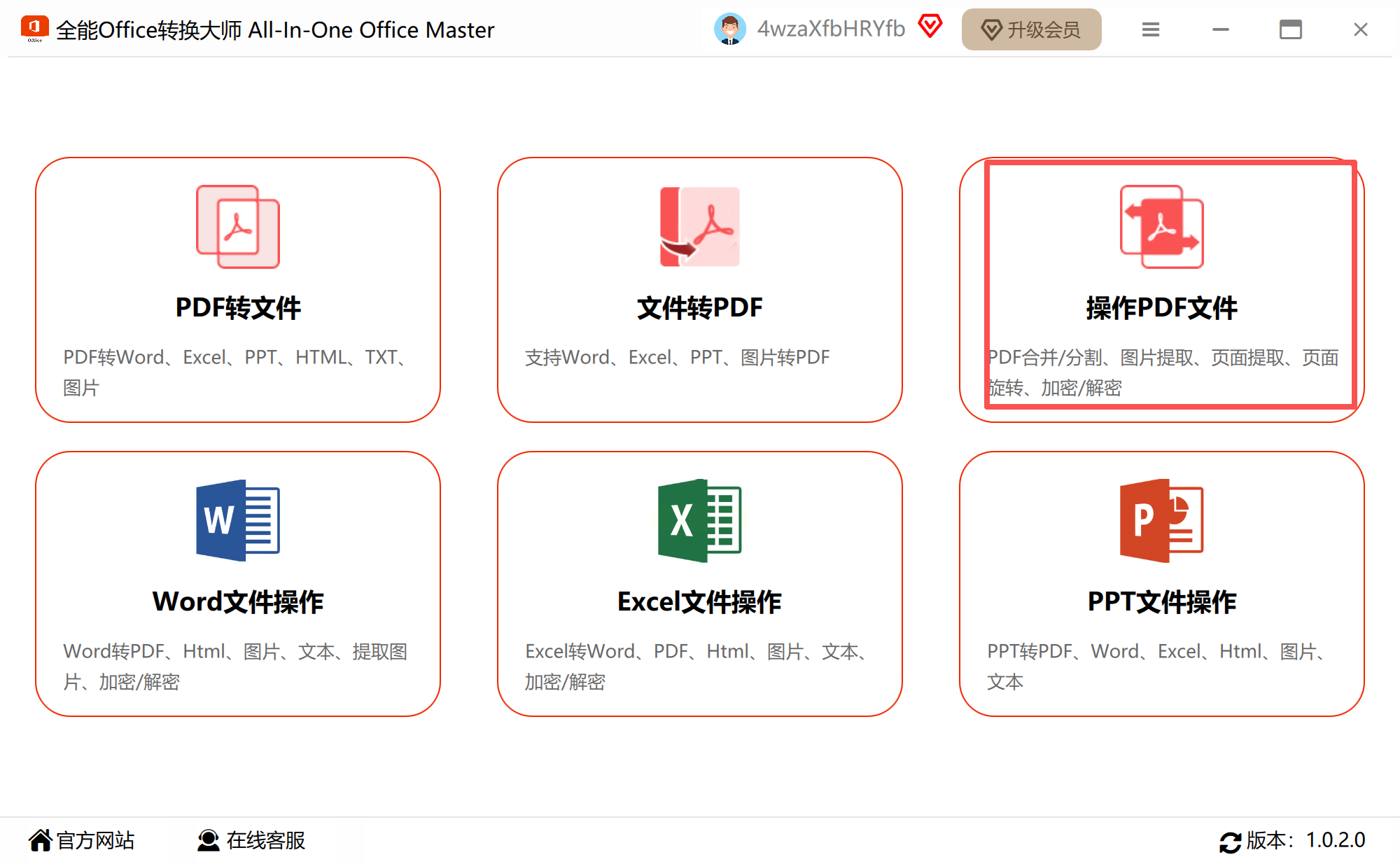
打开软件后,在功能菜单中找到“PDF处理”模块,通常会包含合并、分割、压缩等功能选项。以常见的PDF处理软件为例,界面设计直观,左侧栏会清晰列出“PDF合并”“PDF分割”等功能入口,方便快速定位。
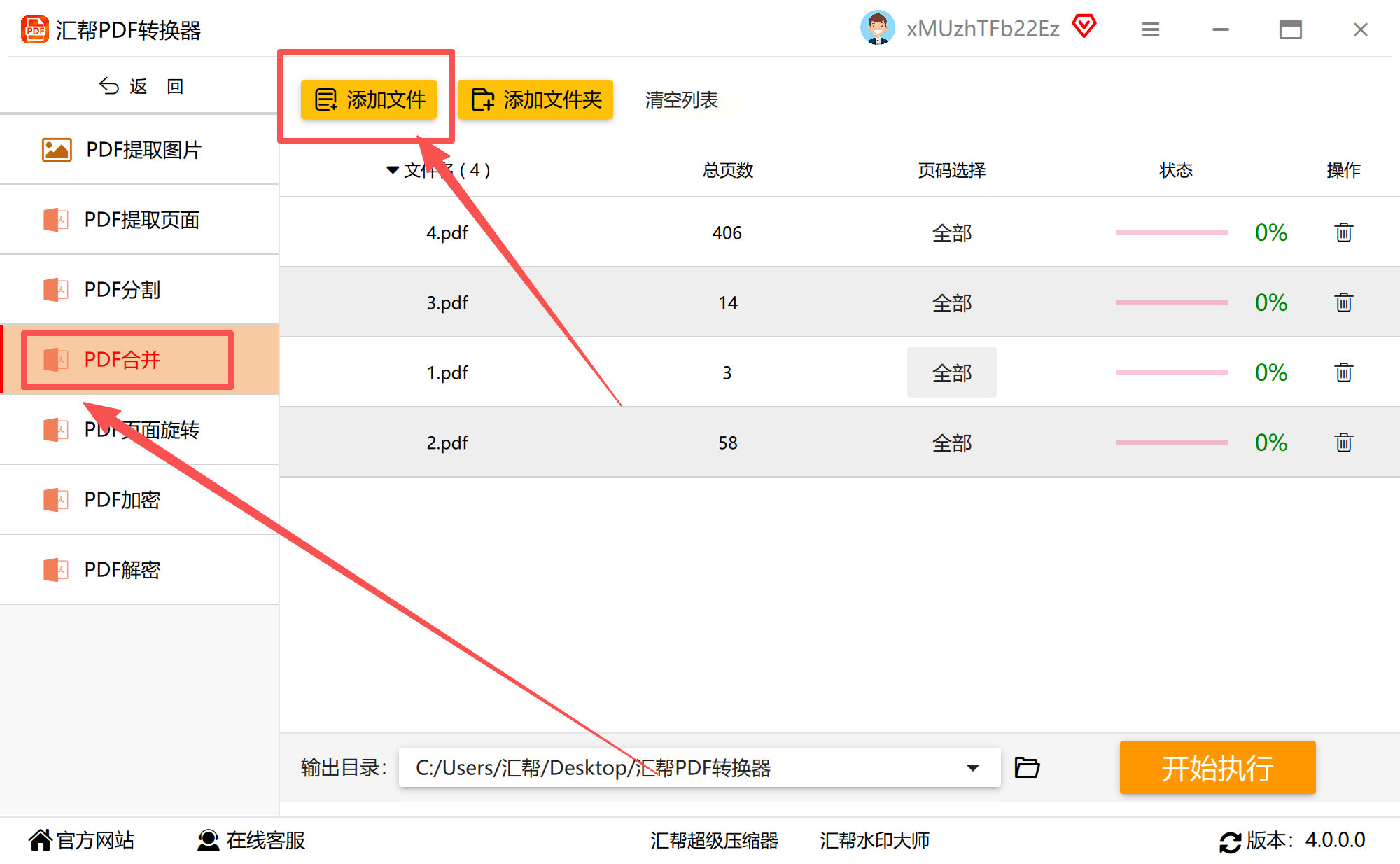
2. 添加文件或文件夹
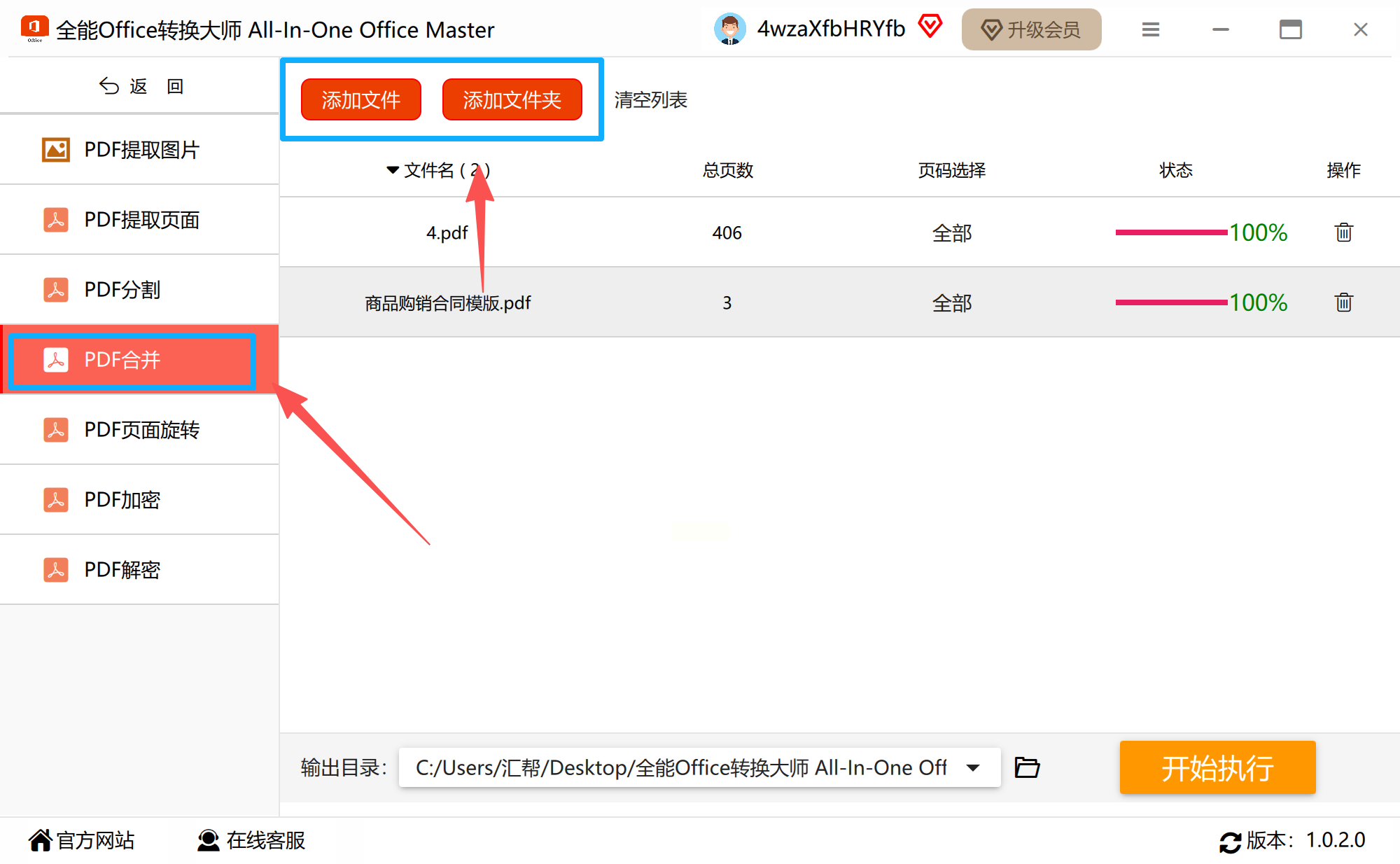
点击“PDF合并”选项后,界面会出现“添加文件”或“添加文件夹”按钮。如果需要合并单个文件,选择“添加文件”并逐个导入;如果是批量处理多个文件(如同一文件夹下的20+份PDF),直接选择“添加文件夹”,软件会自动识别并加载所有PDF文件,节省手动选择的时间。
3. 自定义文件顺序与存储路径
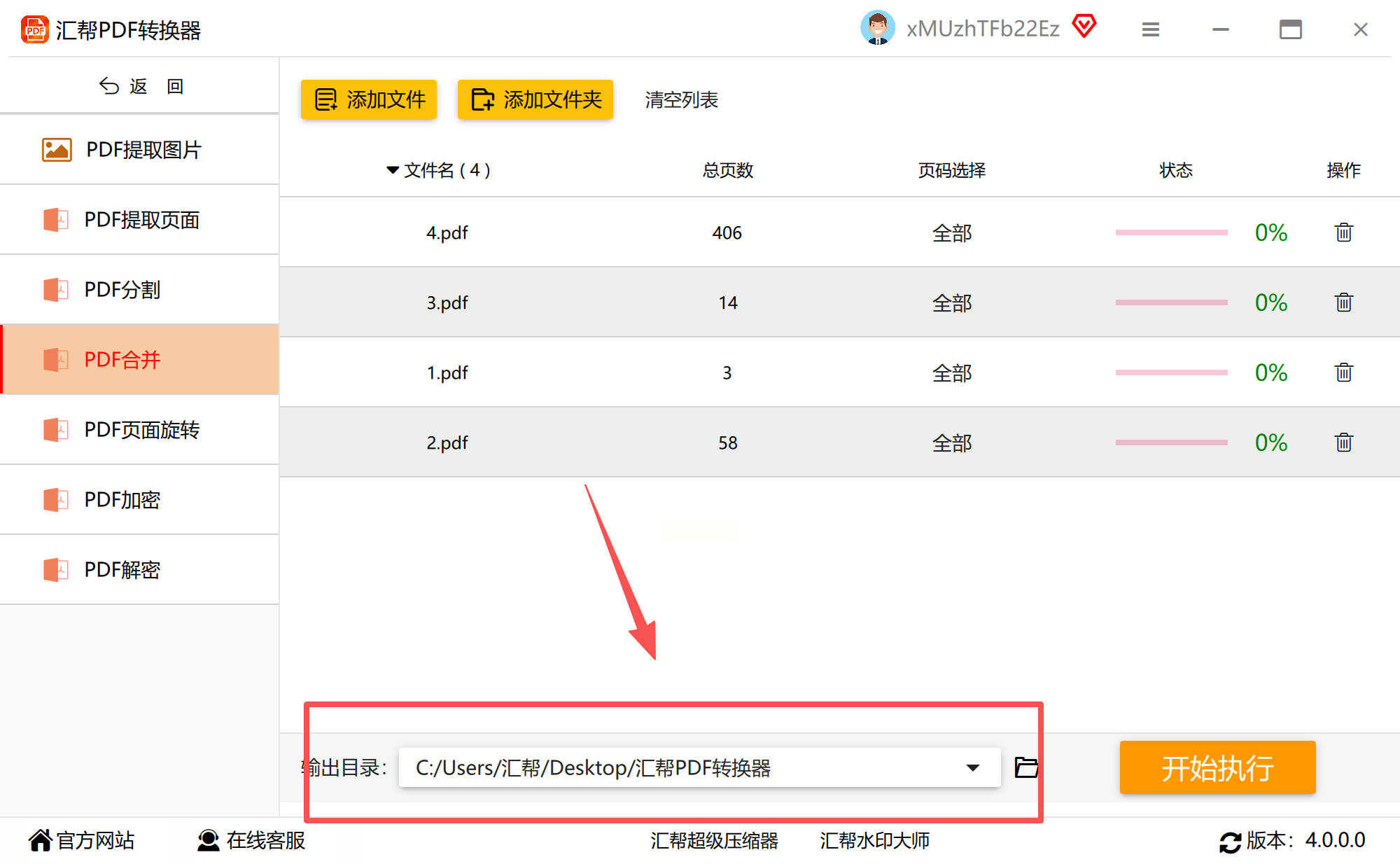
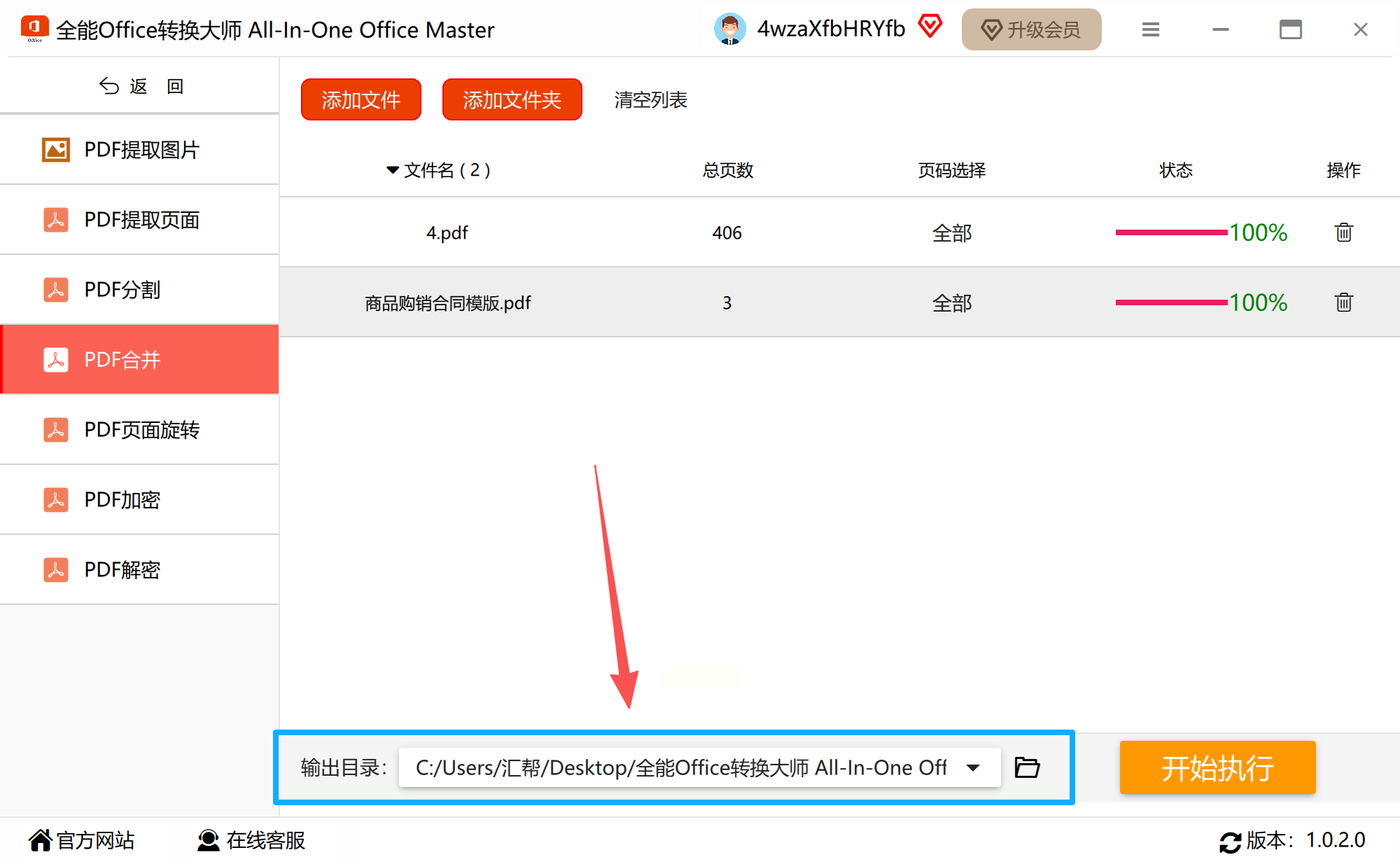
文件添加完成后,你可以通过拖拽调整PDF的排列顺序(这一步很重要,避免合并后顺序混乱)。接着设置输出路径——可以新建一个文件夹分类存放合并后的文件,也可直接使用软件默认路径,但建议养成自定义路径的习惯,方便后续查找。
4. 开始合并并监控进度
点击“开始合并”按钮后,任务会自动执行。软件通常会显示进度条,你可以通过进度百分比或实时状态提示了解处理速度。对于大文件合并(如包含大量图片或扫描件的文档),可能需要稍长等待时间,耐心等待系统完成即可。
5. 检查合并结果
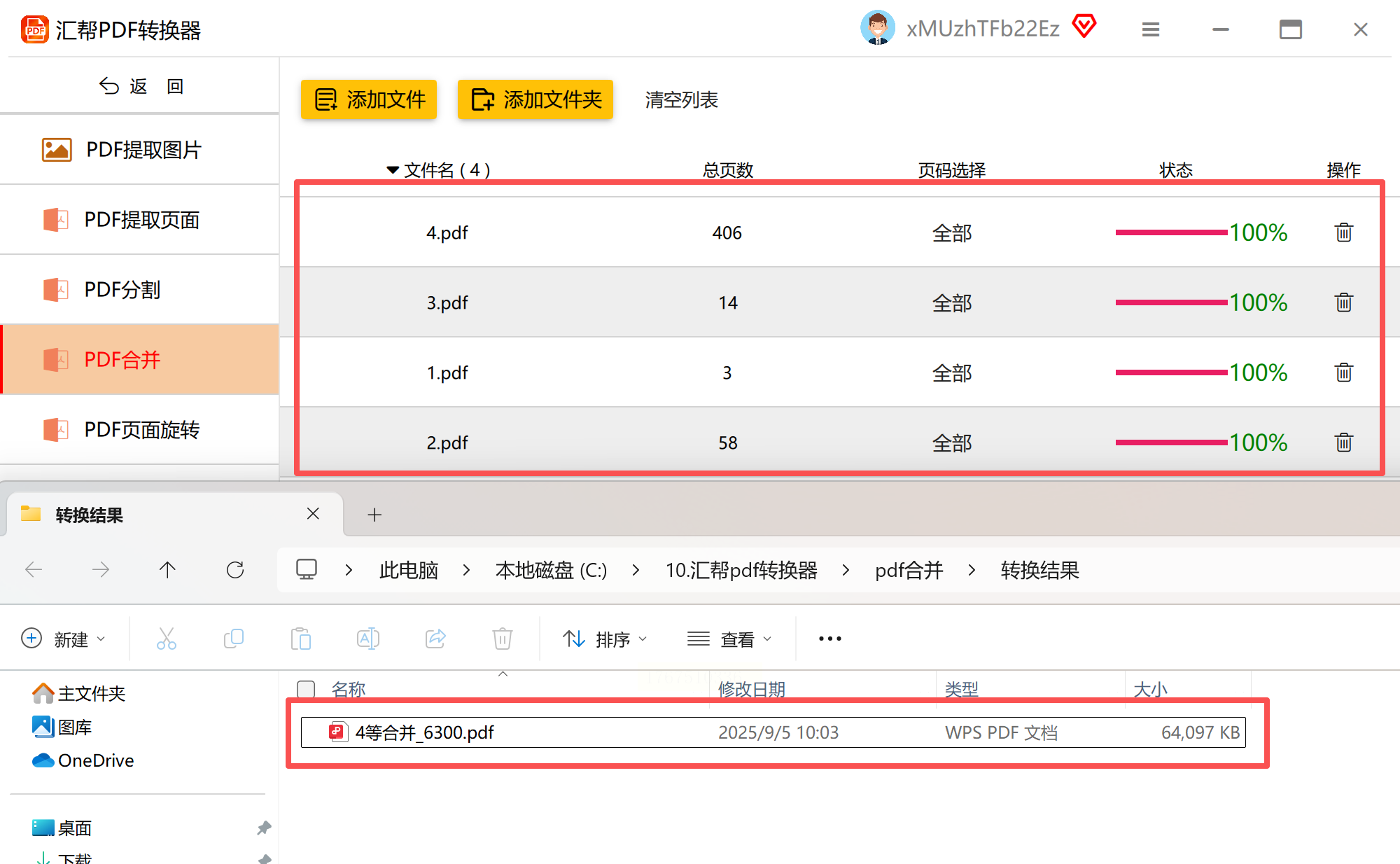
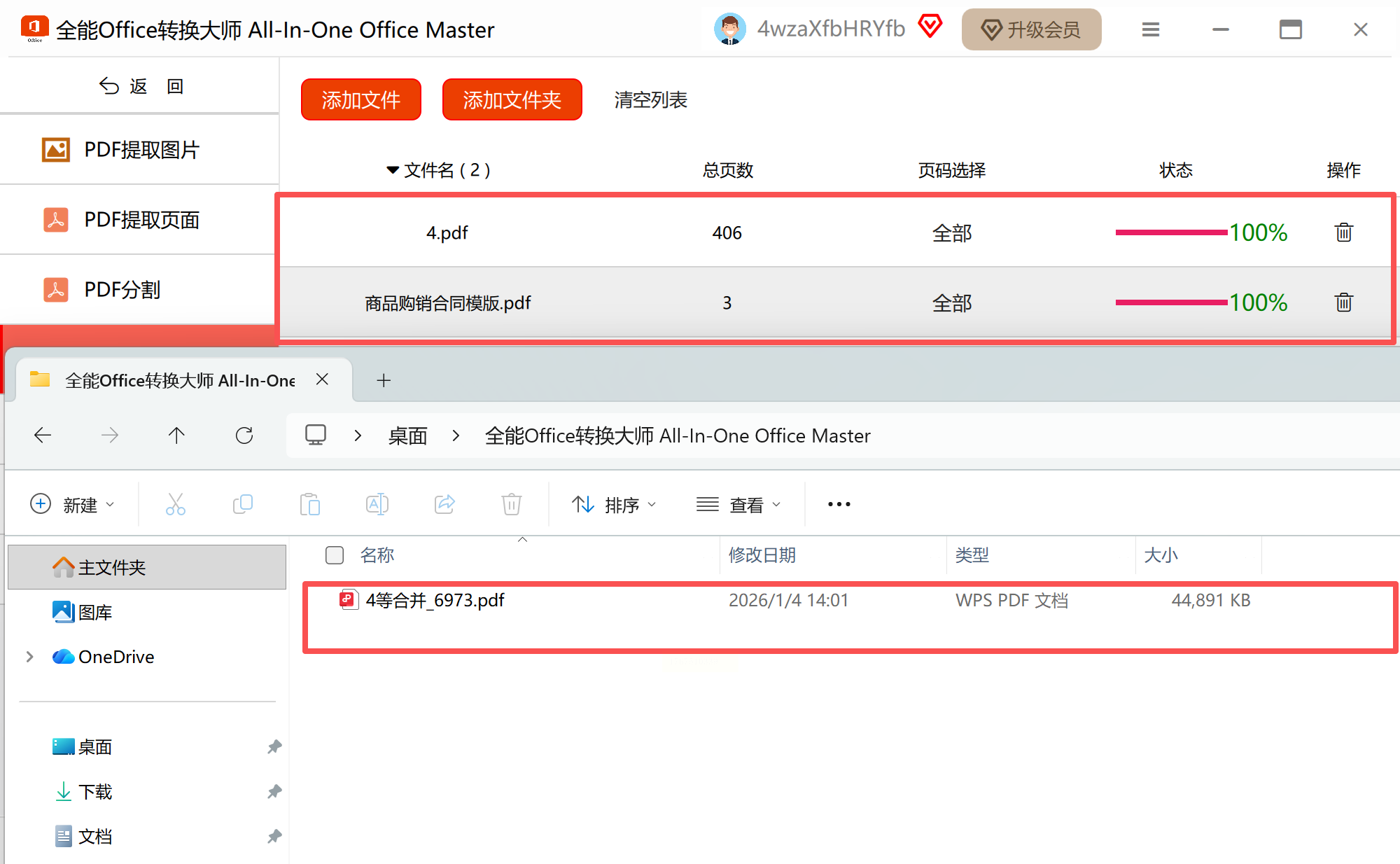
合并完成后,软件会提示“处理成功”,此时建议打开文件预览,核对每一页内容是否完整,页眉页脚、图片、表格等格式是否保留。若发现异常(如某页缺失或排版错乱),可重新检查文件顺序或调整软件参数(如是否启用“保持原始格式”选项)。
二、方法二:在线工具便捷处理(适合临时少量文件)
如果只是偶尔需要合并1-2个PDF,且不想安装软件占用存储空间,在线工具会更灵活。这类工具无需下载,通过浏览器即可操作,适合碎片化场景,但需注意网络稳定性和文件隐私安全。
操作步骤:
1. 选择正规在线平台
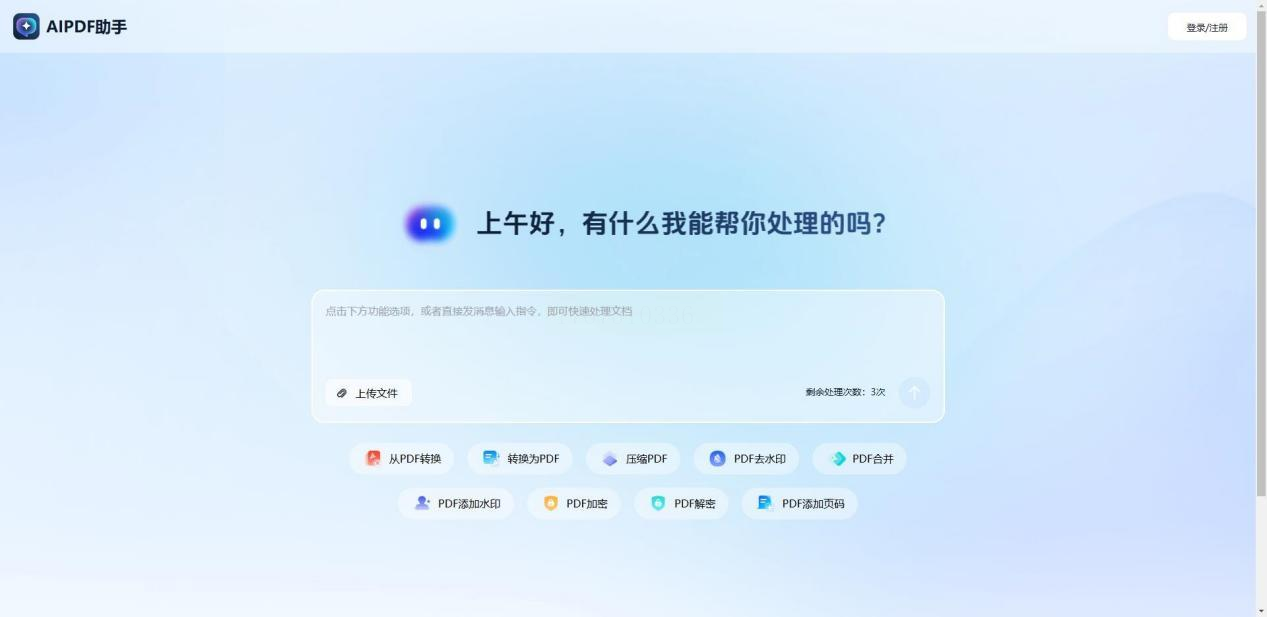
优先选择口碑良好的在线PDF处理网站(如支持中文界面、操作步骤简单的平台)。这类平台通常会明确标注“免费合并”“格式保留”等特点,部分平台支持调整文件顺序和页面设置,且无需安装插件,直接在浏览器中打开。
2. 注册登录与上传文件
进入平台后,一般需要注册账号(部分平台支持游客模式,但免费额度有限)。登录后,点击“上传文件”按钮,在弹出的文件选择窗口中选中需要合并的PDF。若文件较多,可一次性批量上传(但注意单个文件大小限制,避免上传失败)。
3. 调整合并参数
上传完成后,平台会自动显示文件列表,你可以通过拖拽调整顺序。部分工具还提供“合并前预览”功能,方便确认文件内容。如果需要合并后的文件保留原格式,需勾选“保持原始排版”选项(避免因格式转换导致文字错位)。
4. 执行合并并下载结果
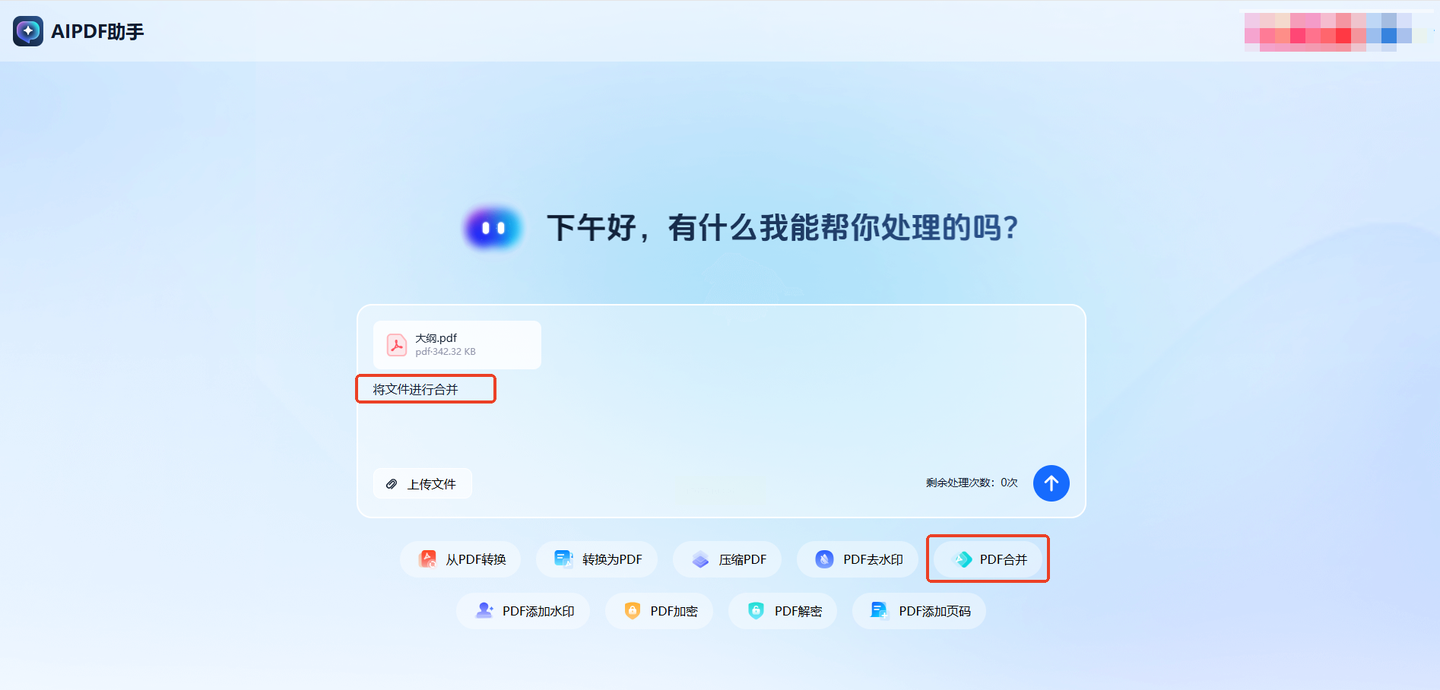
确认参数无误后,点击“合并文件”或“开始处理”按钮,系统会在后台完成PDF拼接。处理速度取决于文件大小和网络速度,完成后会生成一个新的下载链接。建议立即下载,避免因长时间未操作导致文件失效(部分平台会自动清理临时文件)。
5. 注意隐私与安全
在线工具需注意文件隐私——避免上传敏感文档到未知平台。若处理机密文件,优先选择支持本地处理的软件;普通文档可放心使用免费额度,但单次合并文件不宜超过5个(防止处理超时)。
三、方法三:办公套件内置功能(适合已有Office环境)
如果你日常使用Microsoft Office或WPS等办公软件,其实PDF合并可以通过内置功能实现,无需额外安装工具,适合已熟悉Office操作的用户。
操作步骤:
1. 用Word打开第一个PDF
打开Microsoft Word(2013及以上版本支持PDF导入),点击“打开”选择第一个需要合并的PDF文件。Word会自动将PDF转换为可编辑格式(注意:扫描版PDF可能无法转换为可编辑文本,需先使用OCR工具识别)。
2. 插入其他PDF文件
若需合并多个PDF,可在Word中插入PDF文件:点击“插入”选项卡→“对象”→“PDF”,选择需要合并的第二个PDF。重复此步骤插入所有文件,每个PDF会作为一个独立的“对象”插入到Word文档中,此时可通过“格式”调整对象大小和位置。
3. 调整页面布局与格式
插入完成后,可通过“开始”选项卡调整字体、段落格式,确保合并后的文档格式统一。对于PDF中包含的图片或复杂表格,Word可能会自动保留原始样式,但需注意避免跨页内容被截断(可手动调整分页符或段落间距)。
4. 导出为PDF
完成编辑后,点击“文件”→“导出”→“创建PDF/XPS”,选择保存路径和文件名,设置导出选项(如是否包含书签、是否压缩图片)。此方法的优势是无需第三方工具,但处理复杂PDF时可能出现格式偏移,适合简单文本类PDF合并。
PDF合并的核心是根据自身需求选择工具:本地软件适合高频、大量、复杂格式的处理,在线工具适合临时、少量的快速需求,办公套件则适合已有Office环境的简洁场景。无论选择哪种方法,操作后务必检查文件完整性,避免因疏忽导致工作失误。随着工具功能的迭代,更多软件支持AI智能排版和自动修复,建议优先试用支持免费试用的工具,再决定是否长期使用。掌握这些方法后,你将能高效应对各类PDF合并需求,让文档管理更轻松!
