

在日常办公中,把Excel表格塞进Word文档里的需求很常见。但大多数人还在用最原始的办法:复制、粘贴,然后花上半小时调整错乱的边框、错位的行高,最后打印出来还是歪的。这种手动操作不仅耗时,更重要的是容易出错,尤其在处理多表格或数据更新时,简直是噩梦。
说到 excel转word怎么转,其实市面上有非常成熟的解决方案。与其浪费时间在无休止的格式修正上,不如换一条路走。今天这篇文章就专门解决 excel转word怎么转 这个难题,先给大家看一套三分钟搞定的自动化流程,再补充几个备选方案。
 ### 主方案:用汇帮PDF转换器实现无损批量转换
针对 excel转word怎么转 这个问题,目前最稳妥、适合批量处理的方式就是通过专业的转换工具。这里以汇帮PDF转换器为例,操作非常简单,全程无需手动调整格式,支持文件批量上传,一次就能处理多个表格。
准备工具: 在电脑上安装并打开汇帮PDF转换器。
操作步骤:
打开软件后,在主界面左侧找到并点击 “Excel文件操作” 功能模块。
 进入子页面后,在左侧工具栏选择 “Excel转word” 选项。此时右侧会显示文件上传区域,支持 批量上传,你可以一次性导入所有需要转换的Excel文件。
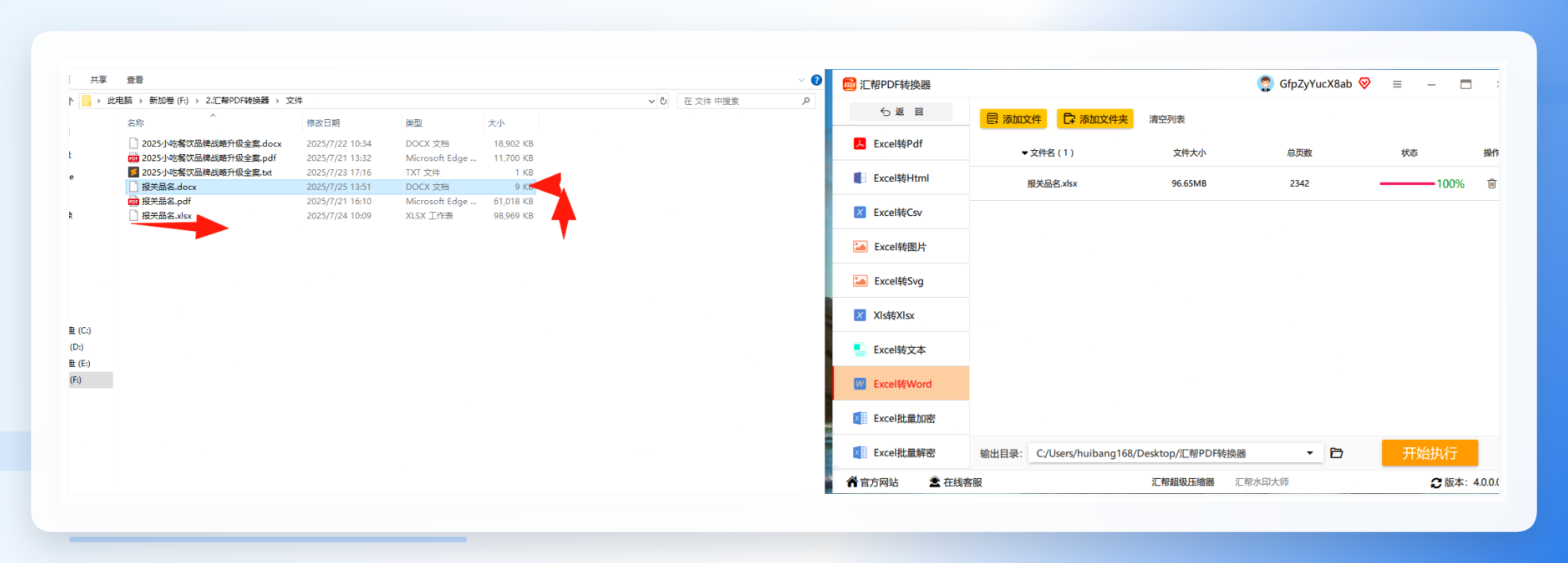
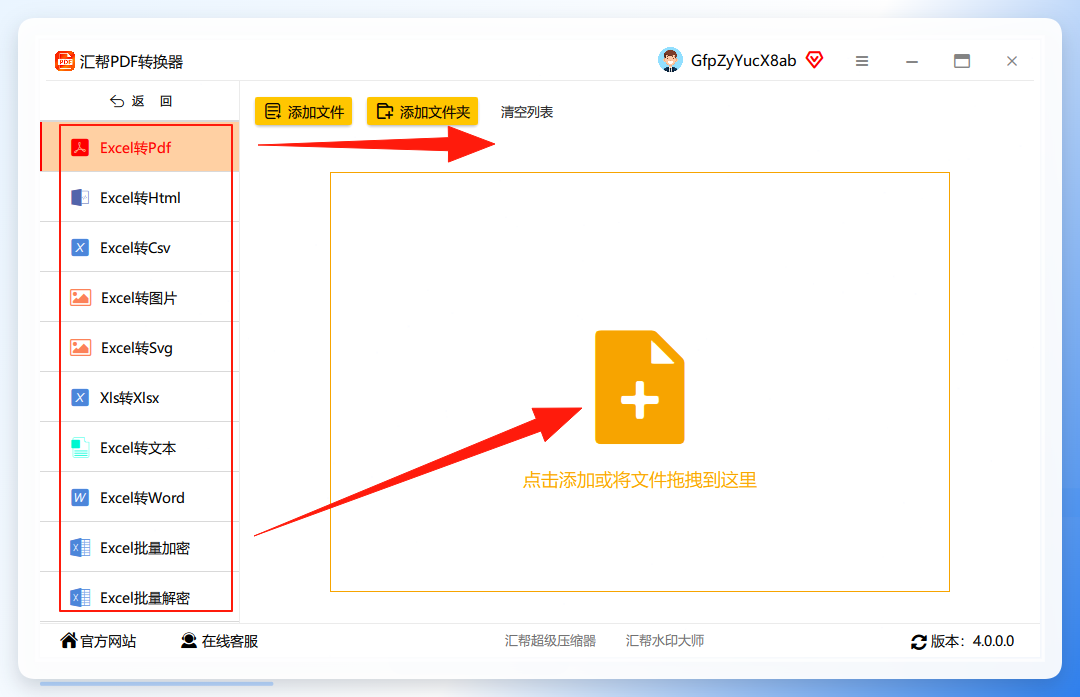 文件导入成功后,在界面下方设置 输出路径(默认是C盘桌面,建议改成其他盘符方便查找)。设置完毕后,点击右下角的 【开始执行】 按钮。
 等待几秒钟,软件执行完成后会自动打开 输出文件夹。你可以在这里直接看到生成好的Word文件,打开检查一下,表格内容、数据格式都完美保留,无需任何手动调整。
 ### 备选方案:三种手动处理技巧
如果手头实在没有现成工具,或者只需要转换一两个文件,也可以试试下面这些手动技巧。虽然效率不及专业工具,但在应急场景下可以作为补充。
方法一:另存为网页再导入
- 另存文件:在Excel中点击“文件”->“另存为”,保存类型选择 【单个文件网页】 。
- 关键操作:点击保存窗口右下角的 【发布】 按钮(不要直接点确定)。
- 确认发布:在弹出的窗口中,选中需要转换的工作表,再次点击 【发布】 。
- 导入Word:打开Word文档,通过“文件-打开”选中刚才保存的网页文件,表格内容即会载入文档中。
方法二:选择性粘贴为对象
- 复制表格:在Excel中全选表格数据并按Ctrl+C复制。
- 调出对话框:打开Word文档,按组合键 Ctrl + Alt + V,调出“选择性粘贴”窗口。
- 选择对象:在“形式”列表中选择 【Microsoft Excel 工作表对象】 ,点击确定。这样插入的是“活”的表格,双击即可调用Excel功能进行编辑,拖动角柄可调整显示大小。
方法三:插入对象(嵌入副表)
- 插入对象:在Word中点击“插入”选项卡 -> “对象” -> “从文件创建”。
- 浏览文件:点击“浏览”,找到电脑里的Excel文件并打开,点击确定后,表格会作为嵌入式对象插入文档中。
效率对比:手动调整 vs 自动化转换
很多读者可能会觉得,手动粘贴虽然麻烦,但也就几分钟的事。但实际上,用汇帮PDF转换器批量转换一次处理10个表格的时间,往往还不够手动调整1个表格的格式。
- 手动操作痛点:格式错位需要逐行修复、公式可能丢失、合并单元格需要重新制作,单表耗时约5-10分钟。
- 自动化方案优势:一键执行,保持原始排版和样式,计算数据不丢失,支持多文件同时操作,单表耗时不足1秒。
关于“excel转word怎么转”的高效建议
如果你的工作内容经常涉及 excel转word怎么转 的场景,比如写月度报告、整理项目数据、制作标书文件,建议将汇帮PDF转换器作为常备工具,并建立自己的“数据转换”目录,区分原始文件和输出文件,便于后期溯源。
这里需要特别留意的是,转换前最好将源Excel文件另存为 .xlsx 格式,这是目前兼容性最好的表格格式。此外,如果原表格中设置了打印区域,转换后的Word文档可能会有分页符,直接删除即可,不影响整体排版。
回看 excel转word怎么转 这件事,核心诉求无非是“快”和“准”。希望这篇关于 excel转word怎么转 的教程能实际帮助到你的办公流程。找到最适合自己的那一款工具,才能把时间留给更有价值的事情。
