

每次一到月底,我这心里就直打鼓。为啥?还不是因为那十几张等着汇总的报表。以前我都是老老实实一张张打开,然后复制、粘贴,搞不好中途Excel崩一下,那真是欲哭无泪。更别提那些重复了几百行的名单,清理起来脑袋都大。说实话,如果你还在用Excel 2019以前那种老思路硬扛,这效率真的没眼看。
今天索性把我自己试过好用的几个excel文件怎么合并到一起的方法掏出来跟大家聊聊。这些方法各有各的脾气,不管是常用的WPS还是Excel老手,总能找到一个合你胃口的。学完这几个,咱不说少加俩小时班,至少能让你早点收工回家。
 要我说,最省心的法子,还是得靠专门的工具。接下来这个方法,是我目前用下来觉得最稳的,不用动脑子,也不用记代码。
使用【汇帮PDF转换器】里的Excel合并功能
这个软件虽然名字里带个PDF,但它其实是个大杂烩,里面关于Excel文件的操作也不少。我主要是看中它那个批量合并的功能,真心方便。操作逻辑很简单,总共就五步,咱一步步来看。
第一步,双击打开【汇帮PDF转换器】,在打开界面选择【excel文件操作】功能点击进去。这个入口挺明显的,不会找不到。
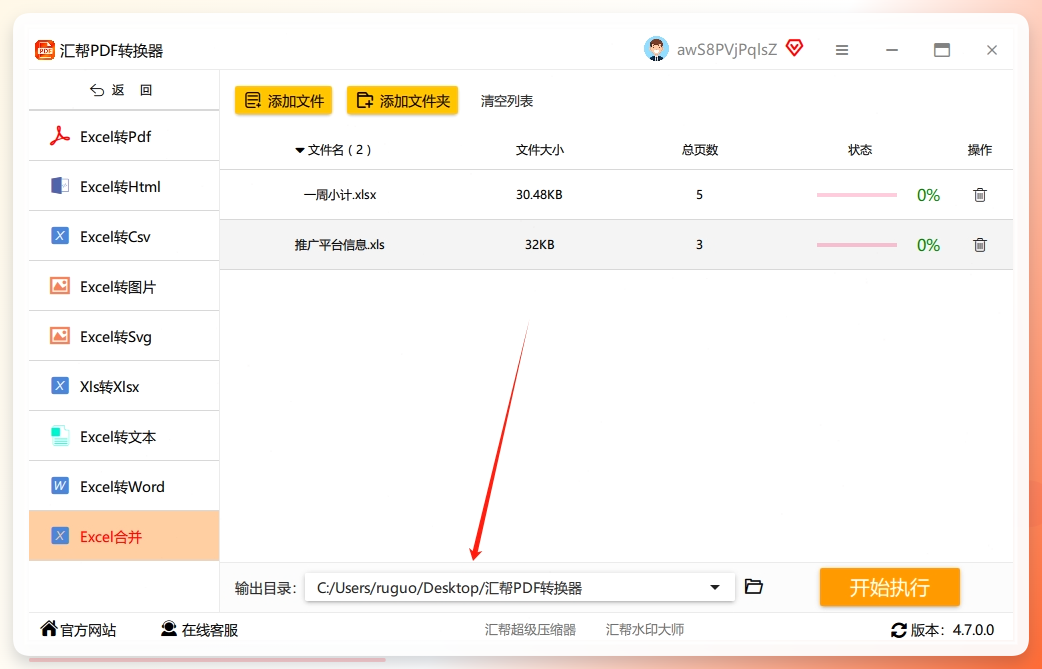
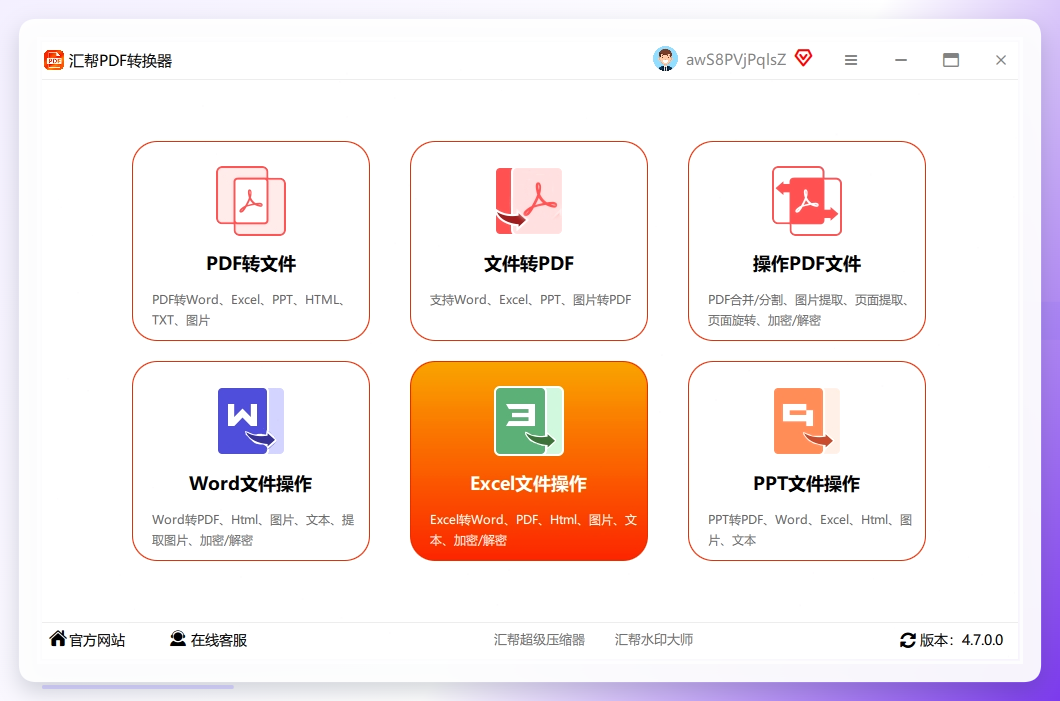 第二步,再打开界面的左侧选择【excel合并】。这一步可别选错了,左边那一列选项挺多的,看准了再点。
 第三步,通过左上角的【添加文件】按钮或者直接拖拽的方式,把需要合并的excel文件添加到软件中。我当时第一次用的时候,就是直接拖着文件丢进去的,反应挺快。
 第四步,给合并好的excel文件找一个储存位置。这事儿得提前想好,不然合并完找不到文件还得瞎翻。
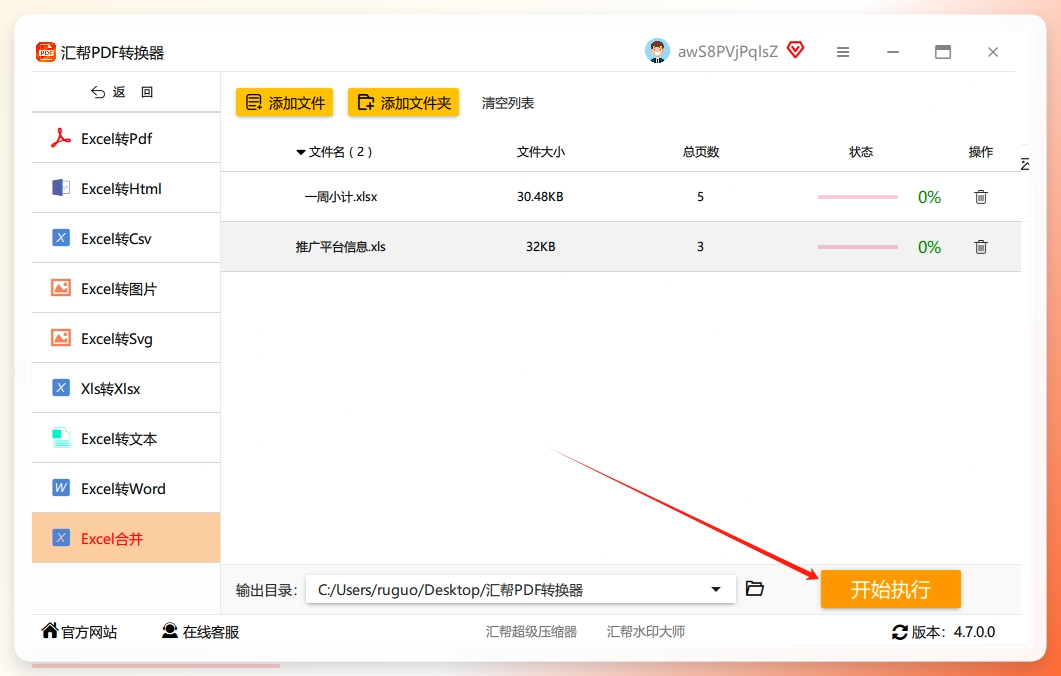
 第五步,最后直接点击【开始执行】按钮就可以了,剩下的软件会自动合并到你选好的储存位置。点完这个按钮,你就可以去倒杯水了,一会儿工夫它就自己弄完了。
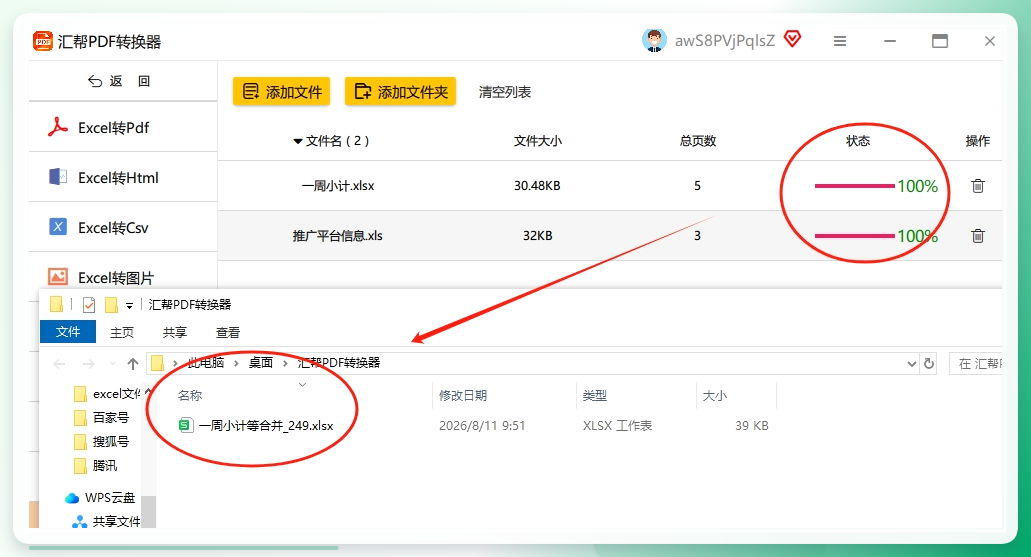
 合并成功后,软件会自动弹出已经合并好的excel文件,直接就能看到结果,省得你自己去找了。
 这个方法对于新手来说简直不要太友好。整个流程下来,唯一的操作难点就是得看清每个按钮的位置,剩下的交给软件跑就行。要是你还没试过,强烈建议体验一把。
WPS一键合并表格
当然,要是你电脑上装的是WPS,那也能找到现成的简便法子。这年头谁还手动复制啊,WPS自带的合并功能其实也挺能打的。
你只需要选中【工作表标签】,注意是下面那个标签栏,然后右击鼠标,看这操作:
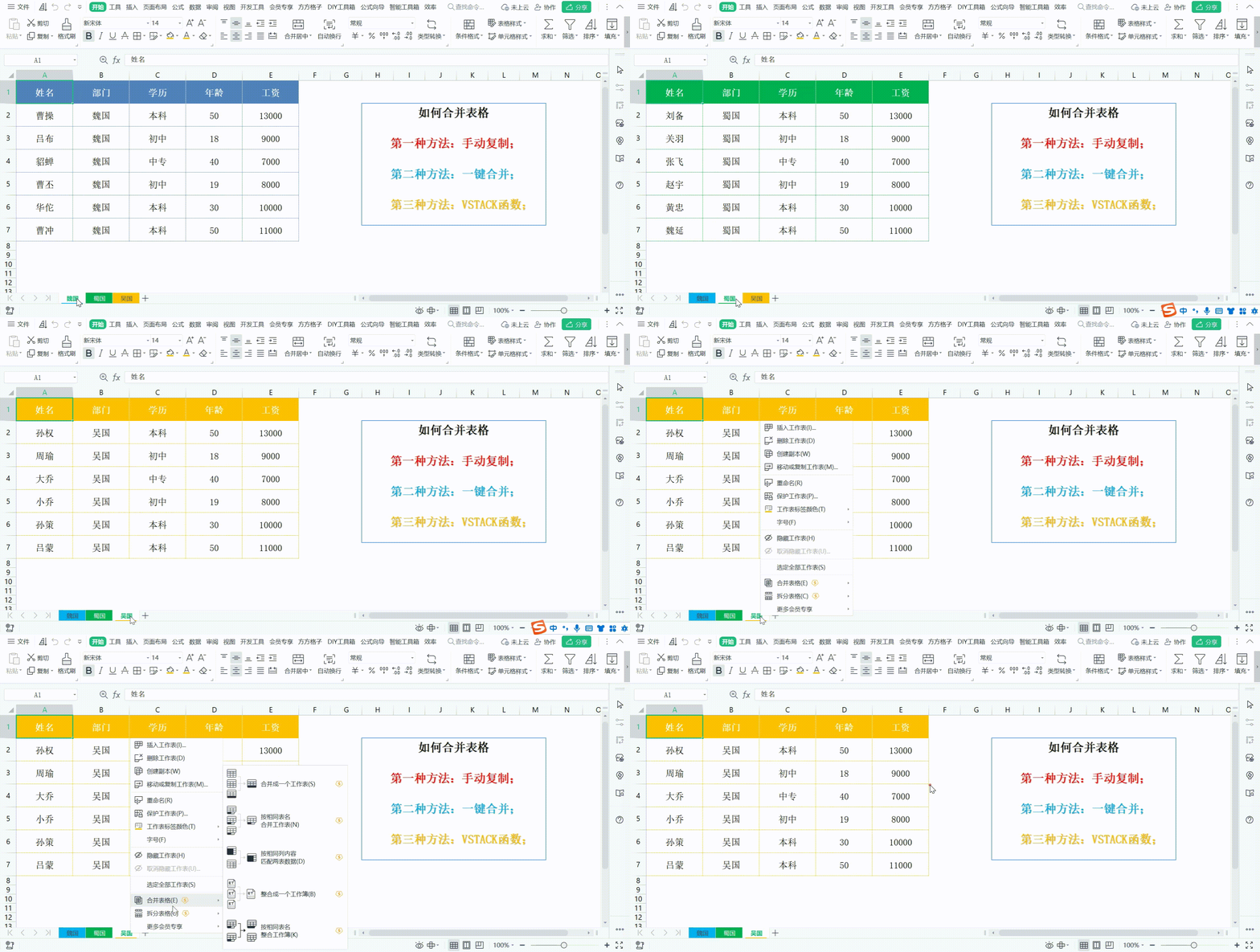 在弹出来的菜单里,依次选择“合并工作表-合并成一个工作表”,稍等片刻,就能一键合并所有工作表了。是不是超级方便?不过要注意,这个功能主要针对的是同一个工作簿里的不同sheet表,跟上面那种合并多个文件的还是有点区分。
 使用VBA宏(自动化合并)
还有一种更硬核的办法,适合那些经常需要批量合并,而且表格结构都一模一样的兄弟。那就是用VBA宏,说白了就是让Excel自己写代码干活。用这个方法,B格拉满,但需要你有一定的基础,不然容易卡壳。
这步操作挺费时间的,建议先去倒杯水。首先,你需要在Excel里启用“开发工具”选项卡。如果没看到,就去“文件→选项→自定义功能区”里勾选上,一点都不难。然后按 Alt+F11 打开编辑器,插入一个新模块,把复制粘贴下面这段代码进去:
VBA代码片段:
运行之前,一定要记住改代码里的 folderPath 路径,改成你自己的文件夹路径,路径结尾别忘了加反斜杠。然后按 F5 运行宏,稍等片刻,合并结果就会自动出现在新工作簿的“合并结果”工作表中。我当时试了好几遍才成功,第一次运行直接报错,后来才发现是路径少了斜杠,真是服了。
 用VBA搞定这事儿确实挺有成就感,但对于绝大多数人来说,记不住代码也别勉强,能用上面那两个方法解决的事儿,就不必太为难自己。弄完这个基本就成了,要是还有哪儿不懂,评论区喊我一声。
