

你有没有过这样的经历:领导突然要你把Excel里的数据转成CSV格式,说是要导入新系统?或者用Python分析数据时,发现Excel文件格式不对,只能手动改?又或者给国外客户发数据,对方只要CSV格式,你却对着Excel里的“另存为”按钮发呆?
其实Excel转CSV没那么难!但很多人要么用软件但找不到入口,要么写代码时报错,要么转换后数据乱成一团。今天这篇文章,我就用最接地气的方式,把5种方法拆解得清清楚楚,保证你看完就能实操。不管你是纯小白,还是想多学个技能的办公达人,都能找到适合自己的路子。接下来,咱们就一个个方法来看,从最简单的软件操作开始,到进阶的代码处理,让你轻松搞定Excel转CSV!

方法一:用「汇帮PDF转换器」软件,3步搞定Excel转CSV(最推荐新手)
软件名称:汇帮PDF转换器
下载地址:https://www.huibang168.com/download/Lfk5KXGSo9wC
步骤拆解:
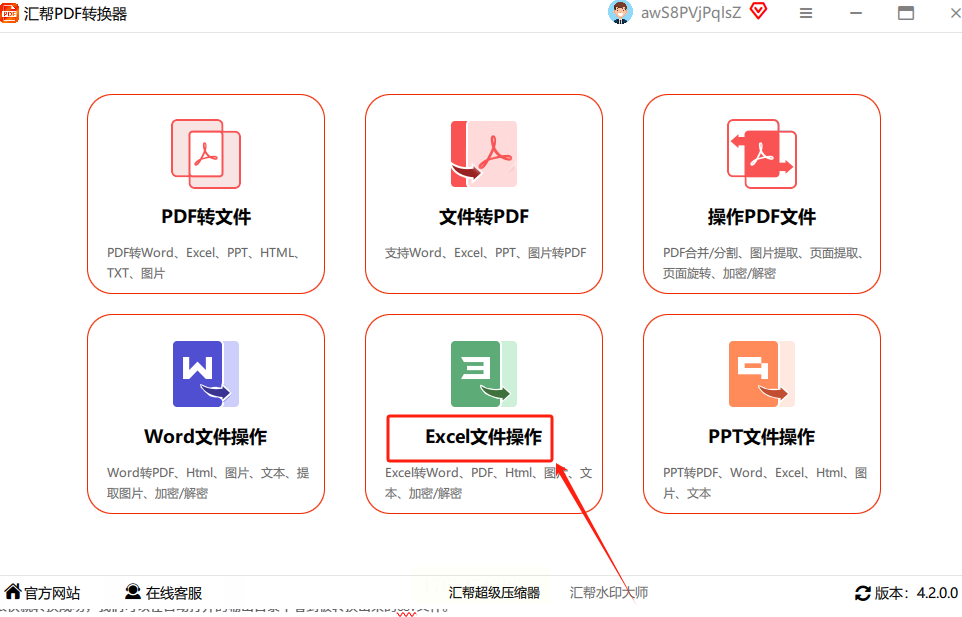
1. 打开软件,找到Excel转换入口
先打开“汇帮PDF转换器。打开后你会看到主界面,上面有很多功能选项,咱们要找的是“Excel文件操作”。点一下这个选项,就能进入到Excel相关的功能页面啦。
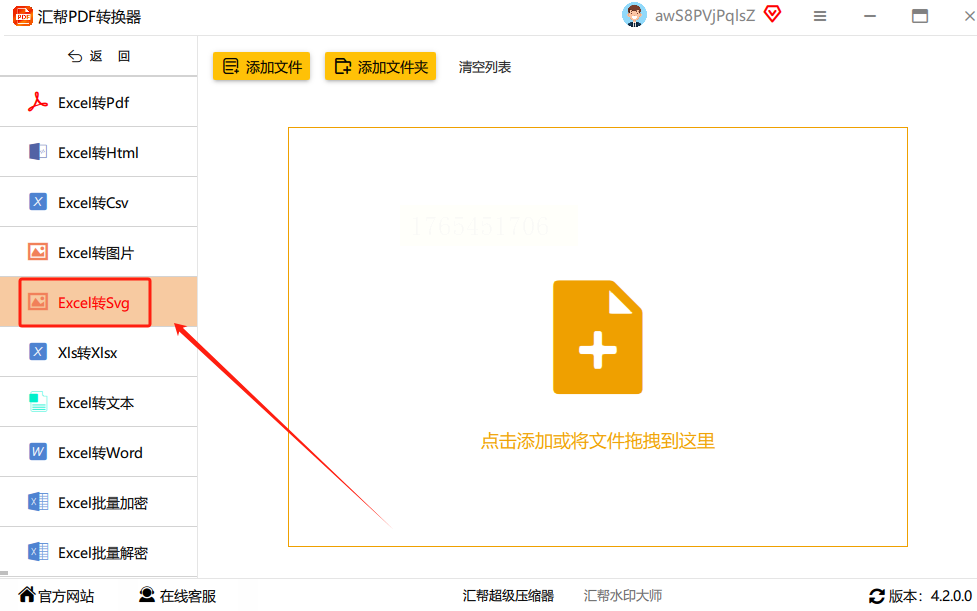
2. 选对转换功能
进入Excel操作页面后,左边会列出几个选项,你仔细看看,找到“Excel转CSV”这个按钮,点一下选中它。
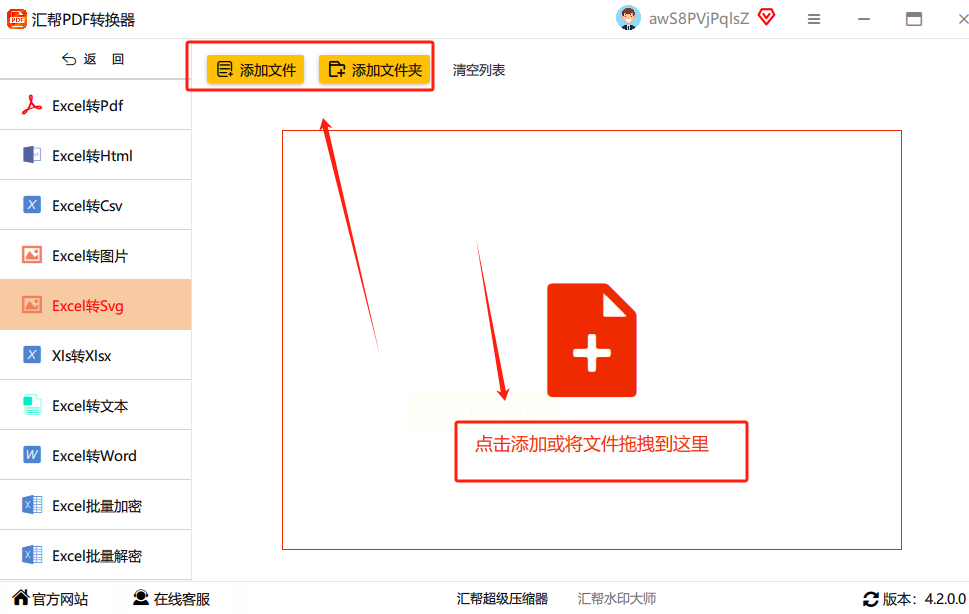
3. 添加文件,设置输出位置,一键转换
- 接下来,你需要把要转换的Excel文件加进来。可以点中间那个“添加文件”的图标,在弹出的文件管理器里找到你的Excel文件(比如叫“销售数据.xlsx”),选中它;或者直接把文件拖到软件界面里也行,这样更快。
然后看底部那个“输出目录”,点一下选择你想把转换好CSV文件放哪里,比如新建一个“CSV转换结果”文件夹,这样找起来方便。
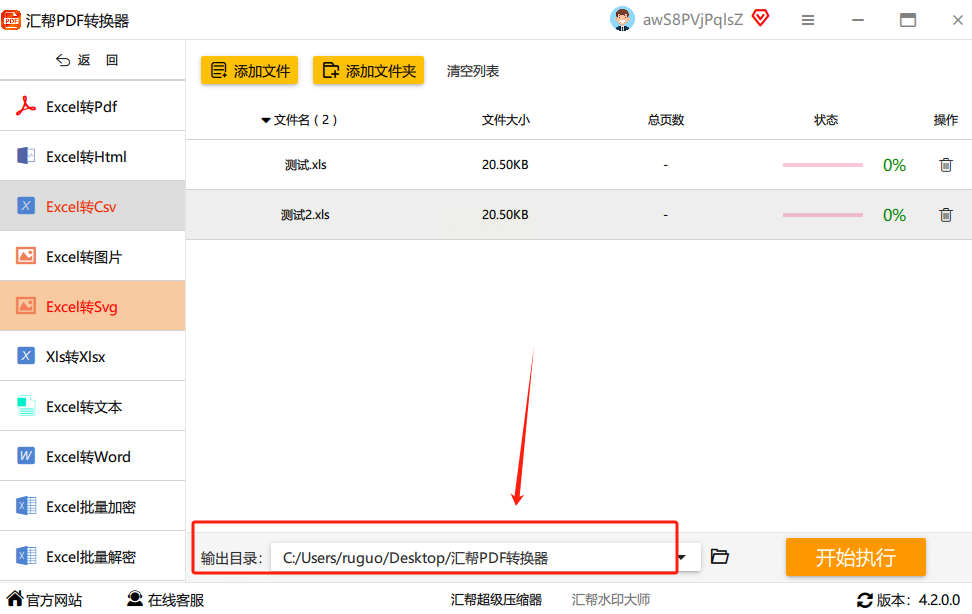
- 最后,点底部的“开始执行”按钮,软件就会自动开始转换了。
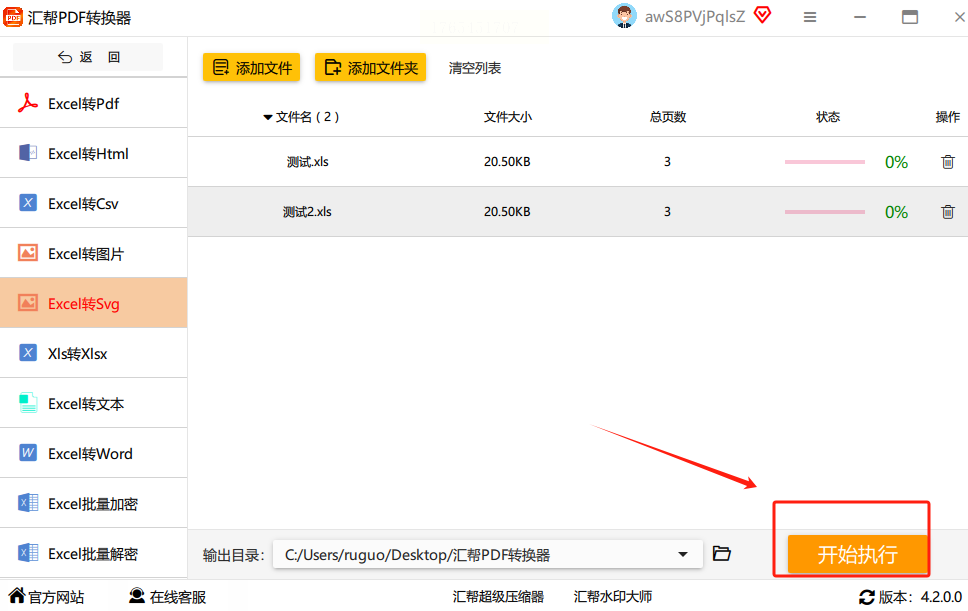
等进度条走完,你去刚才选的输出目录里看看,CSV文件已经乖乖躺在那里啦!
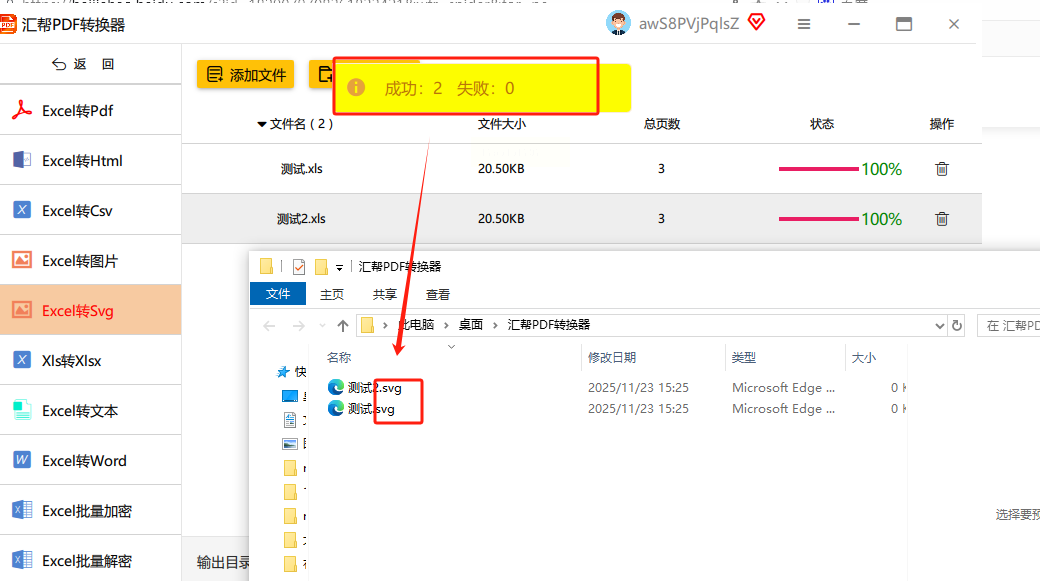
方法二:Excel自带功能,1分钟搞定单个文件转换(适合2007版以上)
步骤拆解:
1. 打开Excel文件
直接双击你要转换的Excel文件,或者在Excel软件里打开它(如果文件很大,可能需要等一会儿加载)。
2. 找到“文件”菜单
在Excel界面的左上角,你会看到一个“文件”选项卡,图标是个小文件的样子,点一下它。
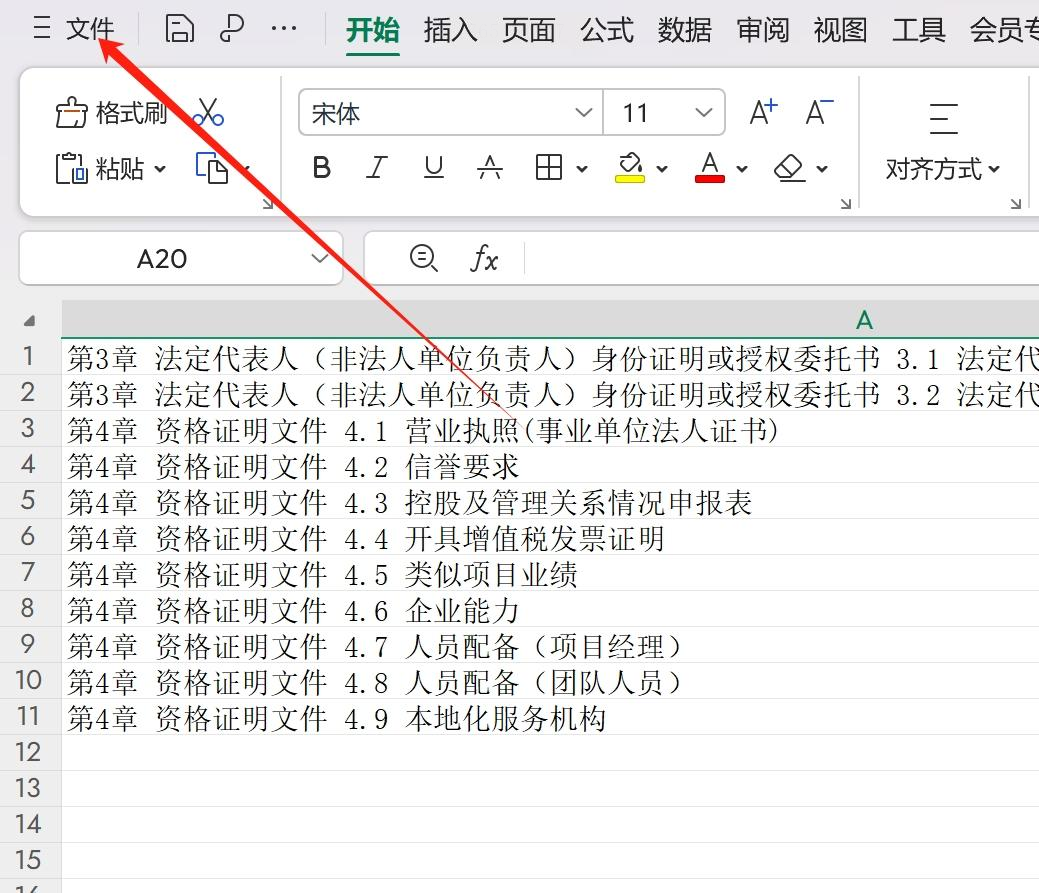
3. 选择“另存为”
在弹出的菜单里,找到“另存为”选项,点进去。这时候会弹出一个对话框,让你选择保存位置和格式。
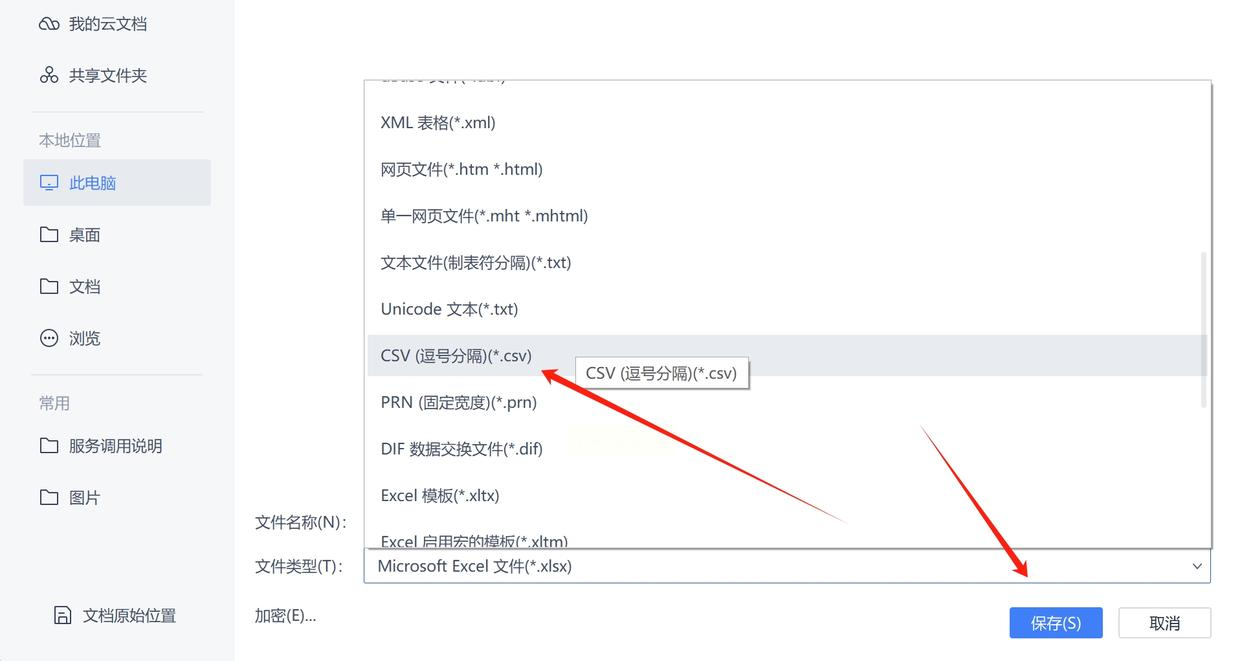
4. 选CSV格式
重点来了!在对话框下方,有个“保存类型”的下拉菜单,你点一下展开它,里面有“CSV UTF-8 (逗号分隔) (*.csv)”和“CSV (MS-DOS) (*.csv)”两种选项。
- 如果你要在网上传数据、给国外朋友发,选UTF-8格式,兼容性更好;
- 如果只是在Windows系统里用,选MS-DOS格式也行。
选好后,在上方的文件名那里改个名字(比如原文件是“数据表.xlsx”,你可以改成“数据表.csv”),位置选好后点“保存”。
5. 确认格式转换
这时候Excel会弹出一个提示,说“某些格式可能会丢失”,比如Excel里的公式、复杂格式可能没了,但CSV是纯文本格式,本来就简单,所以点“是”就行啦。
方法三:批量转换Excel文件,用「我的ABC软件工具箱」(适合多文件处理)
步骤拆解:
1. 打开工具箱,进入格式转换
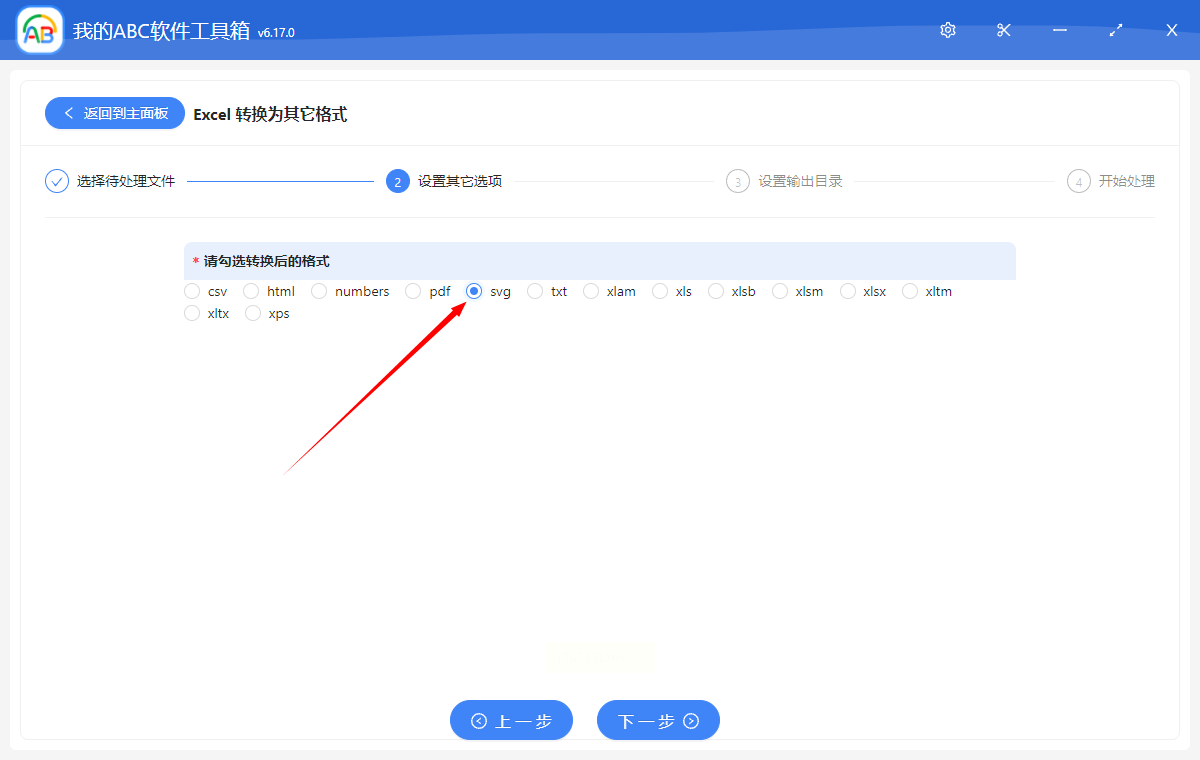
先打开“我的ABC软件工具箱。打开后,左边会有个“格式转换”的分类,你点一下这个分类,右边就会出现各种格式转换的选项,找到“Excel 转换为其它格式”。

2. 添加Excel文件
进入这个功能后,你会看到界面上有“添加文件”或者“添加文件夹”的按钮。如果是单个文件,点“添加文件”;如果是多个文件,点“添加文件夹”,把整个文件夹里的Excel都加进来(软件支持同时选多个.xlsx或.xls文件)。
3. 设置输出选项,开始转换
- 选好文件后,点“下一步”,软件会让你设置转换后的CSV文件怎么命名。比如原文件是“表1.xlsx”,转换后CSV文件可能叫“表1.csv”,你也可以自定义前缀,比如改成“数据_表1.csv”。
- 然后选择输出目录,比如“转换结果”文件夹,方便最后找文件。
- 最后点“开始转换”,软件就会批量把Excel文件转成CSV了。转换完成后,你去输出目录里就能看到所有转换好的CSV文件,每个Excel文件对应一个CSV文件,超省心!
方法四:用Python代码批量转换,适合有编程基础的小伙伴
步骤拆解:
1. 安装必要的库
首先你得确保电脑里安装了Python(不会安装的话可以去Python官网下载,选最新版安装),然后打开命令提示符(Windows按Win+R输入cmd回车,Mac直接打开终端),输入`pip install pandas openpyxl`,这两个库能帮你处理Excel和CSV文件。
2. 编写转换代码
新建一个文本文件,把下面这段代码复制进去(记得保存成.py文件,比如叫`excel_to_csv.py`):
```python
import pandas as pd
import os
# 这里填你要转换的Excel文件路径和文件名,比如'eg_convert.xlsx'
input_file = '你的Excel文件路径.xlsx'
# 这里填转换后的CSV文件名(不带后缀,软件会自动加.csv)
output_prefix = '转换后的CSV文件名'
# 读取Excel文件(包含所有Sheet)
xls = pd.ExcelFile(input_file)
# 遍历每个Sheet,单独转换
for sheet_name in xls.sheet_names:
df = pd.read_excel(xls, sheet_name)
output_file = f'{output_prefix}_{sheet_name}.csv'
df.to_csv(output_file, index=False, encoding='utf-8')
print(f'已转换:{output_file}')
```
代码说明:
- 第一行`import pandas as pd`是导入处理数据的库,第二行`import os`是处理文件路径的。
- `input_file`要改成你实际的Excel文件路径,比如你文件在桌面,就写`'C:/Users/你的名字/Desktop/eg_convert.xlsx'`(注意斜杠要双写或者用反斜杠)。
- `output_prefix`是转换后的CSV文件名前缀,比如你想生成`销售数据_表1.csv`,就填`'销售数据'`。
- 代码里`index=False`是为了不把Excel里的行号写到CSV里,`encoding='utf-8'`保证中文能正常显示。
3. 运行代码
回到命令提示符,先定位到你存Python文件的文件夹(比如`cd C:/Users/你的名字/Desktop`),然后输入`python excel_to_csv.py`,按回车就能执行代码了。转换完成后,你就能在同文件夹里看到多个CSV文件,每个对应Excel里的一个Sheet。
方法五:用在线工具转换(适合临时小文件,无软件安装需求)
步骤拆解:
1. 找个靠谱的在线转换工具
网上有很多免费的在线Excel转CSV工具,比如“ConvertExcelToCSV.com”或者“Online2PDF.com”(选那种界面简单、广告少的)。
2. 上传Excel文件
打开工具网站后,点“选择文件”按钮,在弹出的文件管理器里找到你要转换的Excel文件,选中上传。有的工具支持拖放文件,直接把Excel拖到网页上也行。
3. 设置转换参数,开始转换
- 有些工具会自动识别Excel格式,直接点“转换”就行;有的可能需要你选择CSV格式(比如UTF-8编码),记得选UTF-8,这样中文显示不会乱。
- 转换完成后,工具会自动生成一个下载链接,点“下载”就能把CSV文件保存到电脑里。
注意事项:
1. 数据备份不可少:不管用哪种方法,转换前最好复制一份原Excel文件,防止操作失误导致文件损坏或数据丢失。
2. 格式编码要注意:如果转换后CSV文件里中文乱码,记得选UTF-8编码,尤其是用代码转换时,要加上`encoding='utf-8'`。
3. 文件路径别用中文:Excel和CSV的文件名如果用中文+特殊符号(比如“测试/123.xlsx”),可能会导致转换失败,建议用英文或数字命名。
4. 批量转换先试单个:如果要批量转换多个Excel文件,先用汇帮软件选一个文件试试,确保输出格式正确后再批量操作。
5. 工具安全要重视:在线工具别随便传敏感数据,汇帮这种软件要从官网下载,别点不明链接的安装包。
现在你已经掌握了5种Excel转CSV的方法,以后不管遇到什么情况,都能找到合适的工具。如果是新手,优先用汇帮软件,简单又快;如果想自学编程,Python代码方法能让你更灵活;如果是办公达人,Excel自带功能和批量工具能帮你节省时间。赶紧动手试试吧,下次领导再让你转换数据,你就能自信地说:“交给我,分分钟搞定!”
