

“哎,这PPT里的内容怎么才能快速弄到Word里啊?一页一页复制也太折磨人了!”你是不是也经常遇到这种头疼的问题?别急,今天我就手把手教你几招,保证让你分分钟搞定PPT转Word,再也不用熬夜加班!
不管是领导突然要你交一份文字报告,还是需要把PPT里的内容整理成文档,手动复制粘贴绝对是下下策——费时费力不说,格式还容易乱成一团。其实,现在有很多工具和方法能一键搞定转换,而且效果超乎你想象!
今天我要分享的6种方法,从在线工具到专业软件,从免费到付费,总有一款适合你。
不管你是电脑小白还是职场老手,跟着我的步骤走,保证你3分钟内学会!废话不多说,咱们直接上干货!
方法1:在线神器Convertio——不用安装,随用随走
如果你不想装软件,Convertio这个在线工具绝对是首选。它支持300多种格式互转,PPT转Word只是小菜一碟!
操作步骤:
1. 打开浏览器,搜索“Convertio”进入官网。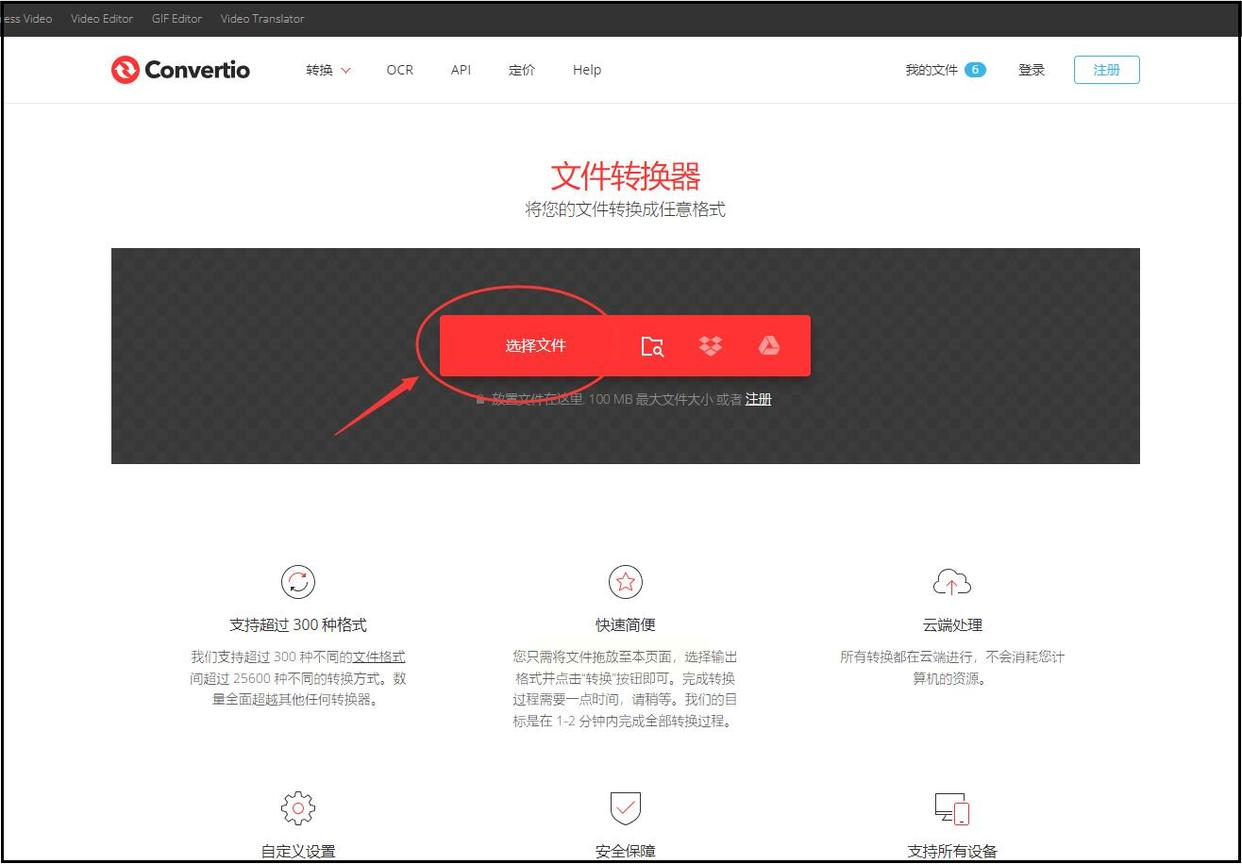
2. 点击“选择文件”,上传你的PPT。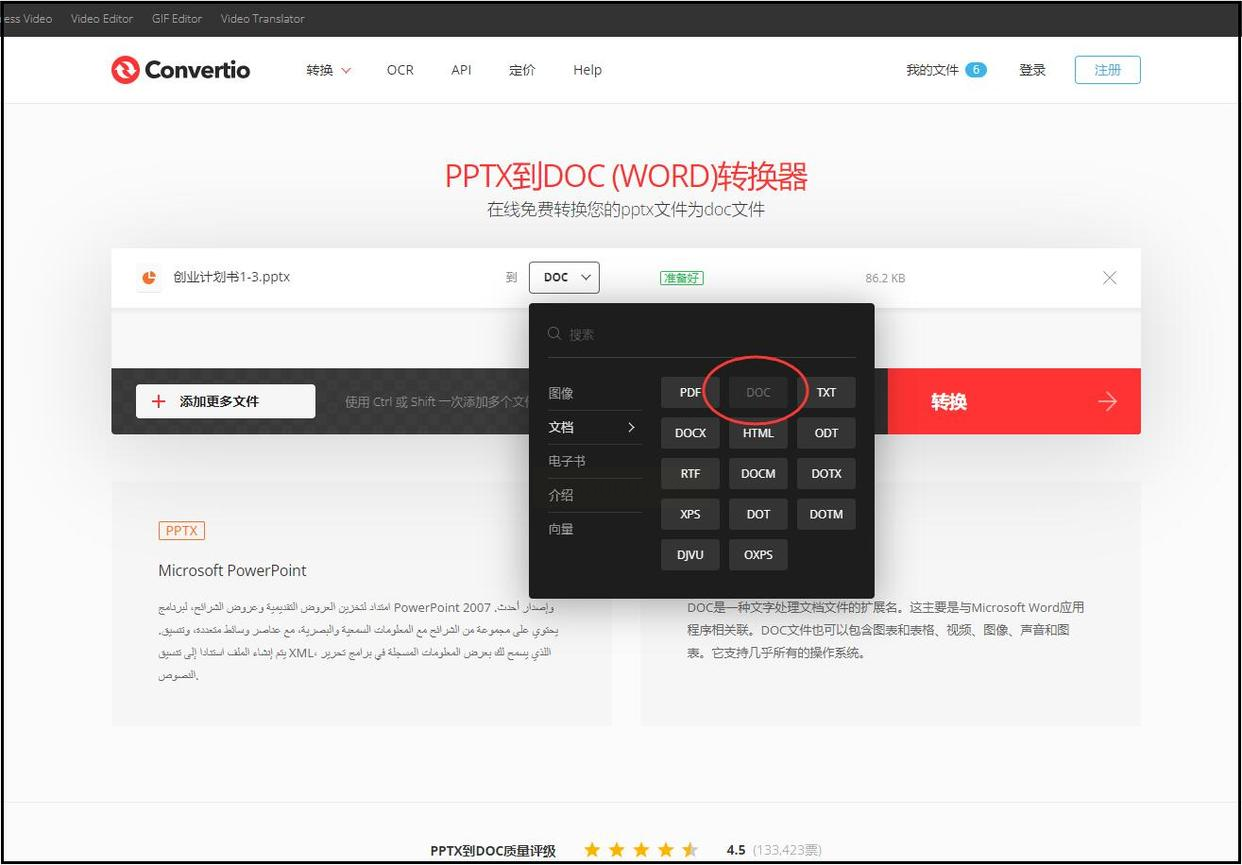
3. 在格式选项里选“DOC”(就是Word格式),点“转换”。
4. 等几秒钟,下载转换好的Word文档就行啦!
注意: 复杂排版可能会有点小偏差,但文字内容绝对完整!
方法2:PPT大纲视图——零工具,纯手工高效复制
如果你只是想要文字内容,不care排版,PPT自带的大纲视图能帮你快速提取文字!
操作步骤:
1. 打开PPT,点击顶部菜单的【视图】→【大纲视图】。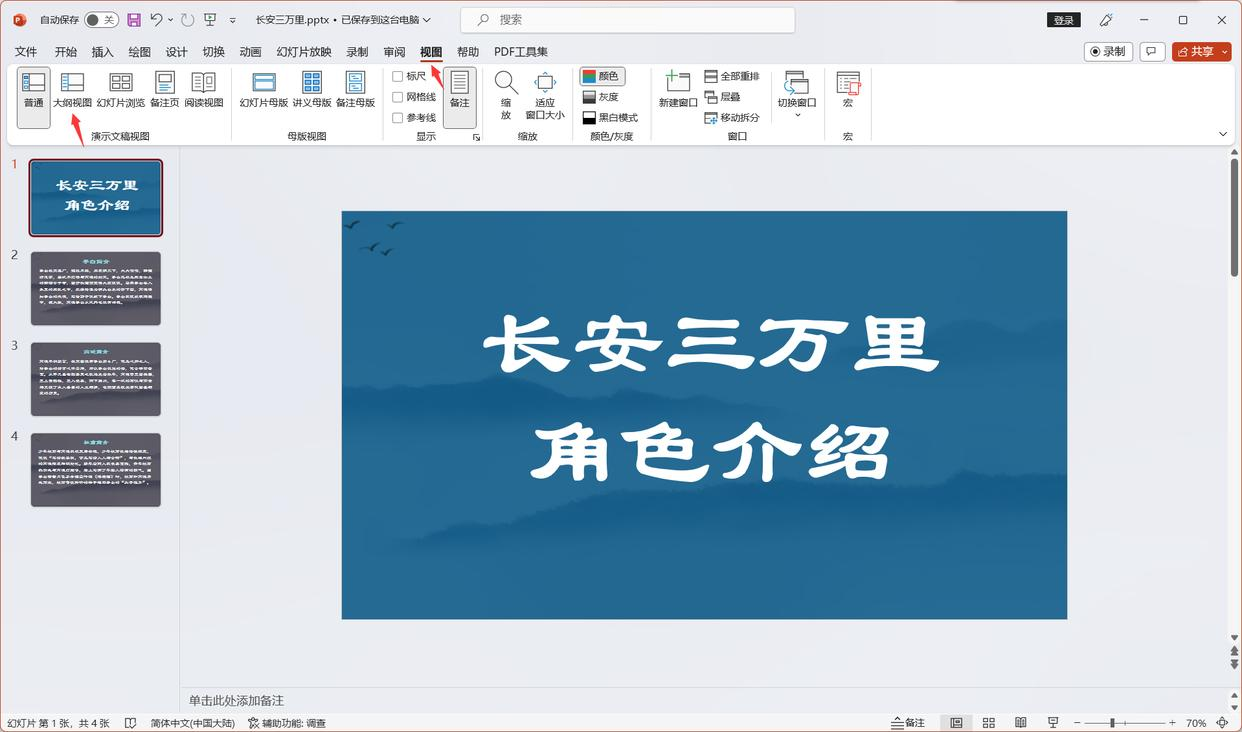
2. 在大纲窗格里,按Ctrl+A全选文字,再Ctrl+C复制。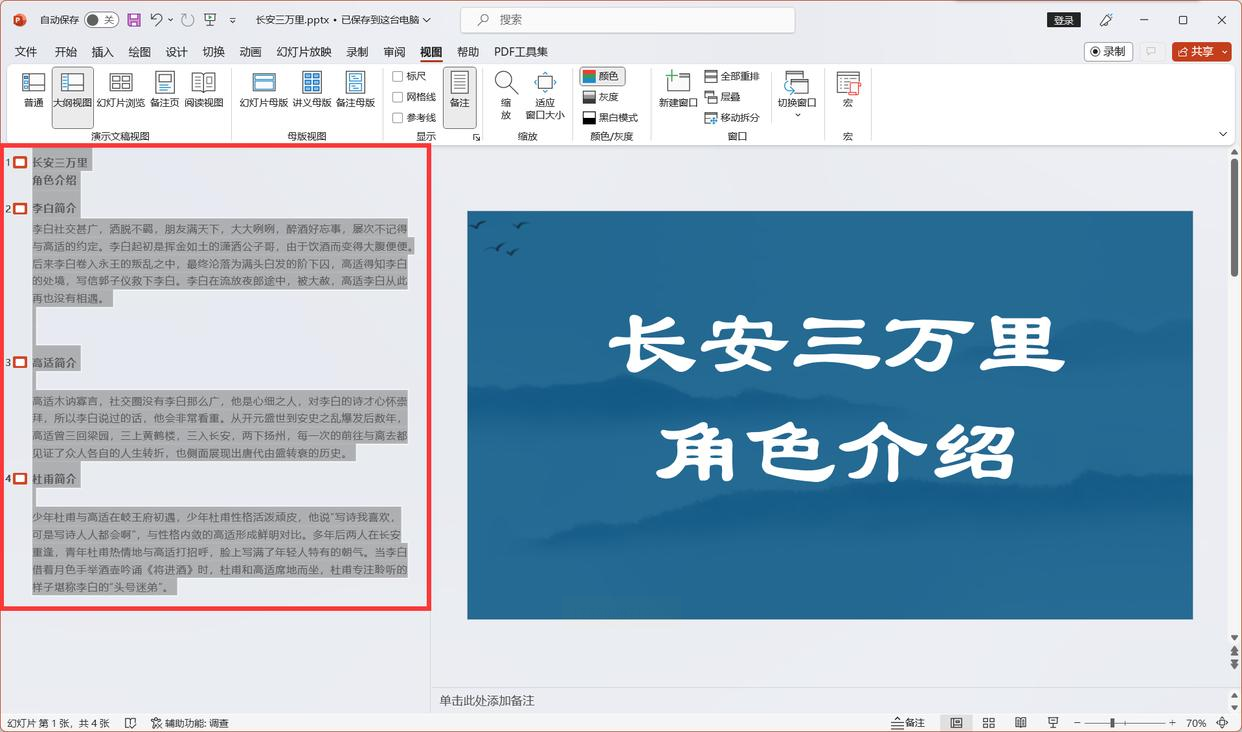
3. 新建一个Word文档,Ctrl+V粘贴,搞定!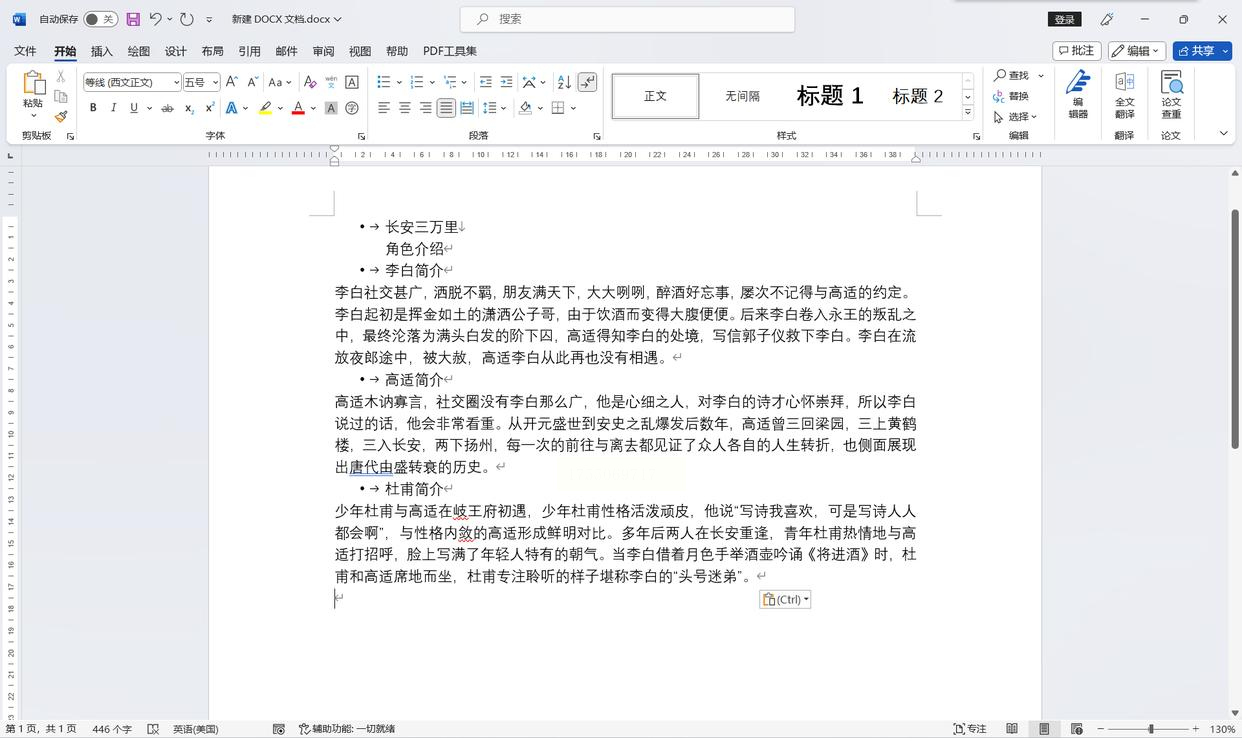
优点: 不用任何工具,适合内容简单的PPT。
方法3:汇帮PDF转换器——专业选手,一键搞定
这是我私藏的神器!《汇帮PDF转换器》不仅支持PPT转Word,还能批量处理,速度飞快,关键是安全无广告!
操作步骤:
1. 打开软件,选择“PPT文件操作”功能。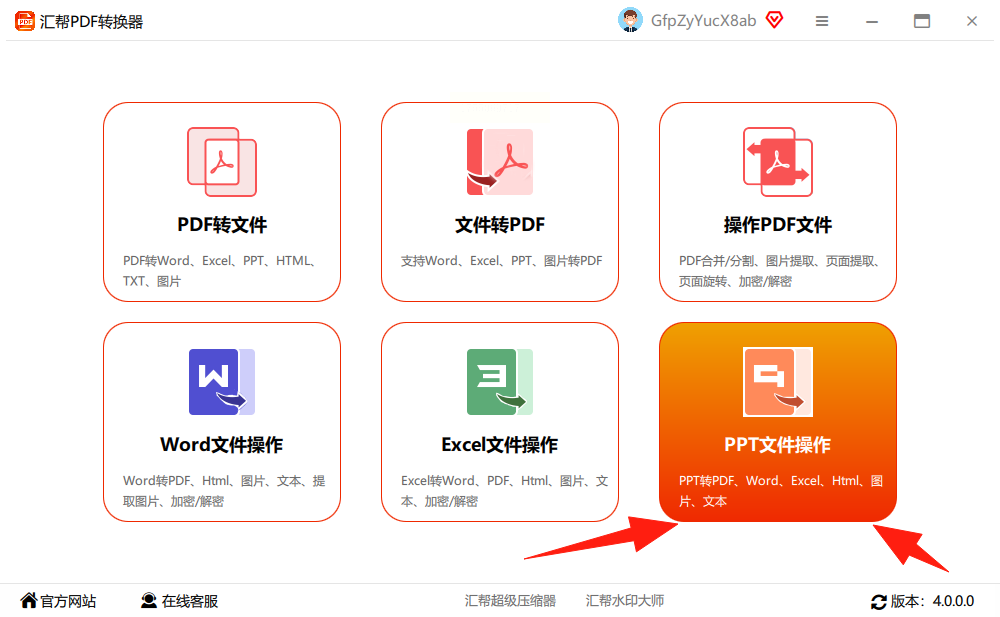
2. 左侧选功能,右侧直接拖拽PPT文件进去,或者点击“添加文件”。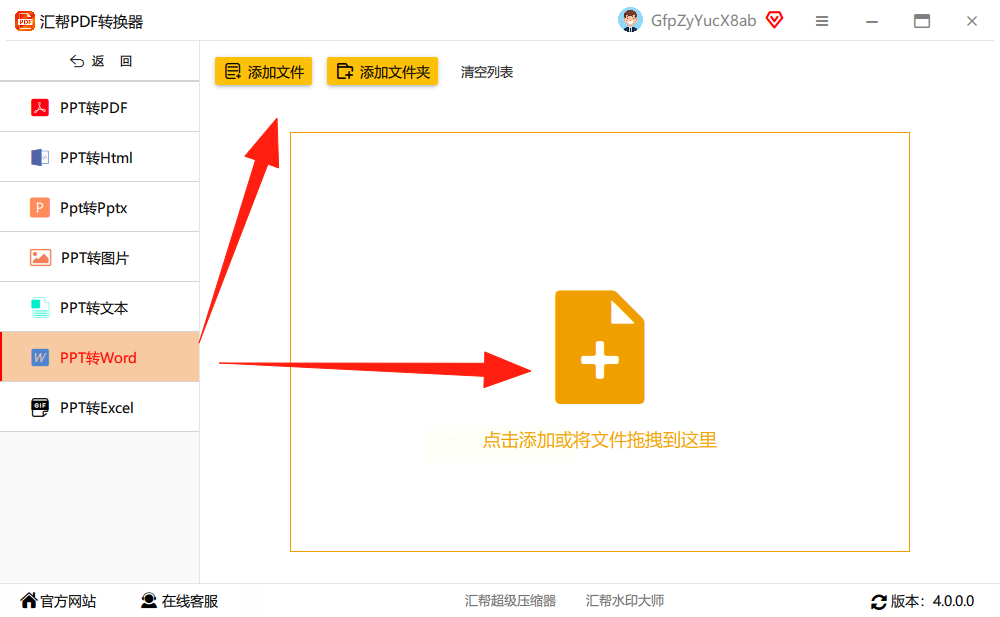
3. 设置输出路径(默认存到桌面),点“开始转换”。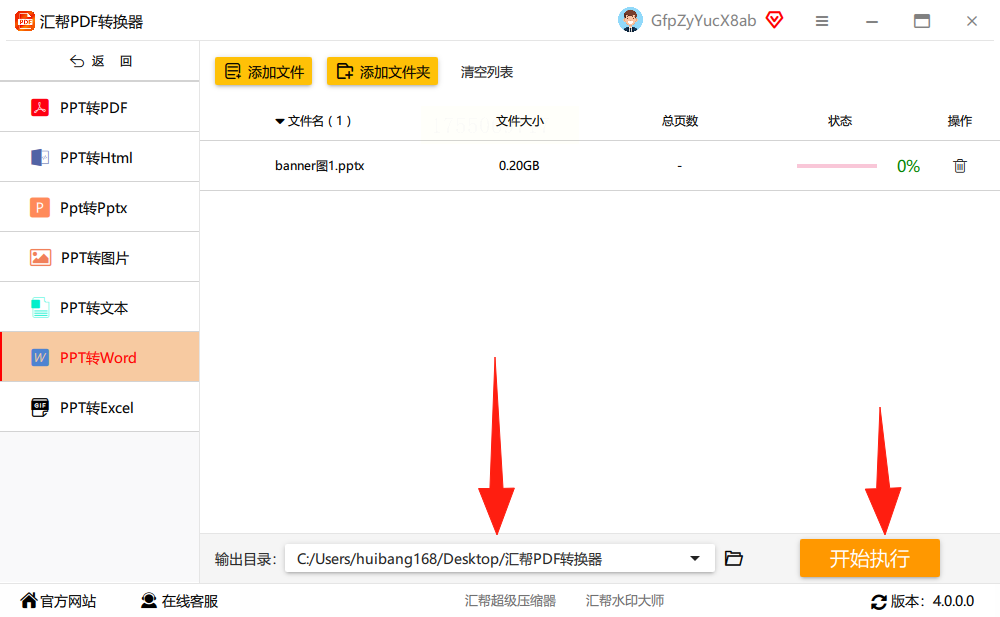
4. 叮!转换完成,原文件和Word版本都会保存好。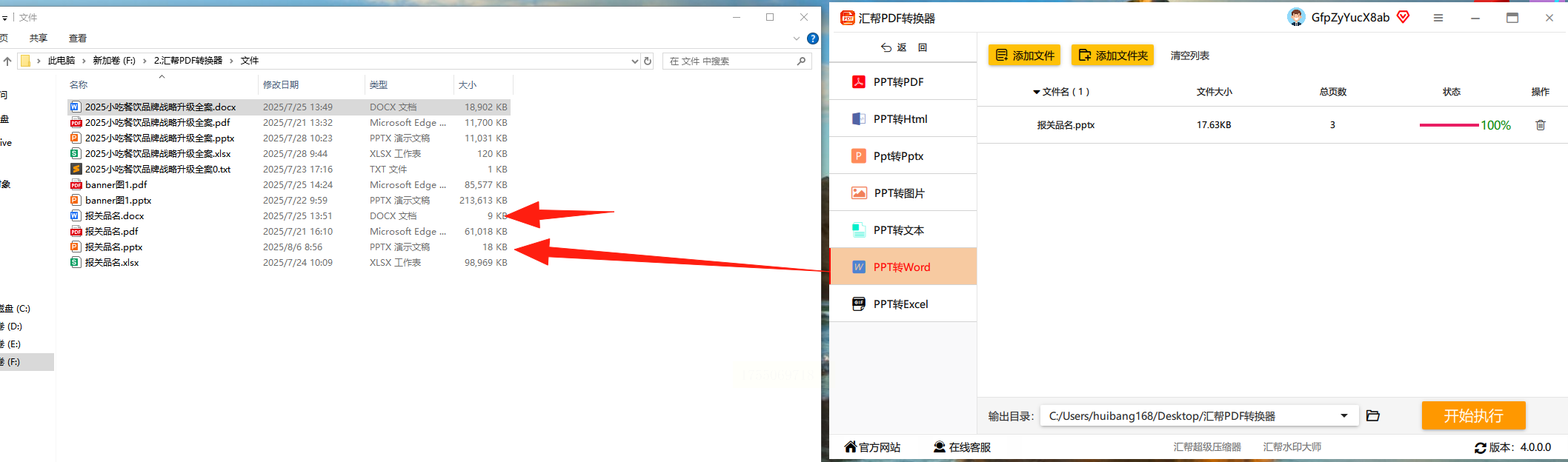
为什么推荐它?
- 支持批量处理,一次性转几十个文件都没问题!
- 转换后排版几乎不变,表格、图片都能保留。
- 本地处理,文件不上传云端,绝对安全!(后面会细说)
方法4:WPS另存为——办公党的隐藏技巧
如果你电脑装了WPS,那恭喜你,PPT转Word根本不用找其他工具!
操作步骤:
1. 用WPS打开PPT,点击左上角“文件”→“另存为”。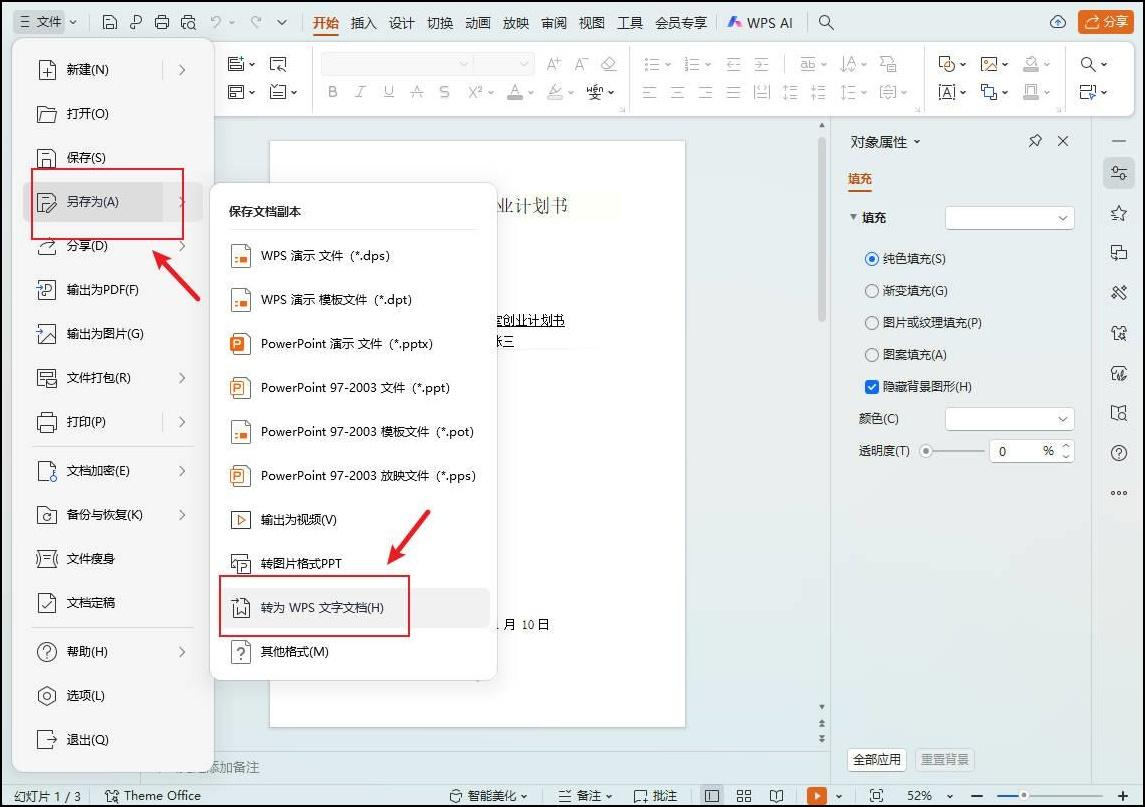
2. 在保存类型里选“WPS文字文档”(就是Word格式)。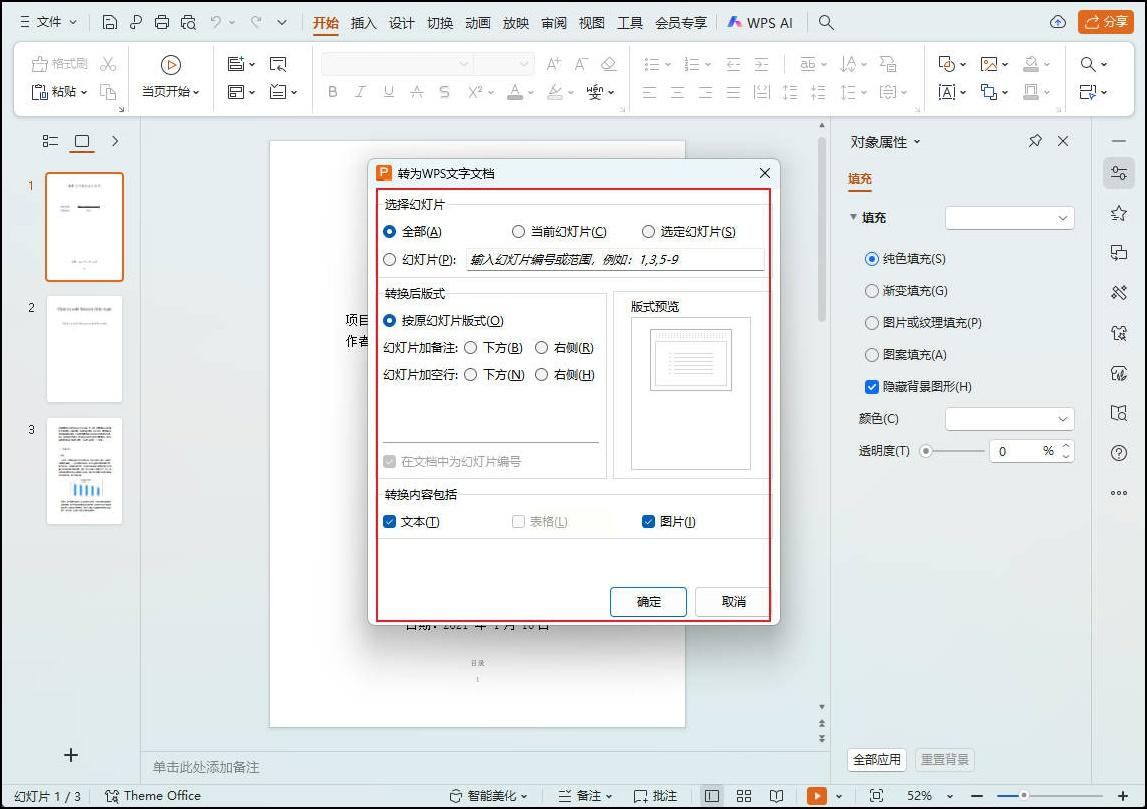
3. 点“确定”,等几秒,搞定!
适用场景: 适合用WPS办公的小伙伴,但复杂动画可能不支持。
方法5:Zamzar——老牌在线转换,稳定不翻车
另一个在线工具Zamzar,操作和Convertio差不多,但更适合大文件。
操作步骤:
1. 进入Zamzar官网,上传PPT文件。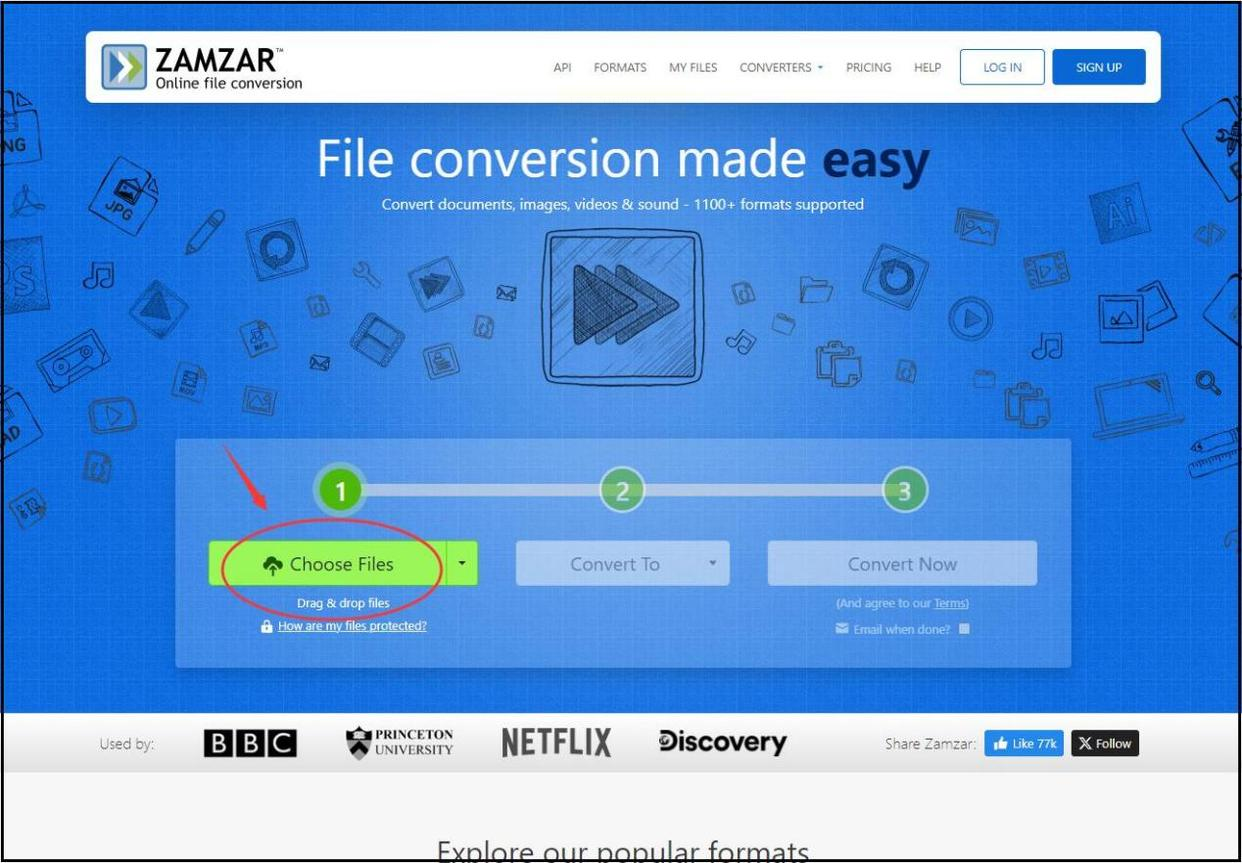
2. 选择输出格式为“DOC”,点“Convert Now”。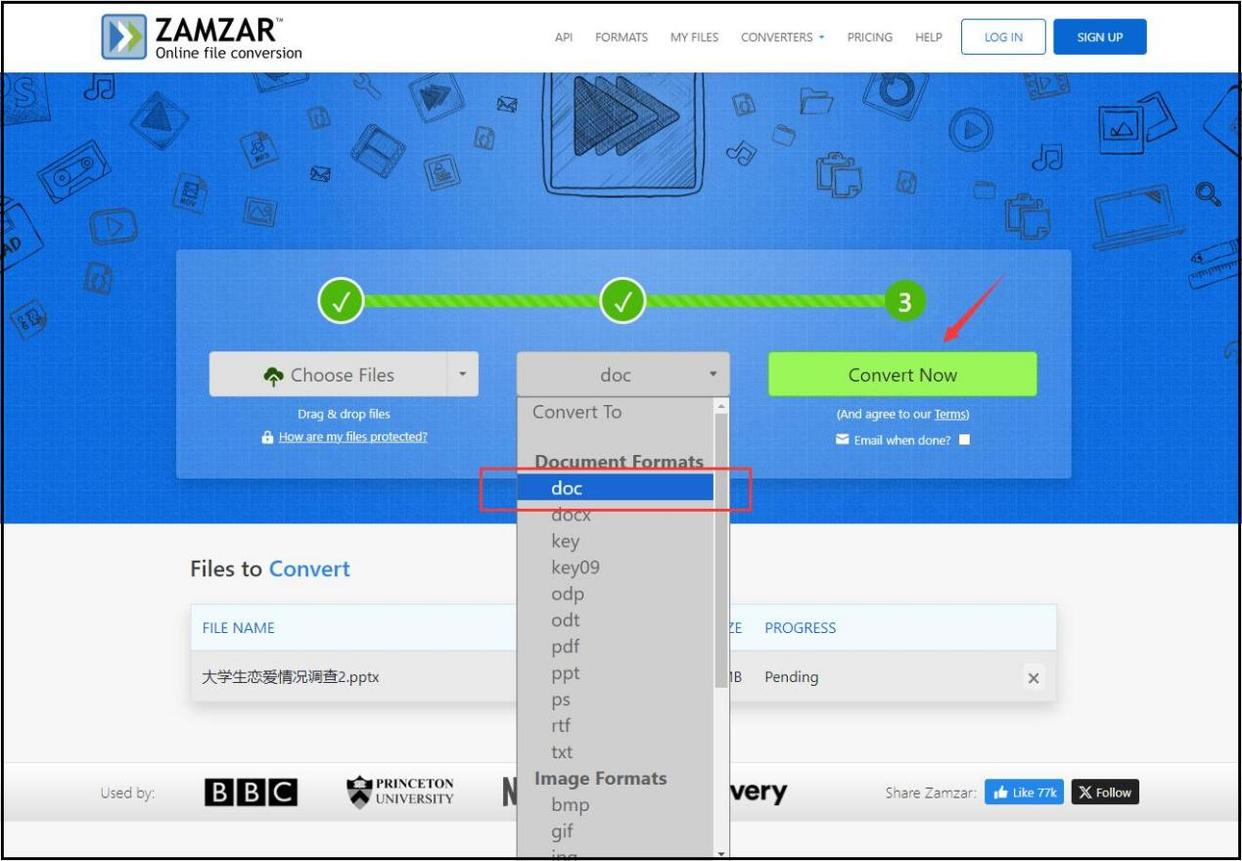
3. 转换完成后,下载Word文档即可。
注意: 免费版有文件大小限制(100MB以内)。
方法6:专业工具JackPDF——功能全面,格式精准
如果你经常需要处理文件转换,JackPDF是个不错的选择,功能超全!
操作步骤:
1. 打开软件,点击“文件转Word”。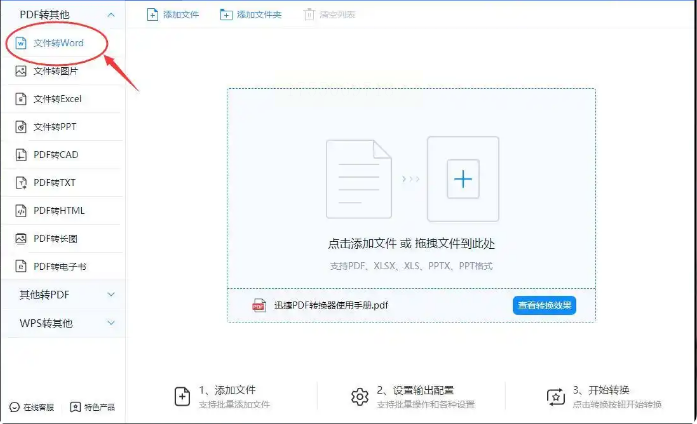
2. 上传PPT文件,选择转换模式(比如“保持排版”)。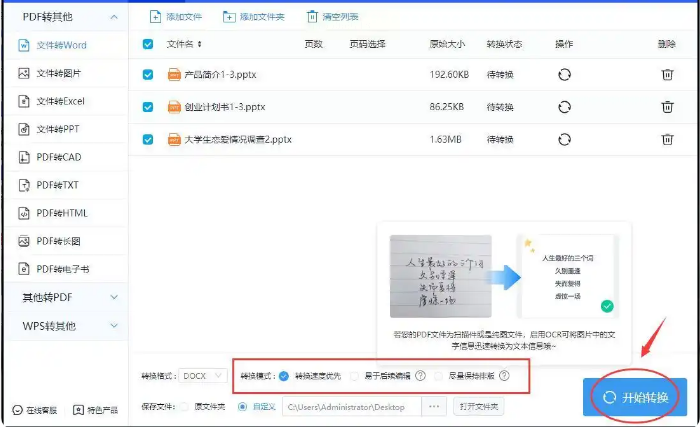
3. 点“开始转换”,稍等片刻,Word文档就生成啦!
亮点: 可以自定义转换效果,比如优先速度还是排版保留。
常见问题解答
Q1:转换后Word排版乱了怎么办?
A:如果是复杂PPT(比如多动画、特殊字体),建议用《汇帮PDF转换器》或JackPDF,它们对排版的支持更好。
Q2:在线工具转换失败?
A:检查文件是否超过100MB,或者换一个浏览器试试(推荐Chrome或Edge)。
Q3:批量转换时卡住怎么办?
A:关闭其他占用内存的软件,或者分批处理文件。
最后唠叨一句: 方法这么多,选最适合你的就行!如果这篇教程帮到了你,记得点赞收藏,下次同事问你时,直接甩给他~
