

月底报销那几天,邮箱里躺着一堆PDF发票。一张张点开看,头都大了。
财务还催着说“打包发过来”。pdf发票合并成一个文件怎么弄?这问题我去年也被折磨过,试了不下五遍,踩过坑也找到过真香的路子。今天就把自己用过的几种方法摊开聊聊,尽量说人话,你照着做就行。
在试过的几个方案里,汇帮PDF转换器是我目前用得比较顺手的。下面把它的操作步骤完整写一遍,尽量细一点,免得你中间卡住。
 ### 汇帮PDF转换器合并发票的详细步骤
准备工作:去搜索引擎搜软件名字,进官网下载安装包。双击,按提示点“下一步”就装好了,没什么弯弯绕。
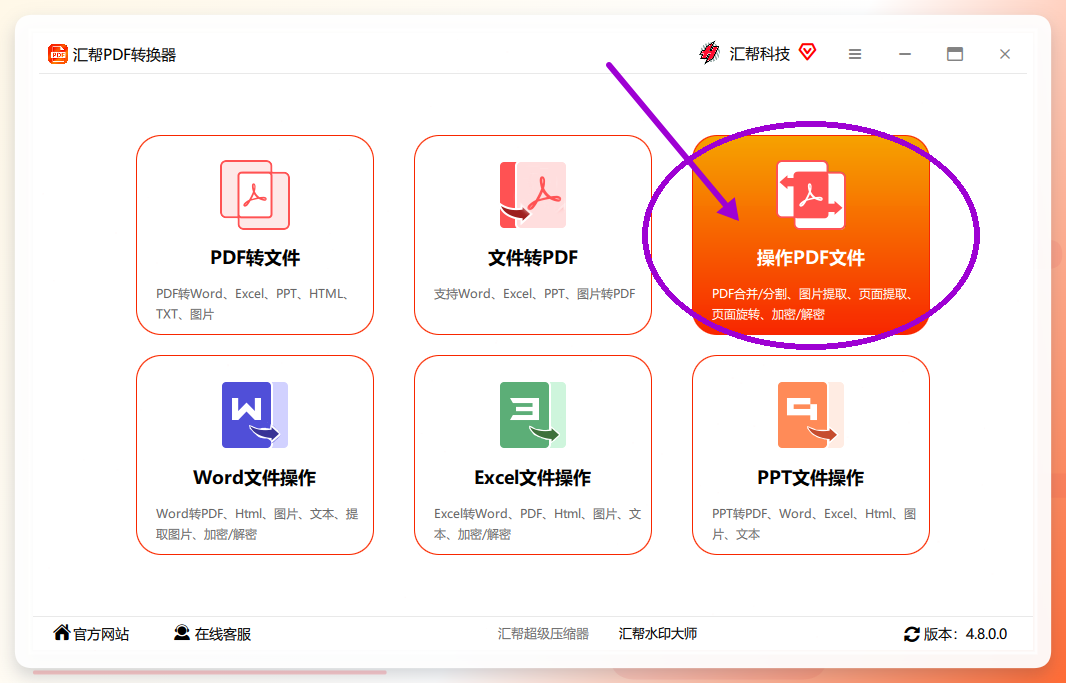
 第1步,打开软件。主界面上有一排功能,找到【操作PDF文件】这块,点进去。
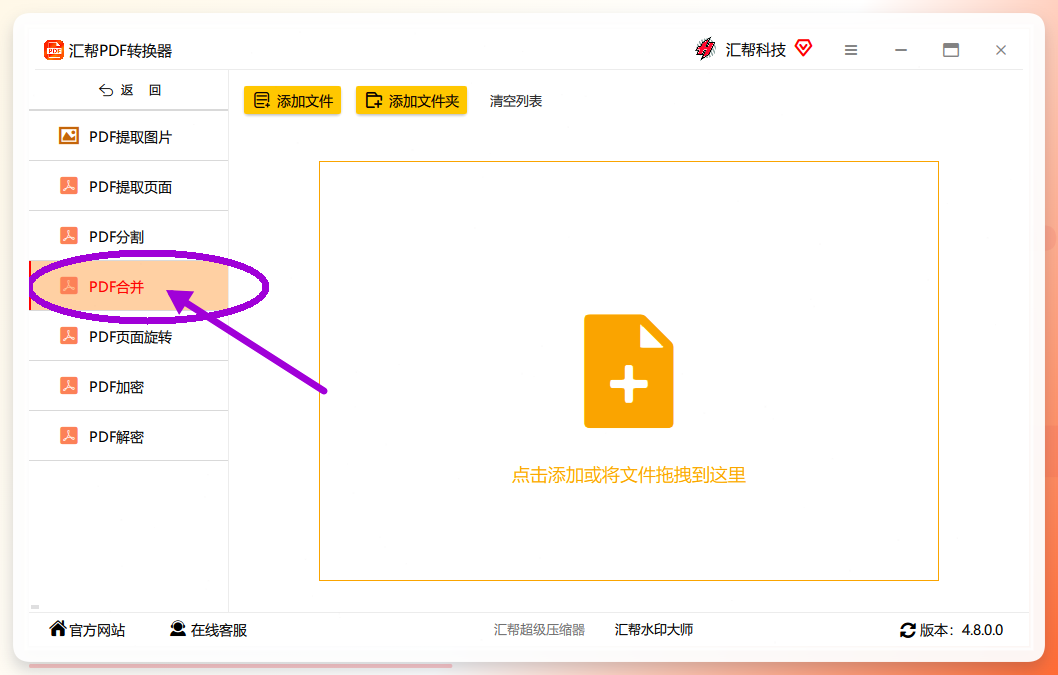
 第2步,进去之后看左侧菜单栏,选【PDF合并】。
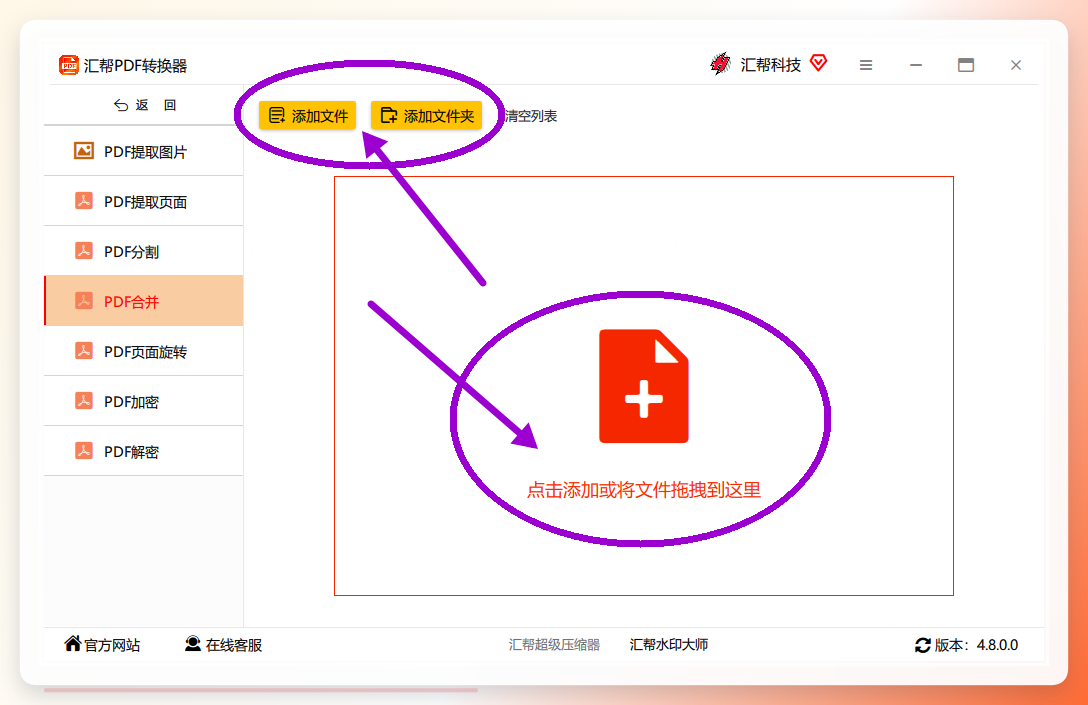
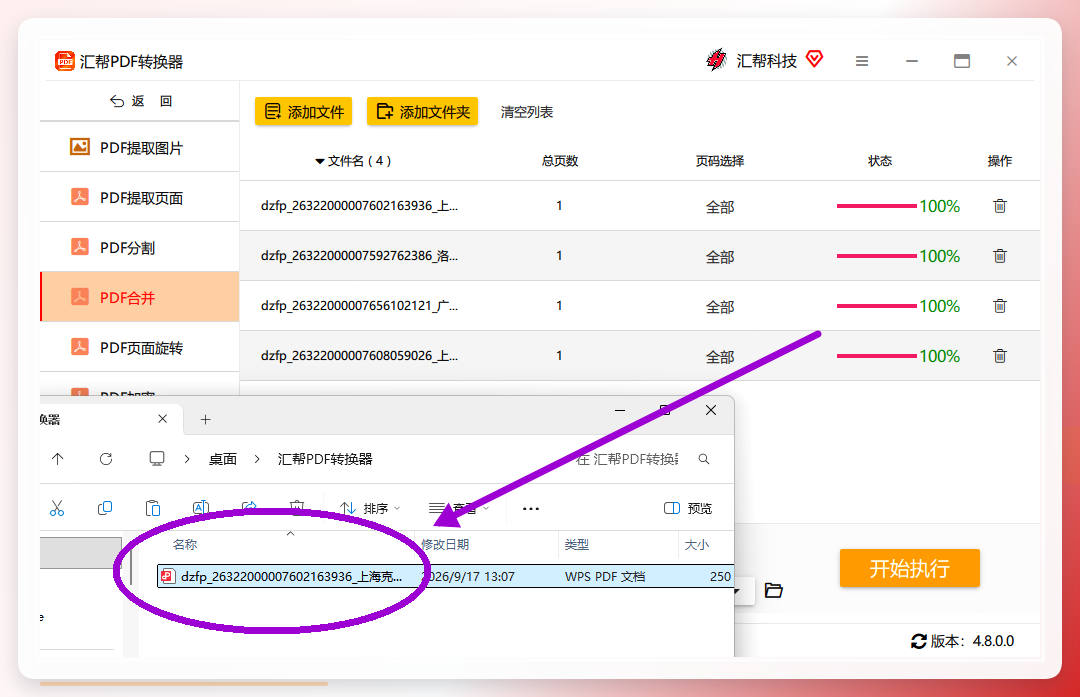
 第3步,把发票文件加进来。点【添加文件】或者【添加文件夹】按钮都行,也可以直接把文件拖拽到软件窗口里。拖拽有个好处——能顺手调整顺序,哪张发票放前面哪张放后面,拖一下就排好了。
 第4步,设置参数。这里有几个选项需要留意一下:
纸张大小,默认、A4、A5三选一。默认就是保持原来PDF页面的宽高不动,直接合。我一般选默认,省事。
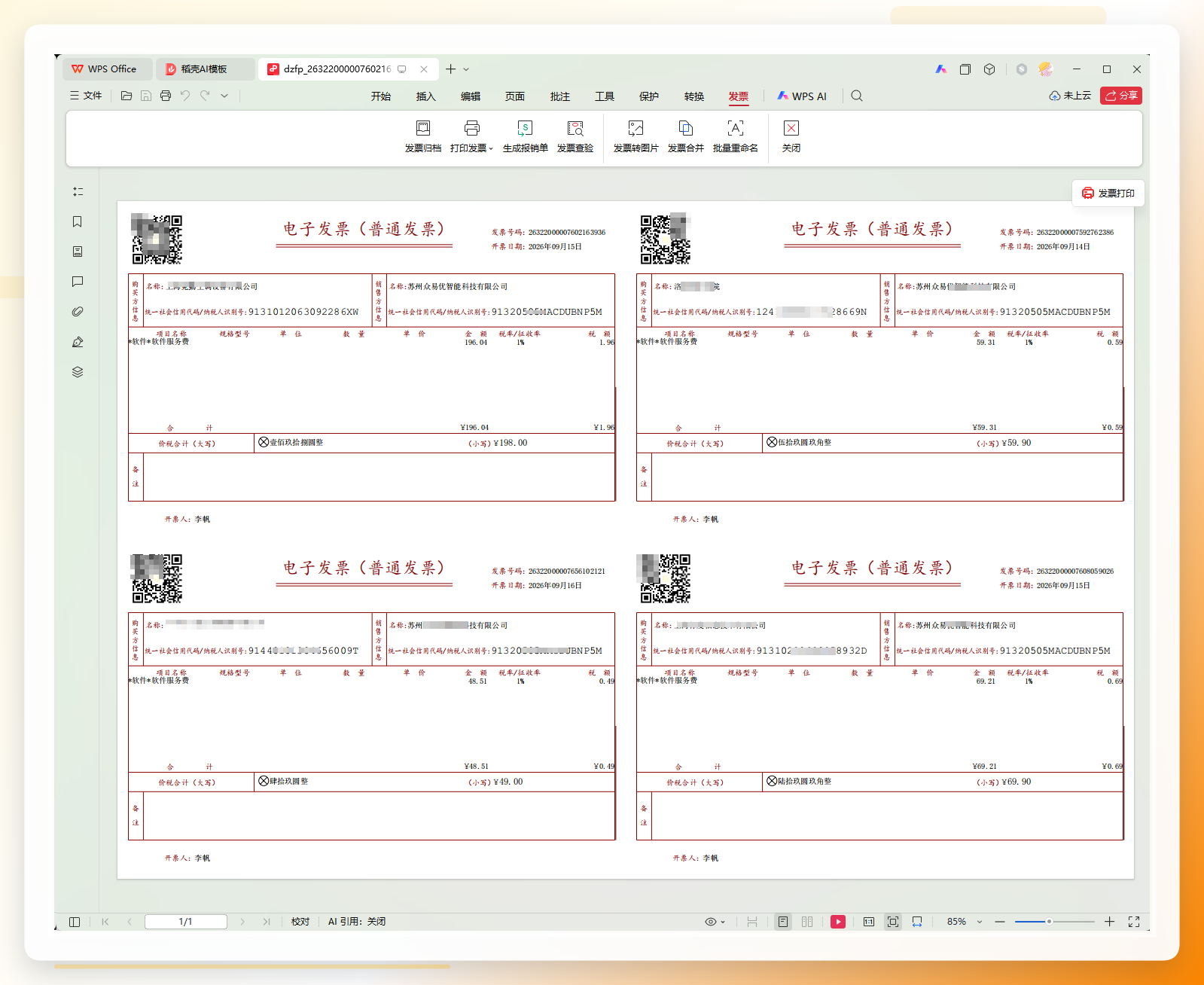
每张纸放几张发票——支持1张、2张、3张、4张、6张。这个看你怎么方便怎么来。如果只是存档,选4张能省不少页面。我选的是4张。
输出目录,默认是电脑桌面。如果你想放到指定文件夹,点一下改掉就行。
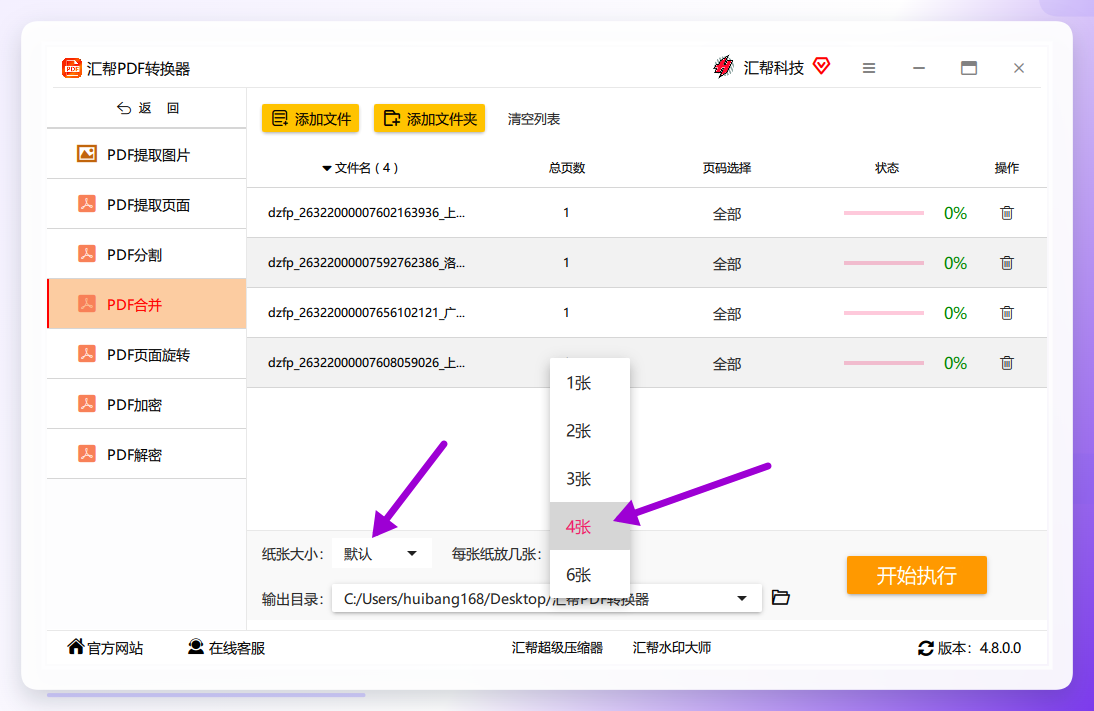 第5步,点右下角【开始执行】。等一会儿,软件会自动打开输出目录,合并好的PDF就躺在那了。
 打开合并后的文件大概是这个样子:
 整个流程走下来,熟练了也就一两分钟的事。
对了,忘说一点——这软件功能其实挺杂的,除了PDF合并,还能干PDF转Word、PDF转Excel、图片转PDF这些活。你要是平时跟文档打交道多,装一个能省不少来回折腾的时间。
在线工具能不能用
能。但我得实话实说,看你什么场景。
偶尔合并两三张发票,用在线工具确实方便,浏览器打开就能操作。不过有两点要注意:一是发票上有公司名称、税号这些信息,传上去之前心里得有个数;二是免费在线工具通常有文件大小或页数限制,发票一多就容易卡住。
我现在的习惯是,超过五张就走本地软件,三五张以内图省事就用在线工具凑合一下。
还有人用打印转PDF的法子
这招我也是跟别人学的。把发票都打开,在打印界面选“Microsoft Print to PDF”这个虚拟打印机,一张张打成一个文件。
能用。但操作起来比较笨——每张发票都得单独走一遍打印流程,十几张发票打下来,手都酸了。而且页面尺寸有时候会跑偏,打出来大小不一。应急可以,长期用不推荐。
几个容易踩的坑
合并之前最好先检查一遍发票文件是不是都能正常打开。我有一次合并完才发现其中一张是损坏的,前面全白干了。
文件顺序在合并前调好。尤其是报销用的发票,财务那边通常要求按时间或者按类别排,拖拽调整比合并完再拆开重来省事得多。
输出目录别设在C盘根目录。这个纯属个人习惯,桌面或者文档文件夹都行。
说回正题
pdf发票合并成一个文件怎么弄,其实路子就这几条。本地软件稳当、在线工具快捷、虚拟打印机应急。
选哪个,看你手头发票的数量和使用频率。一个月就报一次销,在线工具足够。天天跟发票打交道的,还是装个本地的省心——毕竟时间比什么都值钱。
希望这篇能帮你少走点弯路。有问题欢迎留言聊。
