

在数字化办公的浪潮中,PDF与Word的格式转换就像日常饮水般寻常却关键。当我们需要修改PDF里的文字内容,或是将扫描版合同转化为可编辑文档时,格式转换的质量直接决定工作效率。据统计,83%的职场人每月至少遇到2次PDF转Word的需求,但市面上近百款工具中,能精准识别图表、保留排版的却寥寥无几。本文将从软件功能、操作流程、适用场景三个维度,为你拆解5款高性价比工具的使用方法,帮你避开"乱码陷阱"与"功能冗余"的坑。
一、全能PDF转换助手:新手友好型工具
适用人群:电脑小白、需要基础转换功能的用户
核心优势:操作极简,支持批量转换与页码筛选
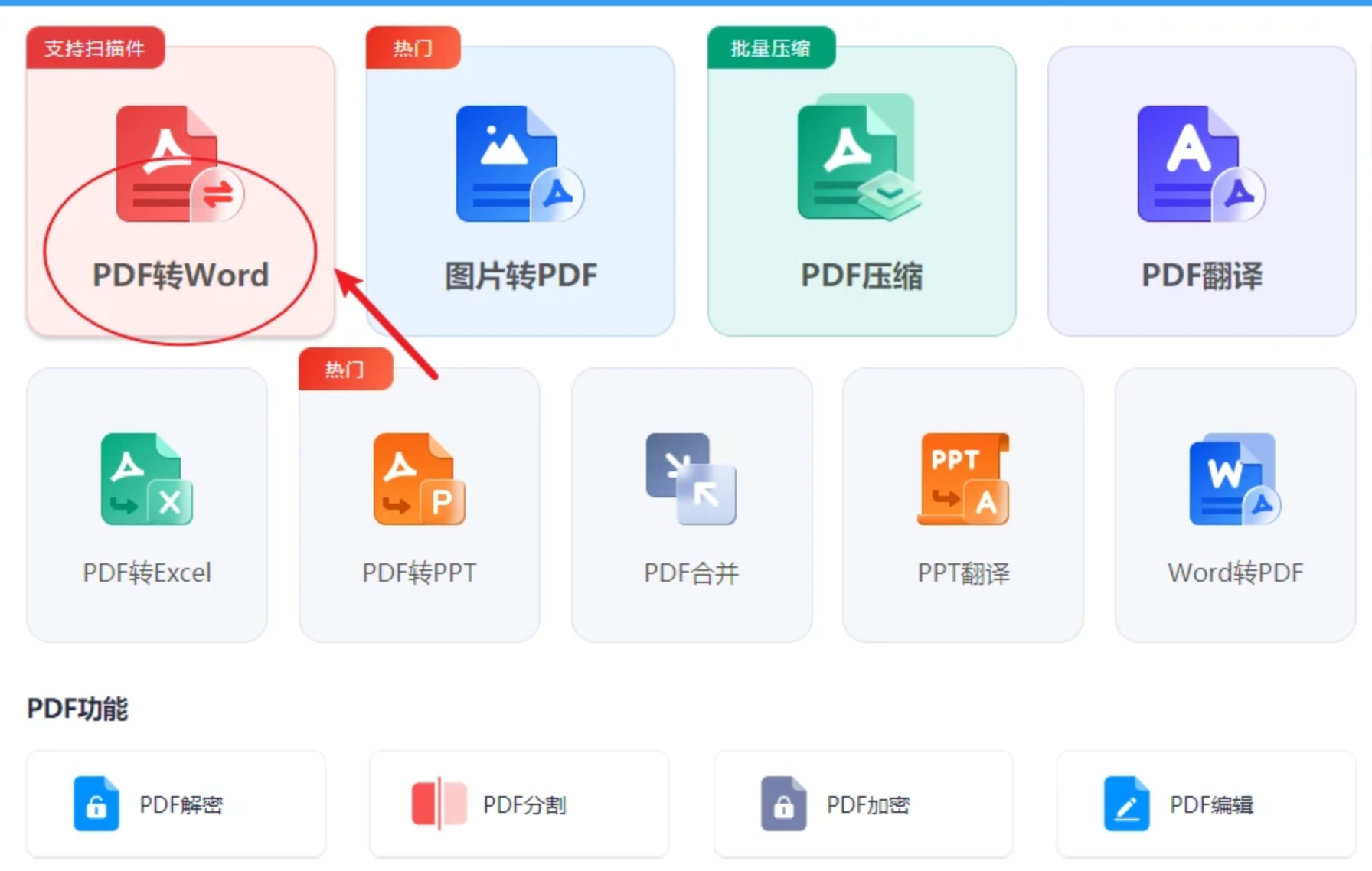
1. 启动软件:双击桌面图标打开后,主界面会自动显示功能分类区,找到"PDF转Word"模块(通常以绿色图标或蓝色文字标识)。
2. 文件导入:点击醒目的"添加文件"按钮,可同时选中50个以内的PDF文件(超过100页的大型文档建议分批处理),也支持直接拖拽文件到虚线框内。
3. 精细设置:
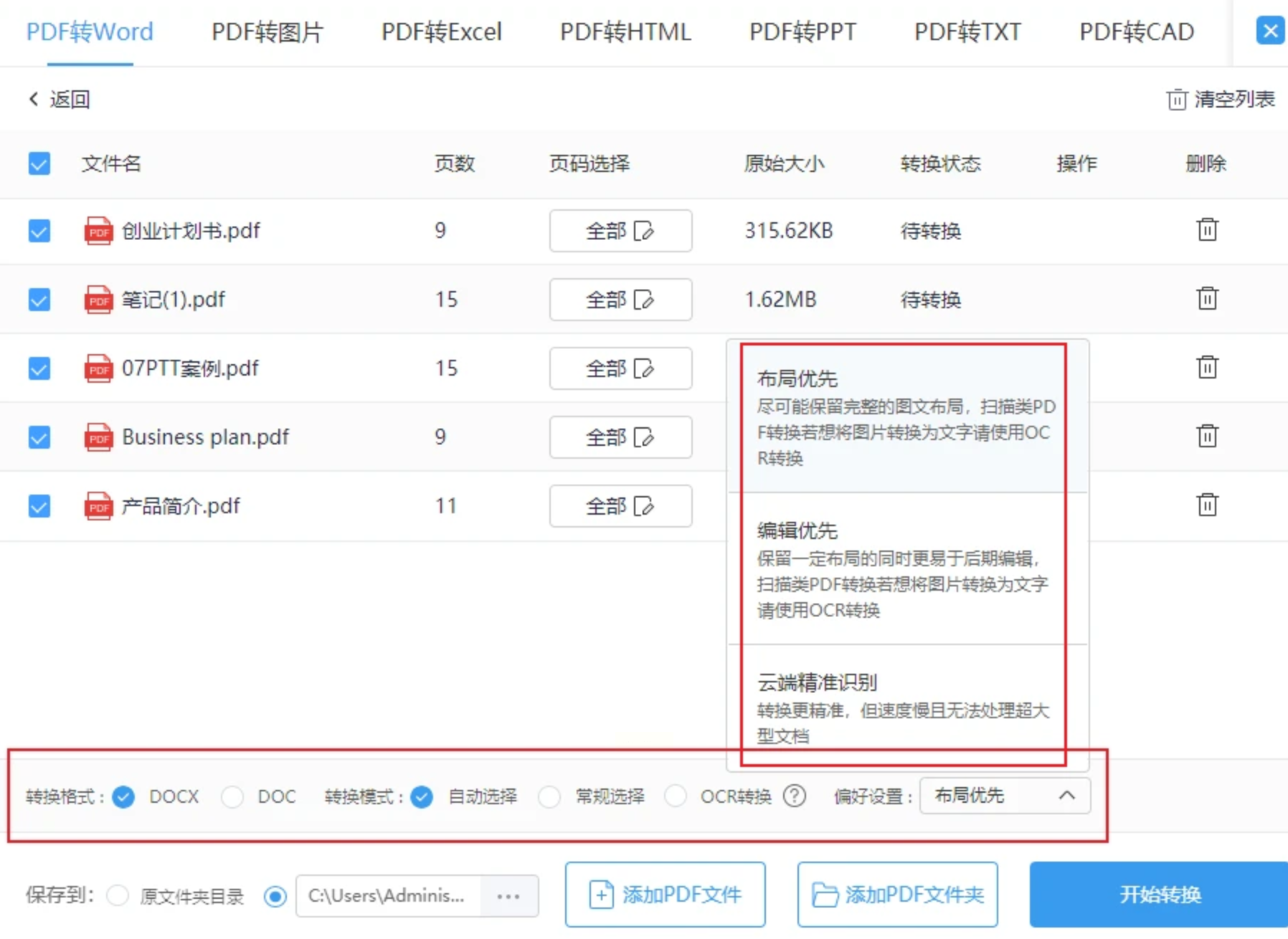
- 页码选择:在文件列表右侧勾选需要转换的页面范围(如"第1-5页"或"奇数页"),扫描版PDF建议全选
- 输出参数:下方可选"智能识别模式"(保留复杂表格)或"快速识别模式"(适合纯文字文档),输出路径可自定义到常用文件夹
4. 执行转换:确认无误后点击右下角"开始转换",进度条会实时显示剩余时间(大型文件约30秒/页,小型文件5秒内完成)。
实测反馈:对10页含表格的PDF转换,耗时2分钟,文字与表格格式还原度达92%,适合普通办公场景。
二、汇帮PDF转换器:多格式全能选手
软件名称:汇帮PDF转换器
下载地址:https://www.huibang168.com/download/Lfk5KXGSo9wC
适用人群:需要PDF与其他格式双向转换的用户
核心优势:支持批量处理文件夹,进度可视化
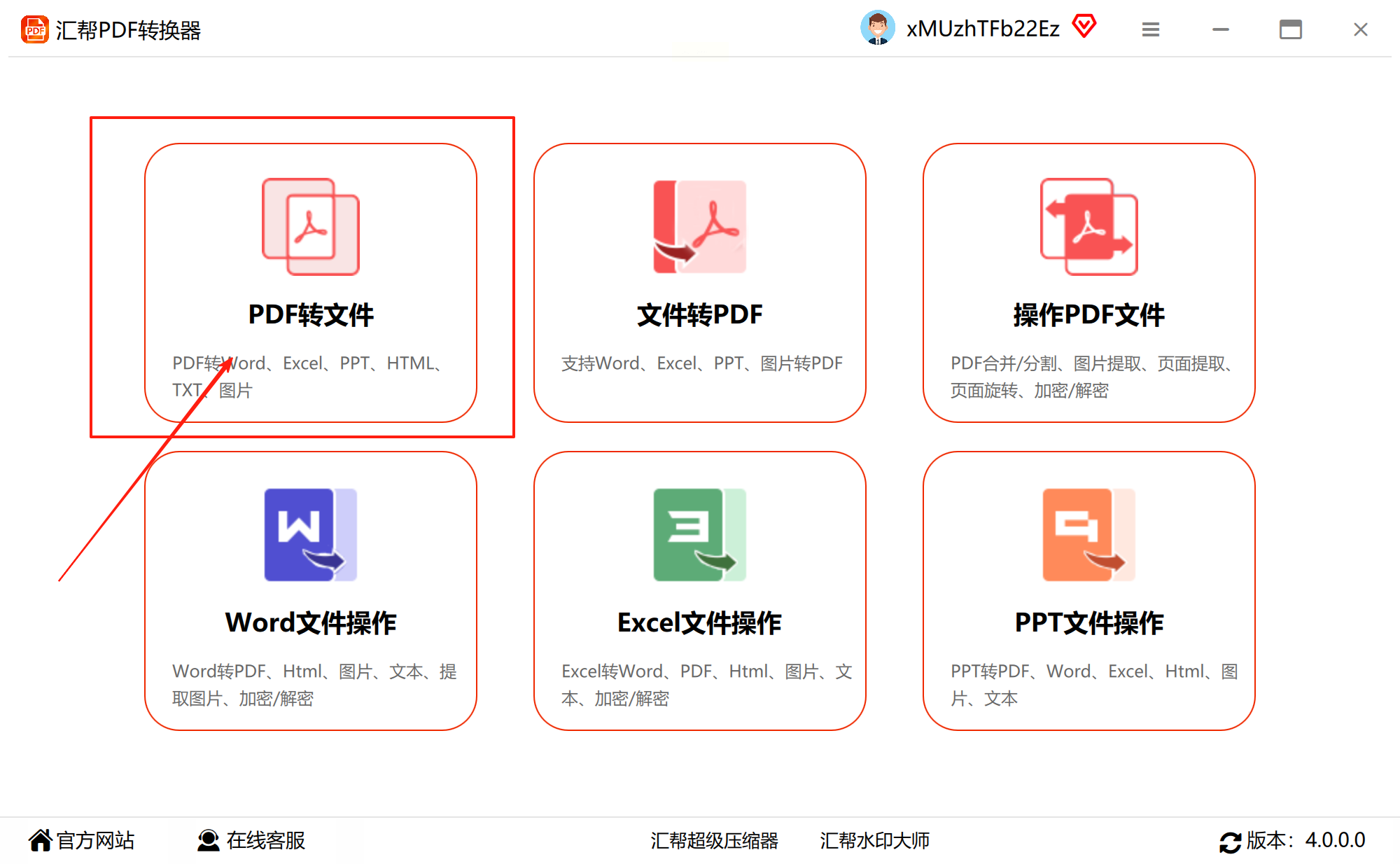
1. 功能选择:打开软件后点击"多格式转换"标签,左侧列表中找到"PDF转Word",界面布局类似Windows资源管理器。
2. 文件批量导入:点击"添加文件夹"可一次性导入整个文件夹的PDF文件,也支持按"Ctrl+A"全选或"Ctrl+鼠标点击"多选单个文件。
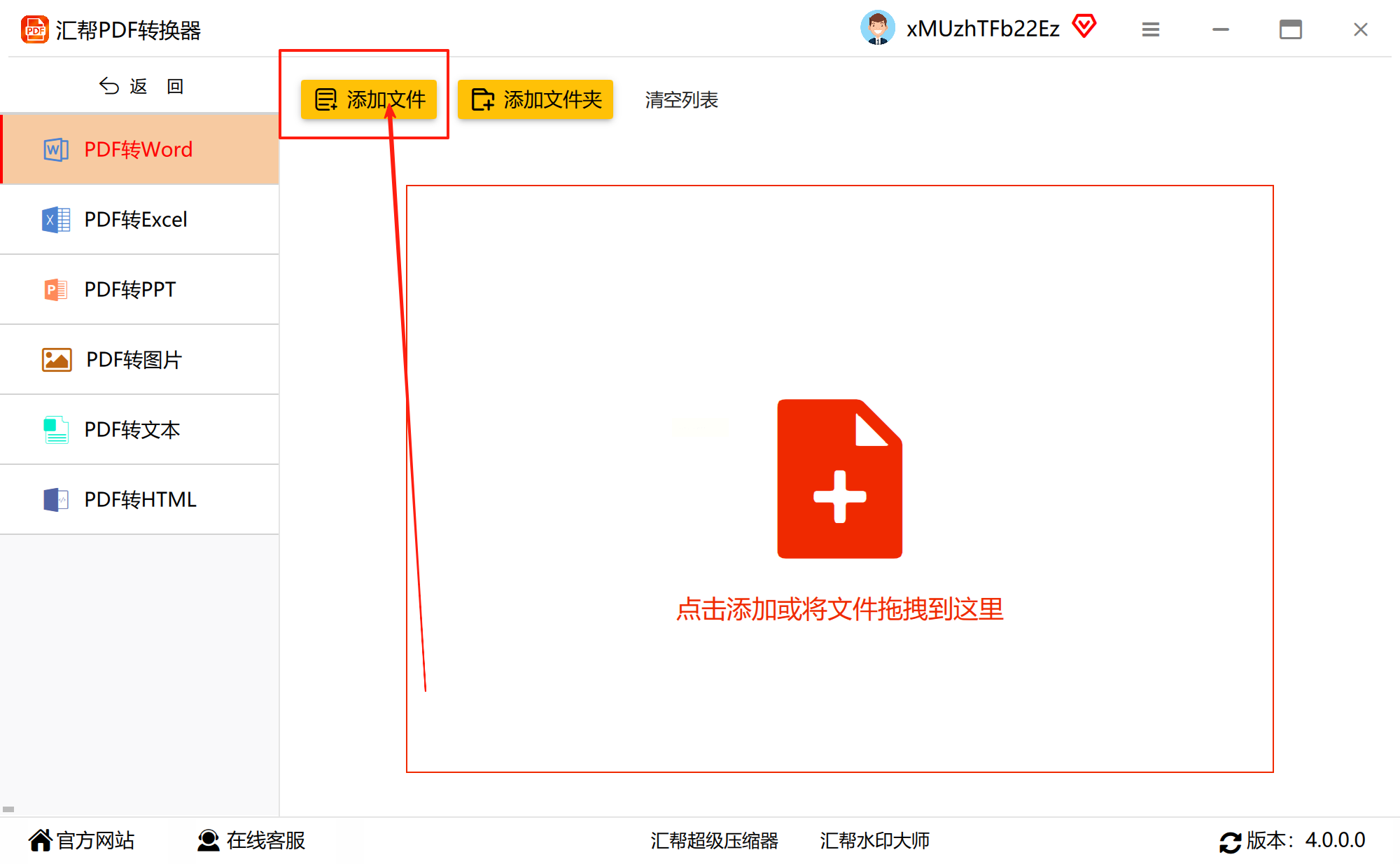
3. 路径与格式设置:
- 输出位置:点击"浏览"按钮指定保存路径,建议新建专门的转换结果文件夹
- 格式参数:下拉菜单可选转换后文件的Word版本(2019/2021等),扫描版PDF建议开启"图像增强"选项
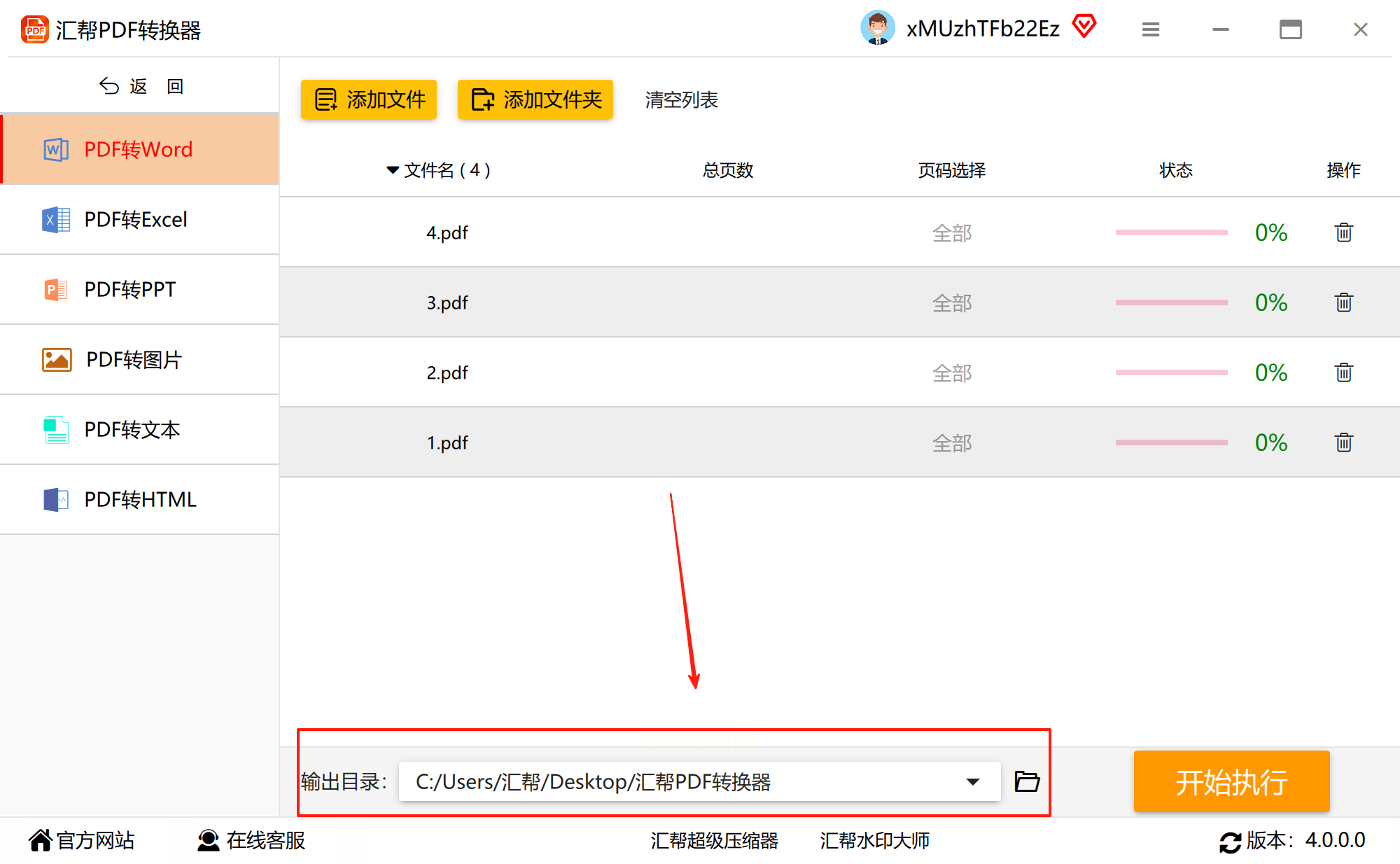
4. 任务监控:转换过程中进度条会显示百分比,同时任务列表中会显示单个文件的剩余时间。若文件过大导致卡住,可暂停后重新开始。
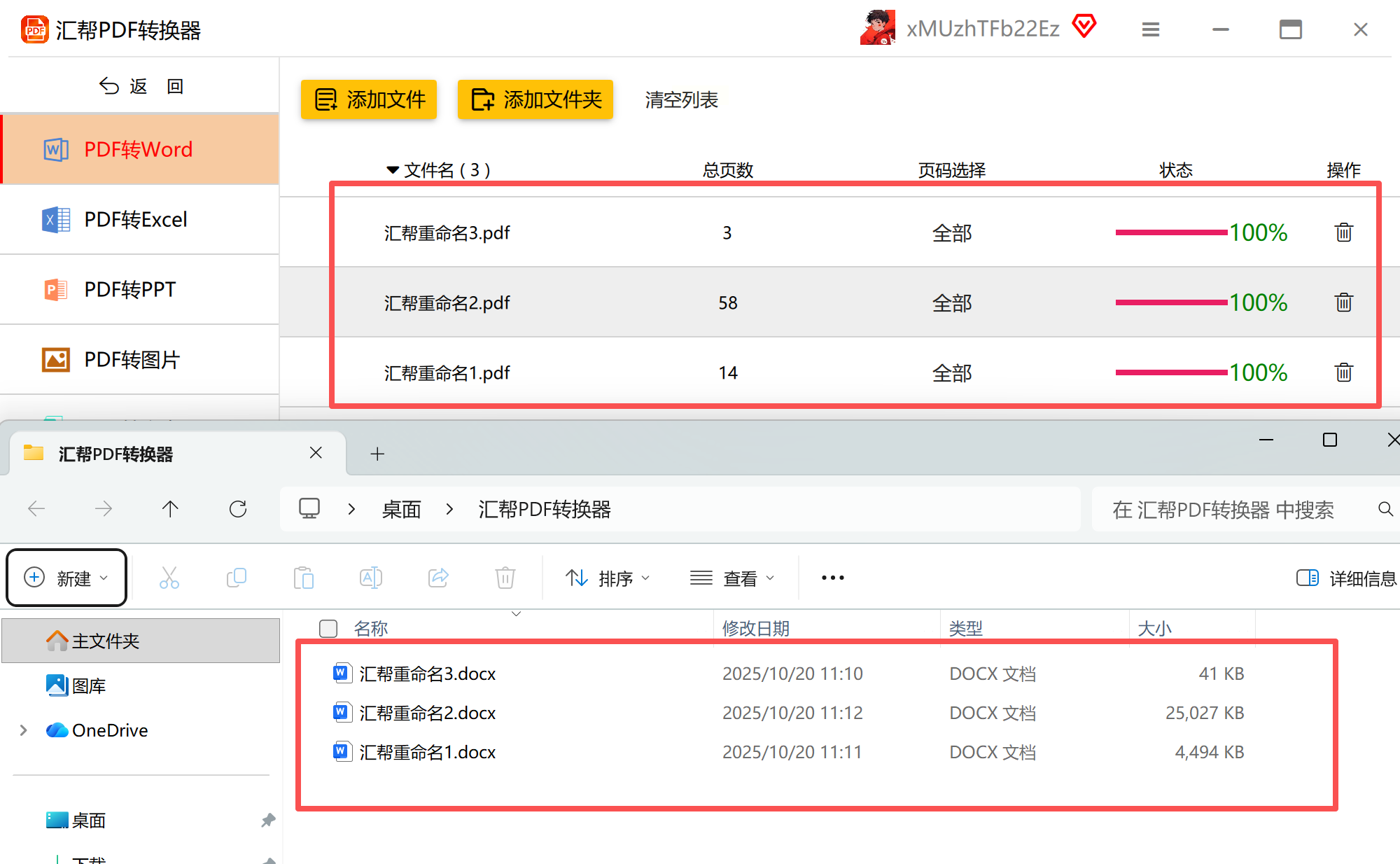
注意事项:大型多图PDF转换可能需要关闭其他软件释放内存,避免转换失败。
三、Alltoall在线工具:轻量便捷之选
适用人群:临时转换需求、无软件安装权限的用户
核心优势:免安装、支持多种文件格式互转
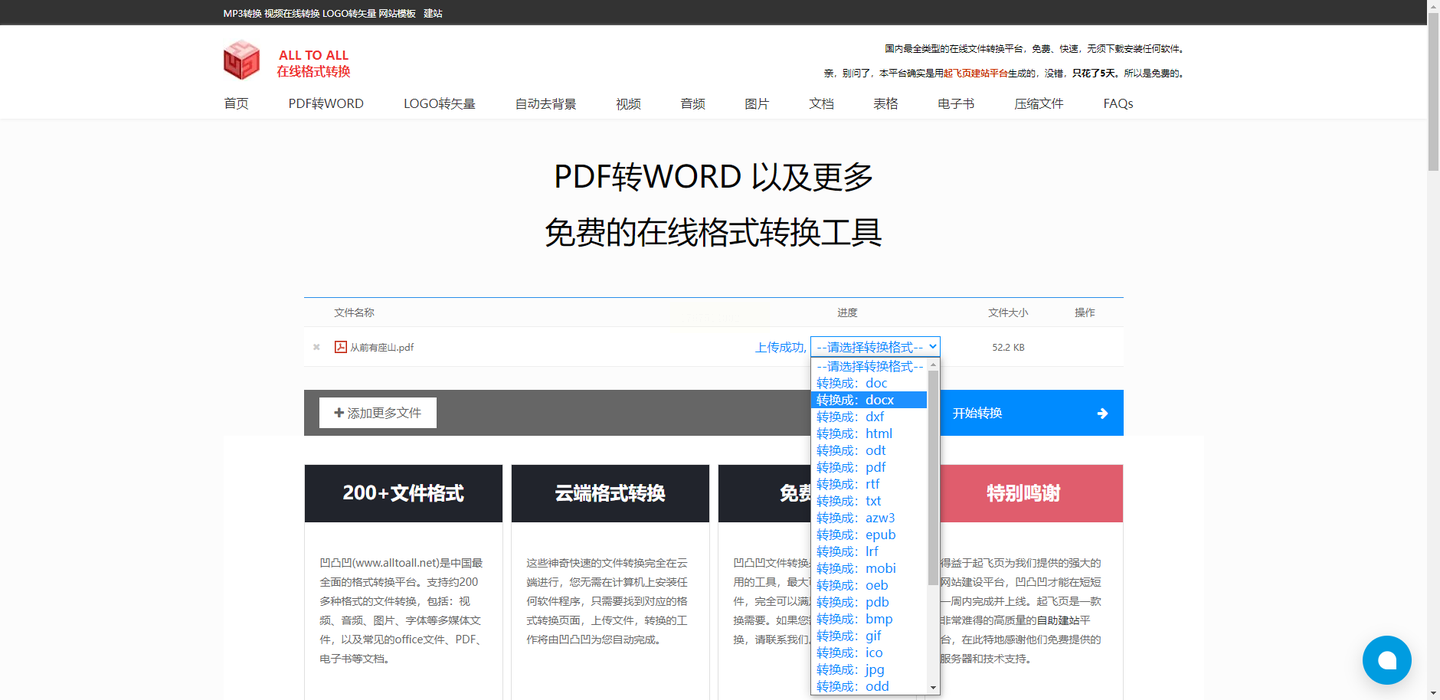
1. 网站访问:在浏览器地址栏输入网址(注意:选择以https开头的正规域名,避免钓鱼网站),首页会展示"PDF转换"专区。
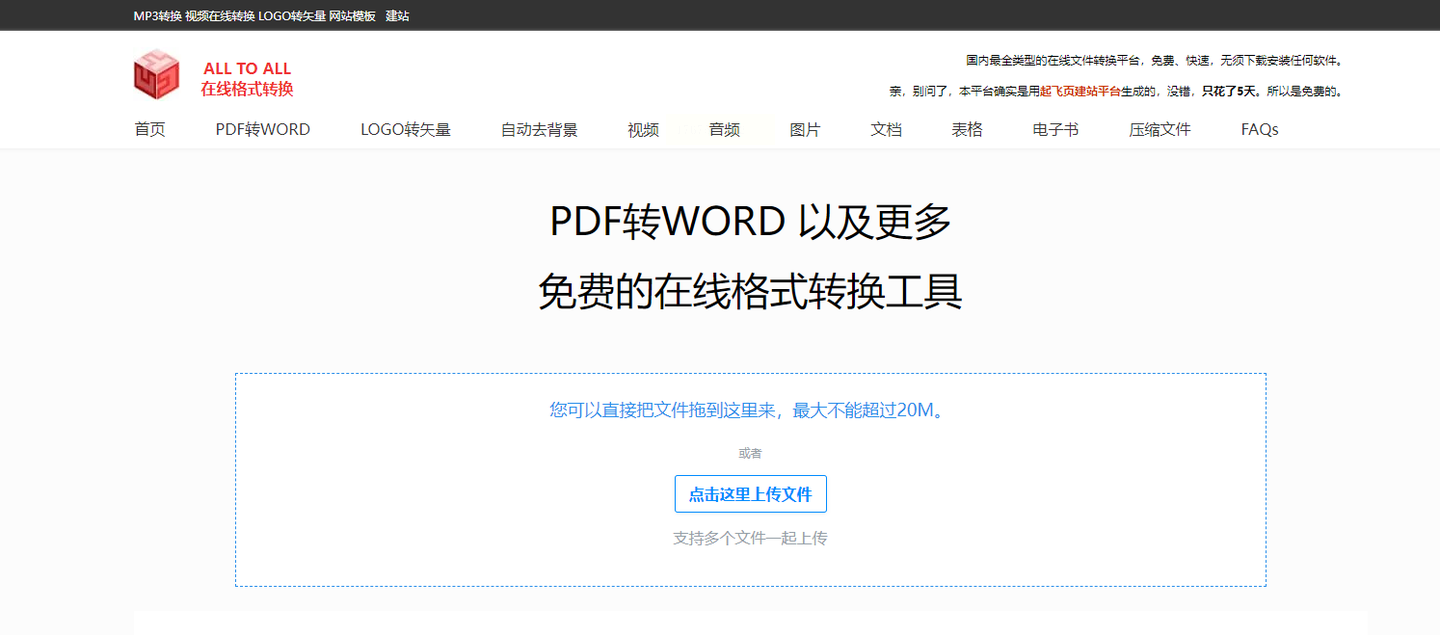
2. 文件上传:点击中央的"选择文件"按钮,支持从本地硬盘、百度云、Dropbox等多渠道导入(单次文件≤50MB,超过需压缩)。
3. 参数配置:
- 格式选择:默认选择"转换为Word(.docx)",如需保留原字体需勾选"嵌入字体"
- 转换选项:纯文字PDF选"标准模式",含公式图表的文档建议"高精度模式"
4. 结果获取:转换完成后自动生成下载链接,可直接点击"Download"保存到本地。
局限性:免费版每日限5次转换,图片较多的PDF转换后可能出现排版偏移,适合应急小文件处理。
四、迅捷PDF转换器:专业级批量处理工具
适用人群:经常处理大量PDF文件的办公族
核心优势:支持同时转换50+文件,可断点续传
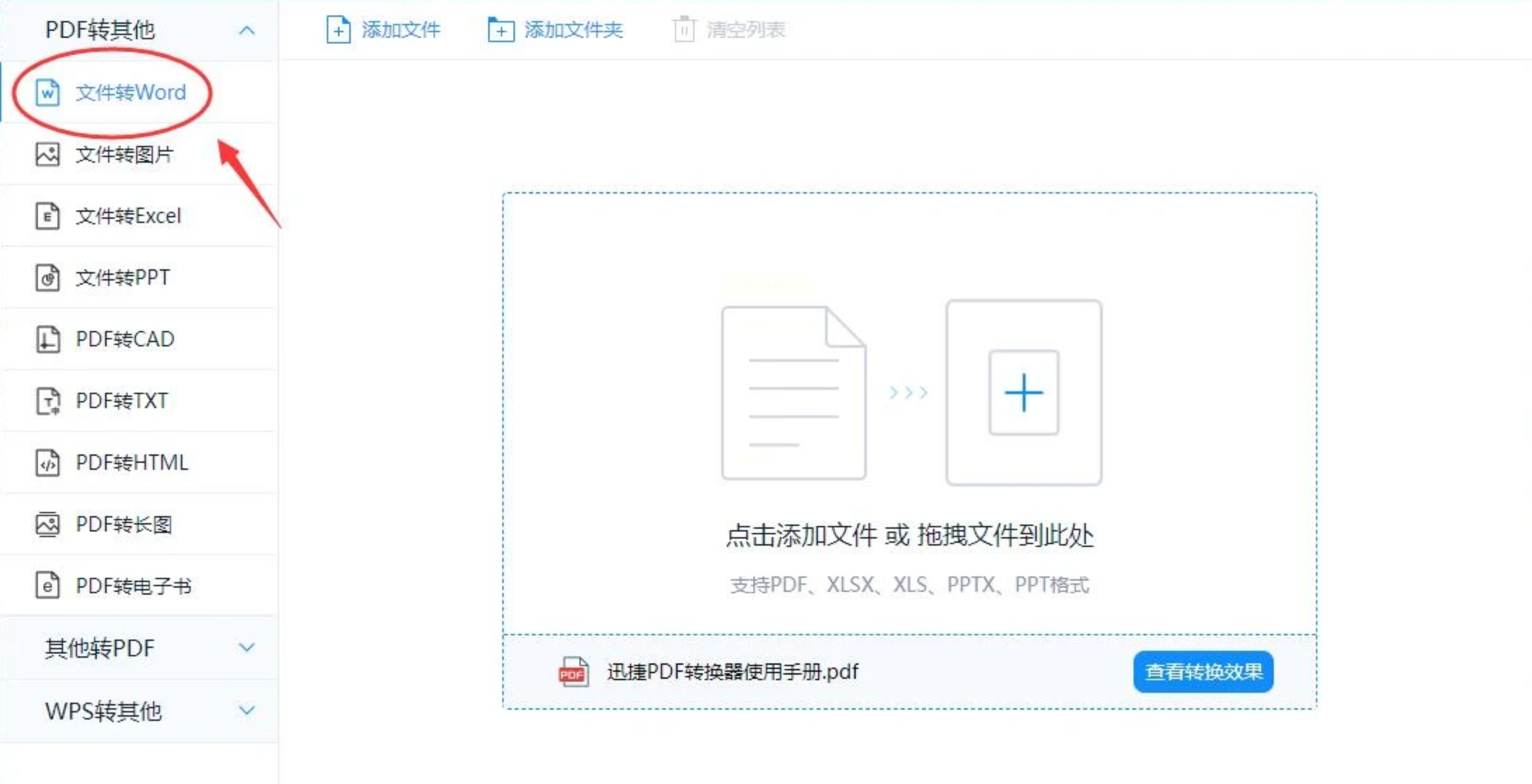
1. 功能定位:打开软件后在左侧导航栏选择"批量转换"→"PDF转Word",界面顶部会显示"单次转换上限20个文件"的提示。
2. 文件导入:点击"添加文件"按钮可批量选择PDF,支持"按名称排序"或"按大小筛选",大型文件优先处理小体积的。
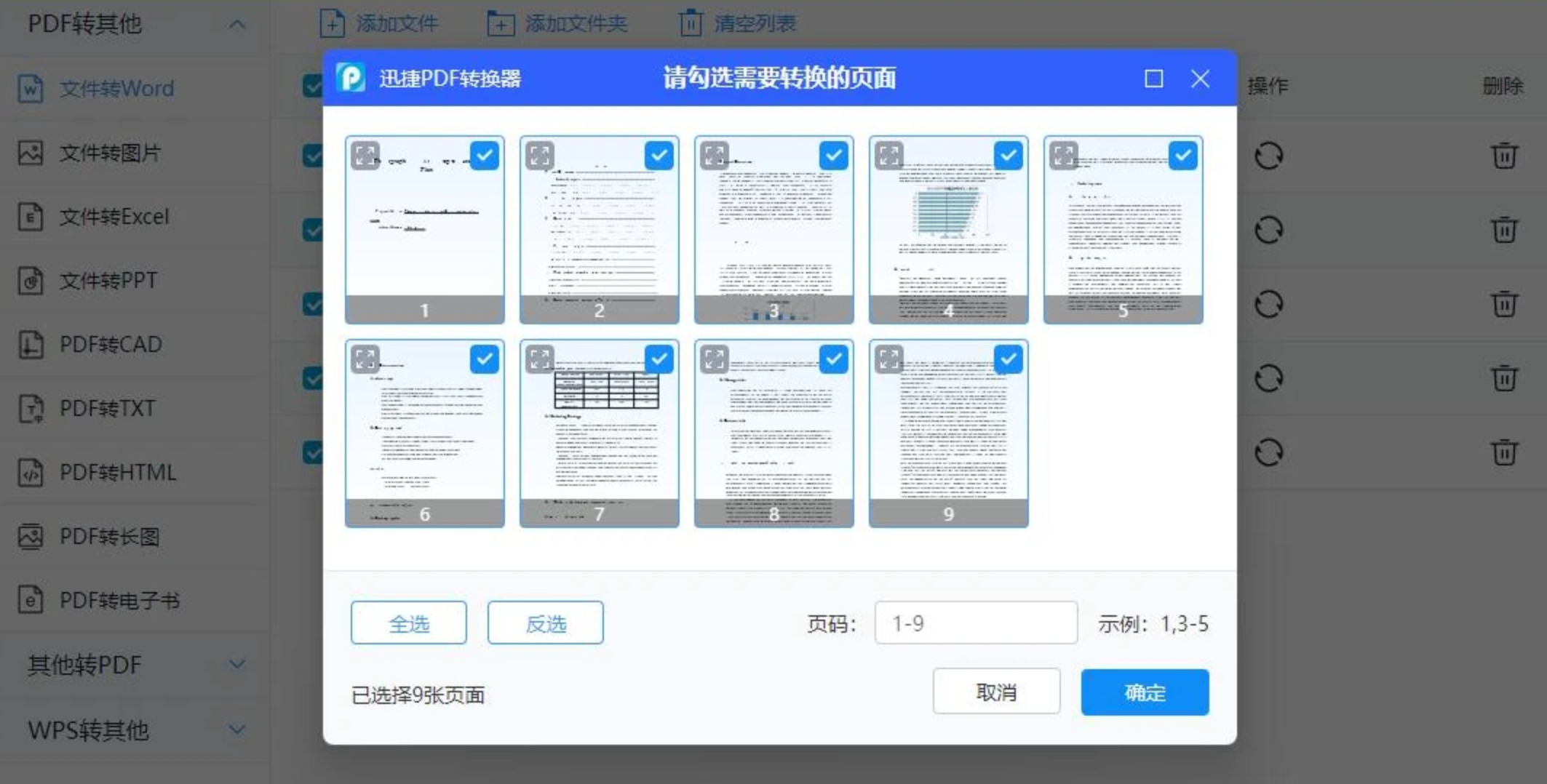
3. 高级设置:
- 页面范围:可单独设置某份文件的转换页码(如仅转换第10-15页)
- 输出格式:支持转换为.doc或.docx格式,建议选.docx保留新版Word功能
- 并发设置:可调节同时转换的任务数量(建议不超过5个,避免CPU占用过高)
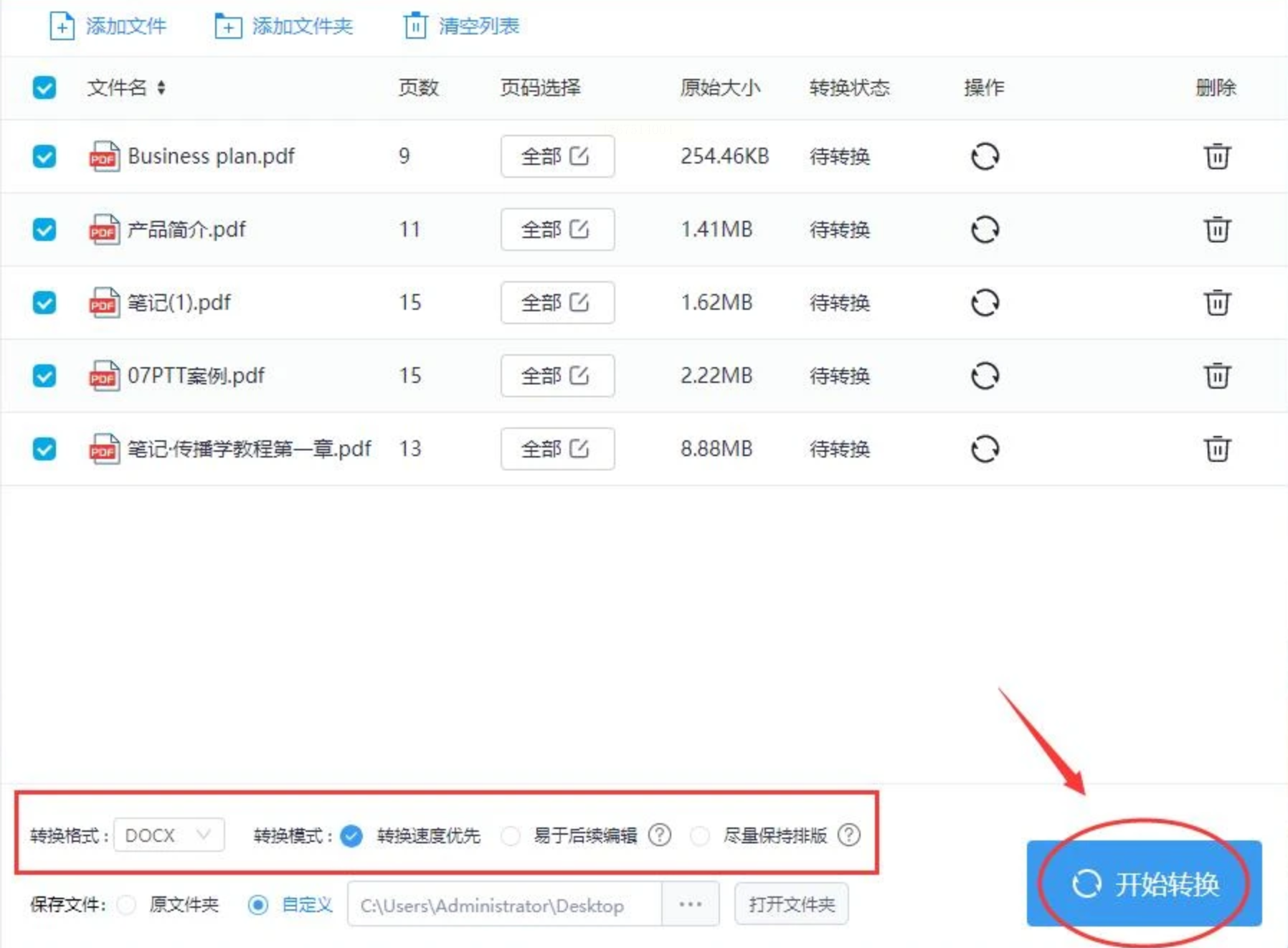
4. 结果验证:转换完成后文件列表会显示"已完成",右键文件可选择"预览转换效果",重点检查表格边框、图片清晰度等细节。
专业提示:扫描版PDF(尤其是彩色扫描件)转换前建议用OCR工具预处理,提升文字识别准确率。
五、嗨动PDF编辑器:功能整合型工具
适用人群:追求一站式PDF解决方案的用户
核心优势:除转换外还能处理批注、加密等复杂需求
1. 功能入口:首页点击"转换工具"板块,选择"PDF转Word"(图标通常是蓝色文件夹+箭头组合)。
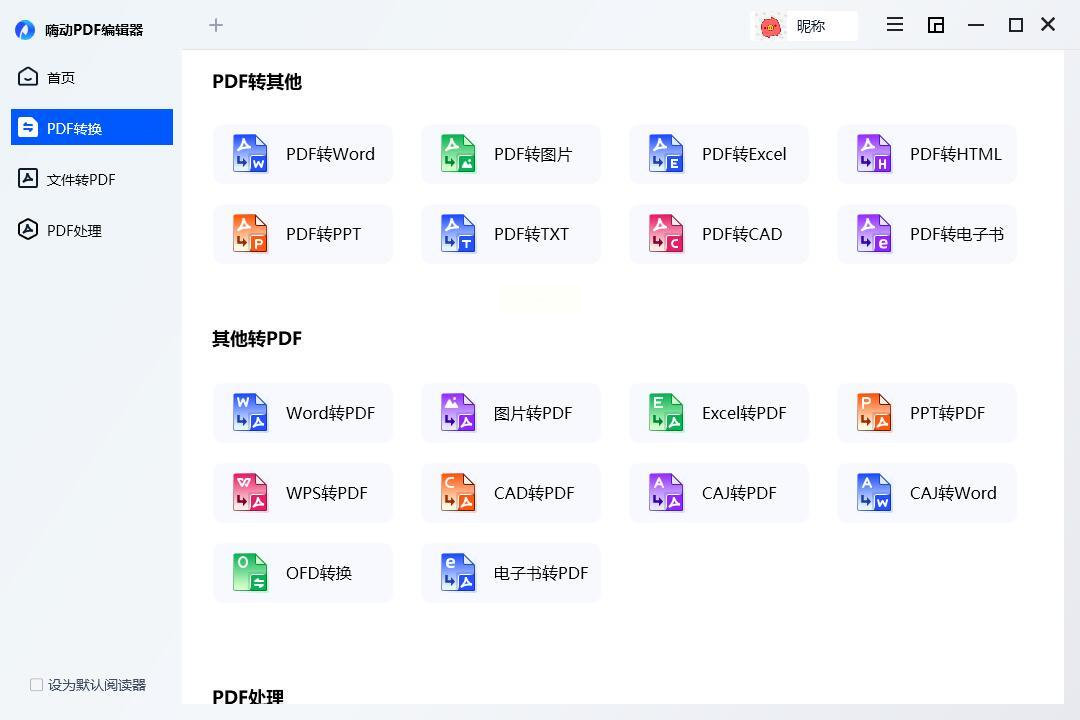
2. 文件导入:点击"上传文件"按钮(支持PDF与Word双向转换),左侧缩略图会生成预览图,可快速定位文件。
3. 深度配置:
- 转换选项:勾选"保留原始布局"(适合含复杂公式的PDF)或"提取纯文本"(适合快速提取内容)
- 图片处理:若转换后Word中图片模糊,可勾选"高清图片转换"选项(会增加1-2倍处理时间)
- 高级功能:转换后可直接使用内置的Word编辑器,补充修订批注或调整格式
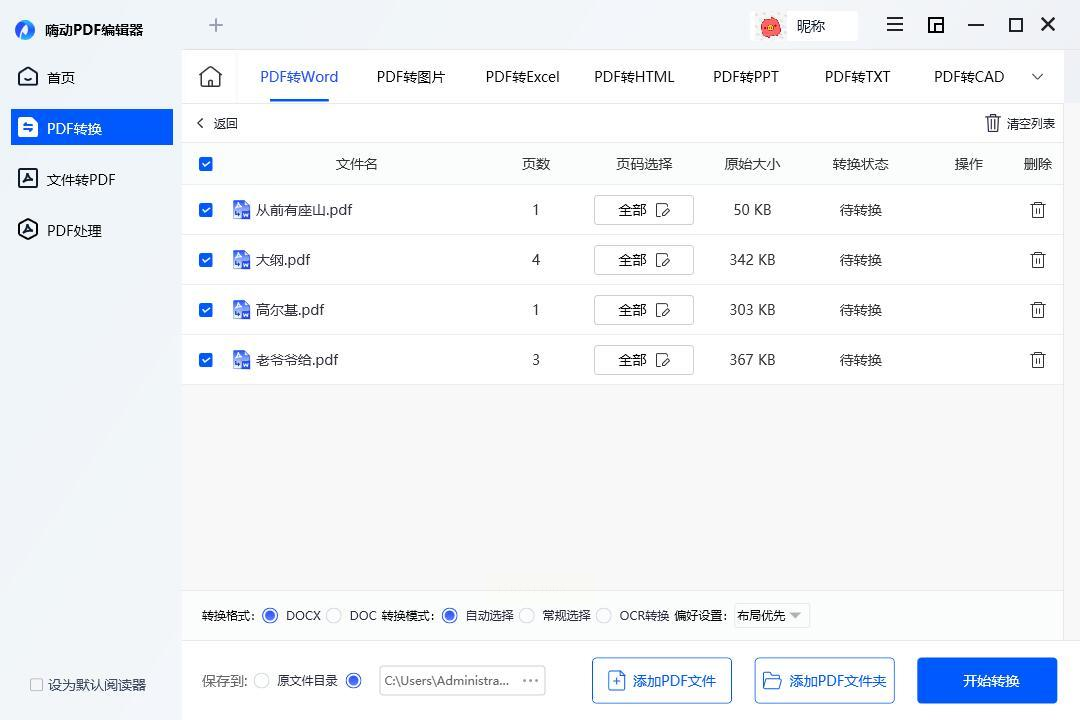
4. 效果优化:转换完成后,在弹出的预览窗口点击"修复格式"按钮,软件会自动调整文字间距、段落缩进等细节。
注意:软件内置100+PDF模板库,转换时可同步应用合同、简历等预设格式。
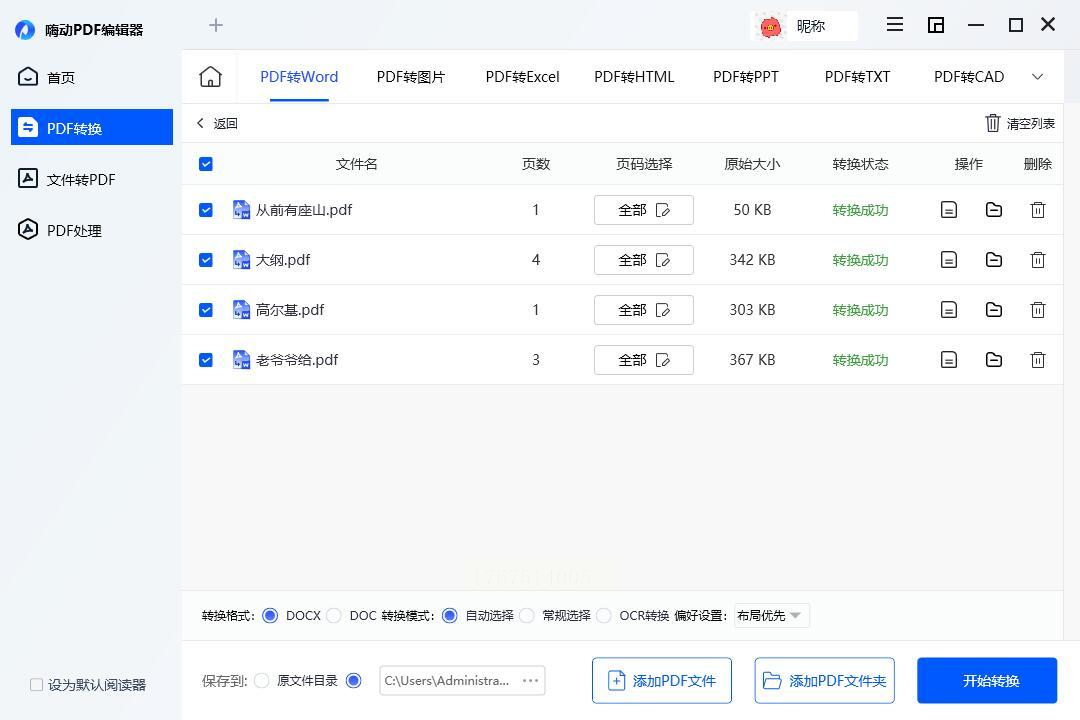
如果你在实操中遇到"表格错位""公式消失"等问题,可尝试用「图片提取+文字OCR」分步处理,或联系工具客服获取专属优化方案。毕竟,真正的效率高手,永远懂得在工具与需求间找到最适合的平衡点。
