

你是不是也遇到过这种让人抓狂的情况?辛辛苦苦做好的PDF文件,发给客户或者同事后,心里总是七上八下的——万一他们随手改了几个数字怎么办?万一他们电脑没有那个特殊字体,打开全乱码了怎么办?或者更简单点,你只是想从PDF里截几张好看的图用用,结果截出来的效果糊得像打了马赛克?
别急,这些烦恼我太懂了!今天咱们就来彻底解决这个“历史难题”。其实啊,把PDF转换成图片格式,远比你想象的要简单和有用得多。想想看,当你把一份合同或者报告转成图片PDF再发出去,就等于给文件上了个“金钟罩”——对方只能看,不能动,一个字都改不了,这下总算能睡个安稳觉了吧?再比如你那份精心排版的方案,用了好看的字体和复杂的图表,转成图片后,不管在谁的手机、电脑上打开,都跟你设计的一模一样,再也不用担心格式崩坏了。
我知道,一提到“转换”、“软件”这些词,很多朋友就开始头疼,感觉又是要折腾半天、研究半天的节奏。放心,今天我要教你的方法,真的是有手就会,几步操作就能搞定,连我那个对电脑一窍不通的母上大人都能学会。咱们不整那些虚头巴脑的理论,直接上最实用、最简单的干货教程,包教包会!
下面,我就给你详细介绍两种亲测好用的“PDF变图片”大法,从操作步骤到每个按钮是干嘛的,都给你讲得明明白白。跟着做,你也能成为朋友眼中的“技术小能手”!
怎么把PDF改为只能阅读不能修改复制的文件?教你轻松设置的两个方法
方法一:请“汇帮PDF转换器”来把PDF文件转换成不可编辑的图片类型的PDF
软件名称:汇帮PDF转换器
下载地址:https://www.huibang168.com/download/Lfk5KXGSo9wC
如果你觉得第一个方法还不够,或者想试试不同的工具,这个“汇帮”选手也很不错,操作逻辑稍微有点不同,但同样简单。
第一步:依然是“邀请入驻”
老规矩,先去找到这个软件的官网下载它。下载后安装到你的电脑上,然后在桌面或开始菜单找到它,点击运行。
第二步:这次进门先“右拐”
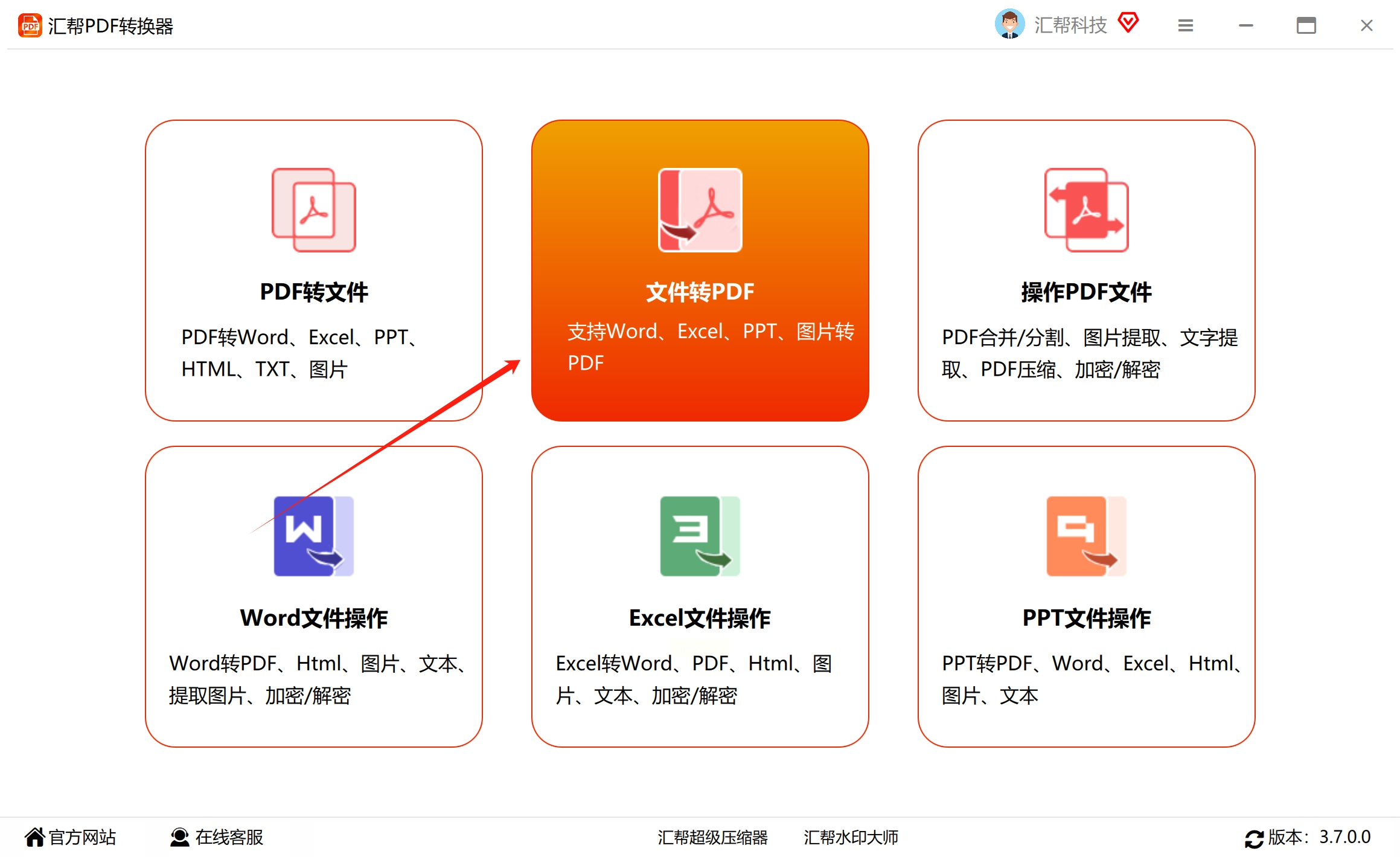
打开软件后,主界面会展示很多核心功能。这次,请你先找到并点击 【文件转PDF】 这个选项。咦?我们不是要把PDF转图片吗?怎么点这个?别怀疑,点进去就对了,这里面别有洞天。
第三步:在“密室”里找到真正的机关
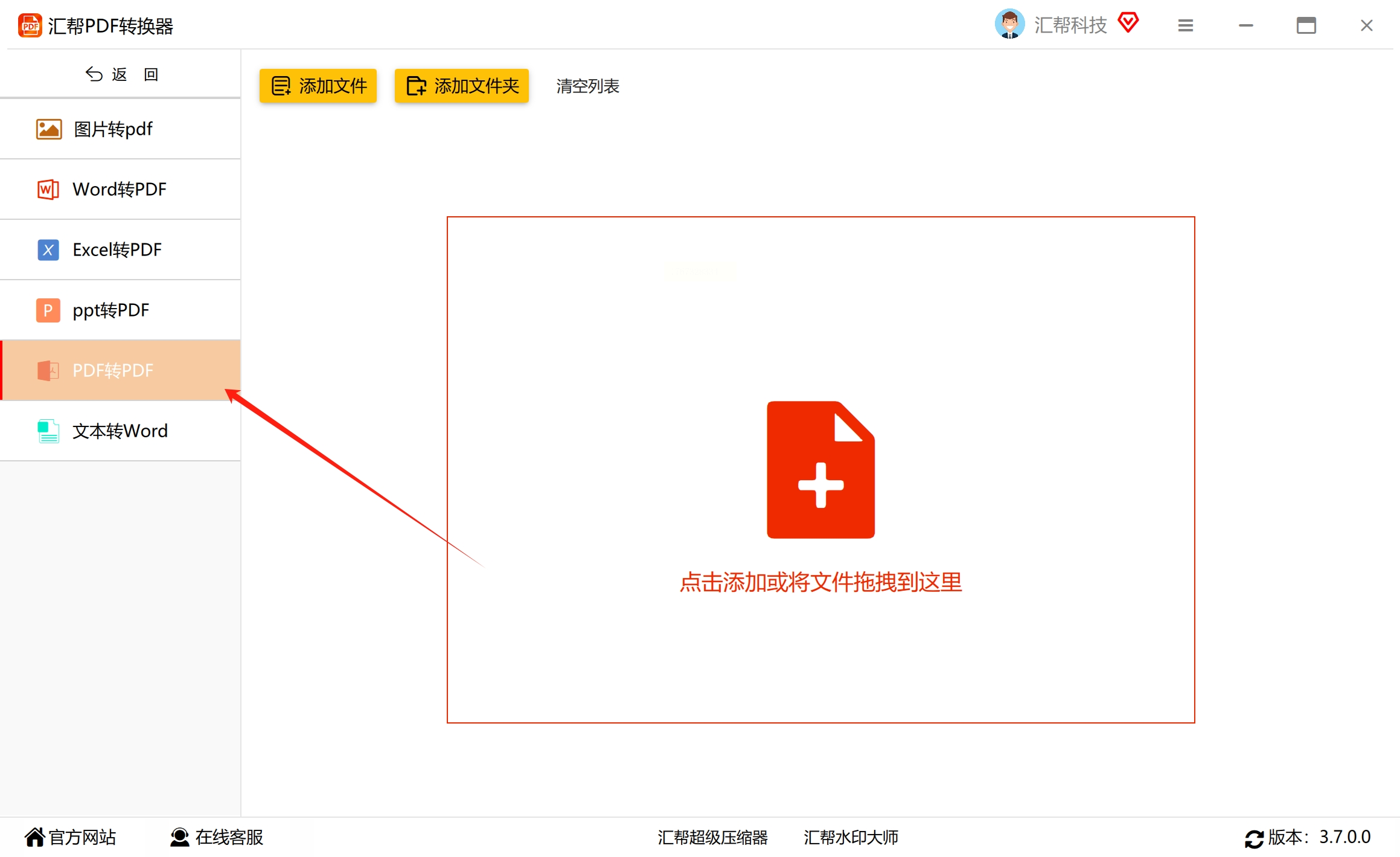
进入【文件转PDF】的详细页面后,注意看左侧,有一排竖向的功能列表。这里选项很多,比如“Word转PDF”、“Excel转PDF”等等。我们的目标是 【PDF转PDF】。对,你没看错,就是PDF转PDF。点击它!
第四步:用最酷的方式“扔”文件
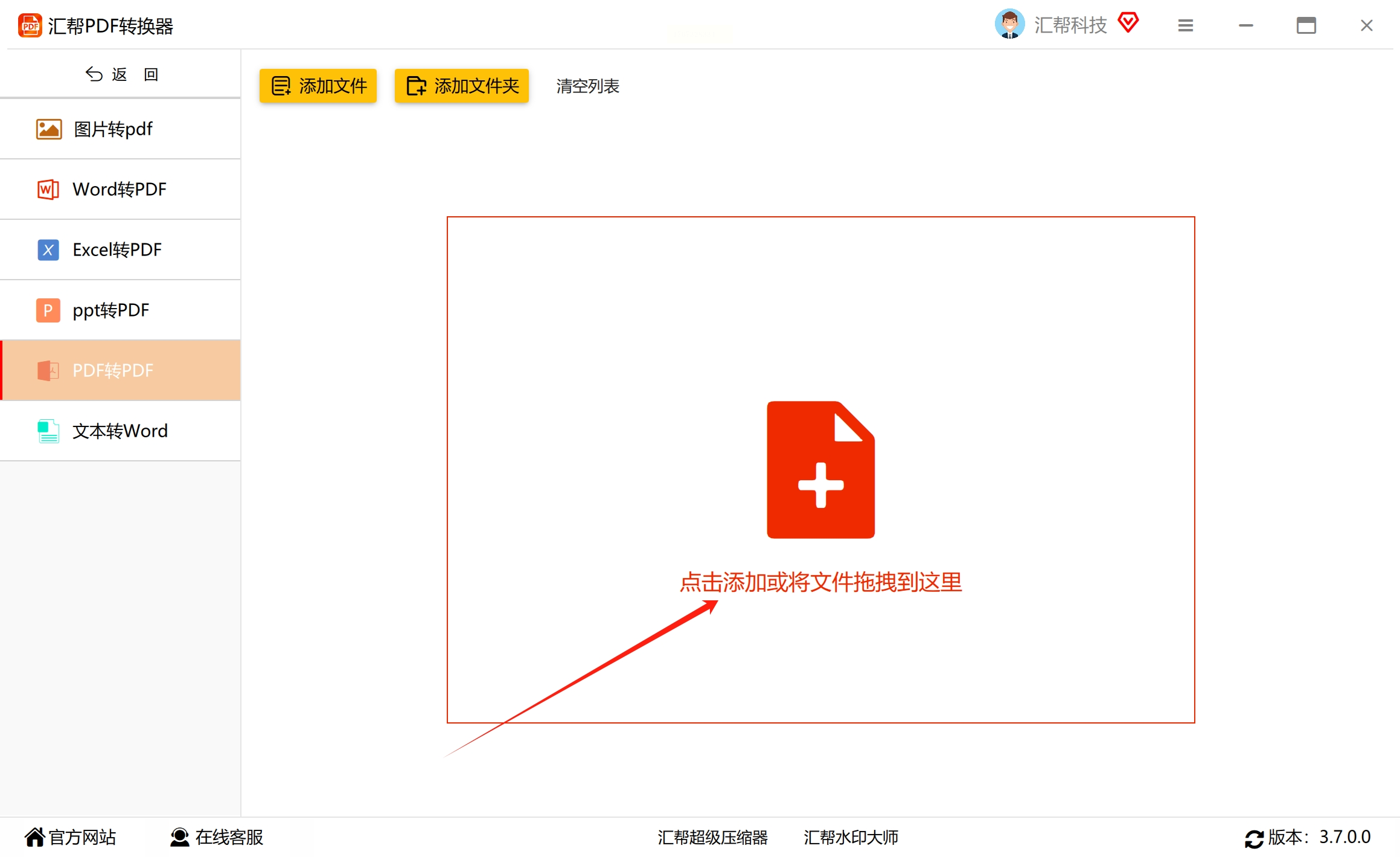
在这个【PDF转PDF】的页面,你会看到一个很大的文件添加区域。这里有个超酷的操作:你不需要点按钮再去找文件,可以直接用鼠标左键,按住电脑里那个想转换的PDF文件,把它 拖拽 到这个区域里,然后松手!文件就添加成功了。当然,你也可以点击“添加文件”按钮。这个方法同样支持批量拖拽多个文件,非常爽快。
第五步:最关键的一步设置!
文件添加好后,重点来了!请把目光移到页面底部,在输出设置那里,仔细找找。你会看到一个选项,叫做 【转为图片PDF】 或者 【输出为图片型PDF】。一定要把这个选项勾选上! 这才是实现我们“PDF变图片”目标的核心操作。不勾选的话,它就只是普通地处理一下PDF而已。
勾选之后,记得在它旁边找个地方,设置一下转换后文件的 保存位置,不然软件可能会默认存到某个角落,到时候你找不到就尴尬了。
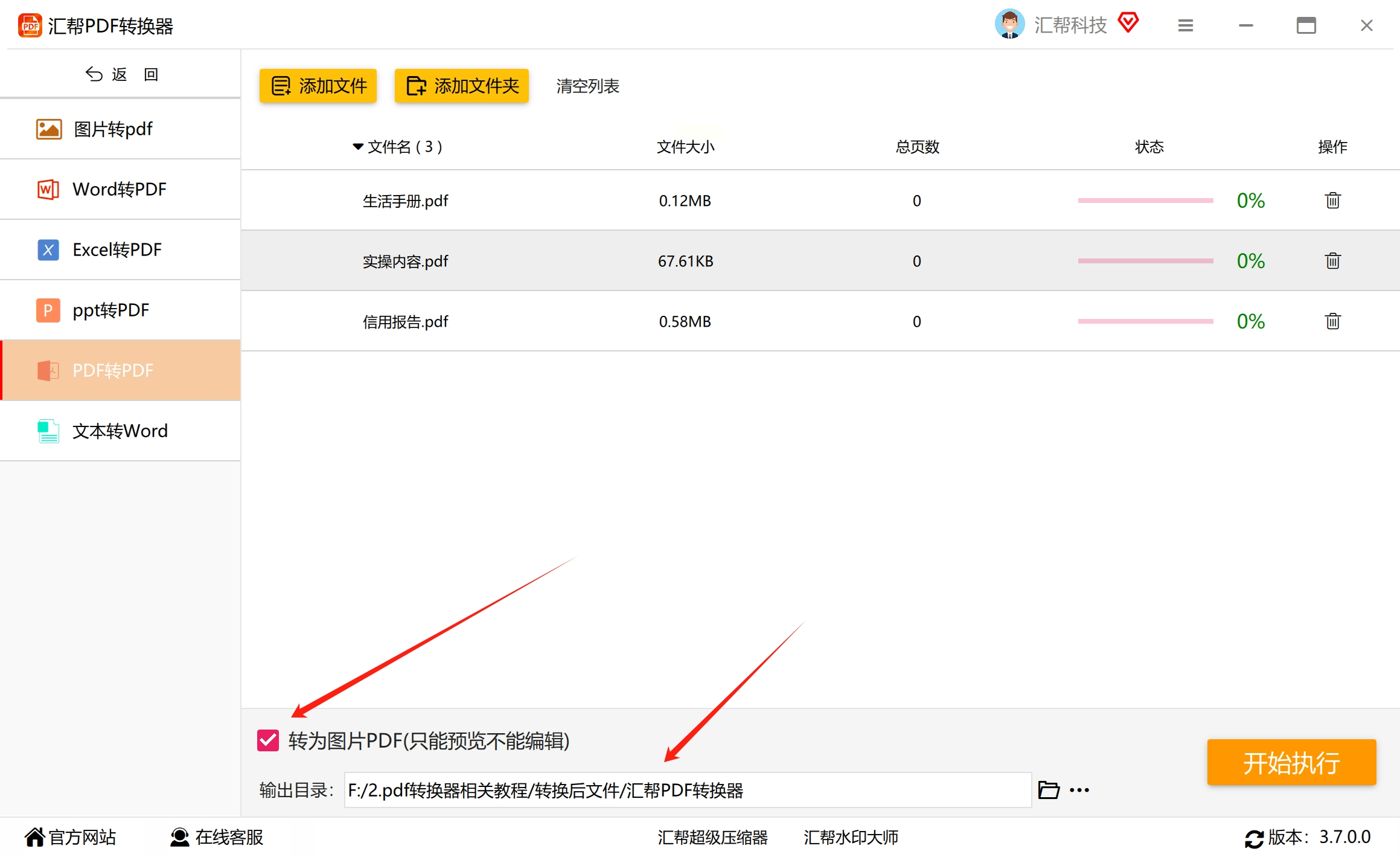
第六步:执行,然后见证奇迹
所有设置检查无误后,找到那个 【开始执行】 或 【转换】 的按钮,点击它。软件开始工作,稍等一会儿。
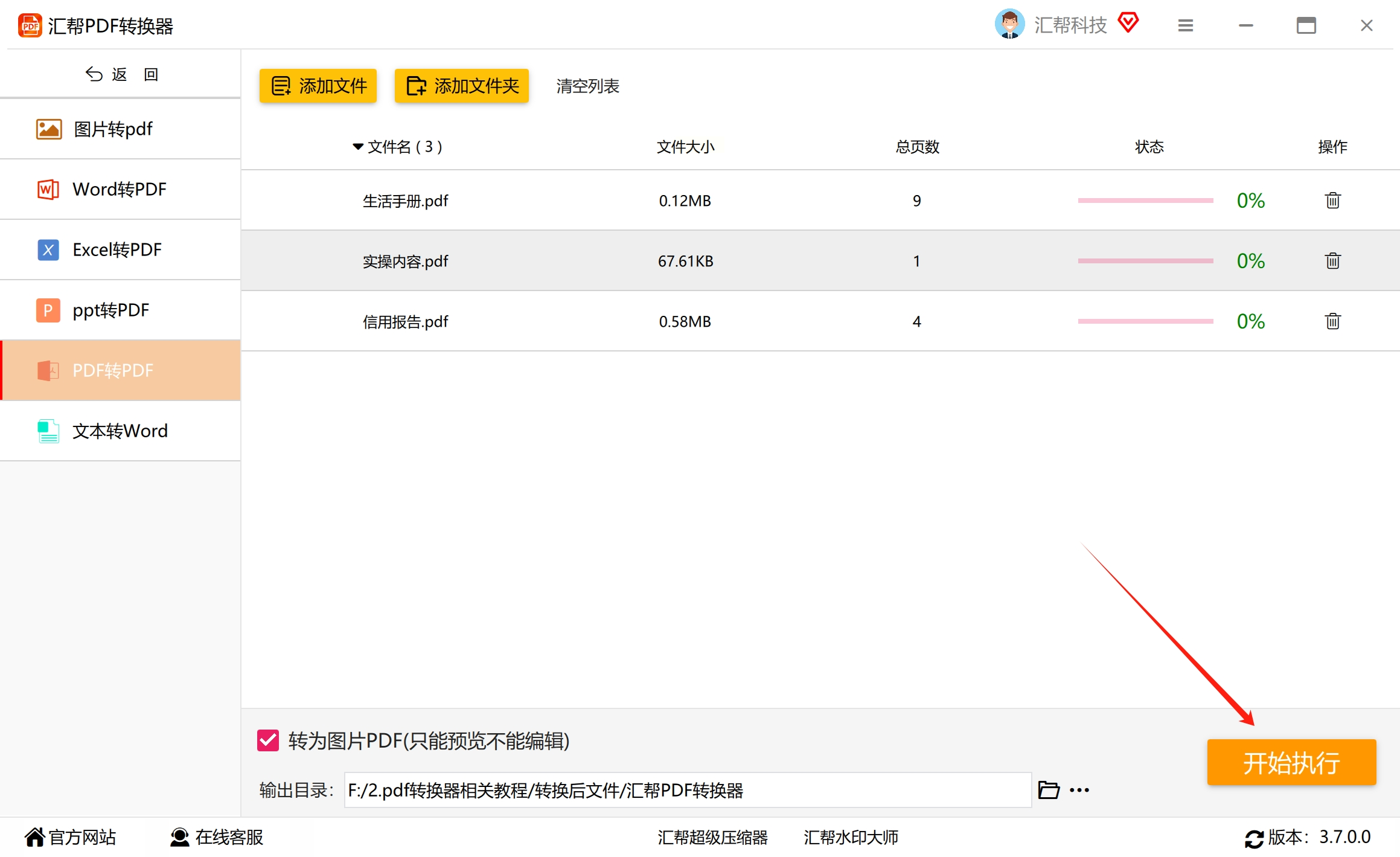
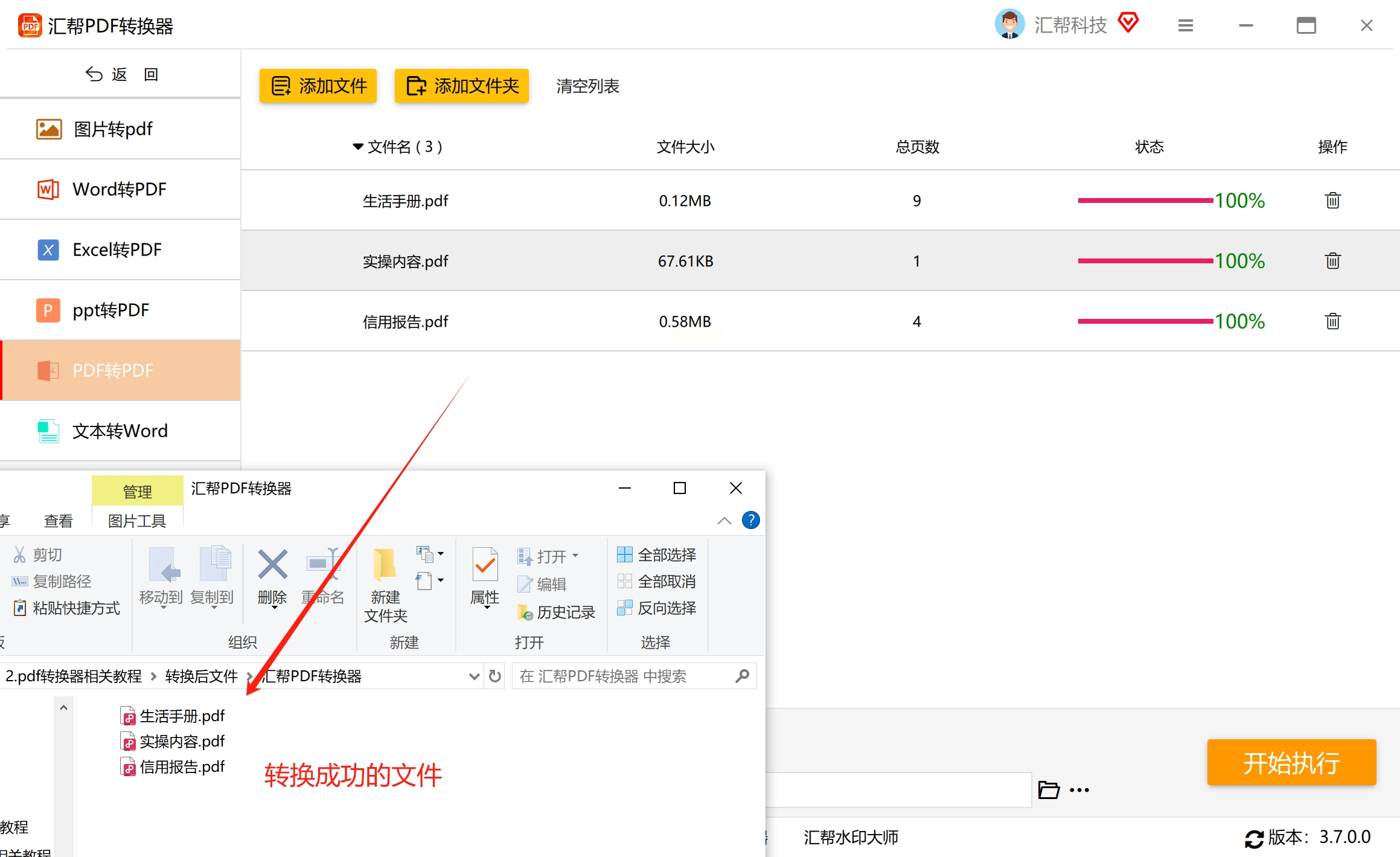
转换完成后,它会提示你。这时你去打开生成的那个新PDF文件试试。用任何阅读器打开它,你会发现,当你尝试用鼠标去选择文字时,选不中了!整个页面就像一张完整的图片,文字无法被单独编辑。这说明,你的PDF已经成功变成“图片型PDF”了,目的达到!
方法一:用“转转大师”轻松搞定,也可以实现转换
第一步:请它到你的电脑里“安家”
首先,你得找到这个软件的官方渠道(自己用搜索引擎找一下哦),把它下载到你的电脑上。下载完成后,就像安装其他软件一样,双击安装包,跟着提示点“下一步”就行。安装好后,在桌面找到它的图标,双击打开它,我们的转换之旅就开始啦!
第二步:找到那个“神奇按钮”
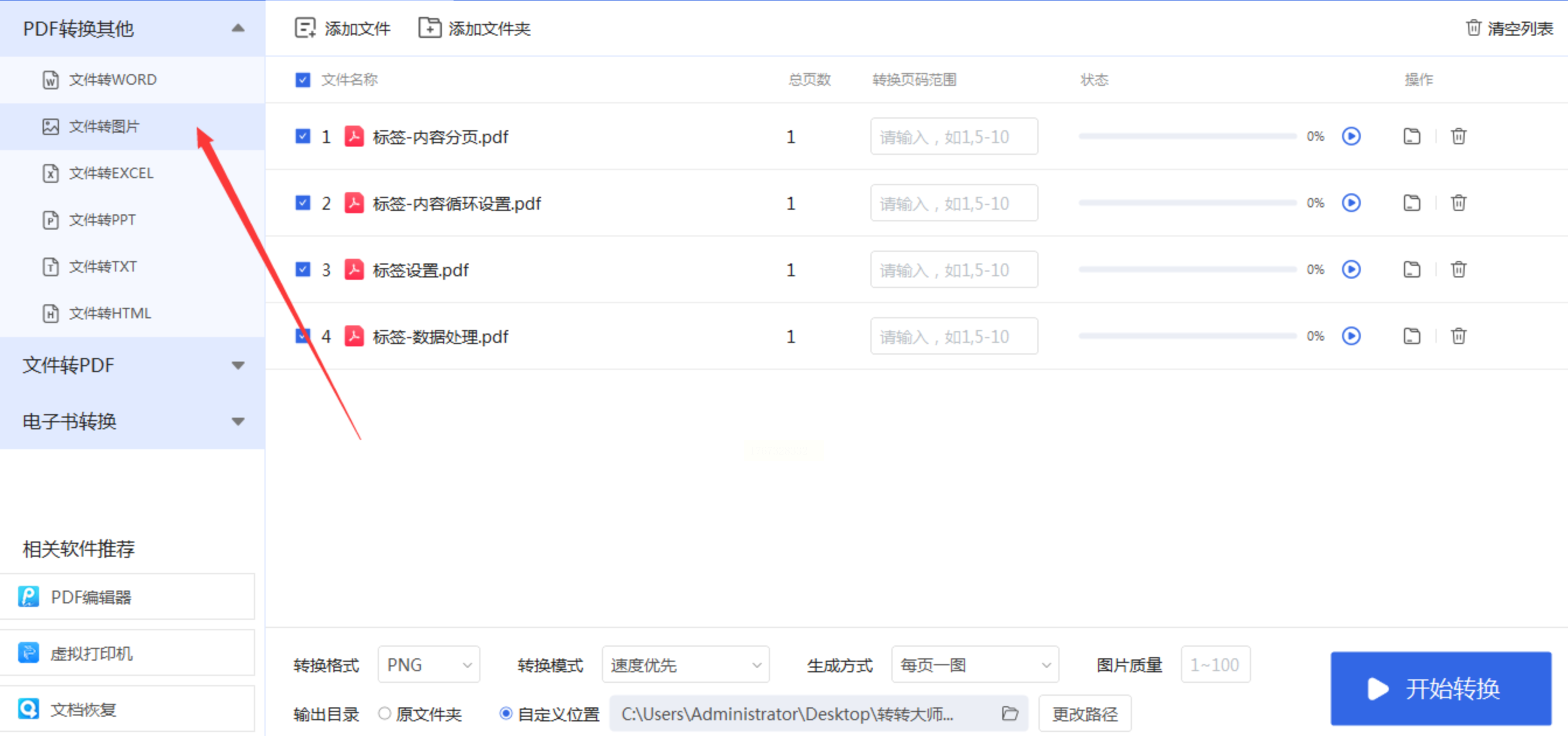
打开软件后,你会看到一个很清晰的主界面。别被那些功能选项看花眼,我们的目标很明确。请在左侧的功能栏里,找到并点击 【PDF转换】 这个大分类。然后在它下面展开的更多选项中,精准地选择 【文件转图片】 这一项。这一步就像你去餐厅点菜,先选好主食类别,再挑具体的菜式。
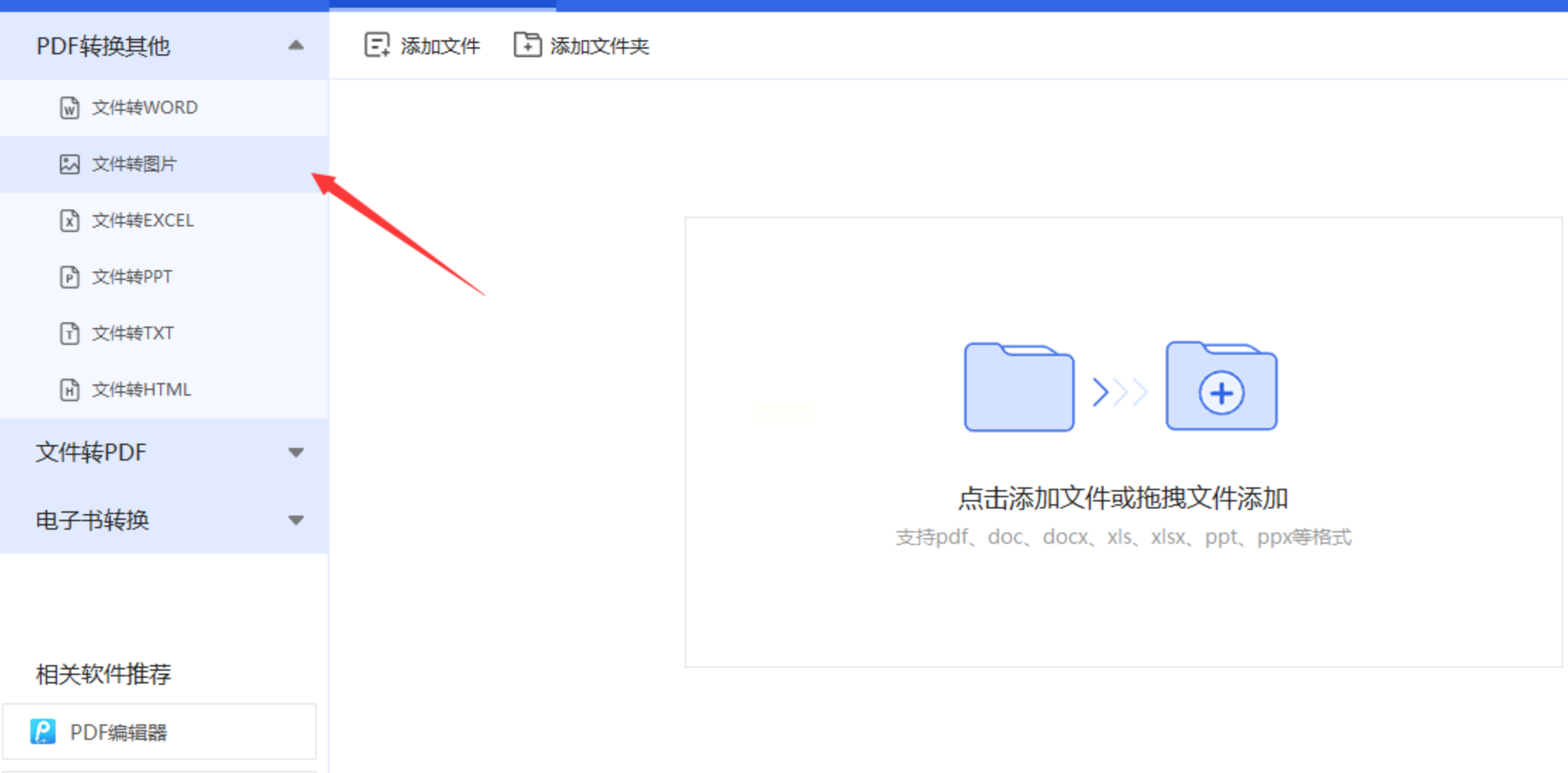
第三步:把你的PDF文件“请进来”
进入【文件转图片】的专属页面后,你会看到一个很显眼的 【添加文件】 或者 【上传文件】 的按钮(通常是一个大大的“+”号或者一个文件夹图标)。大胆地点它!然后从你的电脑文件夹里,找到那个想转换的PDF文件,选中它,点击“打开”。搞定!
对了,如果你有一堆PDF文件要处理,别傻傻地一个个添加。看看页面上有没有 【添加文件夹】 的选项,有的话就太方便了,直接选中存放所有PDF的文件夹,它能一口气全部导进来,这叫“批量转换”,省时省力。
第四步:按你的心意“定制”一下(可选)
文件添加好后,先别急着转换。看看上传区域的下方或旁边,通常会有一些 【输出设置】 或 【转换设置】。点开看看,这里你可以选择想把PDF转换成什么格式的图片,比如常用的JPG或者PNG。你还可以设置图片的清晰度(分辨率),想要高清大图就设高一点,只是普通看看就设标准。还可以选择是每一页PDF转成一张图,还是把所有页合并成一张长图。根据你的需要调整就好,不调整的话软件也会用默认的最佳设置。
第五步:按下“魔法启动键”
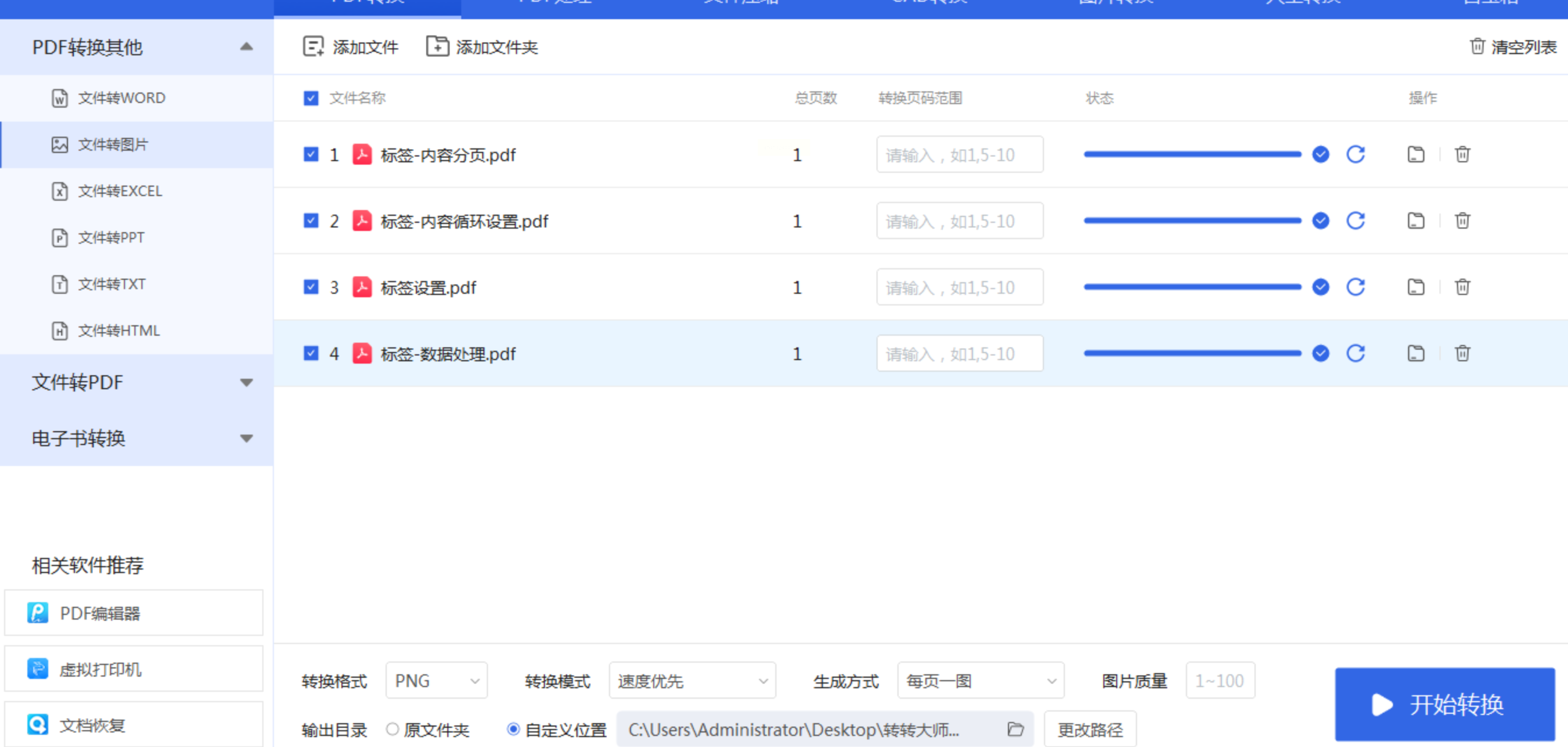
所有准备就绪,现在,找到那个最醒目、最大号的按钮,通常是 【开始转换】 或 【立即转换】。带着一点仪式感,点击它!然后你会看到进度条开始跑动,或者显示“转换中…”。这时,你可以去泡杯茶,刷个短视频,稍等片刻。
第六步:验收你的“战利品”
转换完成后,软件通常会弹窗提示“转换成功”。页面上也会出现 【打开文件】 或 【打开文件夹】 的按钮。点一下,系统会自动打开存放转换后图片的文件夹。看,你PDF里的每一页,都变成了一张张独立的、清晰的图片躺在那里了!随便打开一张看看,是不是完美还原了原版内容?
常见问题解答(Q&A)
Q1:转换成的图片会不会很模糊啊?
A:完全不用担心!只要你在转换前,在设置里把图片分辨率(DPI)调高,比如调到300 DPI甚至更高,出来的图片就会非常清晰,打印出来都没问题。当然,分辨率越高,生成的图片文件也会越大。
Q2:我有一份100多页的PDF,转换起来会不会很慢或者卡死?
A:现在的转换软件优化得都很好了,处理多页文档是基本能力。可能会比转换几页的文件慢一点,但一般都在可接受范围内。如果实在担心,可以试试上面教的批量功能,让它慢慢转,你去忙别的就好。
Q3:转换后的图片,上面的文字还能用软件识别出来吗?
A:问得好!这要分情况。如果直接转成JPG/PNG图片,文字就是图片的一部分,无法直接复制。但有些高级软件或在线工具,在转换时附带 OCR(文字识别) 功能,可以在生成图片的同时,识别并保留一层隐藏的文字信息。但如果是转成“图片型PDF”,那本质上还是一个PDF文件,只是内容被“封”成了图片,需要专门的PDF OCR工具才能再识别。
Q4:手机上能操作吗?非得用电脑?
A:当然有手机能用的方法!很多手机APP或者微信小程序都提供PDF转图片服务。操作原理类似:上传PDF,选择格式,转换,下载图片。不过,处理大量文件或者需要精细设置时,电脑软件还是更强大、更稳定。
Q5:转换过程安全吗?我的文件会不会被上传泄露?
A:这是大家最关心的问题。选择软件时,一定要认准正规、知名的产品。像教程里提到的这类专业客户端软件,通常转换过程是在你 自己电脑本地 完成的,文件不会上传到别人的服务器,安全性很高。尽量避免使用来源不明的小网站。
好啦,两种方法都毫无保留地教给你了。是不是发现,原来技术活儿也能这么“无脑”操作?其实无论是“转转大师”的直接了当,还是“汇帮”的曲线救国,核心思路都是一样的:借助一个靠谱的工具,点对按钮,设对选项,剩下的交给软件。
我们来简单总结一下关键点,帮你加深记忆:
1. 目的要清楚:你到底是要得到一堆独立的图片文件(JPG/PNG),还是要一个不能被编辑的“图片型PDF”?这决定你选择哪种方法和设置。
2. 设置要看准:尤其是“输出格式”和“图片分辨率”这两项,根据你的用途调一调,效果会更好。
3. 批量功能是神器:文件多的时候,一定要用“添加文件夹”或批量拖拽,能省下大量重复操作的时间。
最后,作为过来人,再啰嗦几句注意事项:
* 软件来源:下载软件时一定要擦亮眼睛,从官方渠道或可信赖的平台下载,避开那些绑定了乱七八糟全家桶的安装包。
* 文件备份:在转换任何重要文档之前,习惯性地先复制一份备份!这是保护劳动成果的最基本操作,万一设置错了或者出点小意外,原文件还在,心就不慌。
* 多试试:不同软件的操作界面和特色功能略有不同,你可以都试试,找到最合你手感和需求的那一个。熟能生巧,用两次就完全记住了。
科技工具的存在,就是为了让我们生活和工作更便捷,而不是更复杂。希望这篇超详细的教程,能真正帮你卸下对PDF操作的那一点点恐惧和烦躁。下次再遇到需要转换的情况,你就可以气定神闲地搞定,说不定还能顺手帮同事朋友解决一下问题,享受一把“大神”的崇拜目光呢!
如果你在尝试的过程中,遇到了教程里没讲到的问题,别害羞,随时可以再来看看,或者找找其他资源。学习的过程就是解决一个又一个“小麻烦”嘛。祝你操作顺利,一次成功!
