

你有没有遇到过这种情况:同事发过来一份几百页的PDF报告,你只需要其中10页,但又不得不下载整个文件?或者公司电脑存储空间紧张,一个几G的PDF文件占满内存,删了又可惜?又或者想把PDF里的简历页面单独发给HR,却担心原文件被篡改?别慌!这些问题其实都能用「页面提取」功能解决——把不需要的内容“剪掉”,只留精华。
但很多人不知道怎么快速提取PDF页面:用Adobe Acrobat DC太复杂?在线工具怕不安全?手机端操作总出错?今天我就用最接地气的方式,把5种简单到“10秒上手”的方法拆解给你,从电脑到手机,从免费工具到专业软件,保证你看完就能实操!
一、电脑端最实用:汇帮PDF转换器(附隐藏技巧)
软件名称:汇帮PDF转换器
下载地址:https://www.huibang168.com/download/Lfk5KXGSo9wC
基础版:快速提取单页/多页PDF
1. 打开软件,找到核心功能
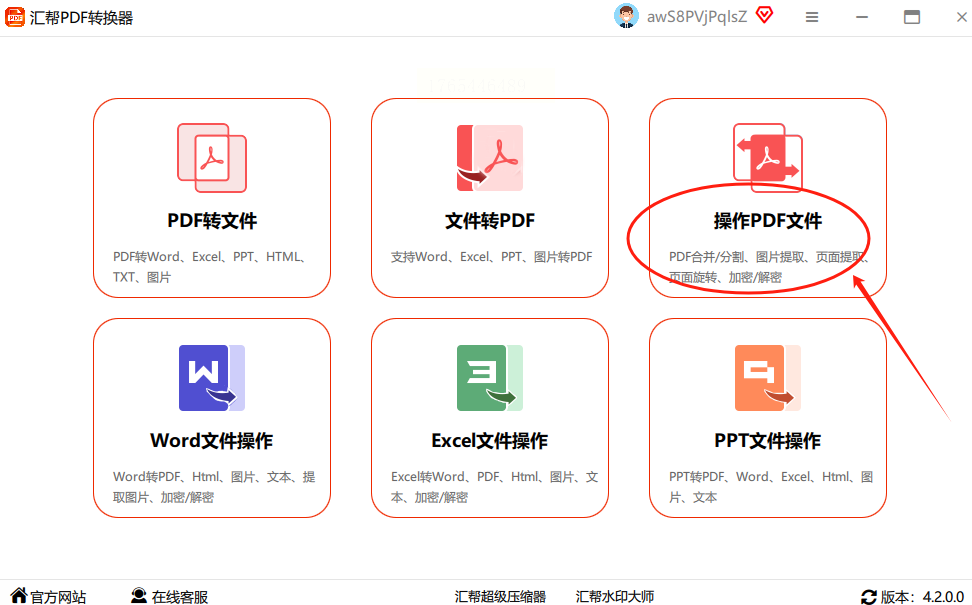
双击打开「汇帮PDF转换器」,在首页最显眼的位置就能看到“操作PDF文件”的大按钮,点进去就对了~ 这个模块专门管PDF的拆分、合并、提取,界面干干净净,小白也不会迷路。
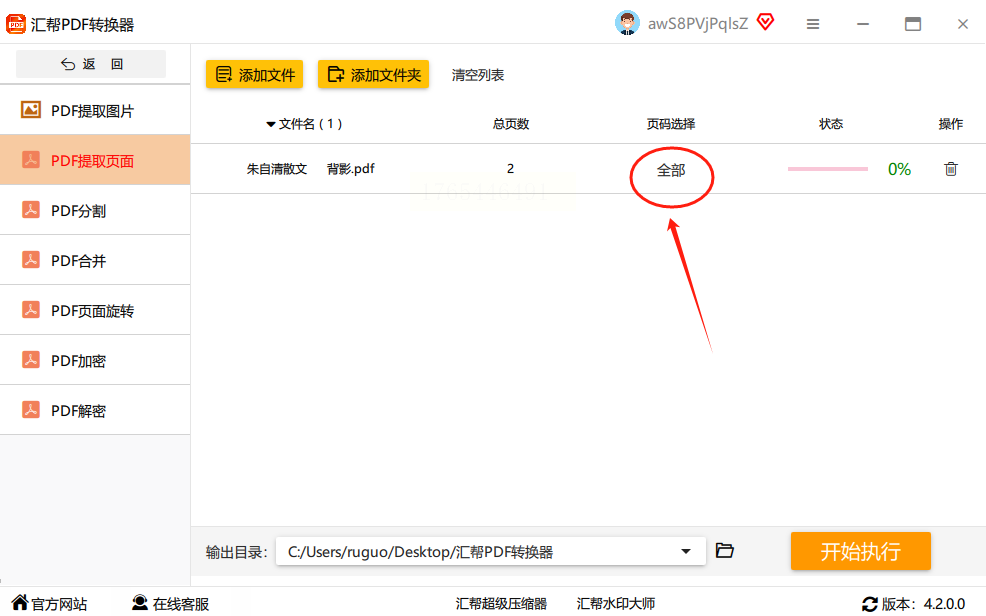
2. 选择“PDF提取页面”
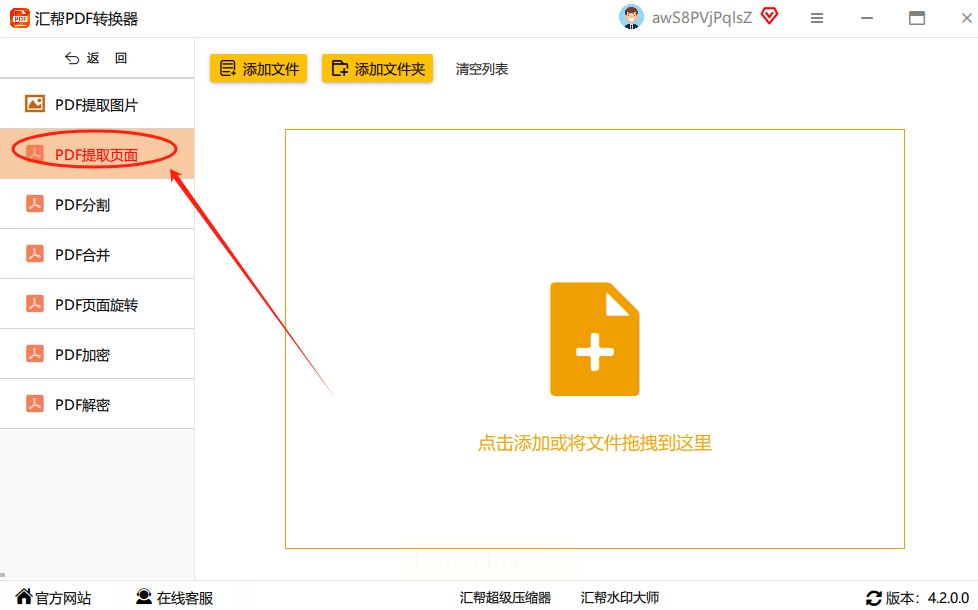
左边菜单栏里有个“PDF提取页面”,点一下就能进入提取模式。界面超清爽,没有多余功能,就像手机相册选照片一样简单。
3. 导入要处理的PDF
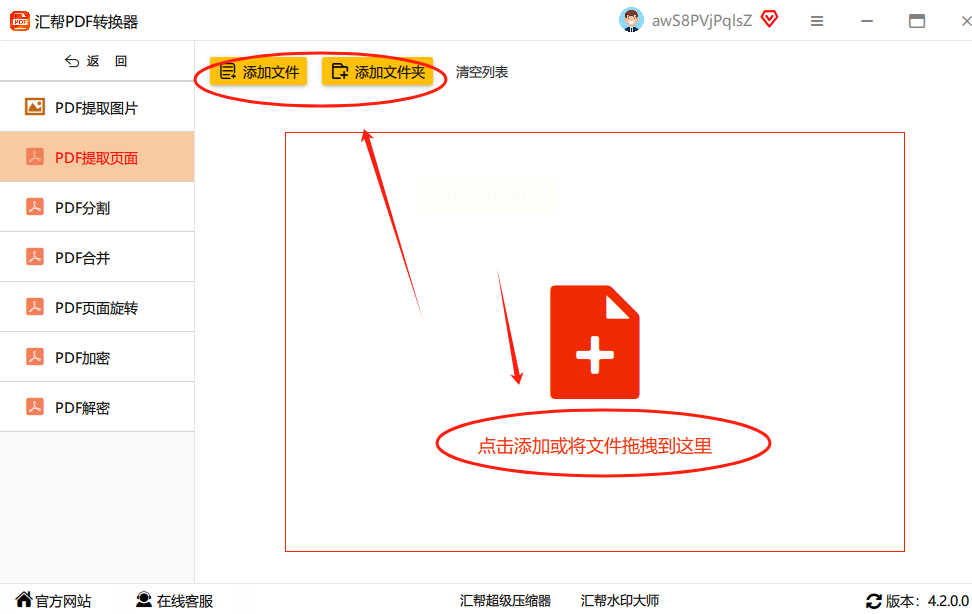
点“添加文件”按钮,或者直接把PDF文件拖到软件窗口里都行!支持批量导入,一次处理10个文件也没问题。拖进去之后能看到文件缩略图,方便确认是不是要处理的那个。
4. 选页码!这里有个小技巧
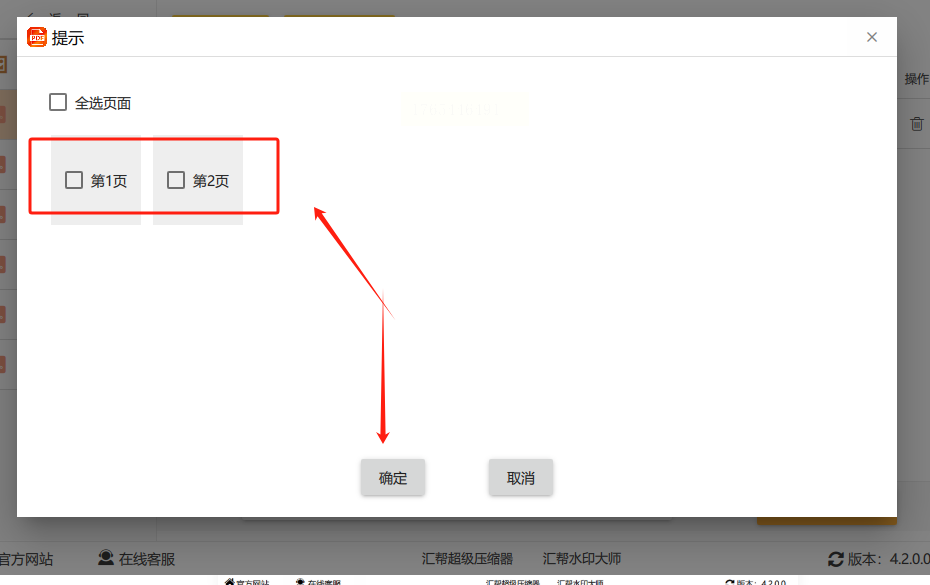
点击“页码选择”,会弹出一个窗口显示所有页码。如果只要中间几页,比如第5-10页,就直接点“范围选择”,输入5到10;如果要选零散的,比如1、3、7页,就按住Ctrl键(Windows)或Command键(Mac)逐个点。选完点“确定”,超直观!
5. 开始提取,导出新文件
确认好页码后,点右下角的“开始执行”,软件会自动开始提取。
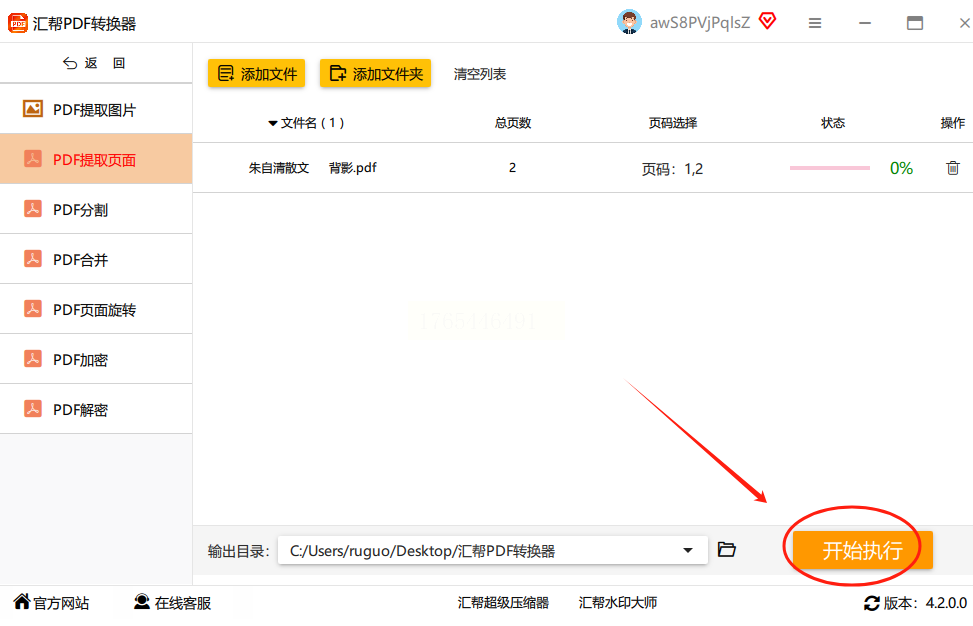
等进度条走完,就能在指定的输出目录里找到新生成的PDF文件了。新文件里只有你选的页面,干干净净,完美!

二、电脑端进阶:专业工具 Adobe Acrobat DC
适合场景:专业PDF编辑需求
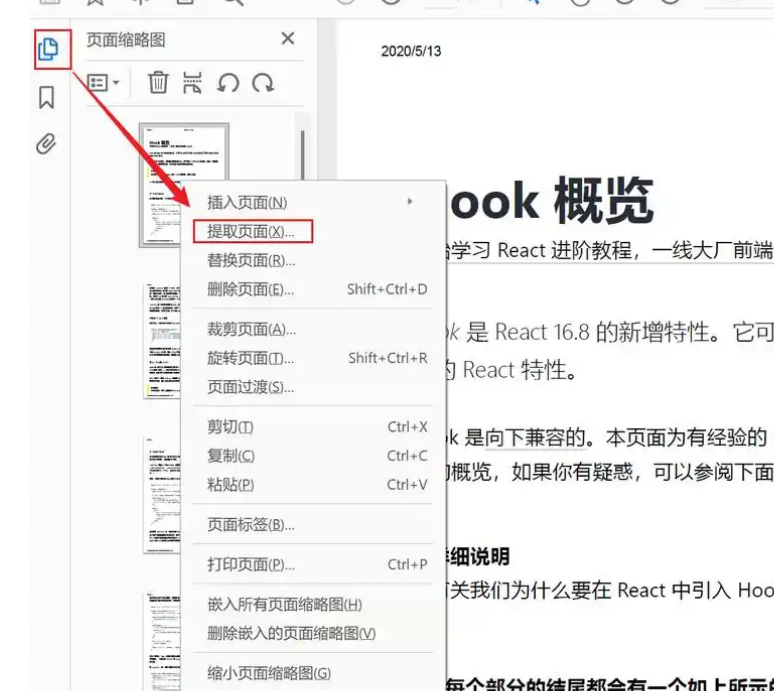
1. 打开PDF,看页面缩略图
用Adobe Acrobat DC打开目标PDF,左边栏会自动显示所有页面的缩略图。比如第1-20页,你一眼就能看到哪几页重要。
2. 右键提取,精准设置
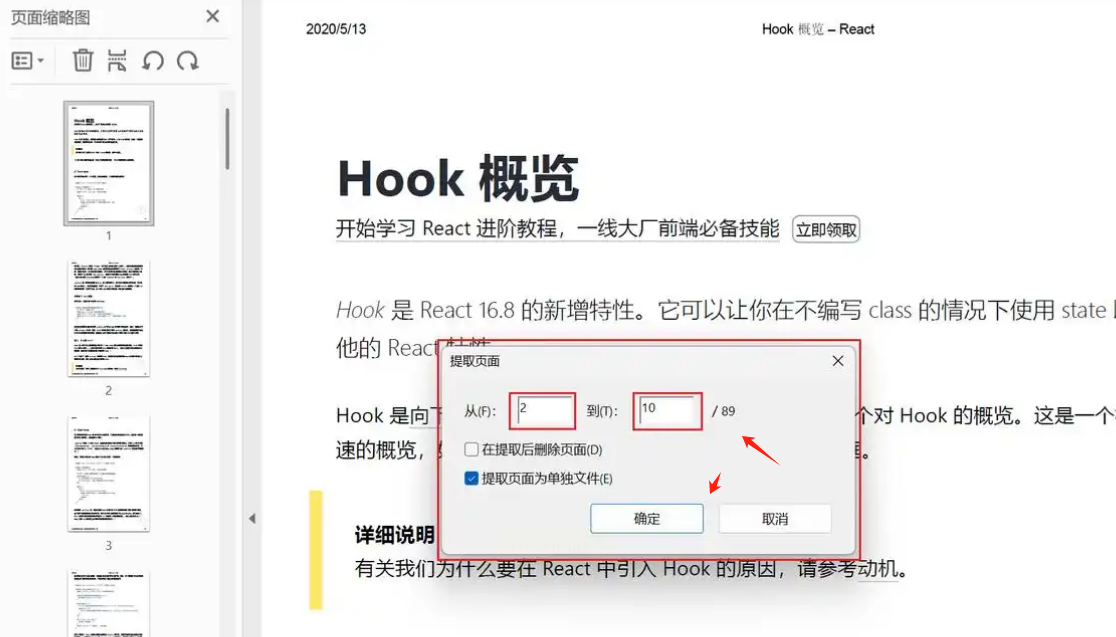
右键点击想要提取的单页或多页(按住Ctrl多选),选择“提取页面”。在弹出的窗口里,默认会按你选的页码提取,还能选择“另存为新PDF”或“附加到原PDF”,选前者更安全,避免覆盖原文件。
3. 隐藏功能:按范围提取整段
如果PDF里是连续的章节,比如第5-15页,直接在缩略图里从第5页拖到第15页,右键“提取”,比手动选页码快N倍!
三、手机端最方便:免费APP一键提取(适合临时处理)
操作步骤(以「WPS Office」为例):
1. 打开APP,找到“PDF工具”
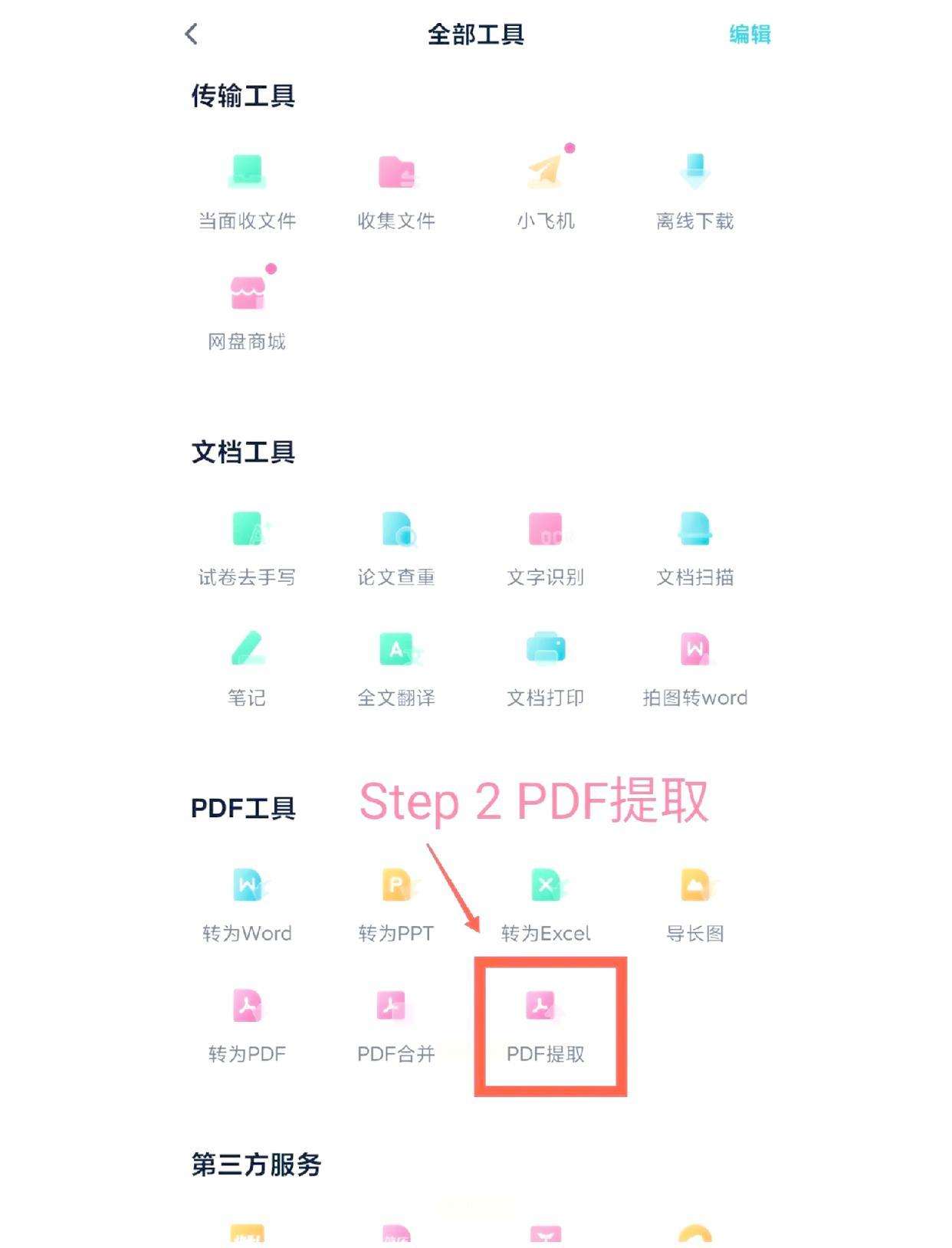
打开手机里的WPS(免费版也能用),点右下角“我的”,找到“PDF工具”分类,里面有个“提取页面”,点进去就能用。界面和电脑端类似,操作逻辑完全一致。
2. 选文件!手机文件管理一键选
点“选择文件”,直接从手机相册或文件管理里找到要处理的PDF,或者如果是微信刚下载的文件,也能直接从APP里打开。
3. 勾选页面!像翻书一样直观
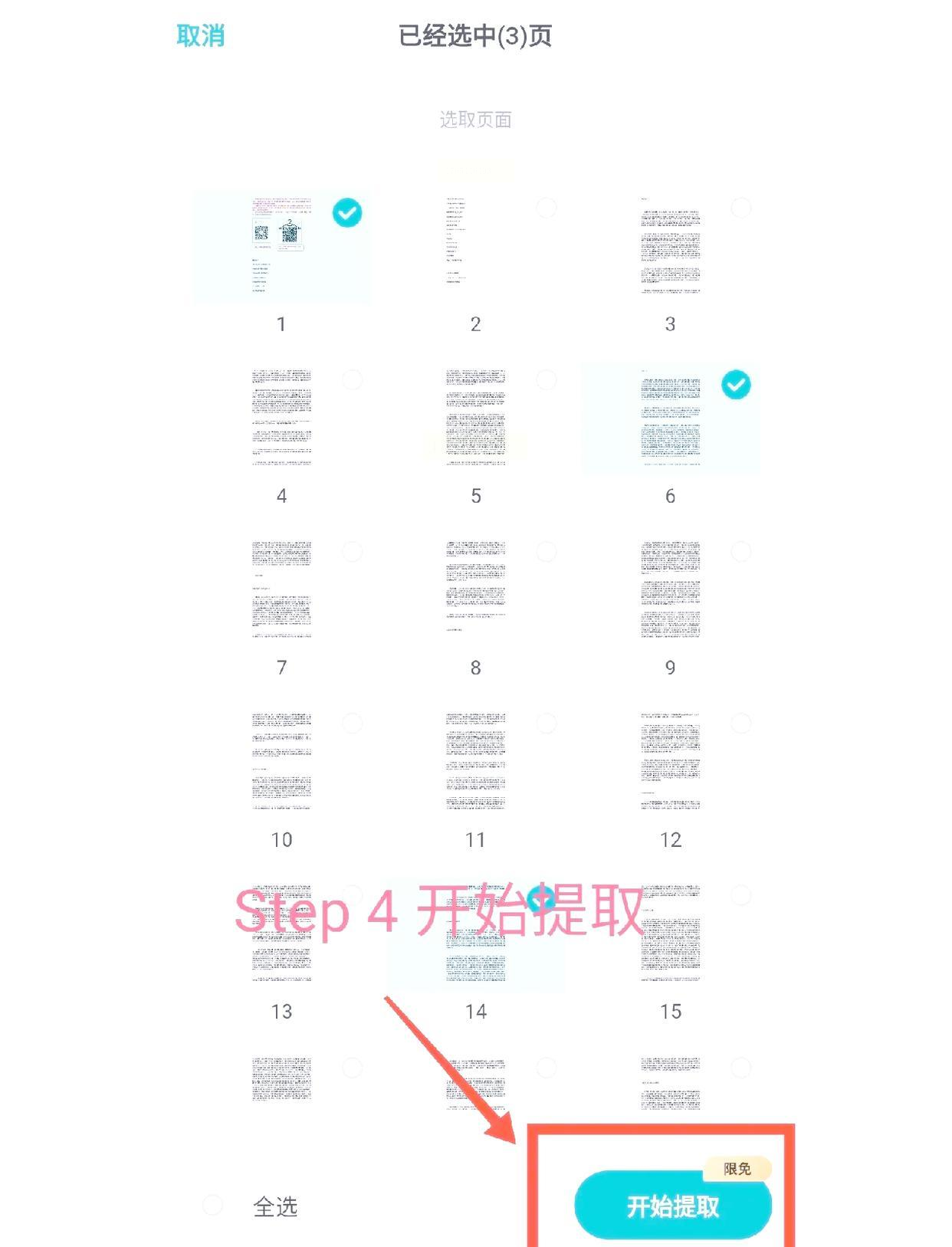
上传后会显示所有页面的缩略图,和手机相册一样,手指按住屏幕滑动翻页,看到要选的页面就点一下,页码会自动变蓝。比如要选第3、7、9页,就逐个点,选完右上角会显示“已选3页”。
4. 导出到手机相册/微信
点“开始提取”,等进度条走完,就能直接在APP里找到新文件,也能选择“分享到微信/QQ”,或者存到手机相册。处理完直接删原文件,手机空间瞬间腾出几G!

四、在线工具最省心:轻云PDF(不用下载软件)
适合场景:临时处理,电脑没安装软件
1. 打开官网,上传文件
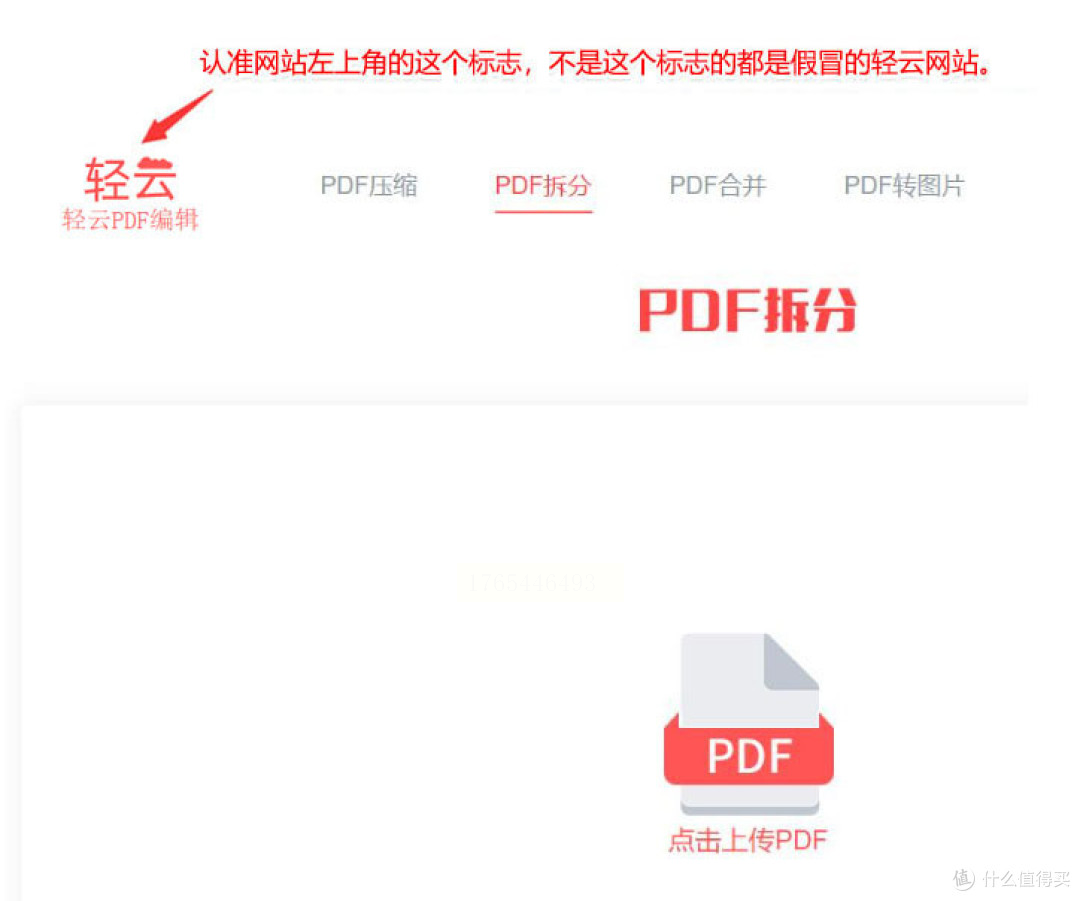
用浏览器打开“轻云PDF处理编辑官网”(放心,官网界面没有广告弹窗),点“上传文件”,把PDF拖进去。在线工具会自动处理,不用等太久。
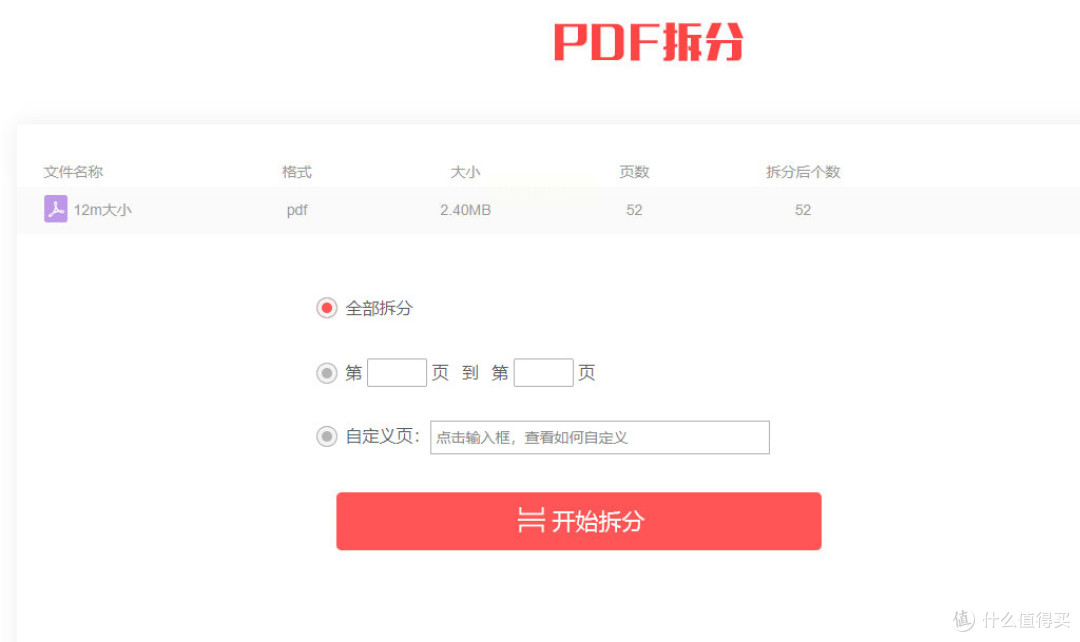
2. 按需求拆分!选“按页码范围”
上传后有两个选项:“拆分成单个PDF”(每一页一个文件)或“按页码范围拆分”(比如1-10页)。如果只要中间几页,就选后者,输入页码,比如“5-15”,再点“开始拆分”。
3. 下载提取好的文件
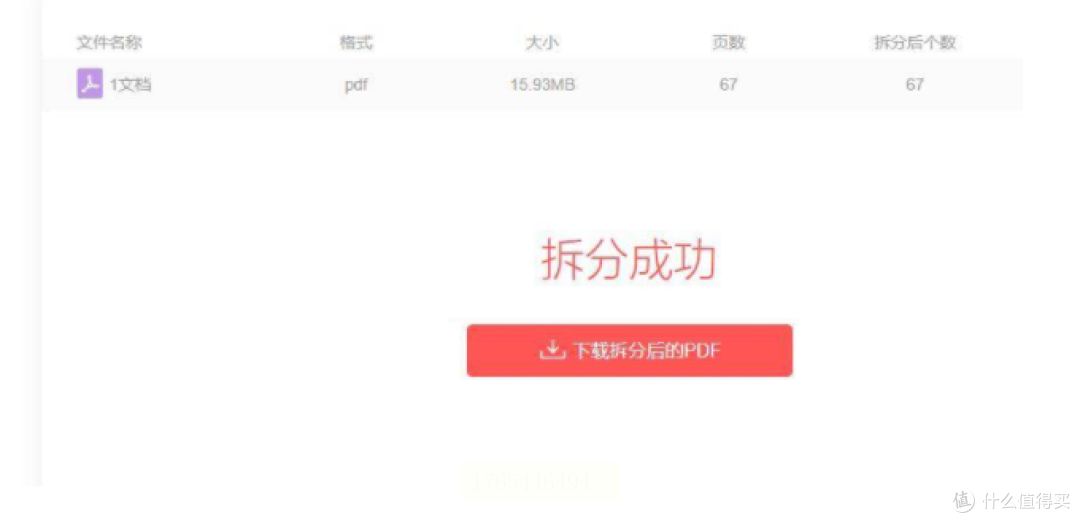
拆分进度条走完后,点“下载”按钮,文件会自动保存到浏览器的“下载”文件夹里。注意:在线工具免费版可能有限速,大文件建议用电脑软件~
五、福昕PDF编辑器:适合需要二次编辑的场景
进阶功能:提取+编辑一步到位
1. 打开PDF,进入页面管理
安装好福昕PDF编辑器后,打开文件,顶部菜单栏找到“页面管理”,点“提取”按钮。这里能看到每个页面的缩略图,方便对比。
2. 多选页码,设置导出格式
选好要提取的页码后,点“确定”,会弹出“导出设置”窗口。可以选“导出为PDF”或“导出为图片”(比如JPG),如果要保留原格式,选PDF就好,还能改输出文件名和保存位置。
六、常见问题+避坑指南
1. 为什么导出的PDF是空白的?
检查是不是导入了加密PDF!如果原文件有密码保护,要先输入密码再提取。或者可能是页码选错了,比如把“第1-5页”输成“第1-0页”,这种低级错误记得核对~
2. 手机端提取后文件找不到?
安卓用户点“文件管理-下载”,苹果用户在“WPS-我的文件”里找。或者直接在软件里点“查看文件”,就能跳转到手机文件位置,再也不怕找不到啦!
现在你已经掌握了5种PDF页面提取方法,记住:
- 追求简单高效:优先用「汇帮PDF转换器」(支持批量+本地化+隐藏技巧);
- 手机临时救急:WPS手机端5步搞定,10秒导出;
- 专业需求:Adobe Acrobat DC或福昕PDF编辑器,适合需要二次编辑的场景;
- 在线免安装:轻云PDF适合偶尔处理,别处理大文件。
关键是:提取前先确认页码范围,导出后检查新文件!这些方法都是经过实测的,亲测安全无广告,再也不用为PDF页面发愁啦~ 赶紧打开软件试试吧,遇到问题随时评论区问我哦!
最后提醒:免费工具处理大文件可能有速度限制,处理重要文件建议用本地软件~ 希望这些技巧能帮你节省100小时的时间!
