

你是不是经常遇到需要给Word文档里的文字加上拼音的情况?比如给孩子准备学习资料、给外国朋友做中文教材,或者自己学外语时需要标注发音?这种需求其实特别常见,尤其是现在跨文化交流越来越频繁,正确标注拼音不仅能帮助读者准确发音,还能避免很多因读错字闹出的笑话。
想想看,一份给小朋友的识字卡片,如果没有拼音,孩子可能就得完全依赖家长或老师;一份给国际友人的中文材料,没有拼音标注,他们可能连开口尝试的勇气都没有。更实际的是,我们在阅读一些生僻字或多音字时,如果旁边有拼音提示,理解速度会快很多。比如“千里迢迢”的“迢”、“魑魅魍魉”这些字,就算中文母语者也不一定每次都能读对。
所以,掌握给Word加拼音的技能,绝对不是“锦上添花”,而是实实在在能提高文档专业性、易读性和实用性的硬需求。今天,我就把自己压箱底的几种方法整理出来,从最简单的到最高效的,一步步教给大家。无论你是电脑小白还是办公高手,相信都能找到适合你的那一款。
教你三个简单方法,为Word里的汉字自动加上拼音

方法一:使用“汇帮注音大师”软件帮我们实现批量给word内容注音
软件名称:汇帮注音大师
下载地址:https://www.huibang168.com/download/wyVqaqqOHqL9
步骤1:下载安装
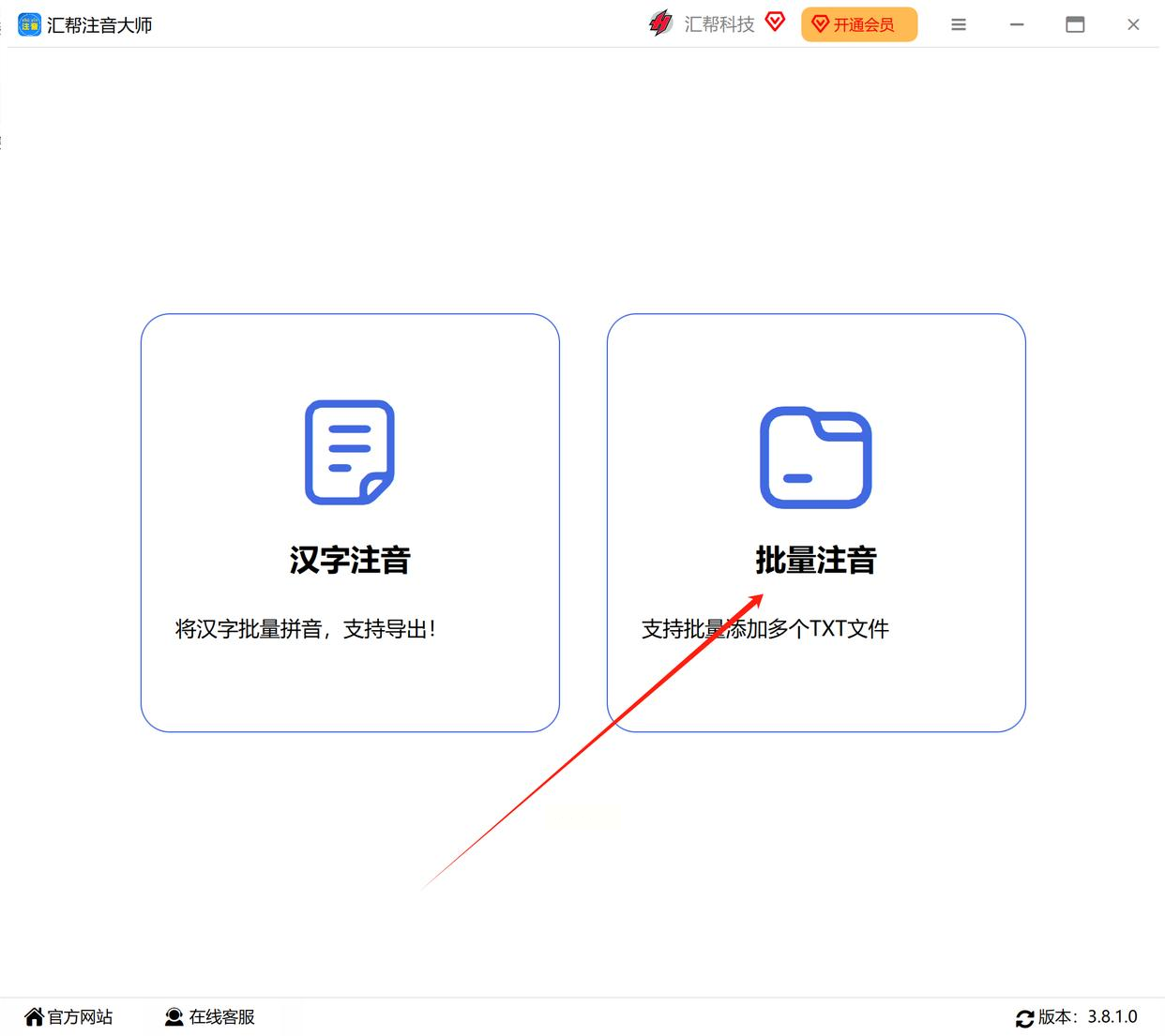
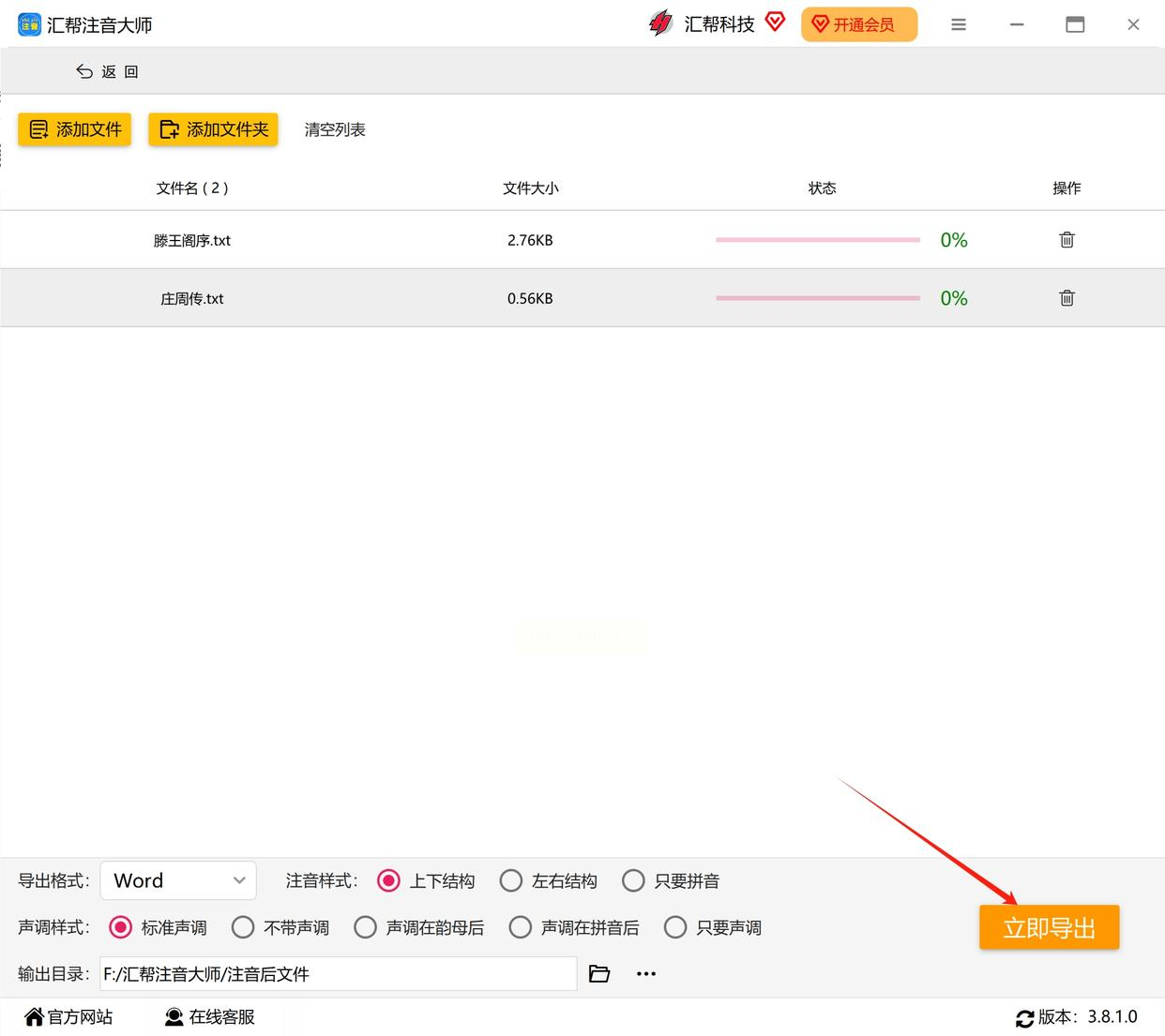
首先,在你的电脑上下载并安装“汇帮注音大师”软件。安装完成后打开它,你会看到一个清晰的操作界面。在软件主界面右侧,找到并点击【批量注音】这个核心功能按钮。
步骤2:添加文档
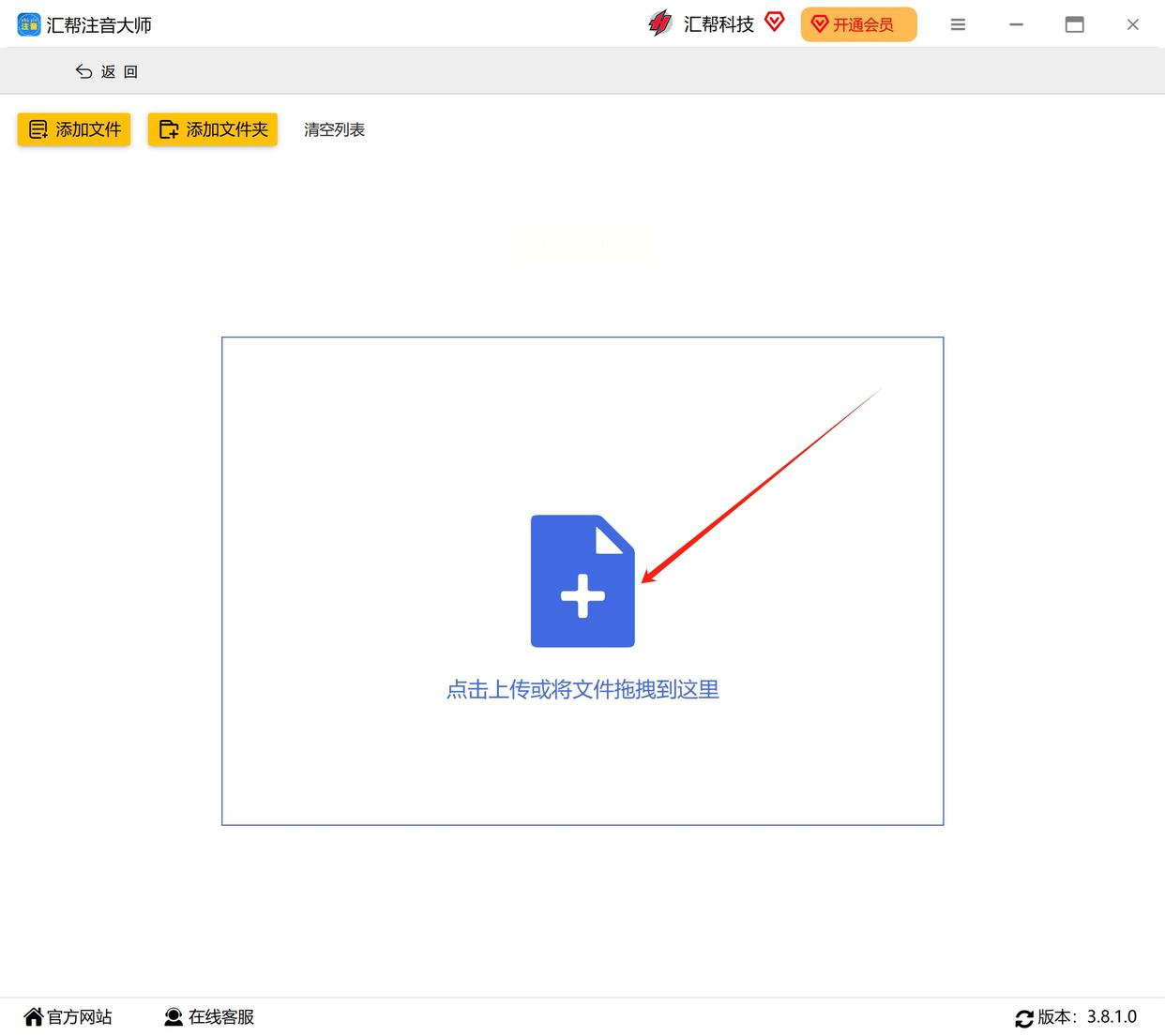
提前准备好你需要加拼音的那个Word文档(也支持TXT文本文件)。点击界面上的【添加文件】或【添加文件夹】按钮,把你的文档导入到软件列表中。它的优点是支持批量添加,你可以一次性选中好几个文件一起处理,特别省时间。
步骤3:设置样式
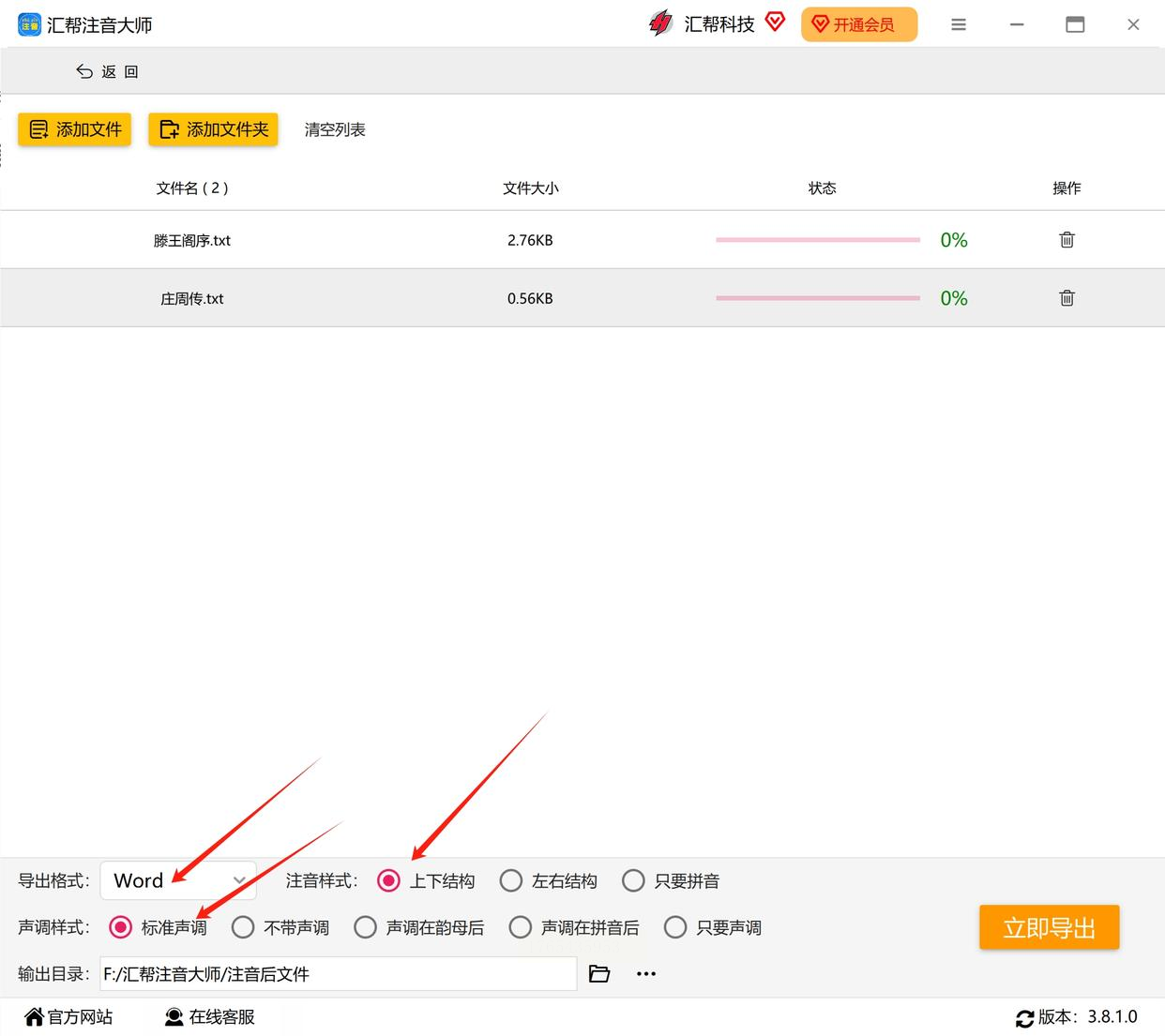
这是关键的一步!在软件底部,你可以根据自己的需求进行个性化设置:
* 导出格式: 通常保持默认的Word格式(.docx)即可。
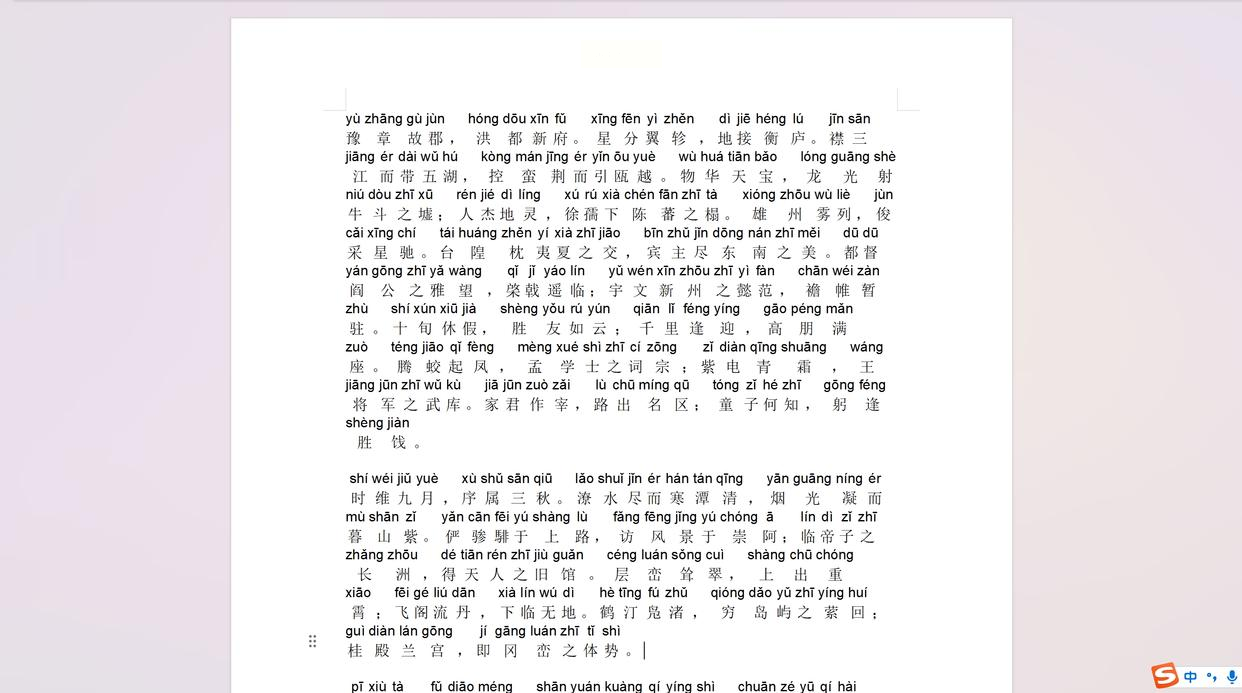
* 注音样式: 选择拼音显示的位置,比如是紧跟在汉字后面,还是像课本一样放在汉字上方。
* 声调样式: 选择声调的显示方式,是数字标调(如hao3),还是标准的声调符号(如hǎo)。
步骤4:选择保存位置
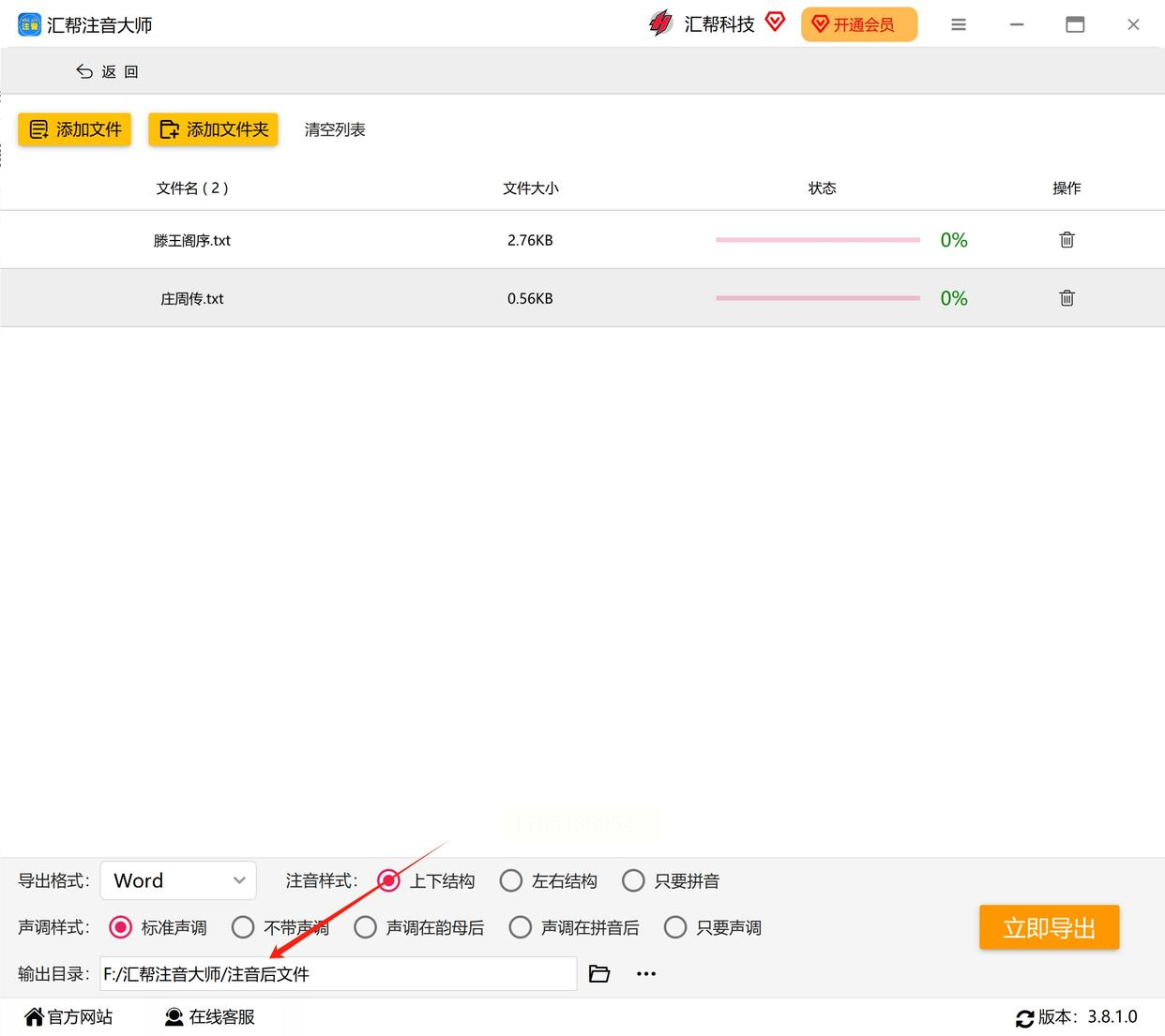
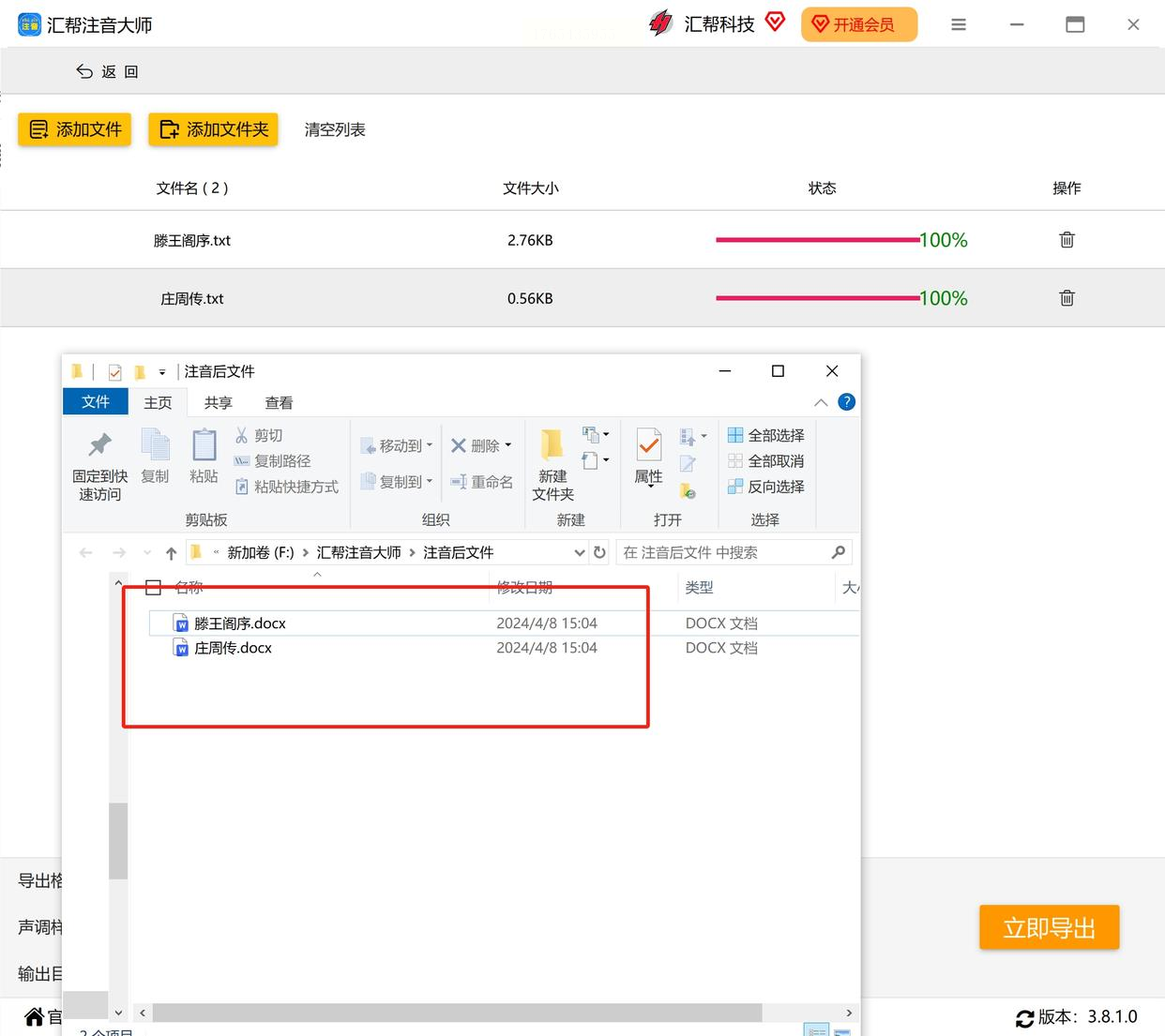
点击【输出目录】旁边的按钮,可以选择一个文件夹来存放加好拼音的新文档。如果不选,软件通常会默认保存到电脑桌面。
步骤5:一键导出
所有设置都检查无误后,点击右侧那个醒目的【立即导出】或【开始注音】按钮。软件就会开始自动工作。
步骤6:完成查看
处理完成后,软件列表里每个文件的状态会显示为已完成。通常,软件还会自动打开你刚才设置的输出文件夹。你直接打开那个新生成的Word文档,就会发现里面的文字已经整整齐齐地标注上拼音了。
方法二:用Word自带的“拼音指南”功能给word文件内容注音
1. 在Word文档中,用鼠标选中你需要添加拼音的文字(可以是一个字、一个词或一句话)。
2. 点击顶部菜单栏的【开始】选项卡。
3. 在【字体】功能区内,找到并点击那个显示“文”字加拼音的图标,它就是【拼音指南】按钮。
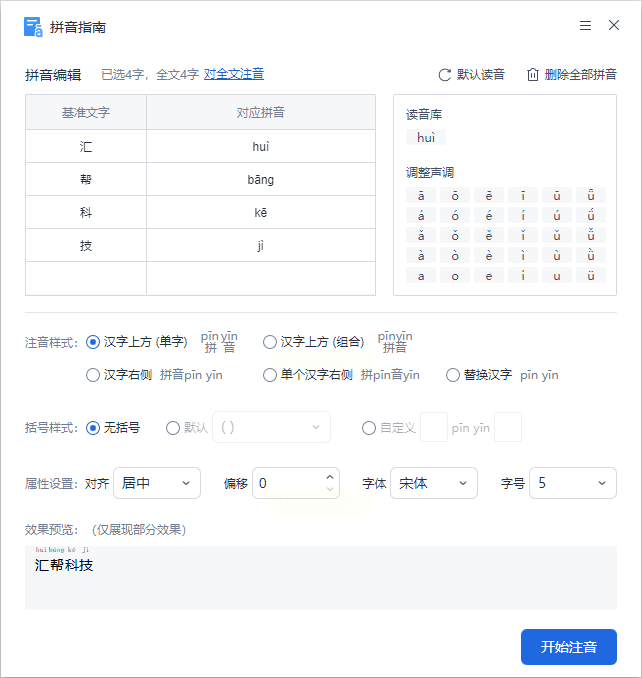
4. 这时会弹出一个“拼音指南”的设置窗口。在这里,你可以看到系统自动为选中的文字生成了拼音。
5. 你可以检查拼音是否正确,特别是多音字(比如“银行”和“行走”的“行”)。如果不对,可以在“拼音文字”框里手动修改。
6. 还可以调整拼音的【对齐方式】、【字体】、【字号】,让拼音看起来更协调。
7. 觉得没问题了,点击【确定】,拼音就会自动标注在所选文字的上方了。
方法三:编写Python代码自动处理(技术流玩法)
这个方法适合有一定编程基础,或者喜欢折腾、追求完全自定义的朋友。通过几行Python代码,你可以打造一个属于自己的“自动注音工具”。
完整步骤指南:
步骤1:安装必要的“工具包”(Python库)
打开你的电脑命令提示符(CMD)或终端,输入以下两行命令来安装我们需要的两个库:
* `pip install python-docx` —— 这个库用来读取和编辑Word文档。
* `pip install pypinyin` —— 这个库的核心功能就是把汉字转换成拼音。
步骤2:编写“自动注音”脚本
打开一个文本编辑器(比如记事本,但更推荐VS Code、PyCharm等),把下面的代码复制进去:
```python
from docx import Document
from pypinyin import pinyin, Style
def add_pinyin_to_word(doc_path, output_path):
# 1. 打开你的Word文档
doc = Document(doc_path)
# 2. 一行行(段落)处理文档里的文字
for paragraph in doc.paragraphs:
original_text = paragraph.text # 获取这行原来的文字
# 3. 调用工具,把汉字变成拼音
pinyin_result = pinyin(original_text, style=Style.NORMAL)
# 4. 把汉字和拼音组合在一起,格式如:你(ni)好(hao)
new_text = ''.join([f"{char}({''.join(py)})" for char, py in zip(original_text, pinyin_result)])
# 5. 把这行文字替换成带拼音的新文字
paragraph.text = new_text
# 6. 把所有修改保存到一个新文档里
doc.save(output_path)
# 告诉脚本你的文件在哪
input_file = "我的原文.docx" # 改成你实际的文件名
output_file = "带拼音的文档.docx" # 新文件的名字
add_pinyin_to_word(input_file, output_file)
```
步骤3:运行脚本
1. 把上面这段代码保存为一个文件,例如命名为 `add_pinyin.py`。
2. 确保这个 `.py` 文件和你需要处理的Word文档(比如“我的原文.docx”)放在电脑的同一个文件夹里。
3. 在这个文件夹里,按住Shift键并点击鼠标右键,选择“在此处打开Powershell窗口”或“打开命令窗口”。
4. 在打开的黑色窗口里输入命令:`python add_pinyin.py`,然后按回车。
步骤4:验收成果
运行结束后,你会在同一个文件夹里看到一个新生成的“带拼音的文档.docx”。打开它,就会发现每个汉字后面都附上了括号里的拼音。
希望这篇超详细的指南能真正帮到你,让你再遇到“加拼音”这个任务时,能够从容不迫,游刃有余。如果还有不清楚的地方,或者发现了更好的方法,也欢迎随时交流!
