

文件夹怎么一键改名? 相信不少朋友都遇到过这样的困扰:电脑里躺着几十上百个文件夹,命名随心所欲——有的叫“新建文件夹”,有的直接是日期数字,想整理却不知从手。手动一个一个改?太慢、太累,还容易重复命名。其实,文件夹怎么一键改名这个问题,早就有了高效解决方案。根据实际测试,手动重命名100个文件夹平均需要30分钟以上,而使用专业的批量改名工具仅需30秒左右,效率提升整整60倍。今天这篇文章,就为你总结4个实用的方法,从入门级到专业级,总有一款适合你。

方法一:汇帮批量重命名
操作步骤:
打开汇帮批量重命名软件,点击「文件夹重命名」功能。
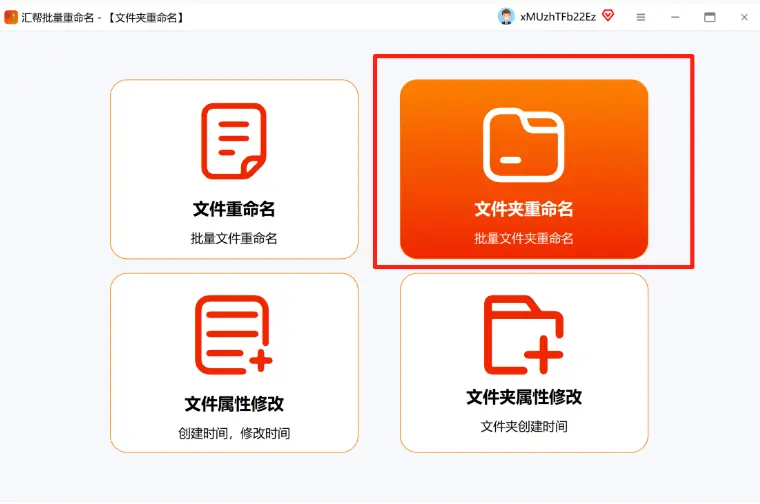 点击“添加文件夹”,选中你需要改名的所有文件夹(支持按住Ctrl键多选)。
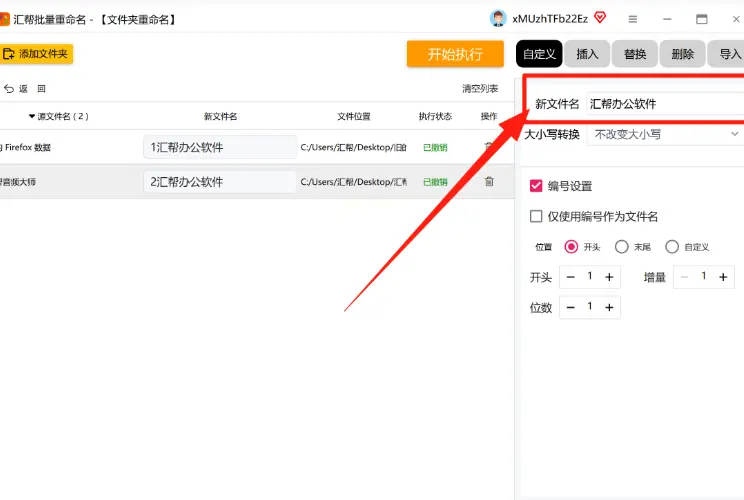
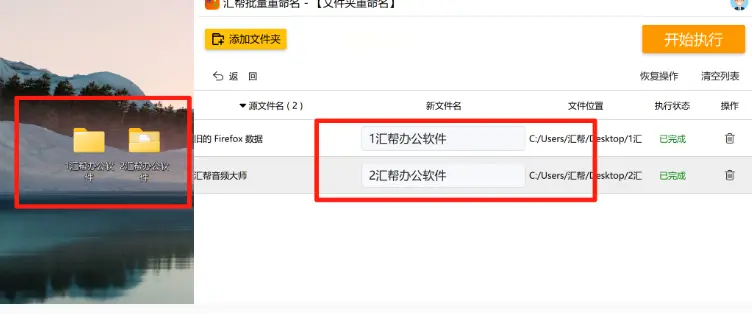
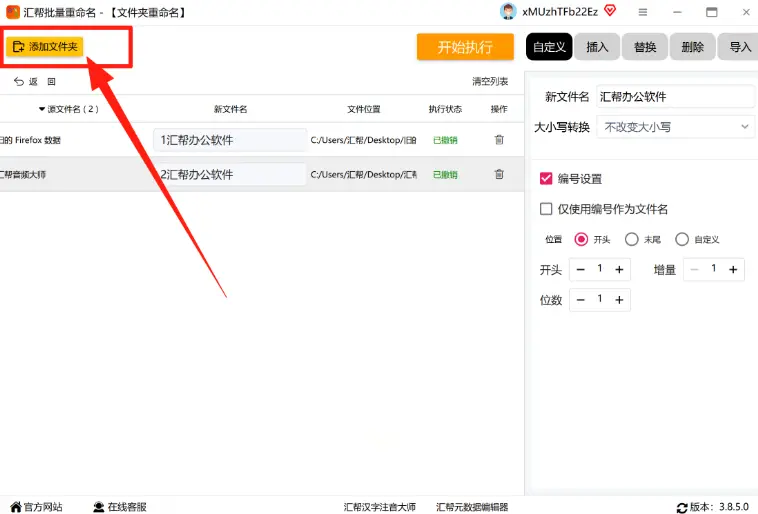 在新文件名文本框内输入你想要统一命名的文字,勾选“编号”,设置起始编号(比如1),这样每个文件夹名称后面会自动添加序号
 点击“开始执行”,软件瞬间完成所有文件夹的改名。
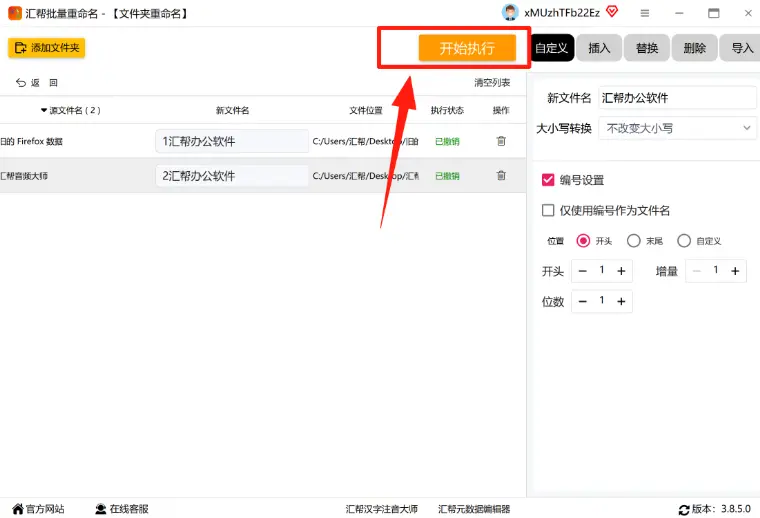 打开目标查看效果,确认无误即可。
方法二:批量重命名软件
操作步骤:
打开软件,选择「文件重命名」功能。
点击“添加文件”或直接将文件拖拽进来。
在右侧工作台自定义输入新文件名,比如“工作报告”。
设置编号位置和编号类型(如从1开始,不足位数补0)。
点击“开始命名”,成功后查看效果。

方法三:Windows资源管理器自带重命名
操作步骤:
打开文件资源管理器,选中要改名的文件夹。
右键点击并选择“重命名”(或直接按键盘上的F2键)。
输入新的名称,按回车确认。

方法四:智能文件命名大师
操作步骤:
打开软件,左侧选择“文件重命名”,中间点击“添加文件”或直接拖拽文件夹。
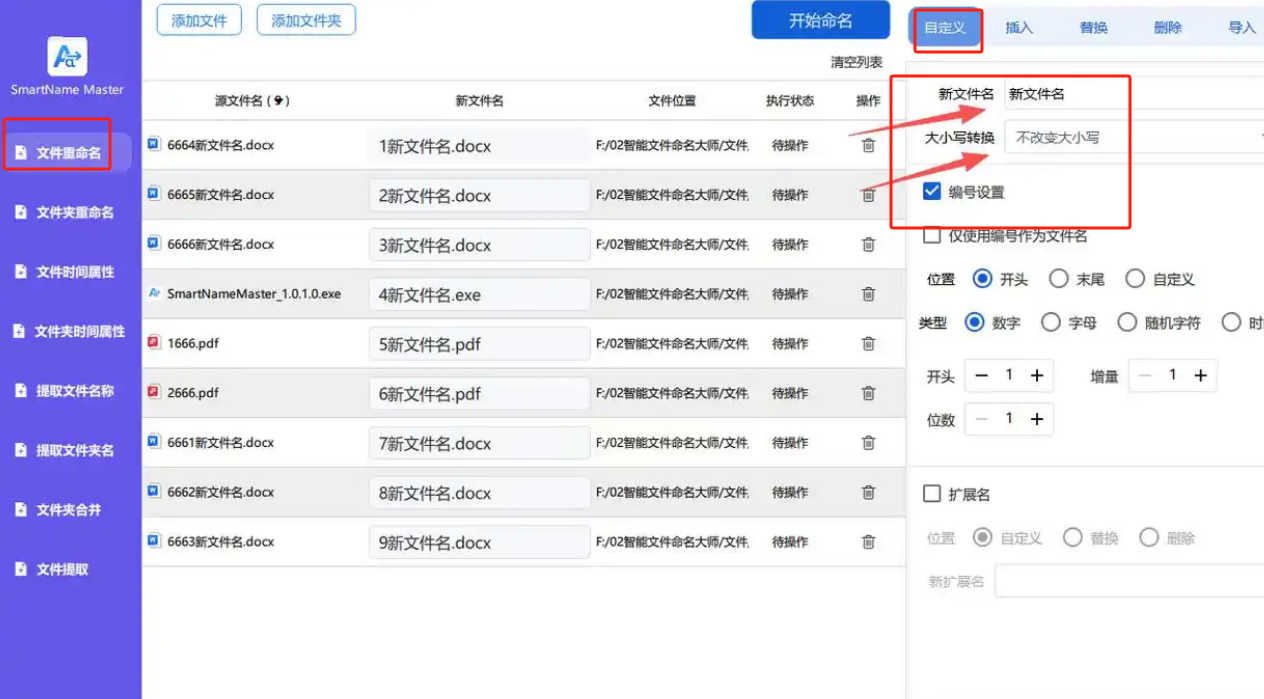 右侧可以直接修改文件名,还支持一键切换大小写。点击“添加序号”,设置起始数字。
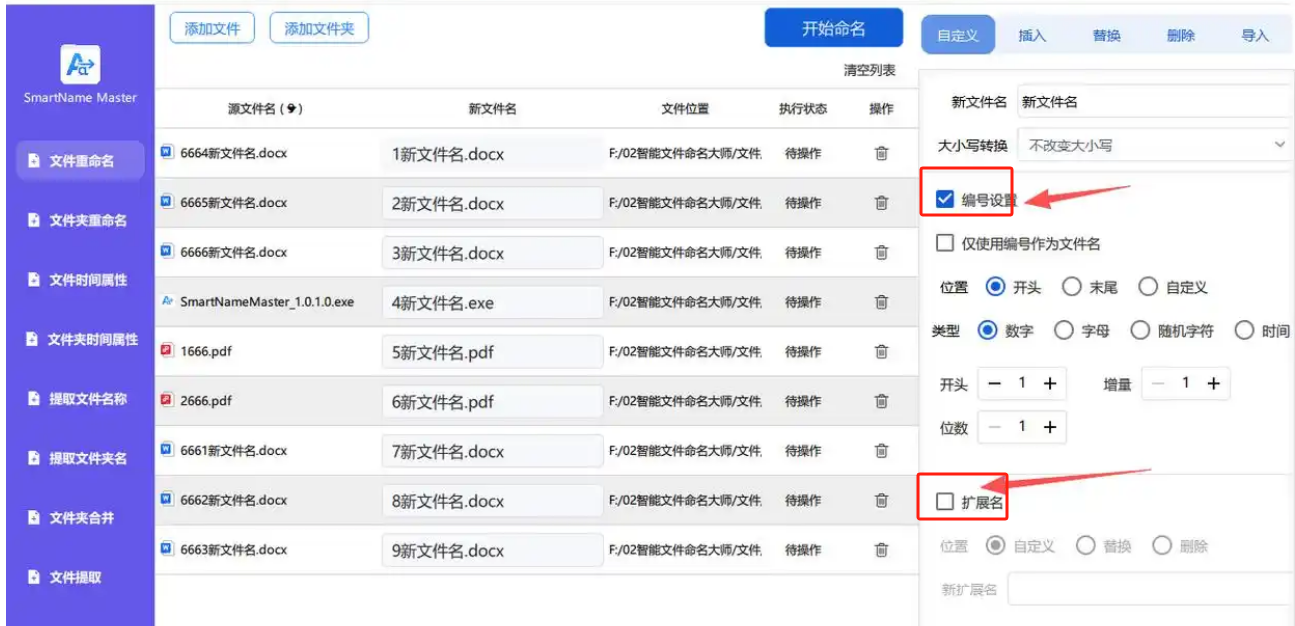 确认预览无误后,点击“开始命名”,几秒完成。

注意事项
- 改名操作不可逆,建议先对少量文件测试,确认无误后再批量操作。
- 使用软件时,务必从官网或可信渠道下载,避免病毒风险。
- 如果文件夹正在被程序占用,可能无法改名,关闭相关程序后再试。
- 编号设置时,注意起始数字和步长,避免重复命名。
结尾总结
以上4种方法覆盖了从零基础到高手的全部需求。现在就打开软件试试吧,从此告别手动改文件夹的麻烦!
