

咱们平时整理文件,尤其是处理项目文档、素材库、甚至下载的一堆照片时,总会遇到一个尴尬事:文件名要么太乱,要么没有区分度。比如你手上有一批txt记事本文件,记录着不同阶段的测试数据,你很想在文件名中间加个“V2.0”之类的版本号,同时在文件名末尾加个“_待审核”的字样——手动改?一百个文件你得改半小时,还容易漏改、错改。
还有做团队协作的朋友,企业文件夹里一堆按部门创建的文件夹,年月久了,哪个是“已归档”、哪个是“作废”根本看不出来。给所有文件夹末尾批量加上“_2025归档”之类的标识,瞬间清爽无比。甚至很多朋友只是简单想在文件名中间加个分隔符“-”,让名称更易读。
所以今天,我就手把手教你怎么批量在文件名中加字符,一共有5种方法,但我会把最省心、最智能的那一个放在最前面,你直接拿去用就行。
怎么批量在文件名中加字符?四个你不知道的简单方法

方法一:重命名”软件,给文件中间加字符 + 末尾加文字(强烈推荐)
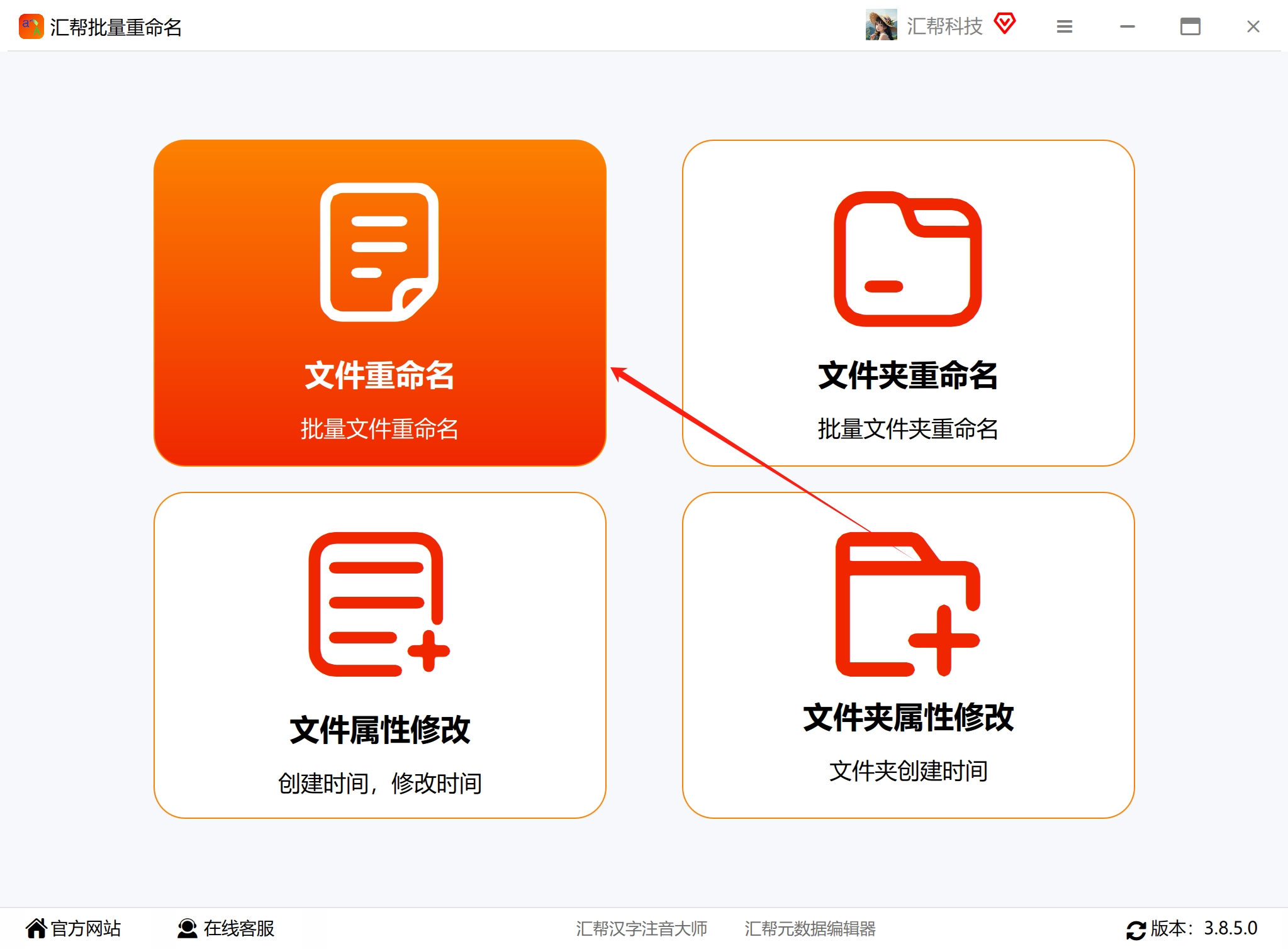
第一步:打开软件,选择“文件重命名”功能
下载安装好「汇帮批量重命名」之后,双击打开,你会看到一个非常干净的界面。别犹豫,直接点击左上方“文件重命名”按钮,这是咱们今天操作的主战场。
 第二步:把需要改名的文件全部拖进去
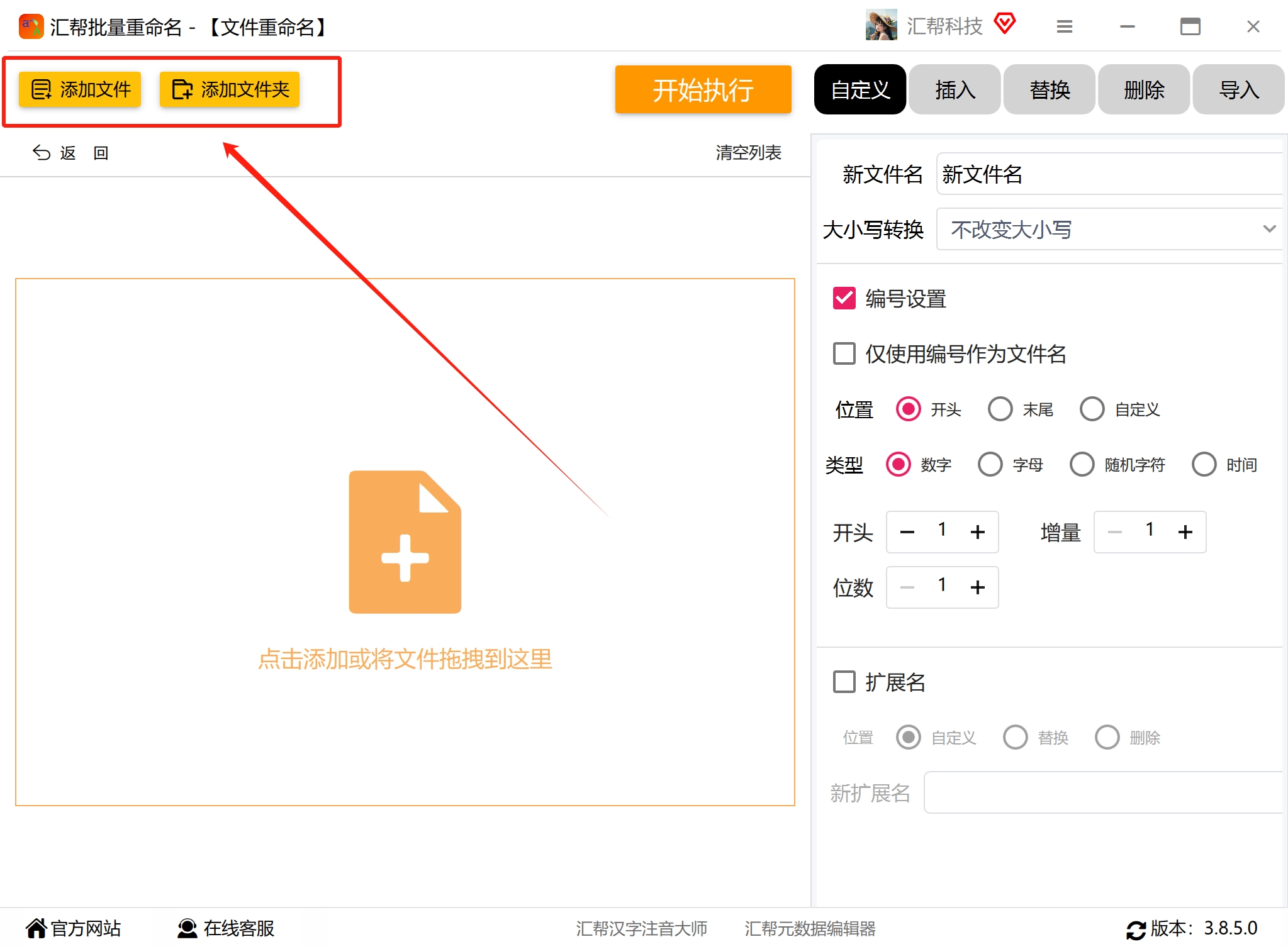
支持拖拽,也支持点击“添加文件”按钮。不管你手上有几个还是几千个文件,全选后直接拖进软件窗口。注意,这里不限制文件类型——txt、word、excel、jpg、mp4,通通可以一起改。
 第三步:切换到“插入”功能
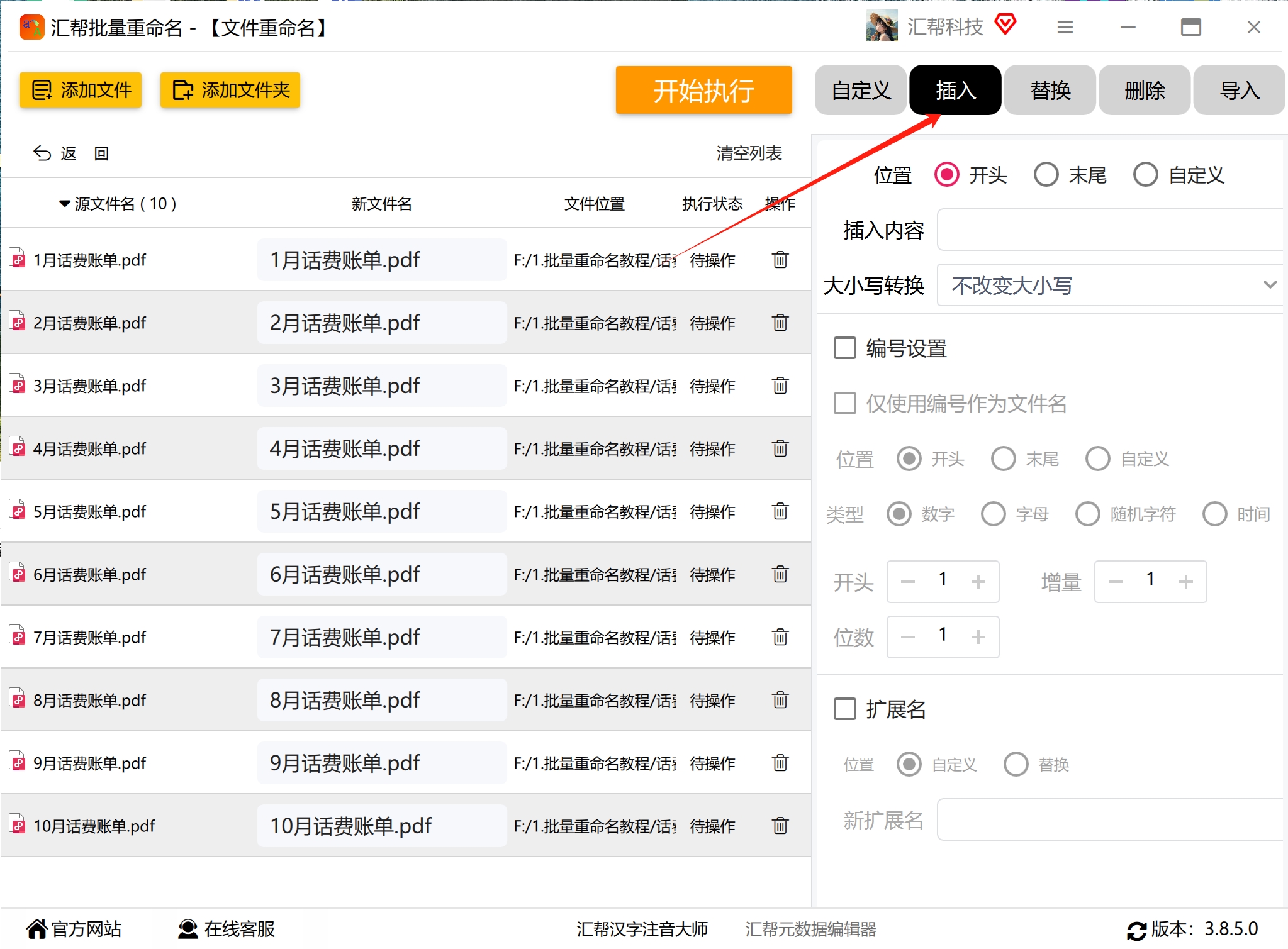
文件添加完毕后,看软件右侧的面板。这里有很多重命名选项,比如替换、删除、大小写转换等等。我们要用的是“插入”功能,点击它,面板会变成插入模式的设置项。
 第四步:分两步完成“中间加字符 + 末尾加文字”
这一步是关键,很多人以为要一次完成,但其实这个软件支持分步操作,而且每一步都能预览效果,不怕改错。
第①步:在文件名中间插入字符 在“插入位置”那里,选择“自定义”。然后输入你想要插入的具体位置(比如从第几个字符后面开始插),再输入要插入的内容,比如“-”符号或者“V2.0”。 这时候左侧列表会实时显示新文件名预览,你一看就知道对不对。没问题就点击“开始执行”。
 第②步:在文件名末尾添加文字
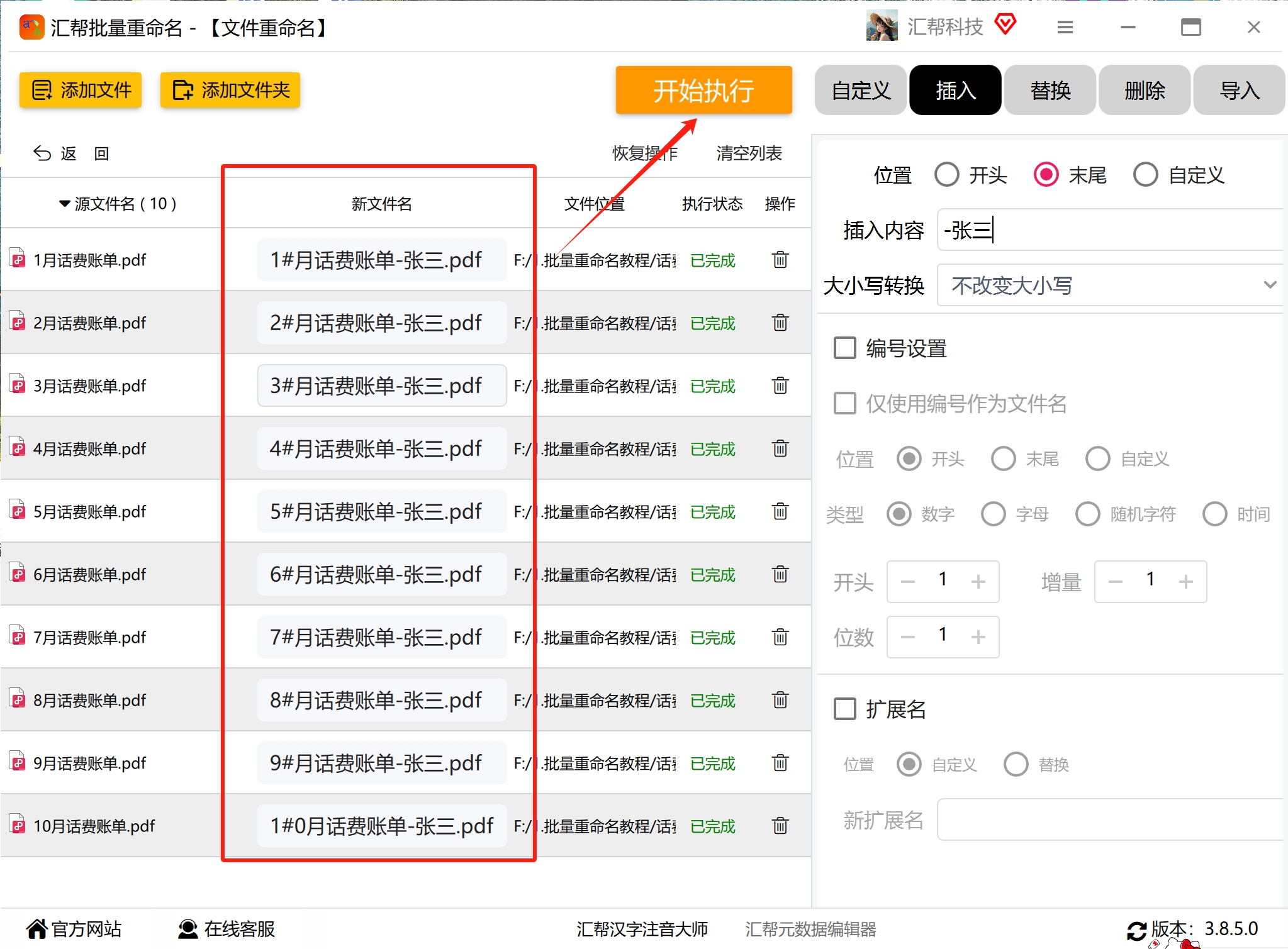
刚才那一步执行完,文件已经变了一次名。现在别关软件,再次选择“插入”,这次“插入位置”选“末尾”,然后在“插入内容”里打上你想要的文字,比如“_已审核”或“_最终版”。
看左侧预览,确认每个名字都正确,再点“开始执行”。
第②步:在文件名末尾添加文字
刚才那一步执行完,文件已经变了一次名。现在别关软件,再次选择“插入”,这次“插入位置”选“末尾”,然后在“插入内容”里打上你想要的文字,比如“_已审核”或“_最终版”。
看左侧预览,确认每个名字都正确,再点“开始执行”。
 第五步:验证结果
操作完成后,打开你存放文件的文件夹,看看是不是所有文件名都被精准修改了?中间有了字符,末尾有了文字,一目了然。
 这个方法唯一的“缺点”就是需要下载一个软件(大概几MB,占不了多少空间),但跟效率提升比起来,这点成本真不算啥。而且它没有任何广告弹窗,本地处理,数据安全,我已经推荐给身边很多同事了。
方法二:我的ABC软件工具箱(适合纯txt文件)
如果你手上主要是txt文件,并且只想在文件名中间插入英文字母,可以试试这个。它也是批量操作,步骤简单:
打开软件,添加你需要改名的txt文件。
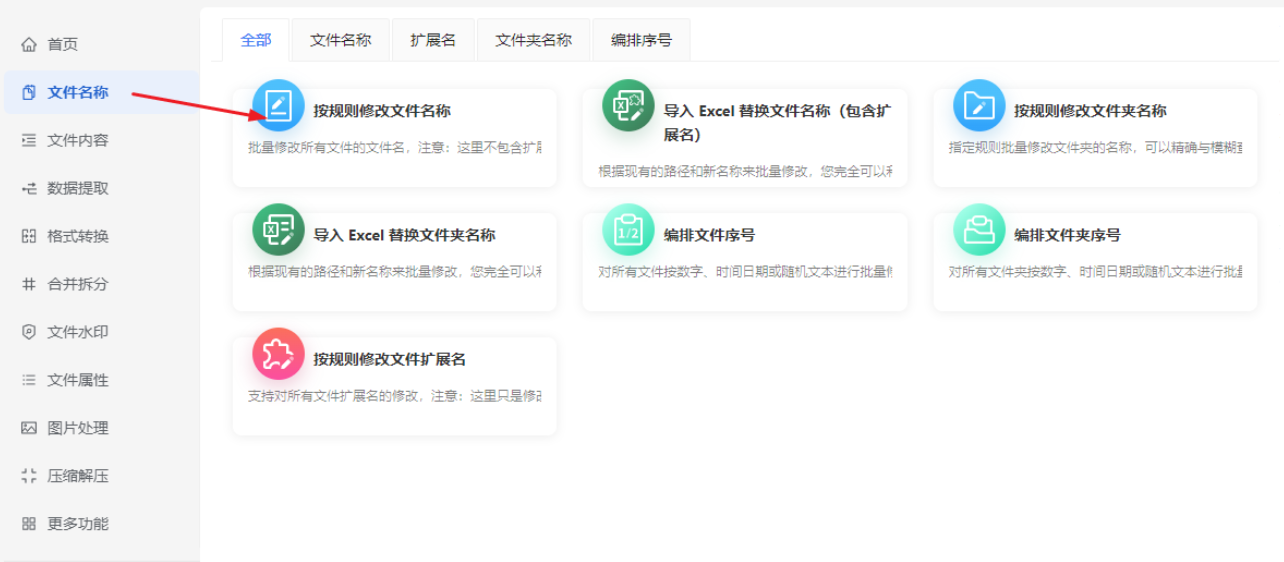 点击“快速填写规则” → “插入文本” → 选择插入位置和内容。右侧会直接显示新文件名。
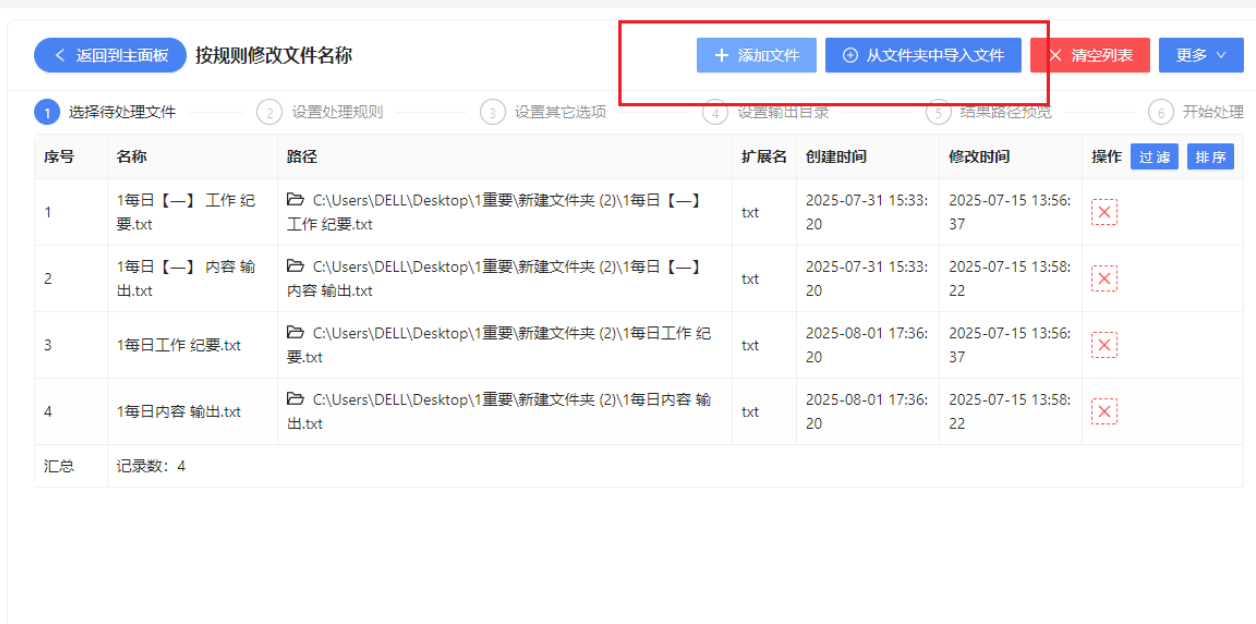 确认无误后,点击处理,瞬间完成。
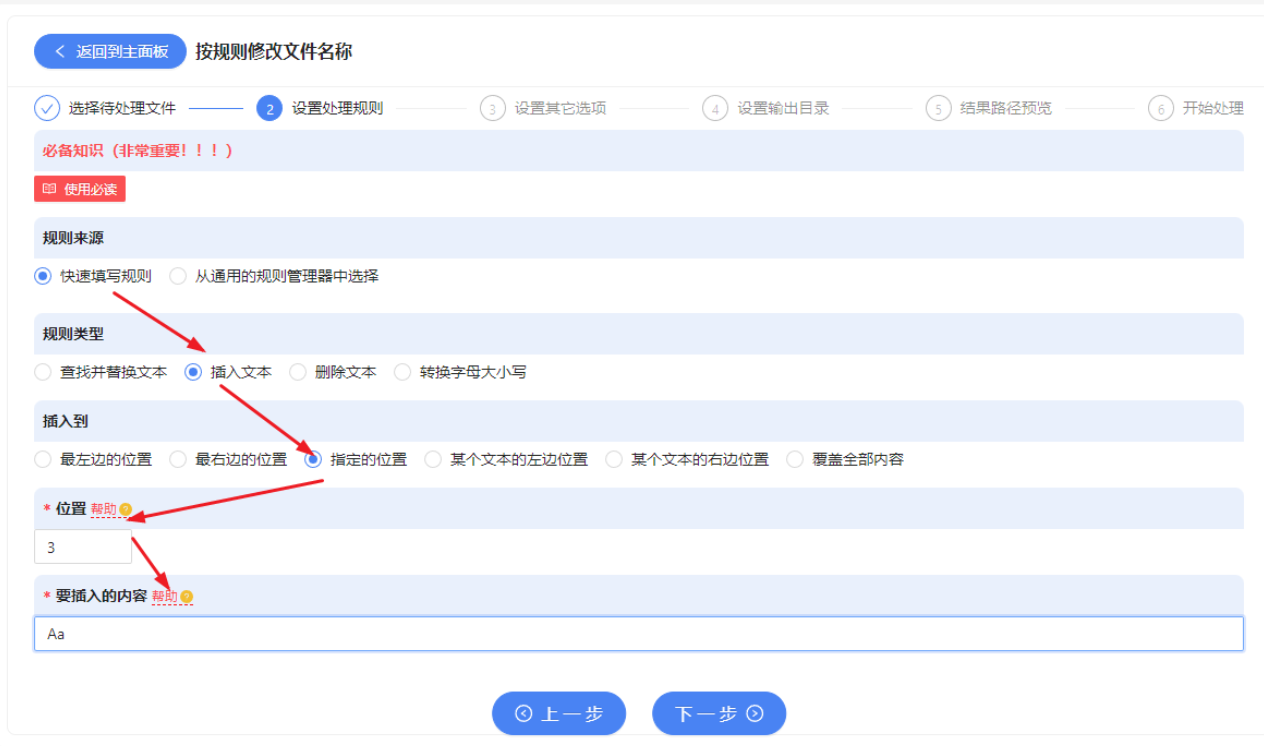 优点:操作简单,一次性完成。缺点:只支持插入内容,不能同时做多步操作(比如中间加符号、末尾加文字需要分两次)。
方法三:文件名精灵(适合加前缀或后缀)
这个工具更偏向于“加前缀”或“加后缀”的需求,不过也能做中间插入,只是不如汇帮灵活。
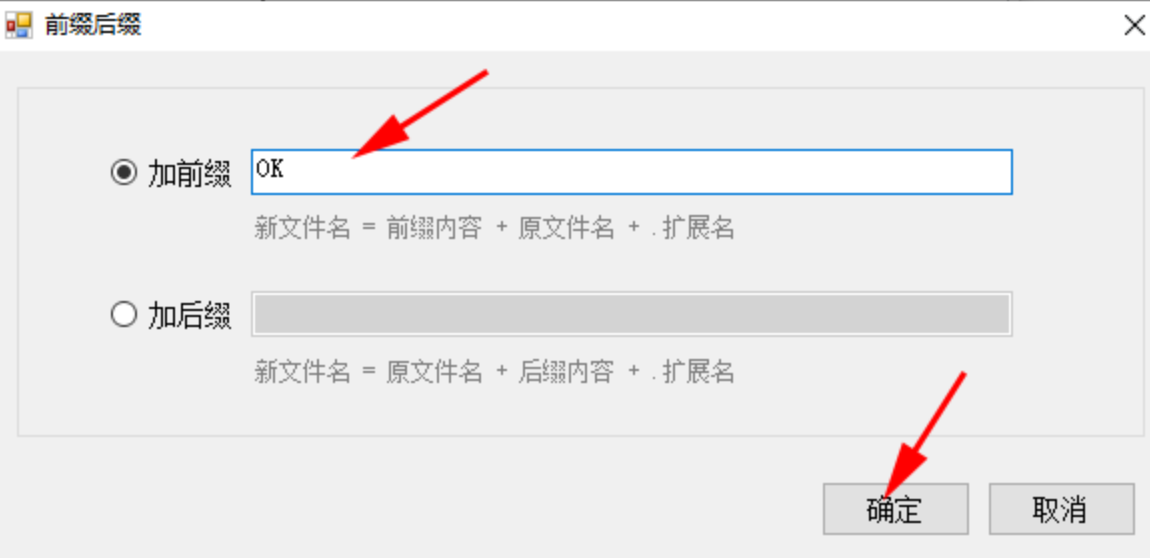
添加文件后,点击工具栏“前缀后缀”按钮。
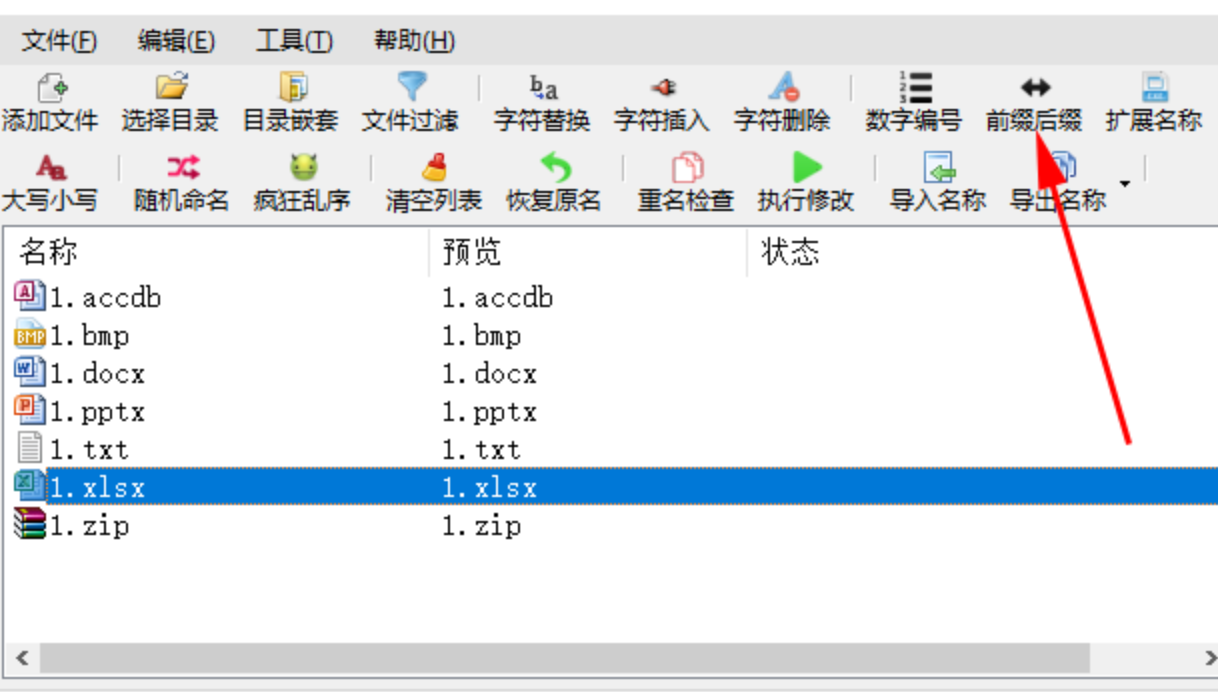 选择“加前缀”或“加后缀”,输入内容,预览效果。
 点击“执行修改”完成。
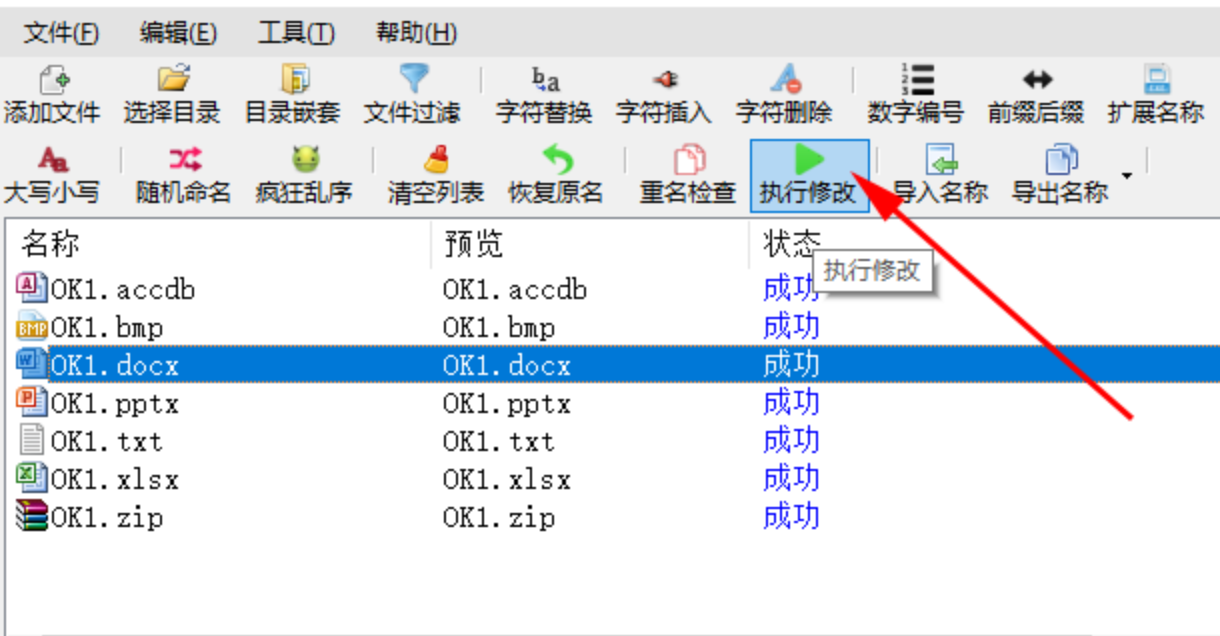 注意:如果要加后缀,可以轻松在末尾添加文字;但如果想在文件名中间加字符,这个工具可能不太顺手,得用其他命名规则。
### 方法四:改名高手(一步步操作,适合新手)
这个工具界面比较传统,一步一步引导你完成。
打开“文件批量改名高手”,选择“文件批量改名”。
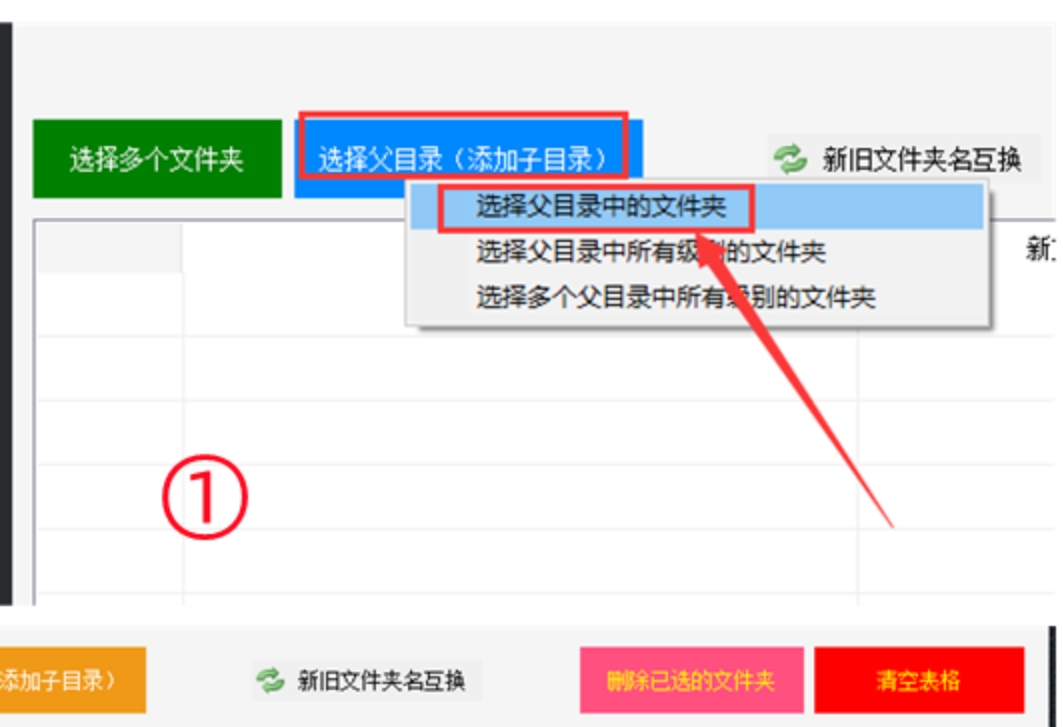选择父目录,添加文件或文件夹。
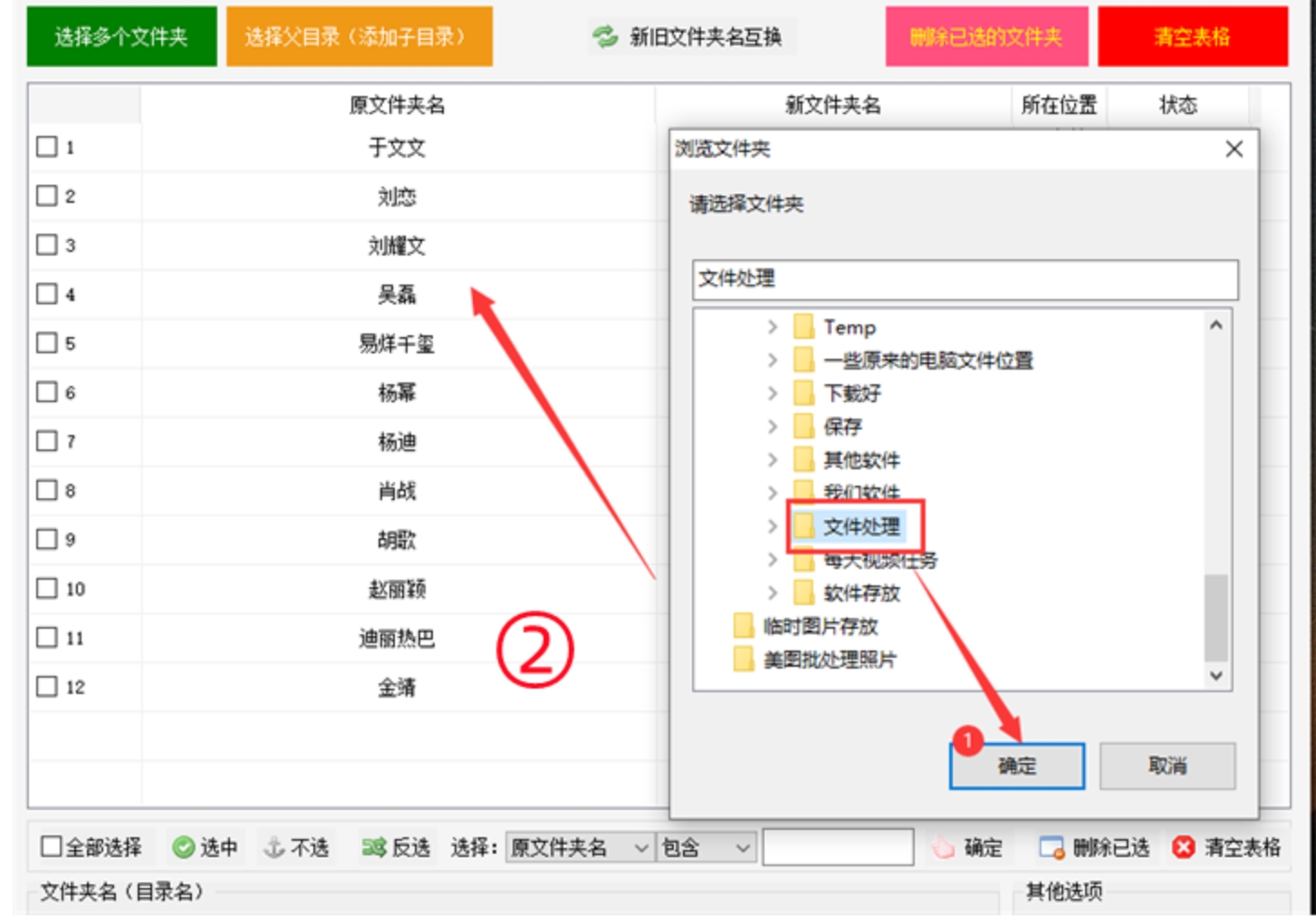选择“插入”方式,输入内容,选择插入位置(左边、右边或自定义)。
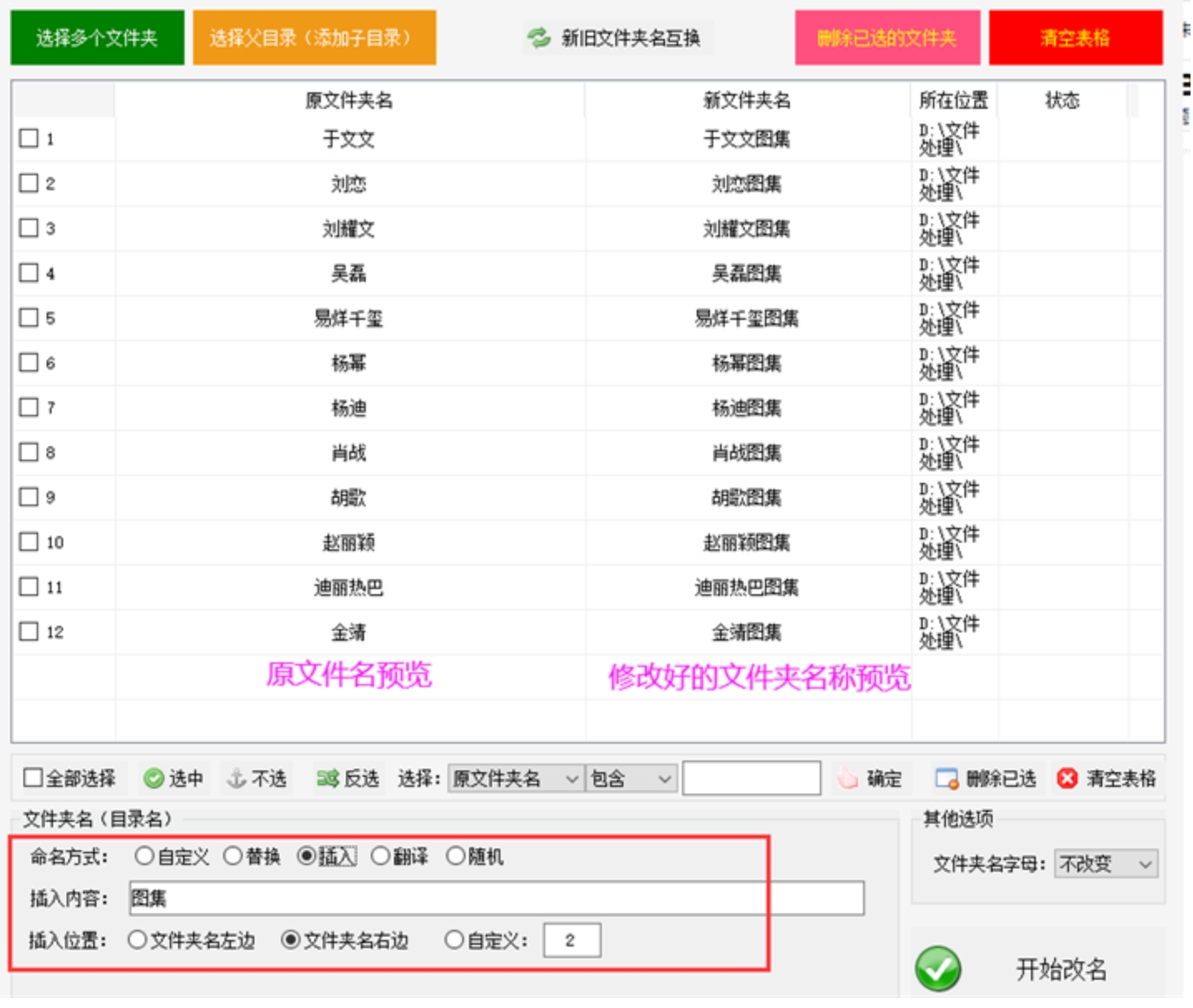点击“开始执行”。
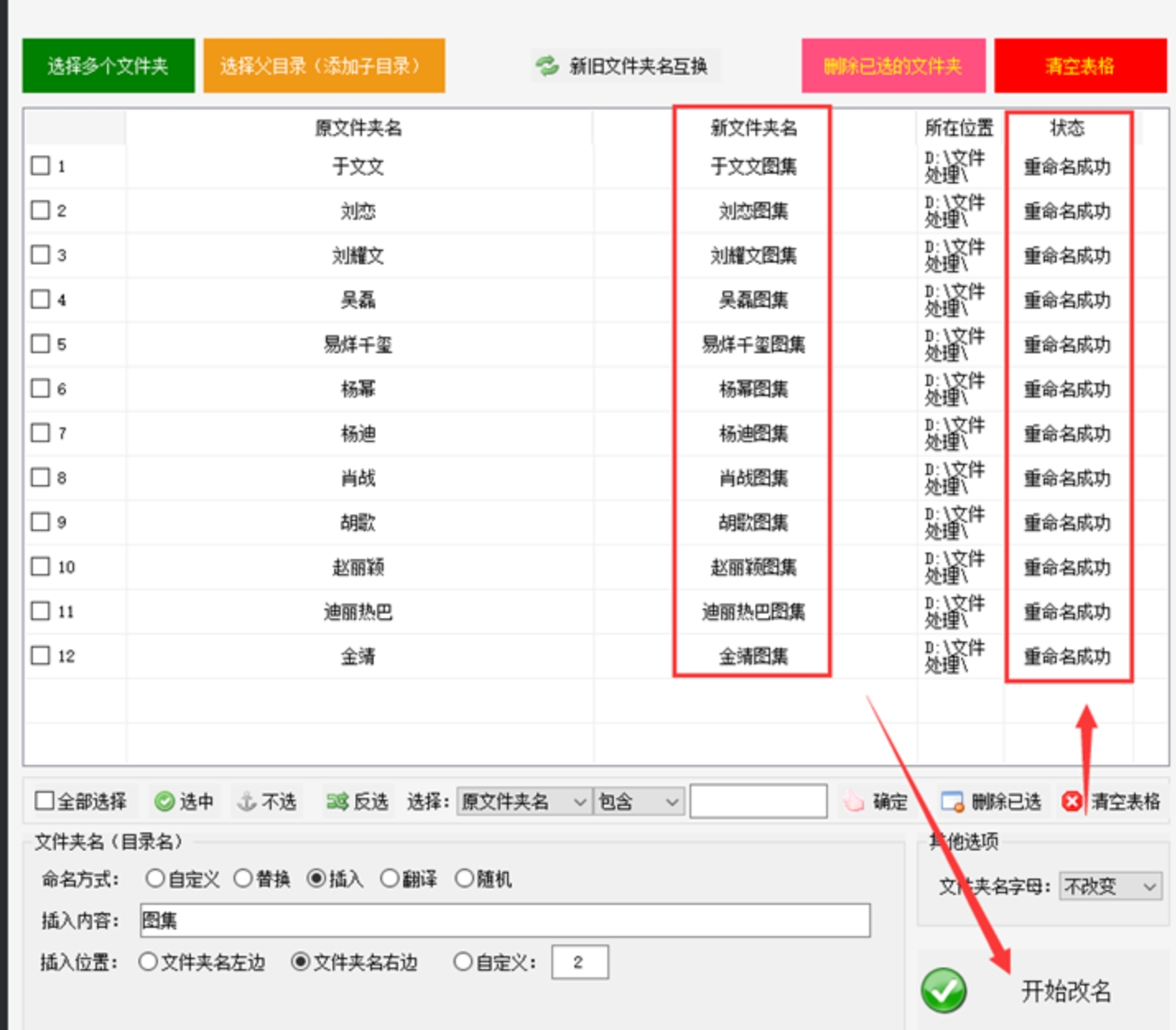优点:有预览,操作直观。缺点:软件体积稍大,且只支持一次插入(做不到先中间后末尾的连续操作)。
---
如果你问我怎么批量在文件名中加字符最省心?我的答案永远是:直接用汇帮批量重命名软件。它不仅能给你在文件名中间精准插入任何字符,还能在末尾批量添加文字,两步搞定,还能预览。其他方法要么只能做一步,要么需要敲代码,要么只支持特定格式。所以,别犹豫了,赶紧去试试,你的工作效率绝对翻倍!
最后提醒一句:无论用哪种方法,操作前最好先备份原始文件,避免误操作导致数据混乱。好了,今天的分享就到这里,如果你觉得有用,记得点赞收藏,咱们下期再见!
