

在日常整理电脑文件时,我们经常会遇到文件名大小写不统一的情况。比如从不同渠道收集的资料,有的叫Report.txt,有的叫report.txt,这种混乱的命名方式不仅影响文件排序,还可能在跨平台传输(比如从Windows传到Linux)时引发兼容性问题。特别是对于需要批量处理的场景,手动一个个修改既费时又容易出错。今天这篇文章,就来和大家聊聊文件重命名大写字母变小写的几种实用方法,总有一种适合你。

方法一:使用专业批量重命名工具
操作逻辑很简单,几步就能完成。
第一步:打开软件,在主界面找到“文件重命名”这个功能,点击进入。
 第二步:看到左上角那个“添加文件”按钮了吗?点击它,把需要处理的文件都选上。如果文件就在当前文件夹里,更简单的方法是把文件直接拖进软件窗口也可以。
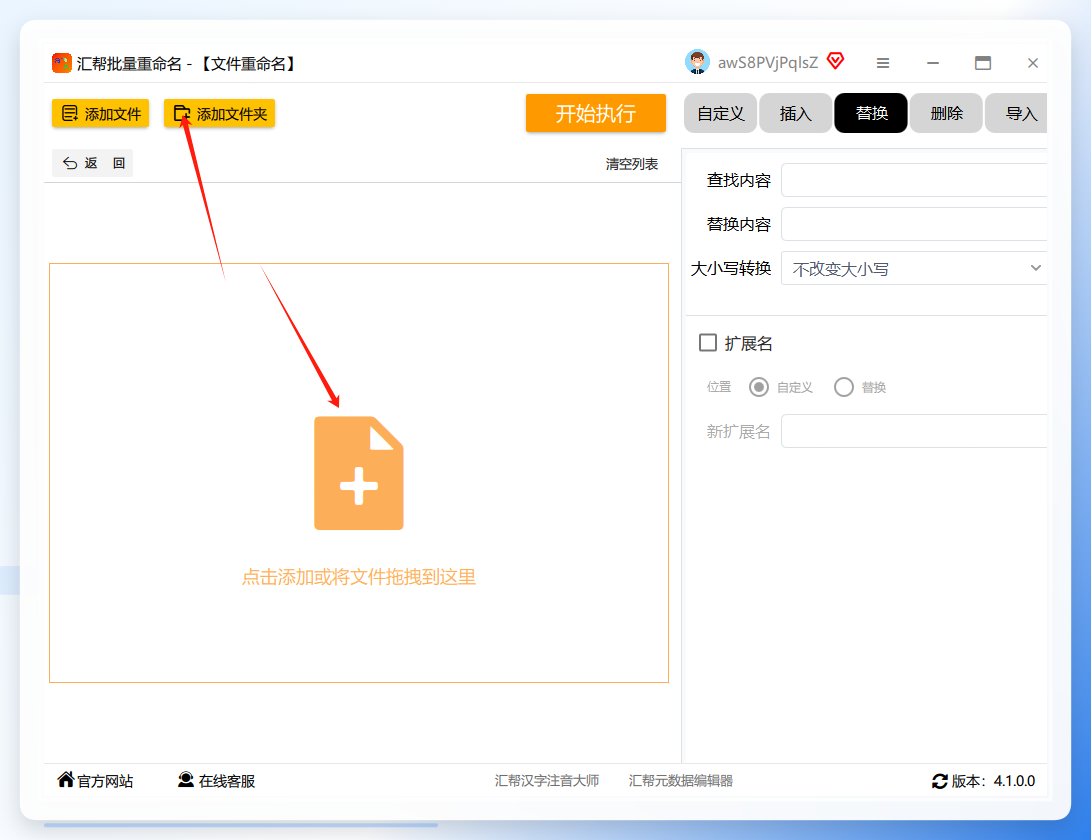 第三步:在软件右侧功能区找到“替换”选项卡。
 第四步:在“查找”输入框里,把小写字母逐个输入(例如a、b、c),然后在“替换为”输入框里,输入对应的大写字母(例如A、B、C)。如果你的文件名里小写字母种类较多,可以多添加几组替换规则。点击“添加”后,规则就会出现在下方的列表中。
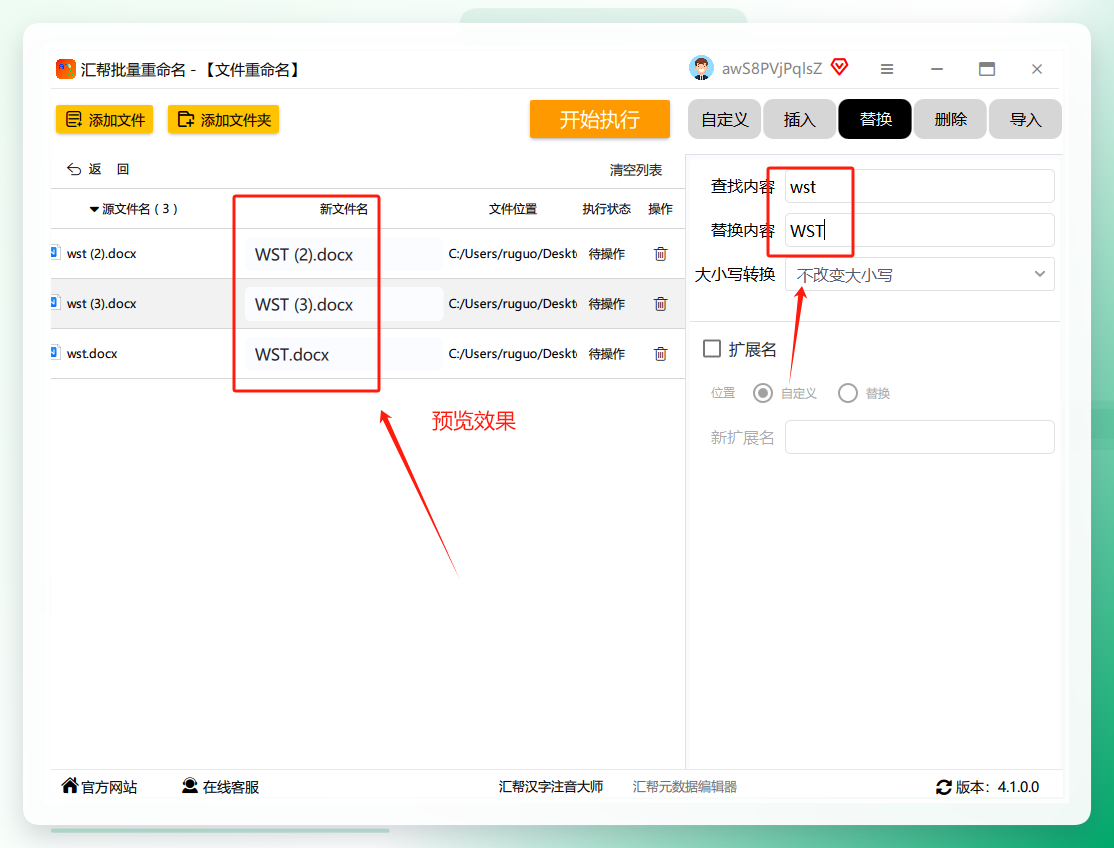 第五步:设置完成后,软件会实时显示预览效果,仔细检查一下是否是你想要的结果。确认无误后,点击“开始执行”按钮。
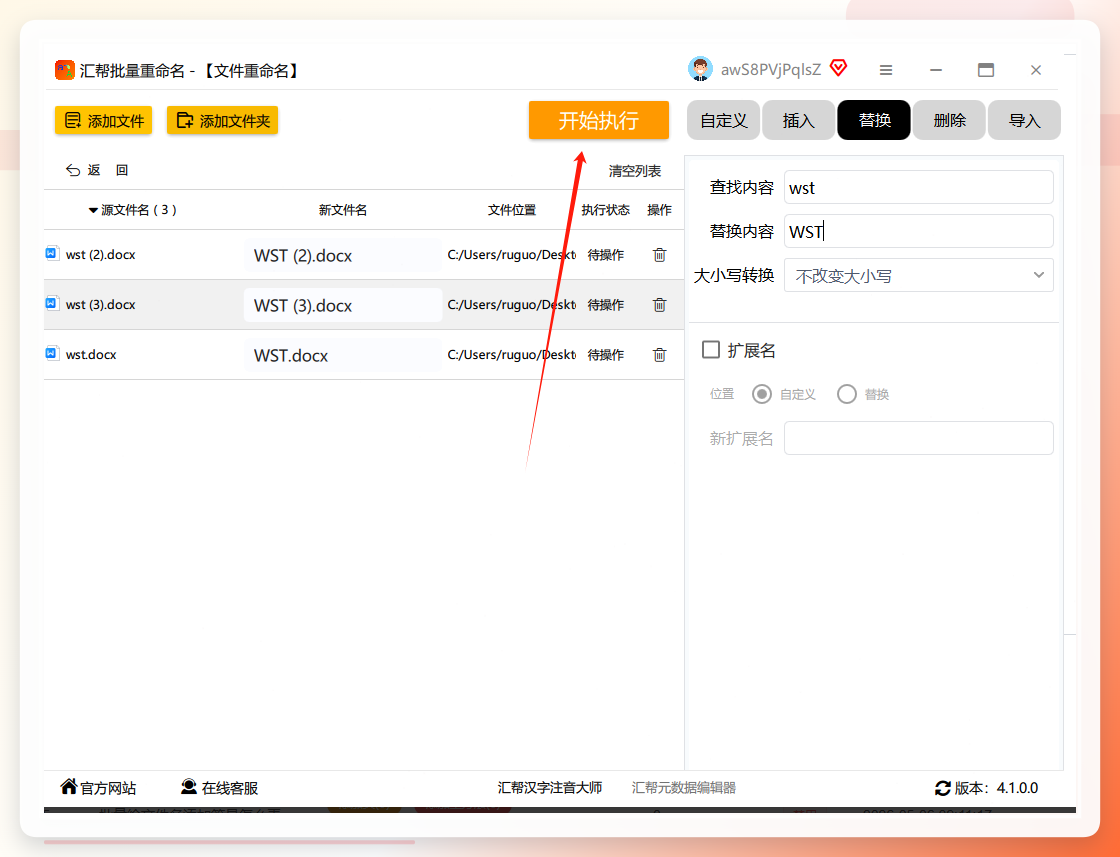 第六步:稍等几秒钟,打开文件夹看看,所有文件名都已经按要求从大写字母转换为小写字母了。

方法二:Windows系统自带功能与手动修改
如果你处理的文件数量不多,完全不需要额外安装软件,利用系统自带的资源管理器就能解决。
方式A:直接重命名选中单个文件,按下键盘上的F2键(或者右键选择“重命名”),文件名就会变成可编辑状态。此时,你可以直接用键盘删除原来的大写字母,再输入对应的小写字母。这种方法对单个文件来说比较直观,但文件一多,效率就明显跟不上了。
方式B:巧用“重命名”批量修改在Windows资源管理器中,你可以同时选中多个文件,然后按下F2键,输入一个名称,系统会自动为这些文件生成类似“新建文档 (1)”、“新建文档 (2)”这样的序列化名称。但这种方式并不能直接实现大小写转换,它只是统一修改了主文件名。
方式C:借助命令提示符(适合有基础的用户)这是一个相对快捷的技巧。在需要处理的文件夹地址栏中输入cmd并回车,打开命令提示符窗口。输入以下命令并回车:
ren *.* *.*
这个命令本身不会改变文件内容,但它触发了一个系统行为:资源管理器会重新整理文件名称,如果系统区域设置支持,有时可以实现大小写的强制统一。不过,这个方法有一定的局限性,并非在所有Windows版本上都稳定有效,建议先在小范围文件夹内测试。
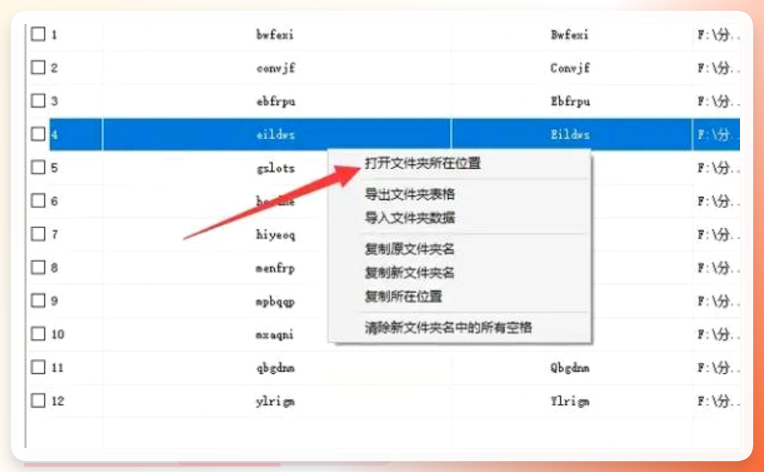
方法三:使用文件夹批量改名功能
具体操作步骤:
打开软件,切换到“文件夹批量改名”功能。
点击“选择父目录”,导入需要处理的文件夹所在的上级目录。
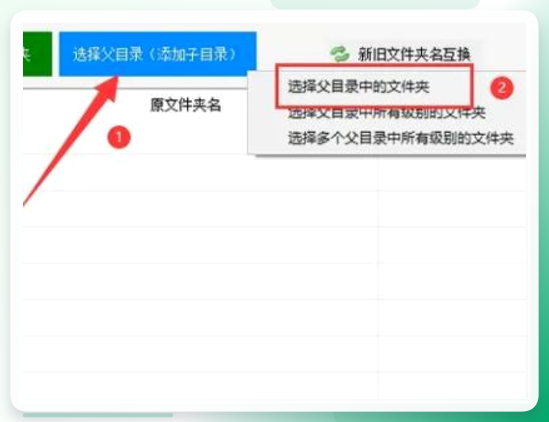 在命名规则区域,选择“自定义”选项,然后勾选“原目录名称”作为基础。
在右侧的下拉菜单中,找到“首字大写”或“全部小写”等相关选项并选中。
预览确认无误后,点击“开始改名”即可完成。
方法四:利用文件压缩软件辅助实现
具体操作是:
将需要修改的文件或文件夹打包成一个压缩包。
然后在解压该压缩包时,仔细观察解压窗口中的选项,部分压缩软件在解压设置里提供了“修改文件名”或“字符转换”之类的功能。
你可以尝试在该功能中选择“转换为小写”。
方法五:借助在线批量重命名工具
如果不想安装任何软件,也可以通过网页搜索一些免费的在线批量重命名工具。这类工具通常支持上传多个文件(有的也支持直接输入文件名列表),然后通过简单的规则设置,输出修改后的新名称,再手动下载或应用。
注意事项与建议
做好备份:在对重要文件进行批量操作前,建议先复制一份副本进行测试,或者确认操作无误后再处理正式文件,以免因误操作导致文件丢失。
注意文件名冲突:如果在同一个文件夹内,将名为File.txt的文件改成file.txt,可能会与已有的file.txt文件产生冲突,导致系统提示“重命名失败”或“覆盖确认”。
区分字符集:大小写转换只适用于英文字母(A-Z, a-z),对中文、数字或特殊符号没有实际作用。
关于“文件重命名大写字母变小写”,以上几种方法覆盖了从单文件到批量、从桌面操作到专业工具的不同场景。如果你追求效率且需要处理大量文件,推荐优先尝试文中的专业工具方案;如果只是偶尔改一两个文件,Windows自带功能就足够了。希望这篇文章能帮你解决实际问题,让你的文件管理更加规范和高效。
