

一、为什么需要批量删除文件名空格?
在文件管理过程中,文件名中的空格可能带来不少麻烦。比如,当你需要通过命令行或脚本批量处理文件时,带空格的文件名可能会被识别为多个参数;在一些自动化办公场景中,空格可能导致系统报错;甚至在团队协作时,不统一的命名格式也会影响文件查找效率。

常见使用场景:
- 从网络下载的文件默认带空格(如“我的文档 2023.txt”)
- 批量导入数据时生成的文件名包含多余空格
- 旧系统迁移文件时未规范命名导致的空格残留
- 学生作业、会议记录等需要统一命名格式的场景
手动删除单个文件空格虽然简单,但面对成百上千个文件时就变得耗时。接下来,我们将介绍4种不同难度的解决方案,从简单到复杂逐步展开。
二、方法一:使用智能文件命名大师(适合零基础用户)
为什么选择这款工具?
这款软件专为文件批量处理设计,界面简洁,无需编程知识,操作步骤少,适合普通用户快速上手。它支持多种格式文件(文档、图片、视频等)的批量重命名,还能同时处理指定内容替换、格式修改等需求。
操作步骤:
1. 安装与启动软件
从官网下载“智能文件命名大师”(注意选择正规渠道,避免恶意软件),安装完成后双击桌面图标打开软件。首次使用可能需要注册账号,但基础功能完全免费。
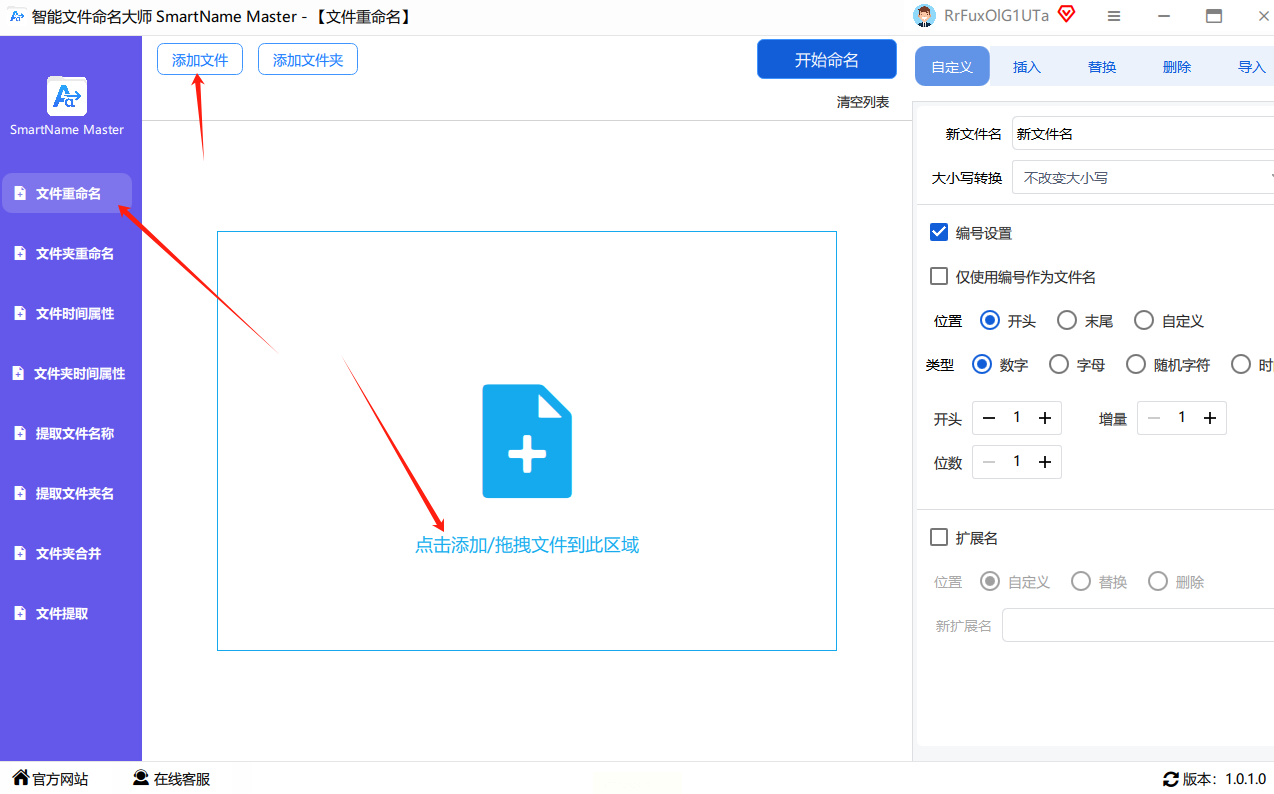
2. 添加需要处理的文件
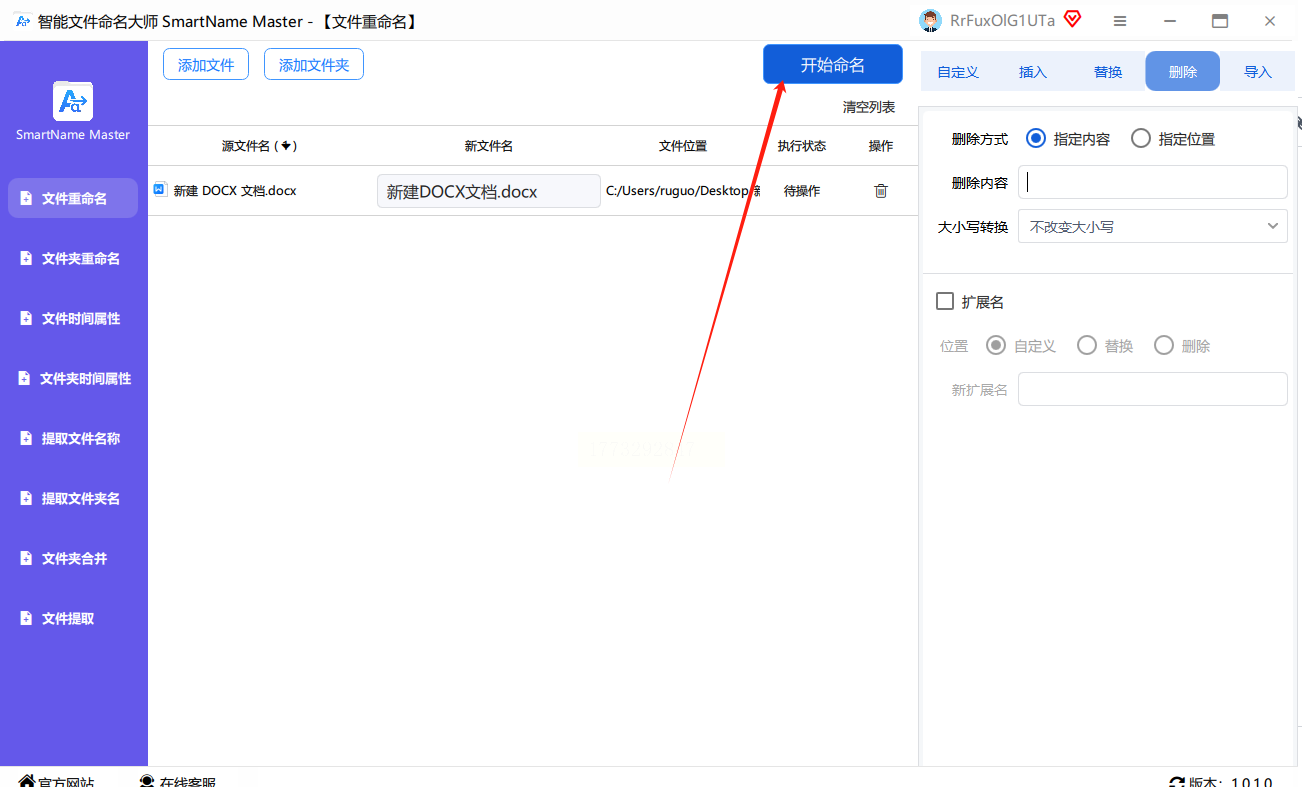
点击界面左上角的「添加文件」按钮,或直接将文件夹拖入软件窗口。如果文件较多,可按`Ctrl+A`全选当前文件夹内的所有文件,一次性导入。
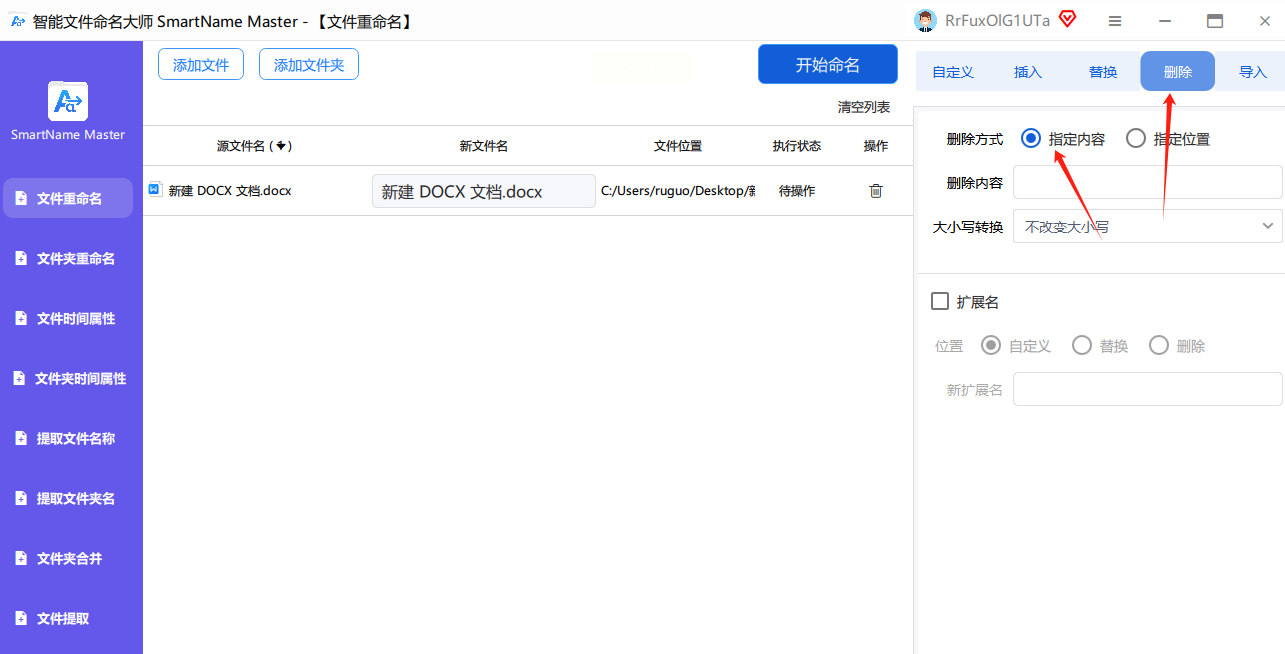
3. 设置空格删除规则
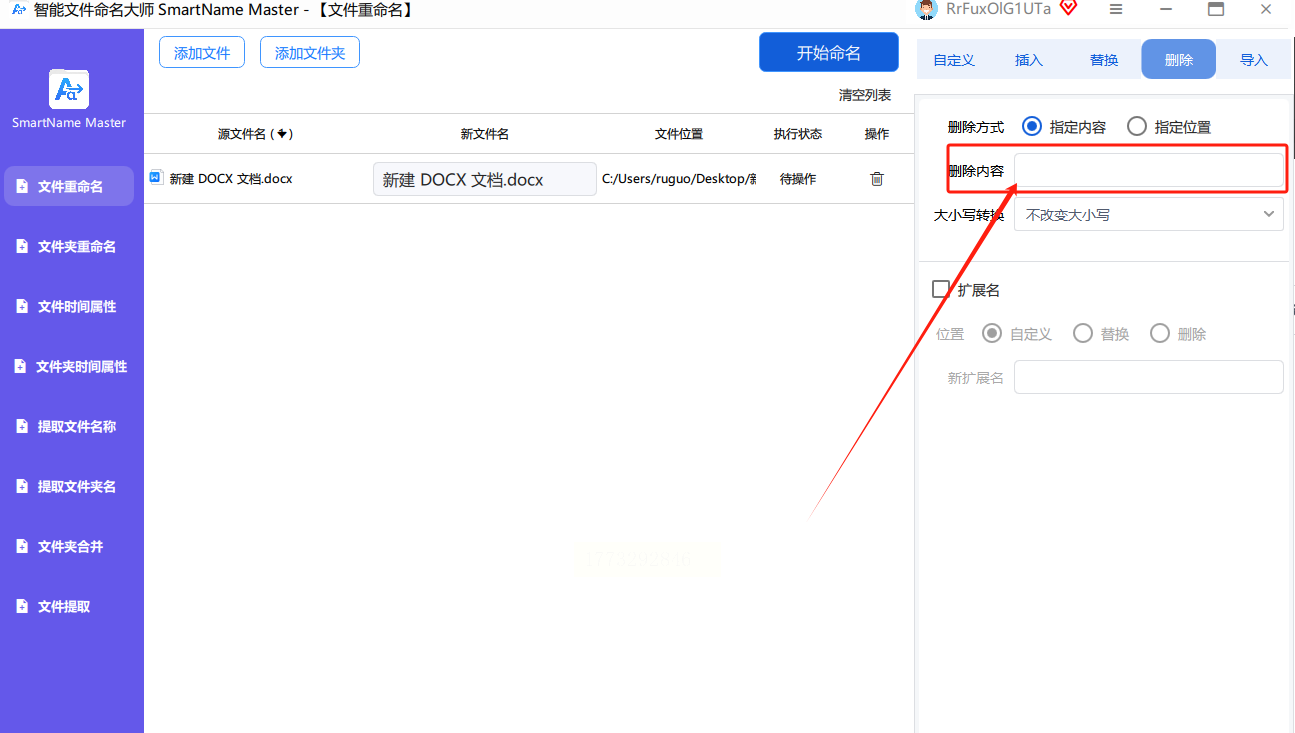
在右侧设置面板中找到「替换/删除」选项,选择「删除指定内容」。在输入框中按一下键盘上的空格键(注意区分全角/半角,一般选半角空格),软件会自动识别所有含空格的文件名。
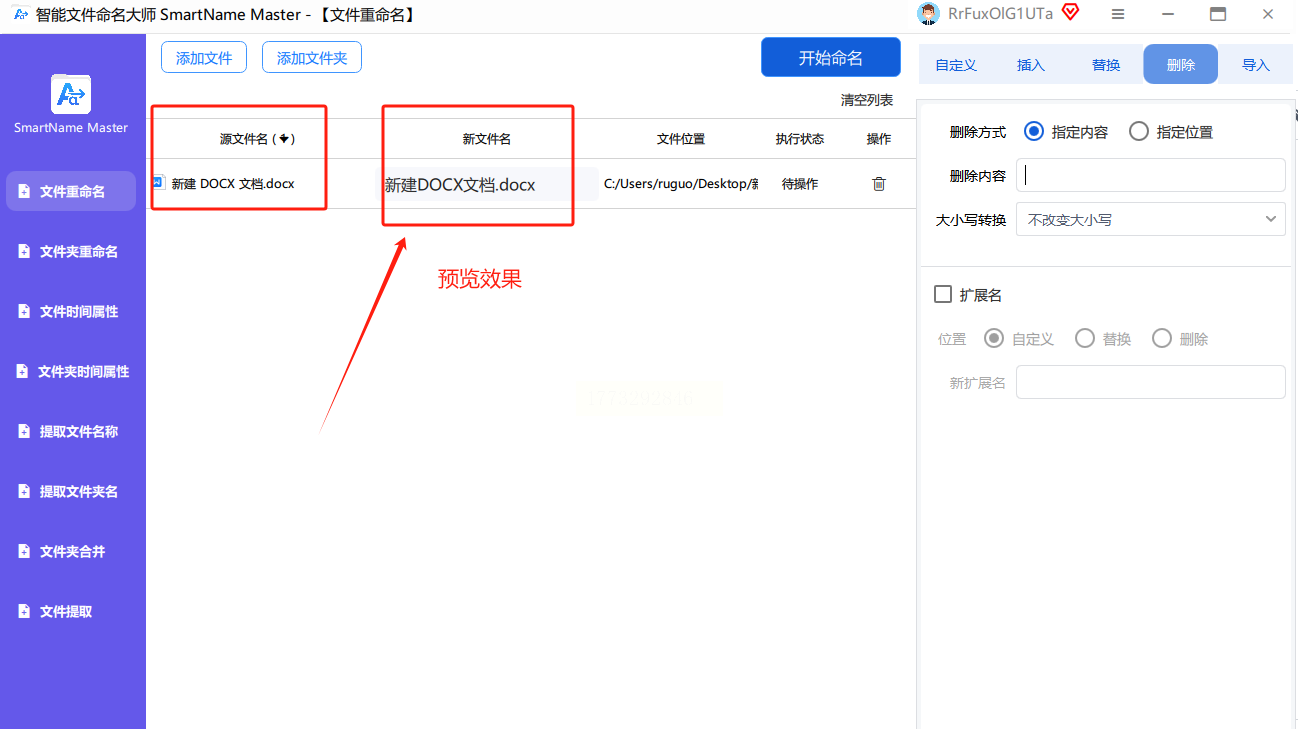
4. 预览与执行操作
在左侧预览窗口中,可以看到文件名的修改效果。
确认无误后,点击「开始执行」按钮,软件会弹出进度条显示处理状态。完成后,点击「打开文件夹」即可查看修改后的文件。
注意事项:
- 处理前建议备份原文件,防止操作失误无法恢复
- 若文件名中有多个空格,软件会一次性全部删除
- 处理包含中文的文件名时,需确保软件支持GBK/UTF-8编码
三、方法二:使用汇帮批量重命名(进阶版工具)
软件名称:汇帮批量重命名
下载地址:https://www.huibang168.com/download/4qgNl8jfYlLV
工具特点:
这款软件比上一款功能更全面,支持「指定位置删除」「正则表达式替换」等高级功能,适合需要精确控制的场景。它对大文件、文件夹嵌套的兼容性更好,操作逻辑清晰。
操作步骤:
1. 打开软件并选择功能
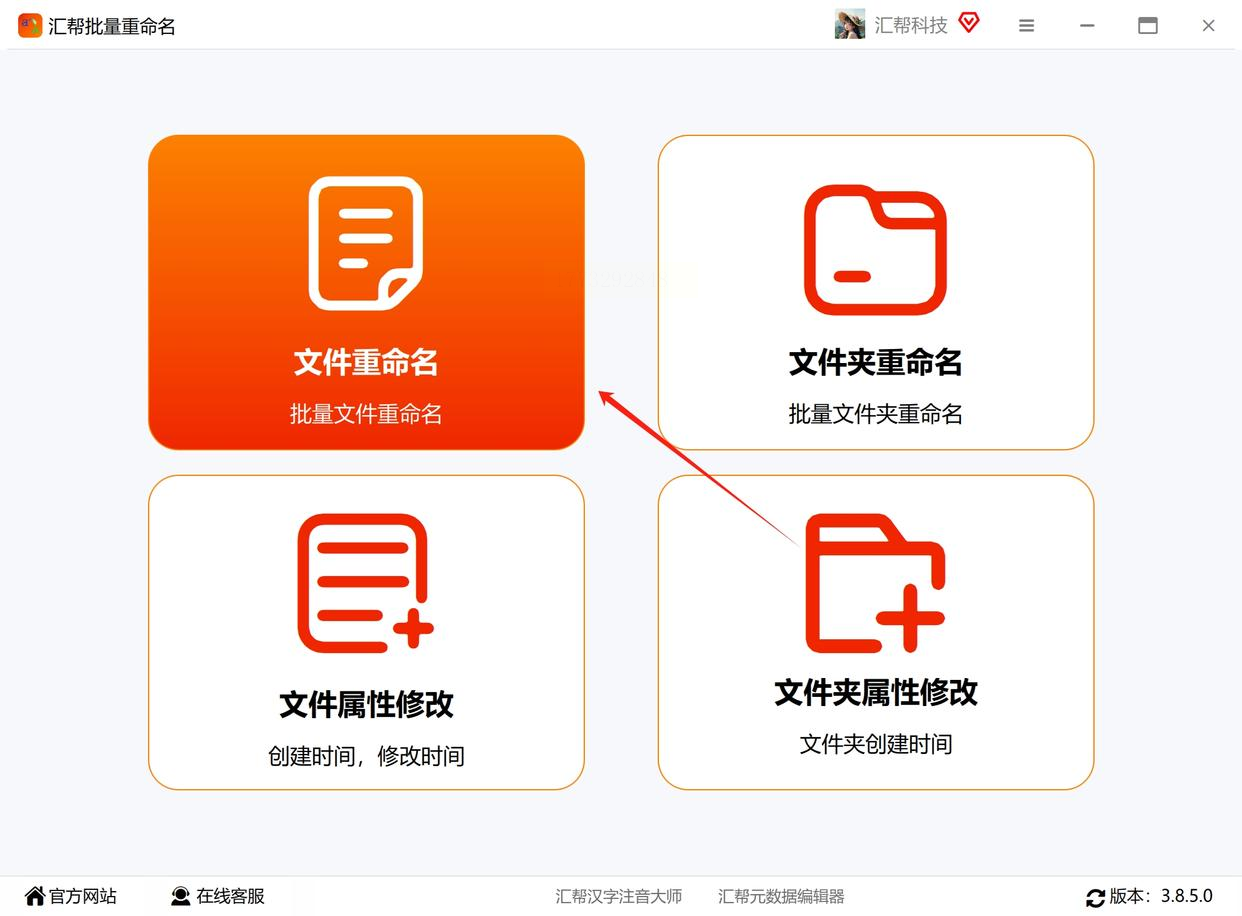
启动“汇帮批量重命名”后,在主界面选择「文件重命名」模块。界面会自动显示文件列表和设置面板。
2. 添加文件或文件夹
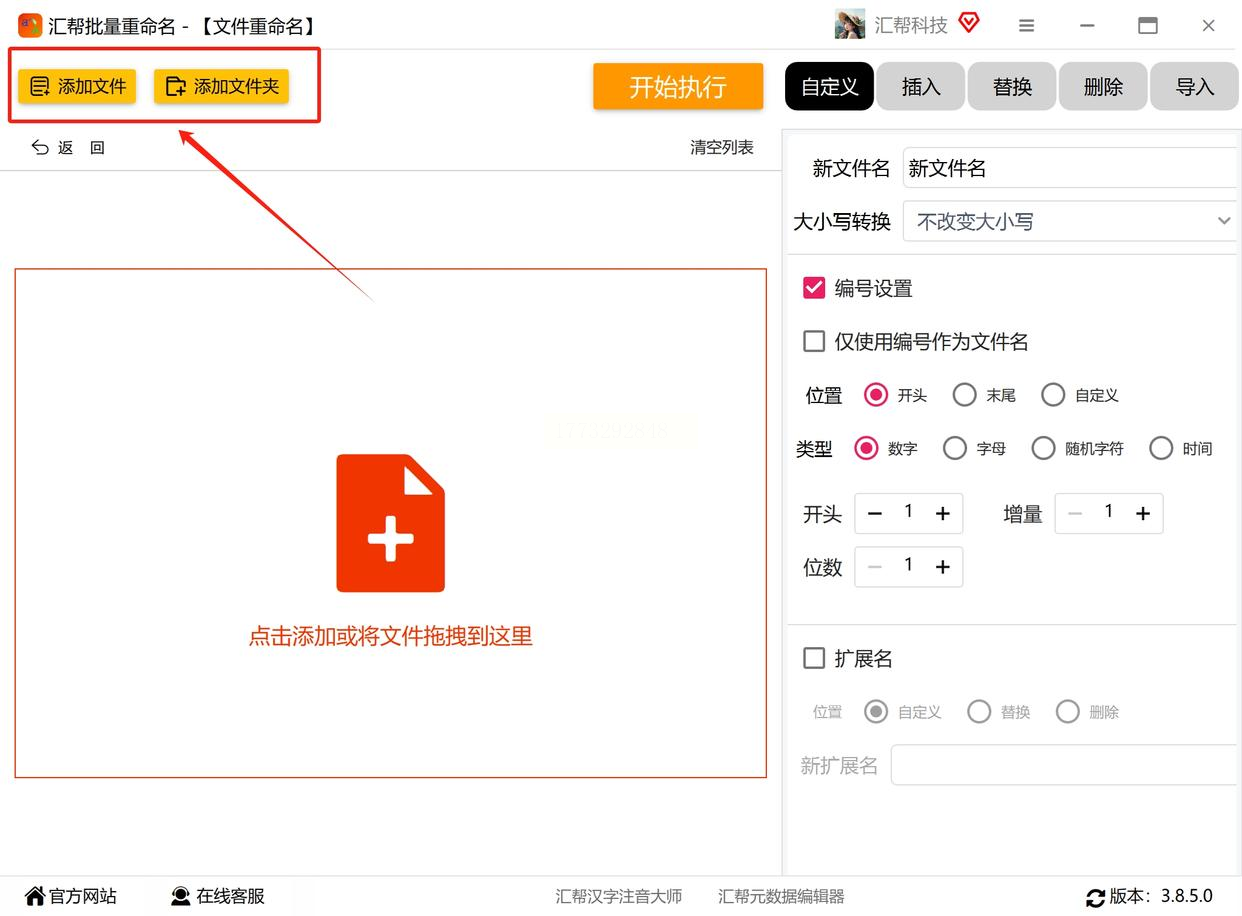
点击「添加文件」按钮,可在弹出的文件选择窗口中逐个选择;如果文件都在同一个文件夹内,直接点击「添加文件夹」更快捷。支持批量添加子文件夹中的文件(需勾选“包含子文件夹”选项)。
3. 选择删除模式
在右侧设置栏中找到「替换规则」,点击「删除内容」,在输入框中输入空格(半角),或直接用键盘输入一个空格。软件会自动识别所有文件名中的空格并标记。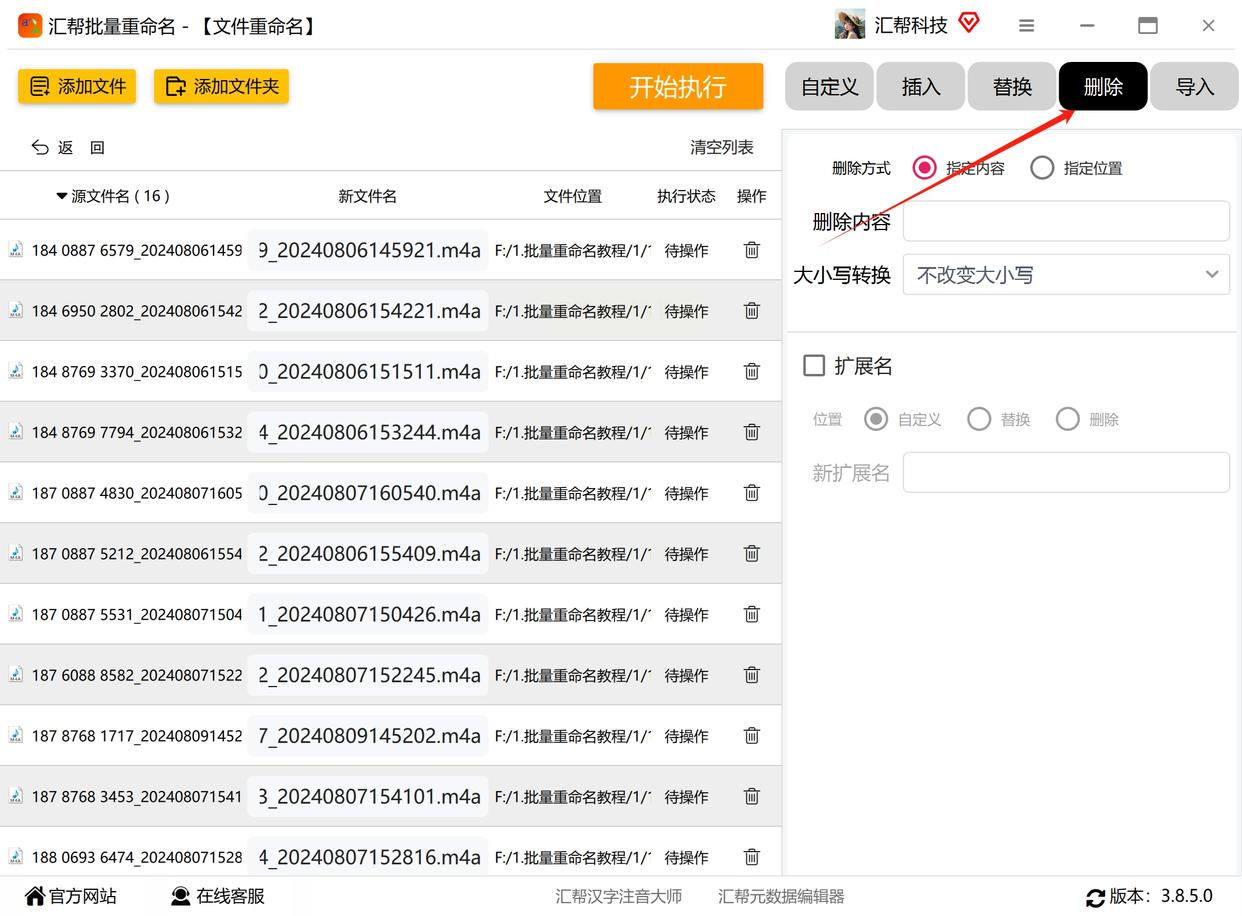
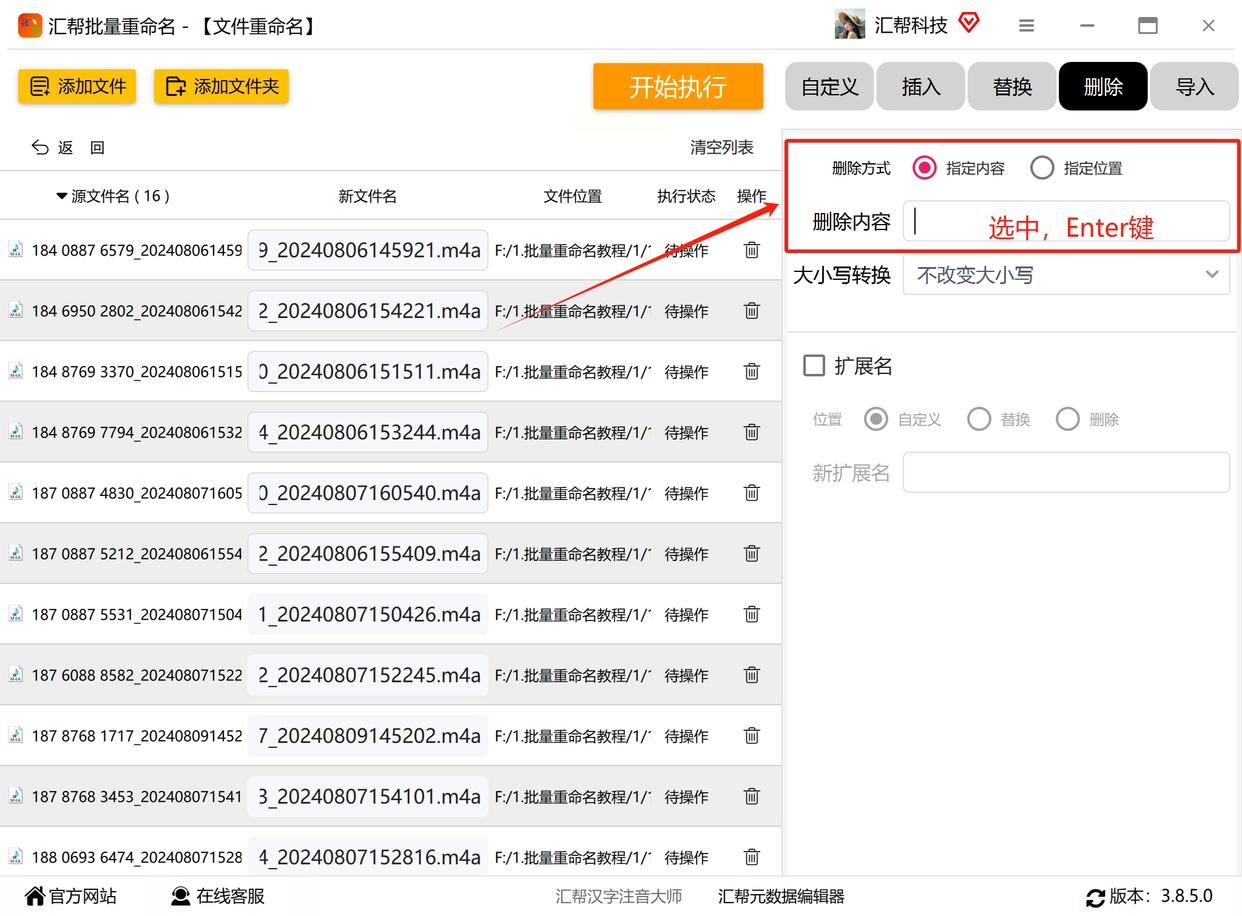
4. 确认预览效果
左侧预览区会实时显示修改后的文件名。如果需要保留原始文件名的部分内容,可在「保留格式」中设置前缀或后缀,例如“保留原名称前缀+删除空格+后缀”。
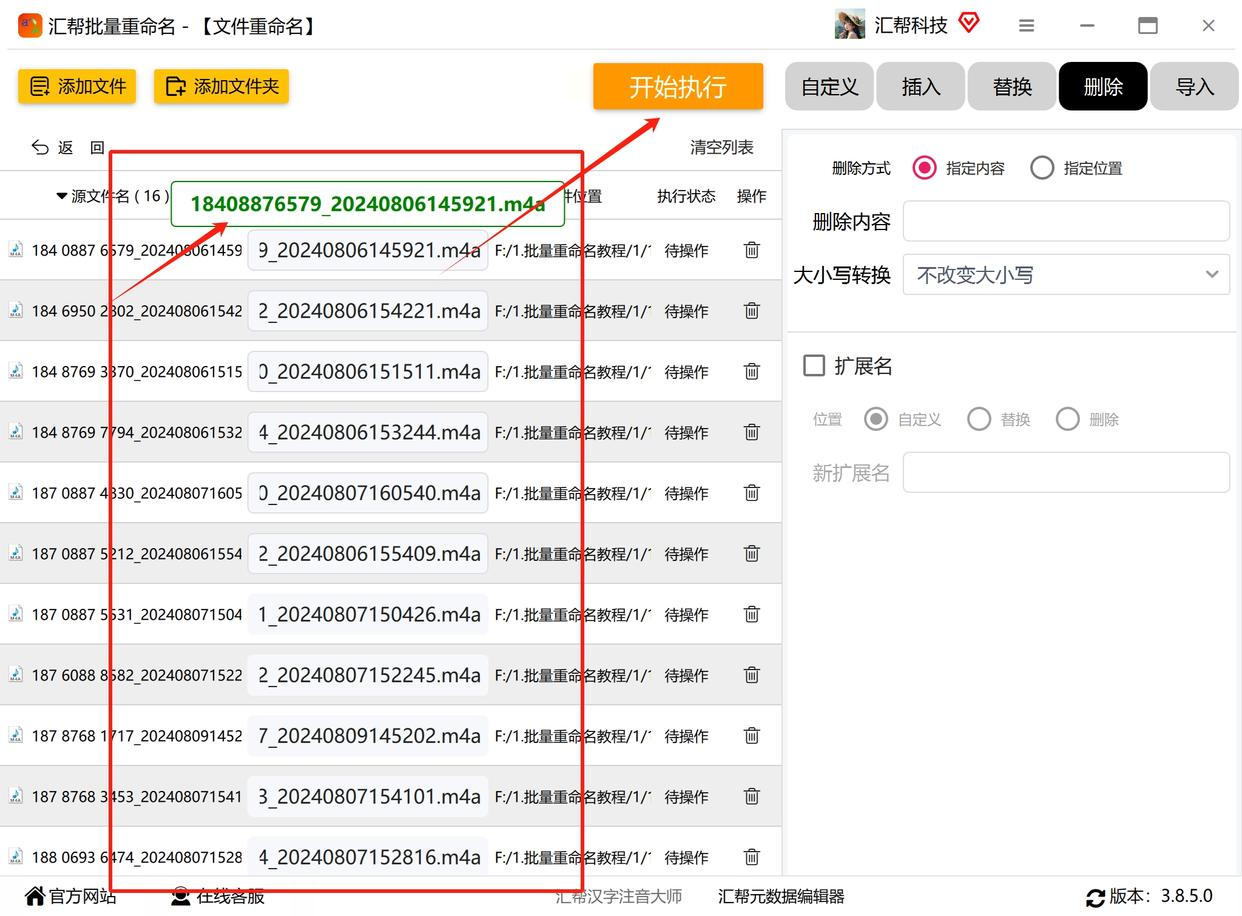
5. 执行并验证结果
点击「开始执行」,软件会按规则重命名所有文件。完成后打开原文件夹,对比修改前后的文件名,确认空格已全部删除。若需撤销操作,点击「恢复操作」即可(仅保留最近一次操作记录)。
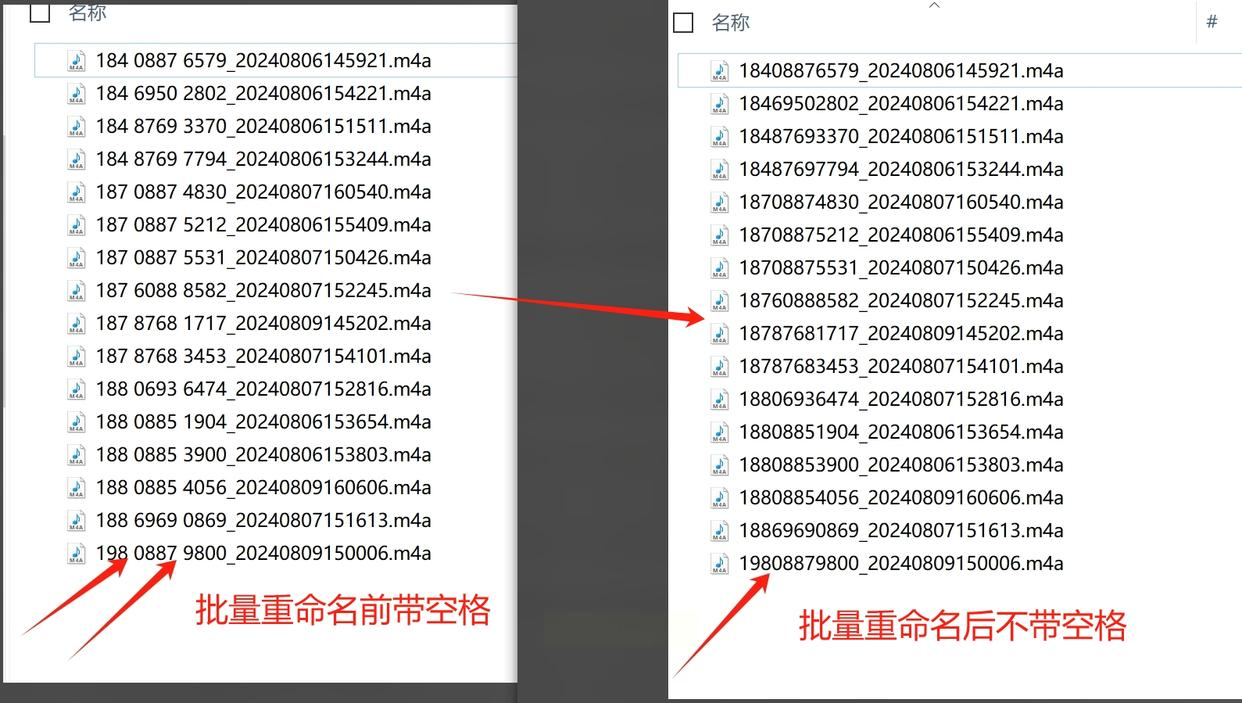
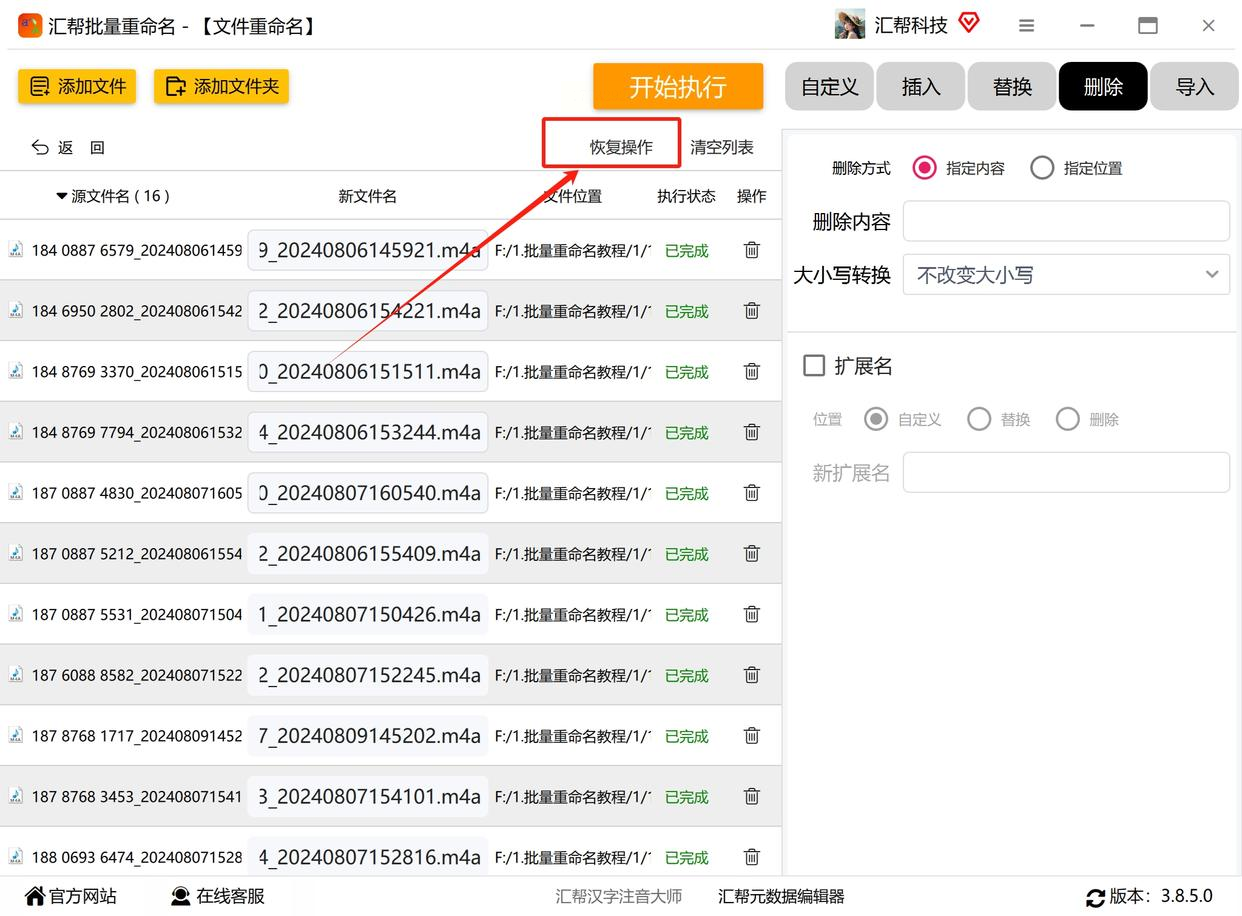
小技巧:
如果文件名是“姓名_日期_内容”格式但中间多了空格,可使用「查找并替换」功能,将“_”替换为空格,或反向操作删除多余的空格。
四、方法三:Windows系统自带工具(适合无软件安装需求)
适用场景:
如果你不想安装第三方软件,可使用Windows的「批量重命名」功能,通过PowerShell或命令提示符实现。这种方法不需要额外工具,适合熟悉系统操作的用户。
操作步骤:
1. 准备文件并打开PowerShell
将需要处理的文件放在同一文件夹中,按住`Shift`键右键点击空白处,选择「在此处打开PowerShell窗口」。
2. 输入批量重命名命令
在PowerShell窗口中输入以下命令(需替换为实际文件夹路径):
```powershell
Get-ChildItem -Path "C:\目标文件夹路径" -Recurse | Rename-Item -NewName { $_.Name -replace ' ', '' }
```
按回车键执行,系统会自动扫描所有文件并删除空格。
3. 查看处理结果
执行完成后,按`Ctrl+C`退出命令行。进入目标文件夹,确认文件名中的空格已被删除。
增强版用法:
如果需要保留文件名中的部分空格(如仅删除中间空格),可修改正则表达式:
```powershell
# 仅删除文件名开头的空格
NewName { $_.Name -replace '^ ', '' }
# 删除文件名末尾的空格
NewName { $_.Name -replace ' $', '' }
```
注意事项:
- 命令执行前建议先在测试文件夹中尝试,避免直接操作重要文件
- 处理含中文的文件名时,需确保PowerShell已设置UTF-8编码(输入`chcp 65001`)
- 若文件数量超过1000个,建议分批处理(每批500个文件为一组)
五、方法四:使用Python编程实现(适合有基础编程需求)
为什么选择Python?
如果你需要定期自动化处理文件,或需要与其他脚本结合使用,Python是最佳选择。通过几行代码就能实现复杂的批量处理,且支持跨平台操作。
基础操作步骤:
1. 准备Python环境
确保已安装Python 3.6以上版本(官网下载安装包),推荐使用Anaconda简化环境配置。
2. 编写删除空格的Python脚本
在文本编辑器中输入以下代码,保存为`remove_space.py`:
```python
import os
import shutil
def remove_file_space(folder_path):
# 获取目标文件夹中所有文件
for filename in os.listdir(folder_path):
# 构建完整路径
old_path = os.path.join(folder_path, filename)
# 删除空格
new_filename = filename.replace(' ', '')
new_path = os.path.join(folder_path, new_filename)
# 重命名文件
os.rename(old_path, new_path)
print(f"已处理:{filename} → {new_filename}")
# 替换为你的目标文件夹路径
folder_path = r"C:\Users\YourName\Desktop\目标文件夹"
remove_file_space(folder_path)
```
3. 运行Python脚本
打开命令提示符,进入脚本所在目录,输入:
```bash
python remove_space.py
```
系统会自动执行重命名操作,控制台会显示每个文件的处理状态。
进阶扩展:
- 替换为其他字符:将`replace(' ', '')`改为`replace(' ', '_')`可将空格替换为下划线
- 处理子文件夹:在代码中添加`os.walk()`循环遍历子目录
- 添加错误处理:使用`try-except`捕获重命名失败的异常(如文件被占用)
```python
# 处理子文件夹的示例代码
for root, dirs, files in os.walk(folder_path):
for filename in files:
old_path = os.path.join(root, filename)
new_filename = filename.replace(' ', '')
new_path = os.path.join(root, new_filename)
if old_path != new_path:
os.rename(old_path, new_path)
```
六、方法五:使用Excel+Power Query(适合数据处理场景)
适用场景:
如果你的文件名是通过Excel表格管理的,可结合Power Query实现批量处理。这种方法特别适合需要保留文件元数据(如创建时间、作者等)的场景。
操作步骤:
1. 导出文件名列表
在Excel中,通过「数据→获取数据→从文件夹」功能,导入目标文件夹中的所有文件名。Power Query会自动生成包含文件名、路径、大小等信息的表格。
2. 添加自定义列处理空格
点击「添加列→自定义列」,输入公式:`=Text.Replace([Name], " ", "")`,按回车生成新列,其中`[Name]`是原文件名列,`Text.Replace`是Power Query的替换函数。
3. 生成新的文件名
将新列重命名为“无空格文件名”,然后点击「主页→关闭并上载」,Excel会自动生成新的文件名列表。
4. 执行批量重命名
将Excel生成的新文件名列表导出为CSV文件,再通过Python脚本或PowerShell批量执行重命名。
优势:
这种方法适合处理结构化数据管理,可同时保留原始文件信息,便于后续数据统计和分析。
七、注意事项与实用技巧
通用注意事项:
1. 备份原始文件:所有批量处理前务必备份文件,防止意外损坏
2. 区分空格类型:确认文件名中的空格是半角(` `)还是全角(` `),使用替换工具时选择对应类型
3. 保留扩展名:删除空格时注意不要误删文件扩展名(如`.txt`中的点后部分)
4. 测试少量文件:首次使用新工具时,建议先测试5-10个文件,确认效果无误后再扩大范围
高级实用技巧:
- 批量替换多字符:若同时需要删除空格和多余下划线,可在软件中设置「查找并替换」(如空格→空、下划线→空)
- 正则表达式进阶:在PowerShell中使用`-replace '\s+', ''`可删除多个连续空格
- 快捷键提高效率:在PowerShell中使用`F7`调用历史命令,快速重复执行脚本
- 文件关联处理:将常用处理流程保存为模板,下次直接调用(如“替换空格”模板)
八、总结与学习办公技巧的好处
通过上述4种方法,我们可以根据不同需求快速解决文件名空格问题。这些方法不仅能提升文件管理效率,更能培养系统化思维和工具使用能力。
使用这些方法的好处:
1. 规范文件命名:统一的命名格式便于团队协作和跨系统识别
2. 提升工作效率:批量处理节省80%以上的时间成本
3. 减少错误率:自动化工具降低手动操作的失误概率
4. 培养技术思维:掌握基础工具和编程技能,为后续办公自动化打下基础
在数字化办公时代,掌握文件管理技巧已成为必备能力。从简单的空格删除到复杂的自动化流程,每一个小技巧的积累都能帮助我们更好地应对工作挑战。建议根据实际需求选择合适的方法,逐步提升文件管理的规范化水平。
学习资源推荐:
- Windows命令行教程:微软官方文档PowerShell学习路径
- Python文件处理库:`os`模块和`shutil`模块官方文档
- 自动化办公工具:推荐尝试「Alfred」「Listary」等效率工具扩展功能
通过持续学习和实践,你会发现文件管理不再是繁琐的任务,而是提升工作效率的关键环节。
