

你是否遇到过这样的困扰:电脑中存有上百个文件夹,名称杂乱无章,想要统一命名却无从下手?手动一个一个修改不仅费时费力,还容易出错。现在,通过专业的文件批量改名高手软件,只需要简单几步,即可实现一个文件夹对应一个名称的精准管理。
测试表格显示,手动重命名100个文件夹平均需要30分钟以上,而使用文件批量改名高手软件仅需要30秒左右,效率提升60倍!本文将带您了解如何利用工具快速整理文件夹,告别命名混乱的烦恼,真正弄懂 文件夹怎么一键改名 这个老大难问题。

方法一:汇帮批量重命名——30秒解决100个文件夹的批量改名问题
在解决“文件夹怎么一键改名”这个问题上,汇帮批量重命名是我目前用过最顺手的工具。它不仅支持文件重命名,在文件夹重命名方面同样强大,操作极其简单,无需任何技术基础。
-
软件准备与添加文件夹:
首先,下载并打开【汇帮批量重命名】软件。
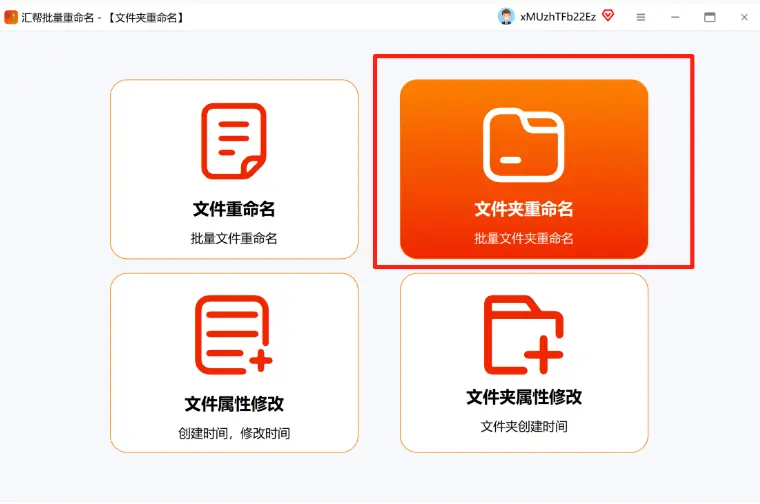
在主界面上方,选择“文件夹重命名”功能,这个模块专门为整理杂乱无章的文件夹而设计。
点击左上角的“添加文件夹”按钮,在弹窗里选中你需要改名的所有文件夹。你可以按住键盘上的
Ctrl键,用鼠标点选多个不连续的文件夹,实现批量添加,非常方便。
 2. 设置新文件夹名称规则:
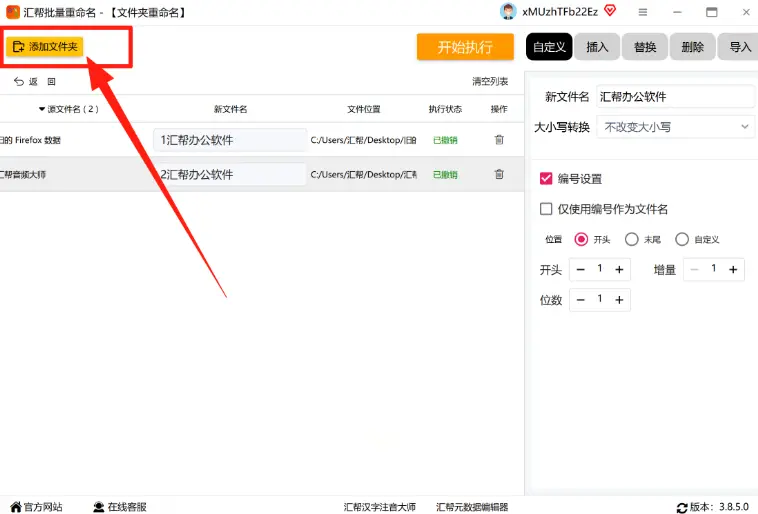
文件添加进来后,注意右侧的“新文件名”输入框。在这里,你可以输入一个统一的名称前缀,比如“项目资料”或“工作文档”。

为了让每个文件夹独一无二,你需要勾选下方的“编号”选项。这样软件就会自动在你的前缀后面加上01、02、03...这样的序号。

你可以在“开始于”处设置起始数字,比如从“1”开始。
 3. 确认与执行改名:
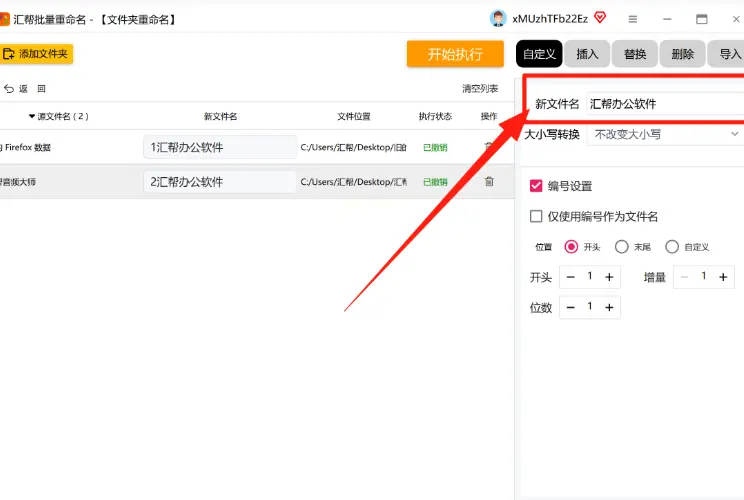
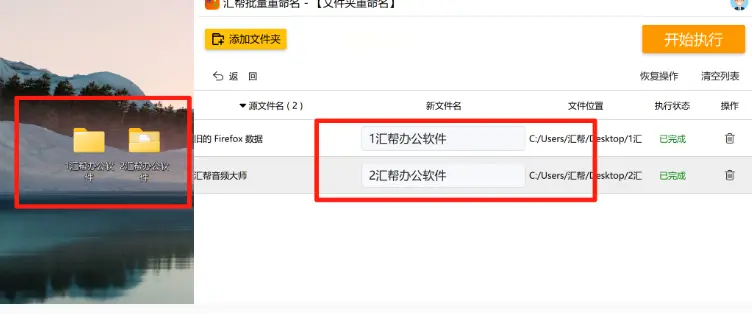
所有的规则都设置好之后,再次核对一下预览区的文件夹命名效果,确保万无一失。

点击右下角的“开始执行”按钮,软件会瞬间完成所有文件夹的批量重命名操作,快到超出你的想象。
 4. 查看最终效果:
命名完成后,你可以直接点击“打开文件夹”按钮,查看刚刚处理的文件夹。你会看到,所有文件夹都整齐划一地按照你设定的规则完成了重新命名,完美解决了文件夹怎么一键改名的需求。
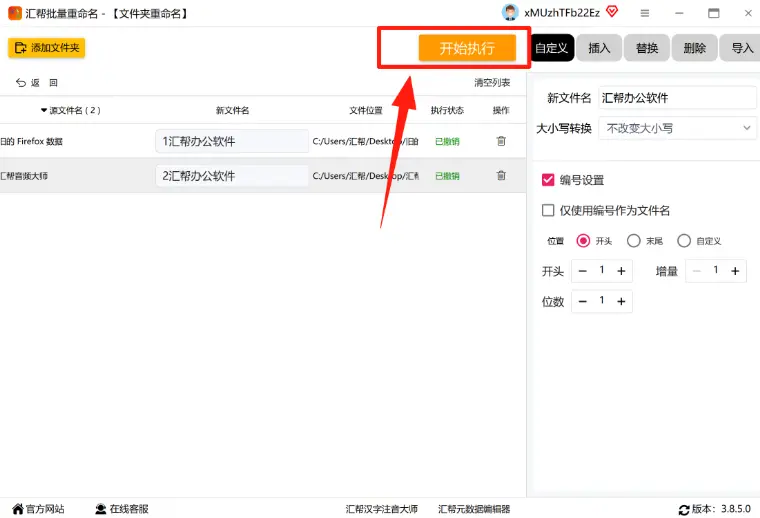 小结: 对于需要频繁整理文件夹的办公人士来说,汇帮批量重命名是当之无愧的效率神器。它把复杂的批量命名工作简化为“添加-设置-执行”三步,几十秒就能完成过去半小时的工作量。
 ---
---
方法二:软件自带文件重命名工具——灵活修改文件名
-
添加文件:
在软件主界面,选择【文件重命名】功能。然后点击“添加文件”,或者直接将多个文件拖拽到软件界面中。
-
自定义新名称:
在右侧的工作台中,你可以自由输入新的文件名称。这里功能比文件夹重命名更丰富,你可以对文件进行各种组合命名,比如“公司照片_20240301_01”。
同样的,记得勾选“编号设置”,选择序号的位置和编号类型,让文件看起来更专业。
 3. 开始命名并验收:
所有参数都确认没问题后,点击【开始命名】。软件会极速完成批量操作,并在界面下方显示“命名成功”的提示。此时再打开存放文件的目录,你会发现所有文件都已经被秩序井然地重命名了。
 ---
---
方法三:智能文件命名大师——功能丰富的批量改名助手
-
软件操作前准备:
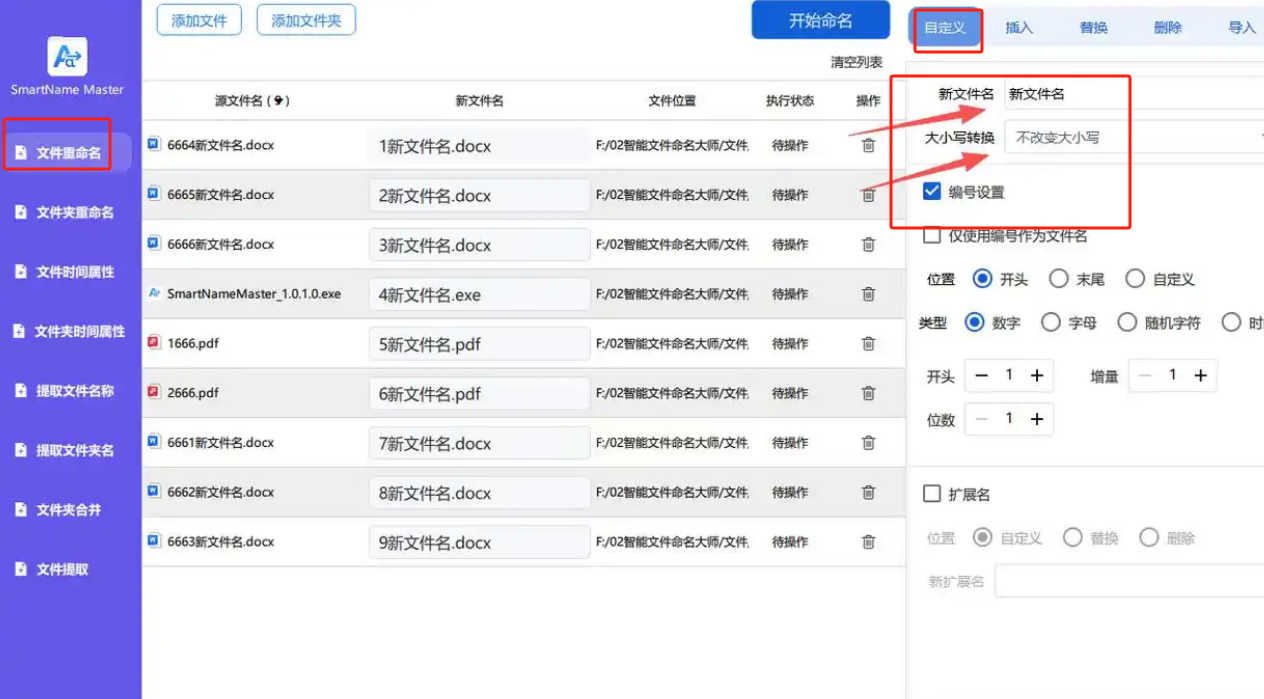
打开软件后,在左侧导航栏选择“文件重命名”模块,然后点击中间的“添加文件”按钮或将整个文件夹拖拽进来。
-
自定义命名规则:
右侧的编辑区可以直接修改文件名。值得一提的是,它还专门提供了“大小写切换”功能,可以一键将所有文件名变成大写或小写,对于规范代码或特殊文档非常有用。
 3. 添加序号与执行:
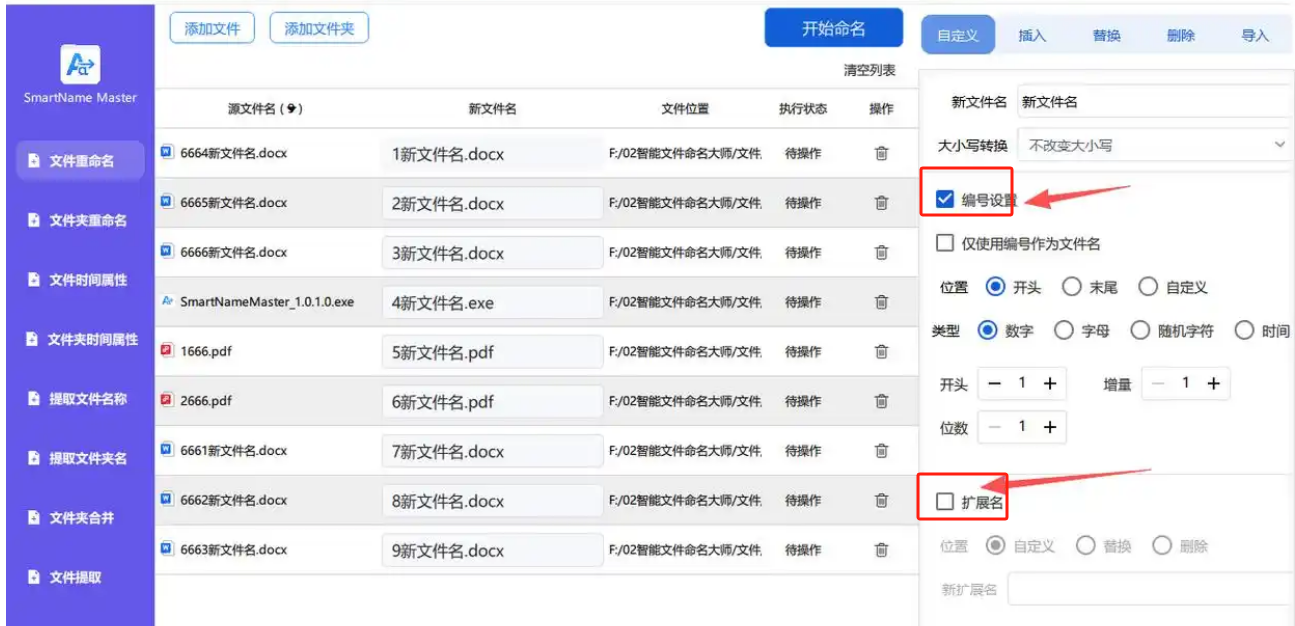
如果你想给文件名加序号,可以点击“添加序号”选项,软件会自动为你添加一个带有前缀(如`01_`)的编号。

你还可以自定义起始数字和序号位数,灵活性很高。
 4. 预览并开始命名:
所有的规则设置完毕后,可以在预览窗口中查看效果。确认无误后,点击“开始命名”,软件在几秒内就能完成所有操作,并弹出成功提示。
 ---
---
注意事项与避坑指南
- 备份先行:在进行任何批量操作前,尤其是针对大量重要文件夹时,强烈建议先进行一次数据备份。虽然正规软件很安全,但以防万一总是没错的。
- 命名规则预览:无论使用哪款软件,在点击“开始执行”或“开始命名”前,务必仔细检查预览区的重命名效果。确保新名称符合你的预期,避免因误操作导致文件夹名混乱。
- 不要重复命名:确保你批量修改的文件夹中没有名称相同的。虽然软件会自动处理,但为了过程顺畅,最好还是让原始文件夹名称有所区别。
- 文件名与文件夹名区分:注意区分“文件重命名”和“文件夹重命名”功能。用错了功能,结果会完全不同。
希望今天这篇文章能彻底解决你关于“文件夹怎么一键改名”的困惑,让你的桌面和硬盘从此井井有条!如果觉得有用,别忘了点赞收藏哦!
