

日常办公中,电脑桌面上堆积的Word文档是不是让你挺头疼的?尤其是当几十份文件需要按照统一规则改名时,一个个手动右键重命名不仅效率低下,还容易手误改错。这种重复性的机械操作,说实话挺消磨工作耐心的。其实,批量给word文件重命名的方法并不少,关键在于找到适合自己的那一款。今天这篇文章,我就把几种常见的批量给word文件重命名的方法都整理出来了,从系统自带功能到专业软件,再到免费脚本工具,逐一做个客观的梳理和操作演示。顺便提醒一下,有些方法虽然简单,但可定义性有限;有些工具功能强大,但需要一点点上手成本。大家可以根据自己的实际情况来选,我会把每种方案的具体操作步骤都写清楚,尽量让大家看完就能动手操作。
批量给word文件重命名的方法详解:帮你告别手动操作的方法

方法一:使用汇帮批量重命名软件批量重命名word文件
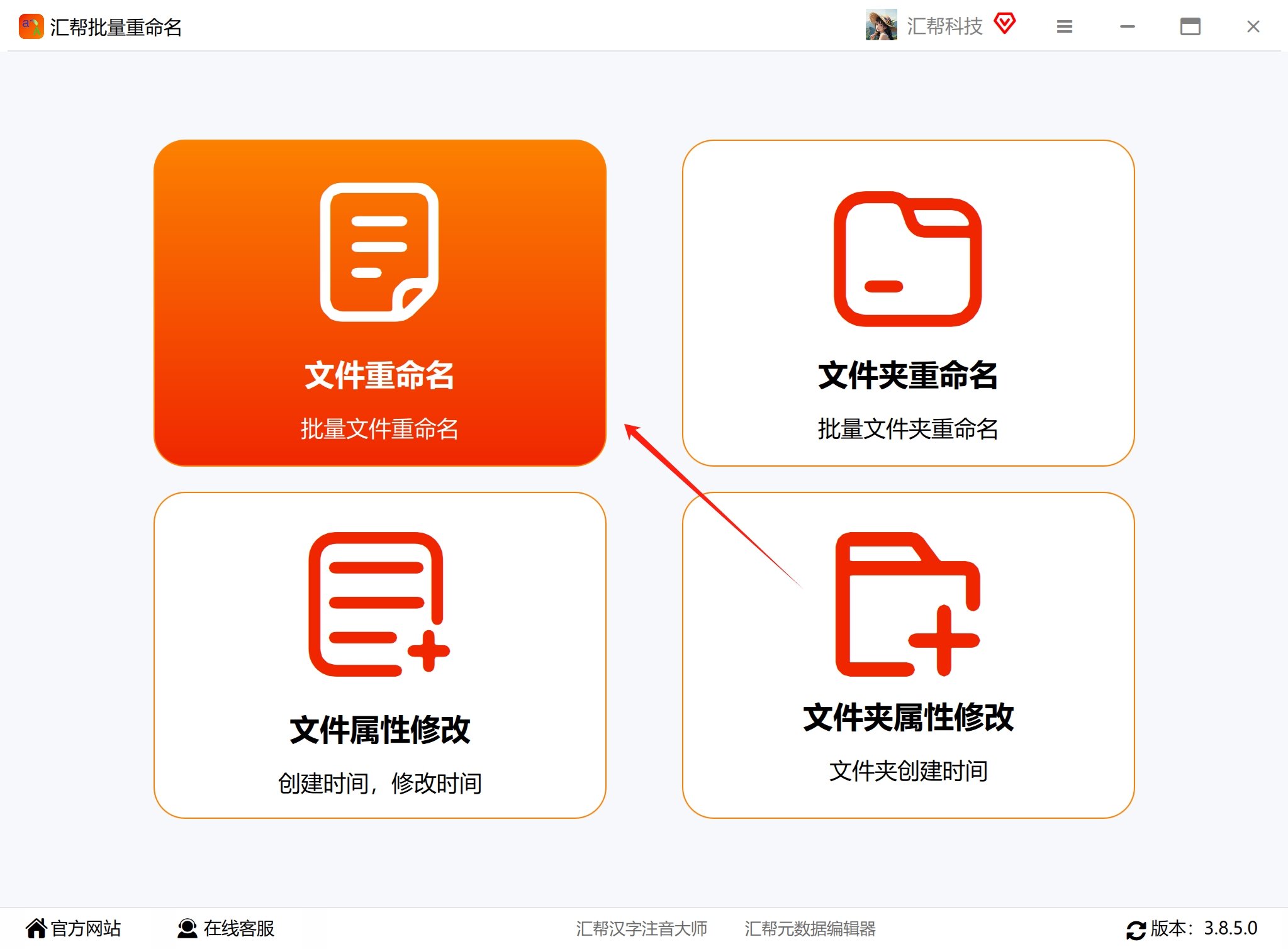
步骤1:打开电脑中已经安装好的“汇帮批量重命名”软件。如果电脑里还没有这个软件,需要先在搜索引擎里找到官方渠道,下载并安装到自己的电脑中。打开软件后,在主界面上找到并点击“文件重命名”功能,进入详细的功能操作页面。
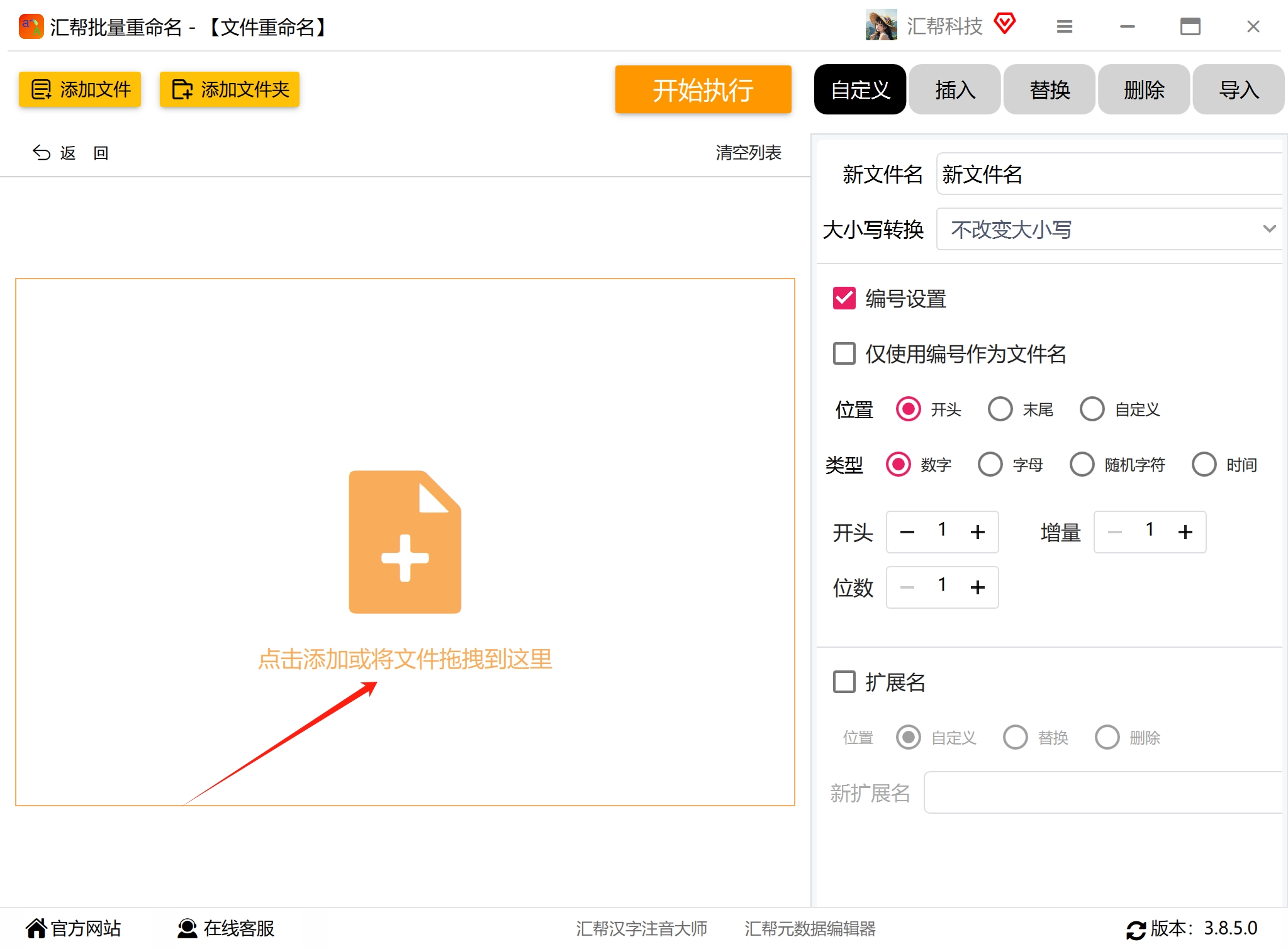
 步骤2:进入文件重命名页面后,点击中间的添加图标,把提前准备好的需要重命名的Word文件添加到软件中。如果你存放文件的文件夹里有多个需要处理的文件,也可以直接点击“添加文件夹”按钮,这样整个文件夹内的Word文件就会被批量导入。这个软件对导入文件的的数量没有限制,几十个甚至几百个文件都可以一次性处理。
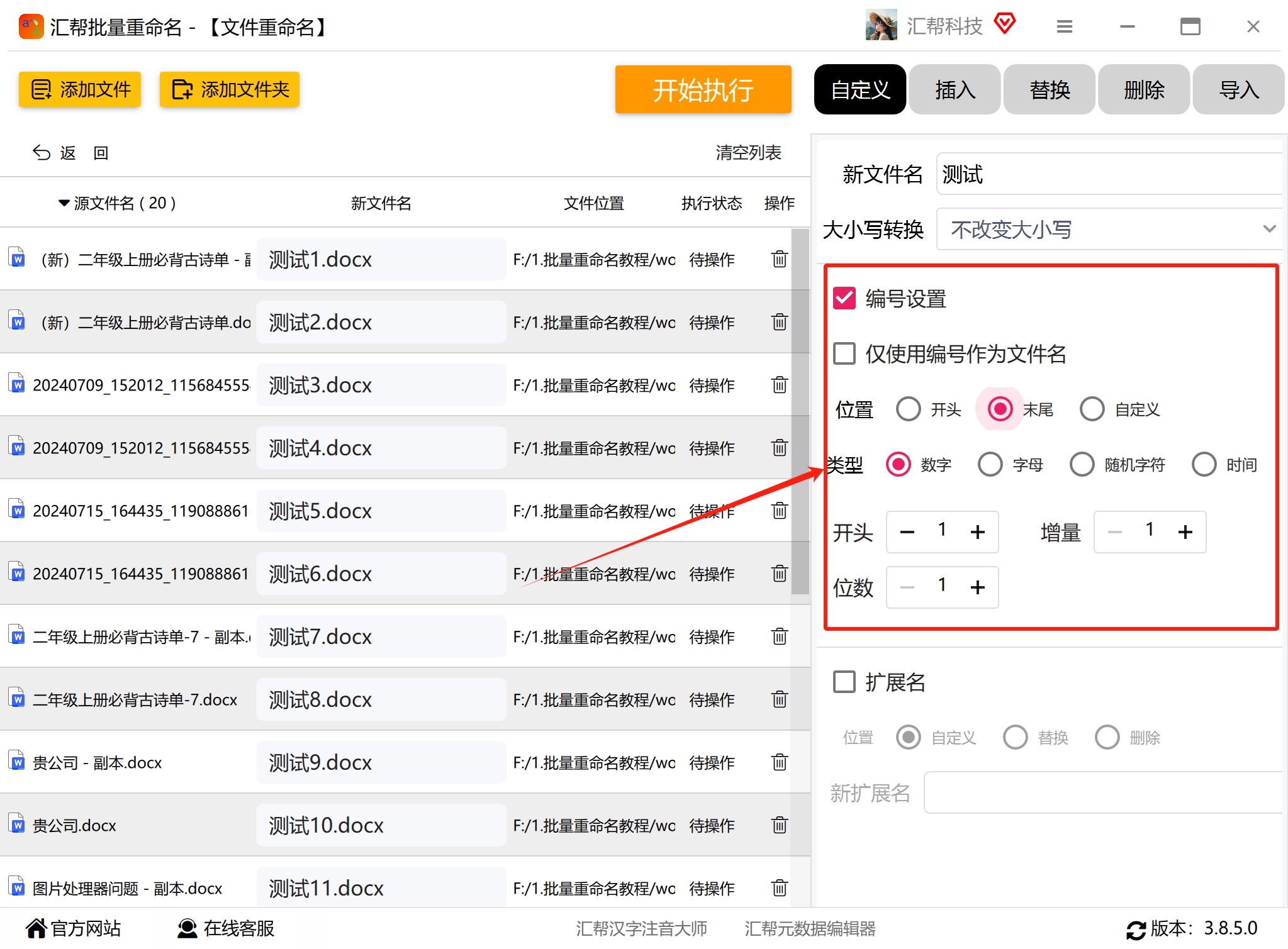
 步骤3:文件添加完成后,在软件右侧的操作区域选择“自定义”按钮。接着在“新文件名”输入框中,输入你想要的统一文件名。比如如果你想将文件命名为“项目投标书-001”,就在这里输入“项目投标书”,序号部分可以稍后通过编号设置来实现。
 步骤4:输入新文件名之后,在左侧区域可以实时预览所有文件的新名称效果。与此同时,你还可以调整编号的样式、起始数字、步长等参数,让文件命名看起来更规范、更符合自己的预期。比如可以设置为“001”、“002”这样的格式,也可以设置成“1”、“2”这种简单的数字。
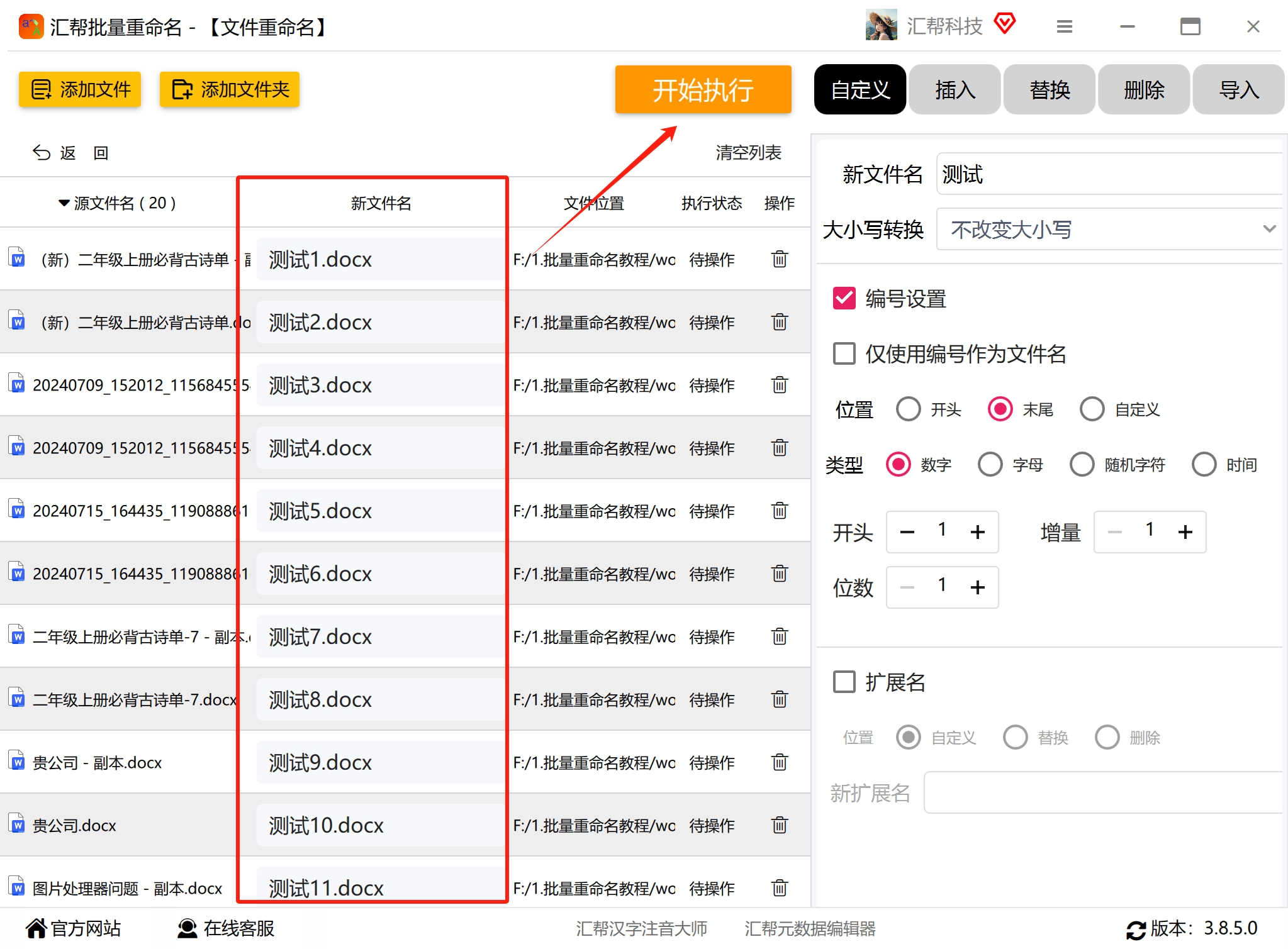
 步骤5:除了自定义命名之外,这个软件里还能设定各种新名称规则,比如查找替换、插入文字、扩展名修改等。当你对预览效果感到满意后,点击右下角的“开始执行”按钮,软件就会自动对文件进行重命名处理。
 当软件提示操作成功后,我们打开这些文件所在的文件夹,就可以看到所有Word文件的名称都被修改成功了。
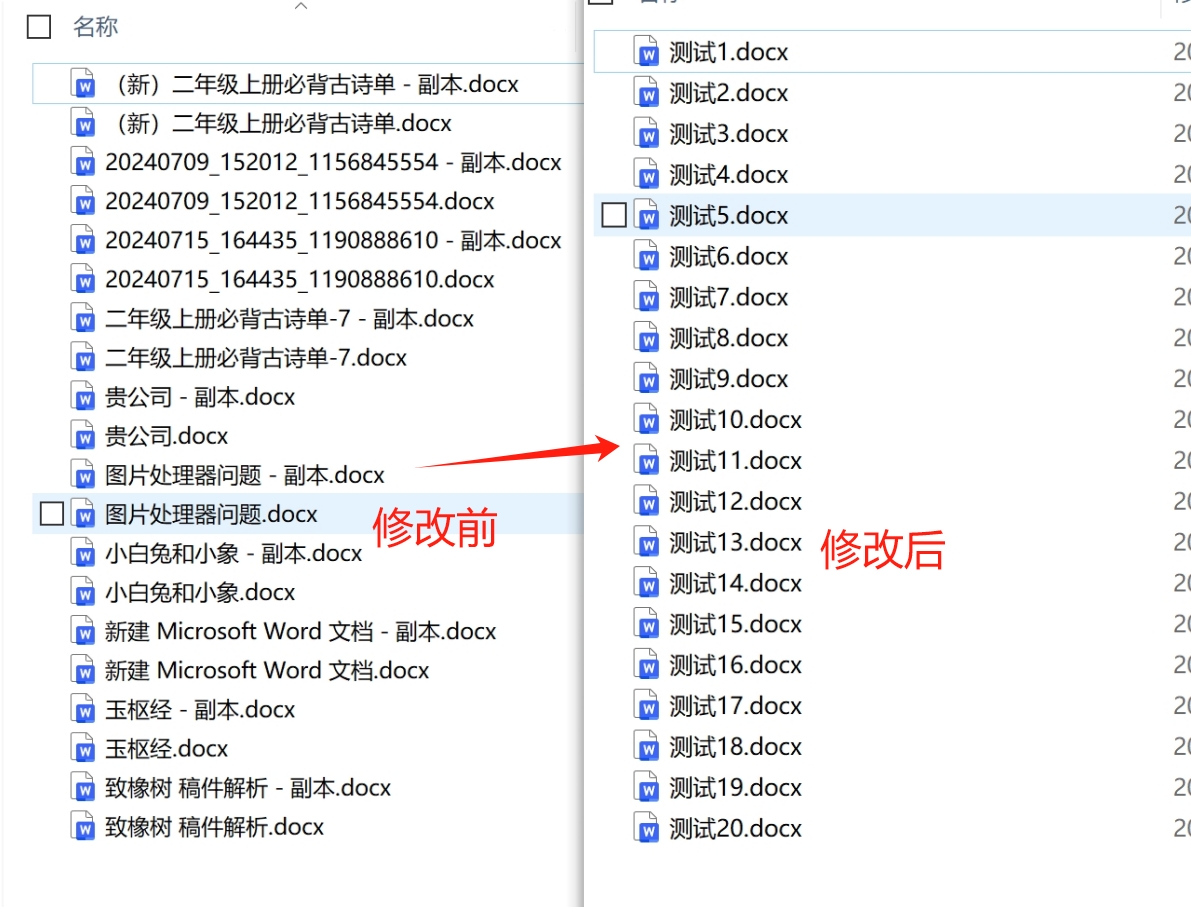 另外,如果你觉得改完的名字不太理想,或者想恢复到修改之前的状态,软件里还提供了一个“恢复操作”按钮。在批量重命名后,点击这个按钮就可以把文件名称恢复到重命名之前的模样,这样我们在尝试不同命名方案时就会更有底气,不用担心操作失误导致文件混乱。
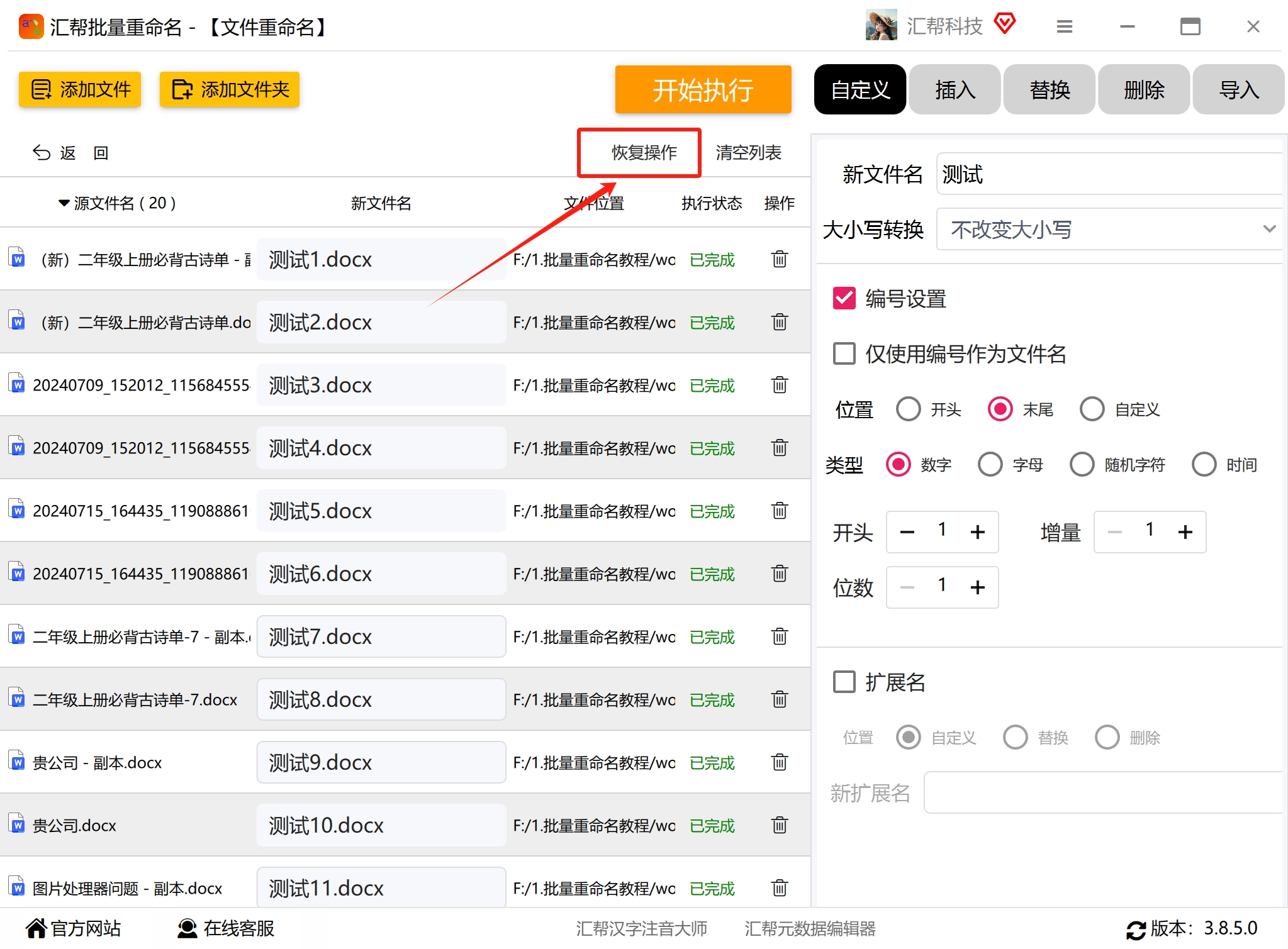 整体来看,用汇帮批量重命名来处理Word文档的改名需求,操作逻辑比较清晰,几个按钮就能完成复杂的批量操作。尤其是它还提供了恢复功能,这一点在实际使用中还是挺实用的。
方法二:利用Windows系统自带的批量重命名功能重命名word
步骤1:在电脑文件夹里准备好需要重命名的Word文件,用鼠标框选或者按住 Ctrl 键逐个选中这些文件。
 步骤2:在选中的任意一个文件上点击鼠标右键,在弹出的下拉菜单中选择“重命名”按钮。
 步骤3:输入新的文件名称(比如“工作报告”),然后按下键盘上的 Enter 键确认。系统会自动为选中的所有文件添加上“(1)”、“(2)”这样的序号。
 操作完成后,可以看到所有文件都被统一命名了。不过,这个方法命名后的编号是固定带括号的,可定义性不强,适合简单的修改场景。

方法三:用WPS自带的批量重命名工具批量修改word文件名
第一步:在文件夹中选中需要重命名的Word文件,点击鼠标右键,在下拉选择中依次找到“文档合并/拆分”选项,然后在子菜单里点击“批量重命名”。
 第二步:在弹出的设置窗口中,点击“自定义”选项,然后在这里添加你想要的命名规则。你可以设置文件名主体、添加前后缀,甚至使用通配符进行更高级的自定义。
 第三步:在左侧可以实时预览文件名修改后的效果。当左侧文件名达到你满意的效果后,点击右下角的“重命名”按钮即可完成操作。
 这个方法的好处在于不用额外安装第三方软件,操作路径也相对直观。不过需要注意,WPS的批量重命名功能在不同版本中的入口位置可能略有差异,找不到的朋友可以多留意一下右键菜单里的选项。
方法四:使用飞鱼具箱对word文件名修改
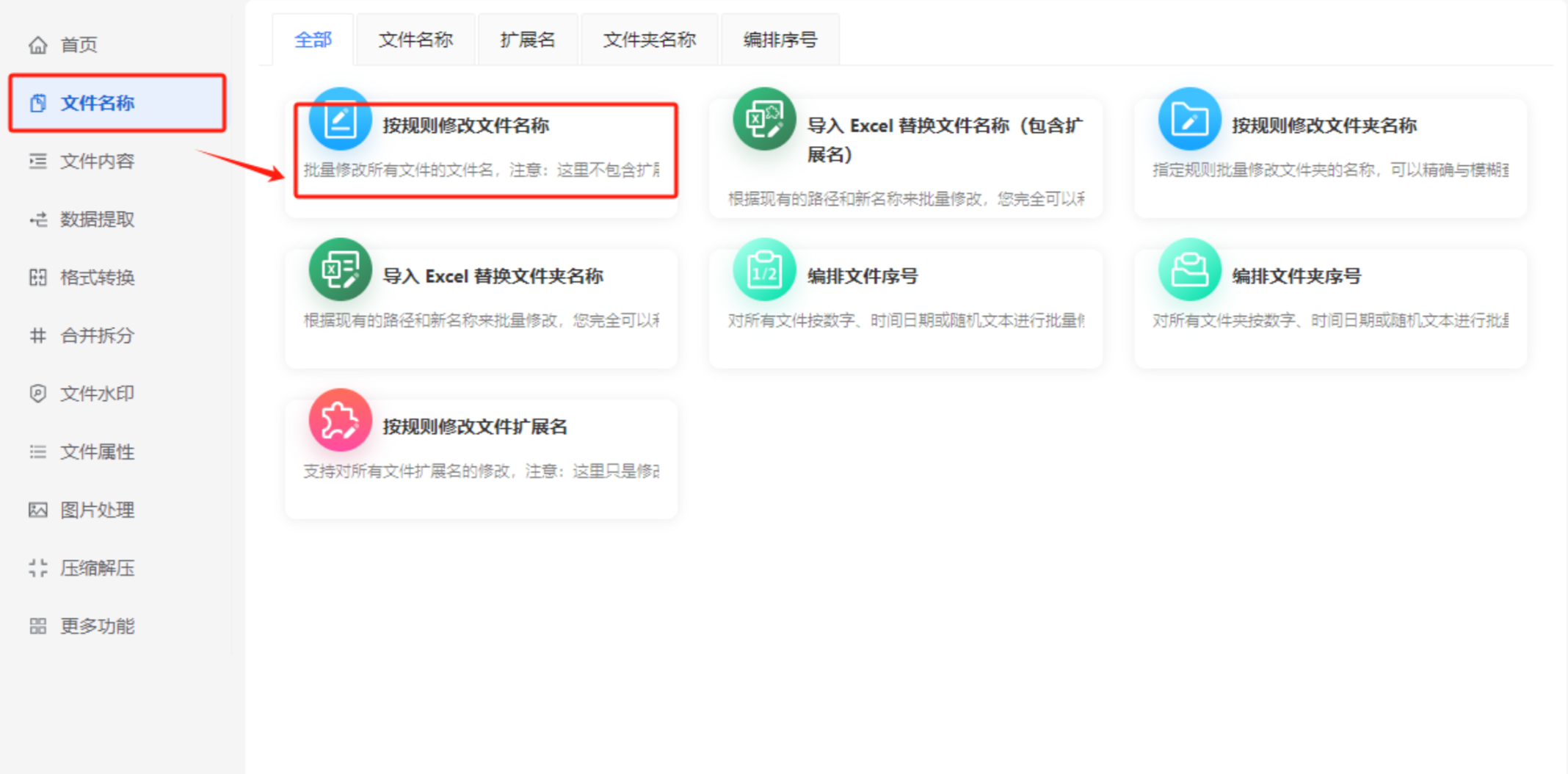
1. 打开工具箱,在主界面点击“文件名称”菜单,然后选择“按规则修改文件名称”功能进入。
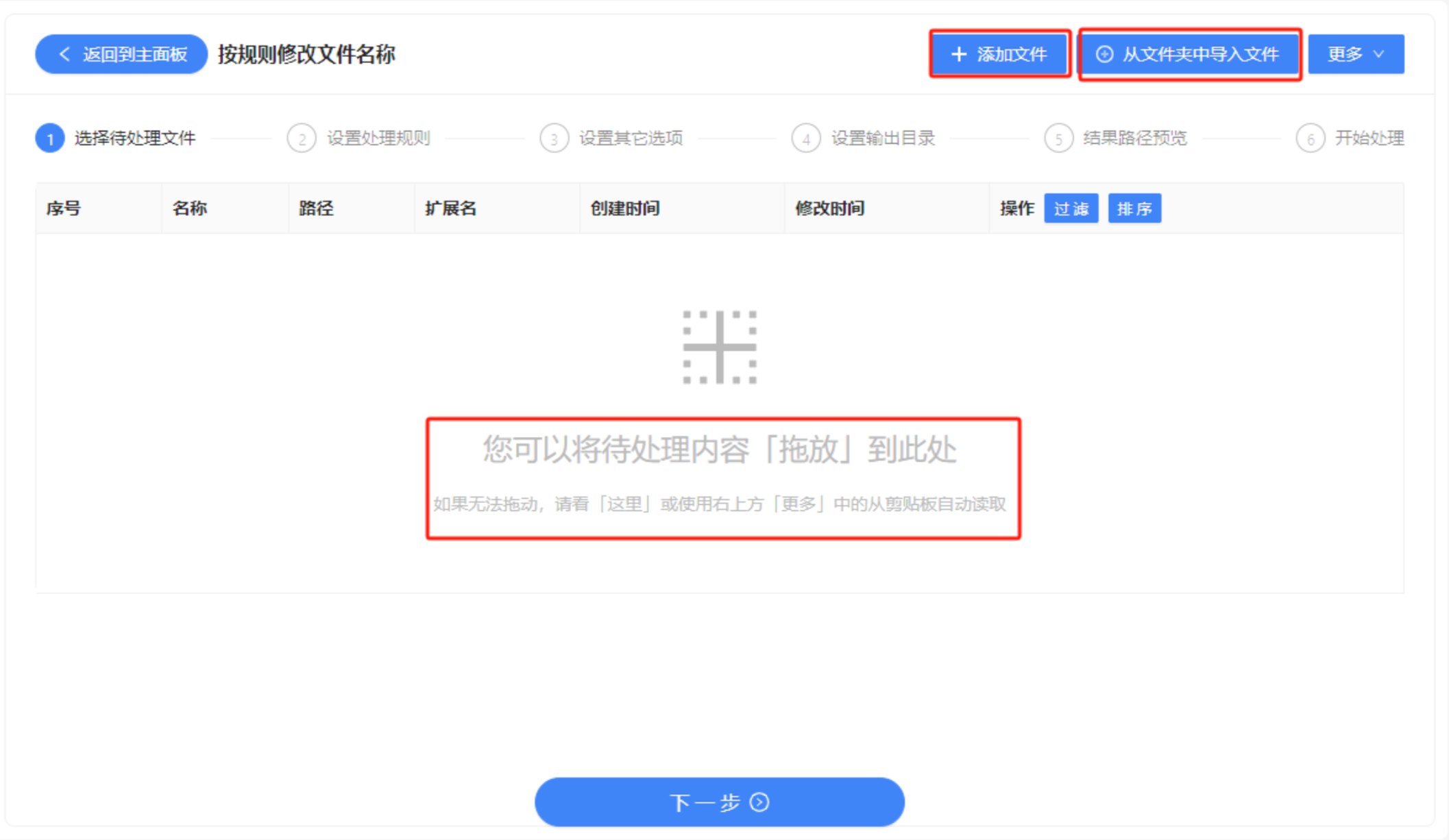
 2. 添加Word文档。需要处理的Word文档可以通过三种方式添加:直接从文件夹中拖拽文件到窗口、点击“添加文件”按钮选择文件,或者点击“从文件夹中批量导入文件”来添加整个文件夹。大家可以根据自己的习惯选择其中一种方式。
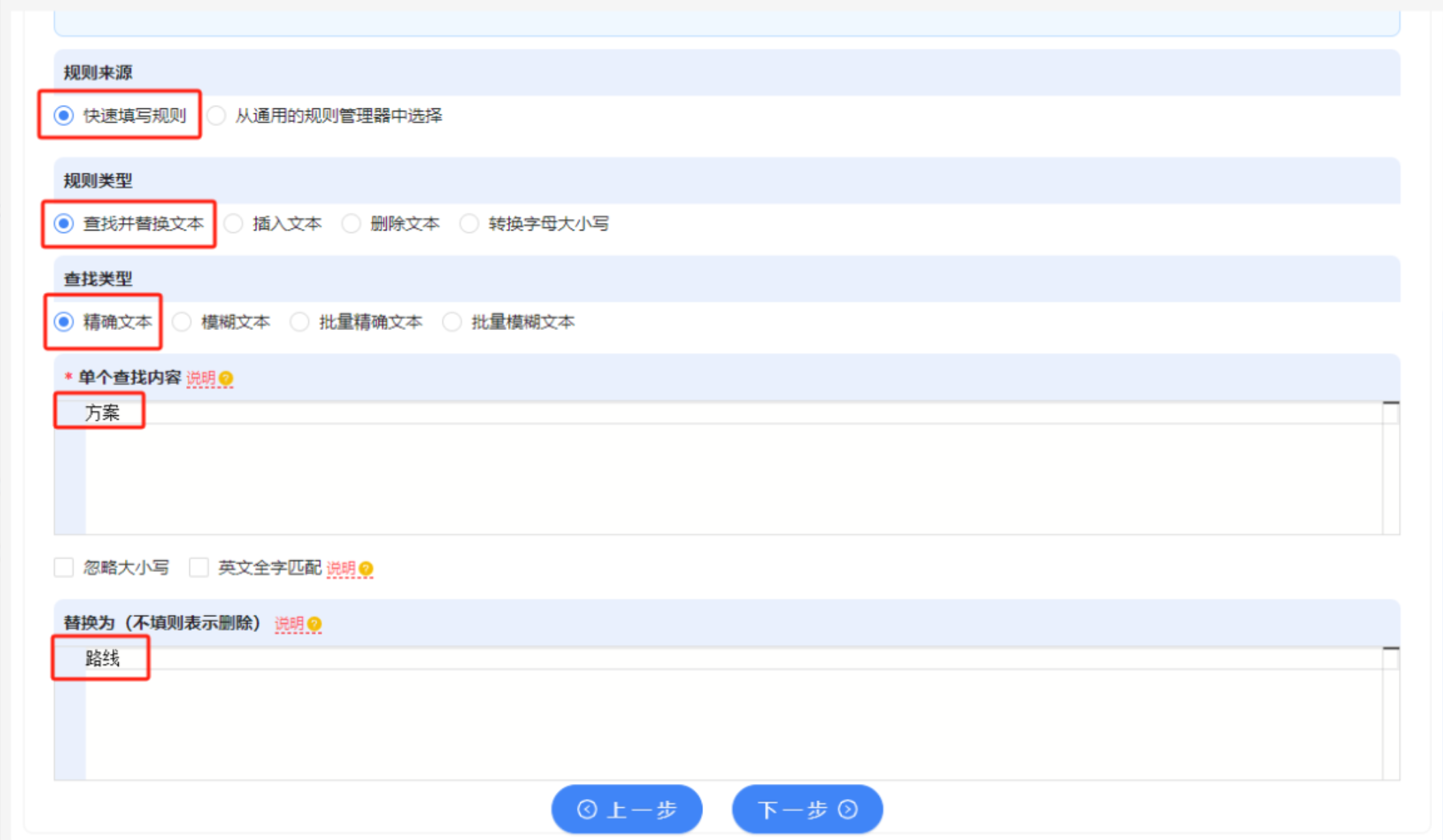
 3. 设置处理规则。文件添加完成后,点击“下一步”,在规则设置页面中选择“快速填写规则”选项,然后点击“查找并替换文本”。查找类型选择“精确文本”,然后在“查找内容”和“替换内容”中填入你想要修改的文字。下图中展示的是一个示例,实际使用时请根据自身的需求来填写。
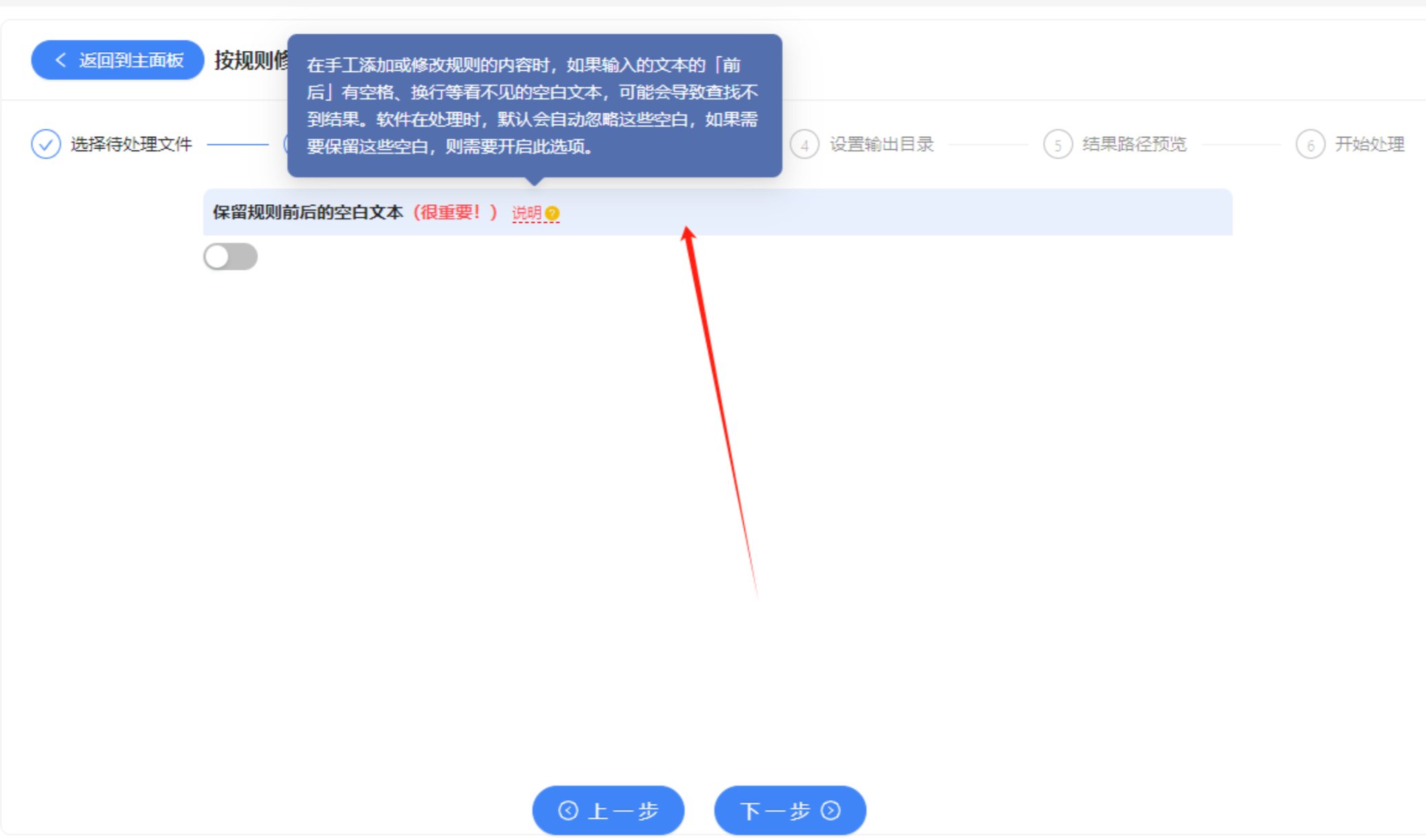
 4. 确认处理选项。设置好具体的处理规则后,点击“下一步”进入选项确认页面,仔细阅读操作说明后,根据实际需要自行选择是否保留“规则前后的空白文本”选项,然后继续点击“下一步”。
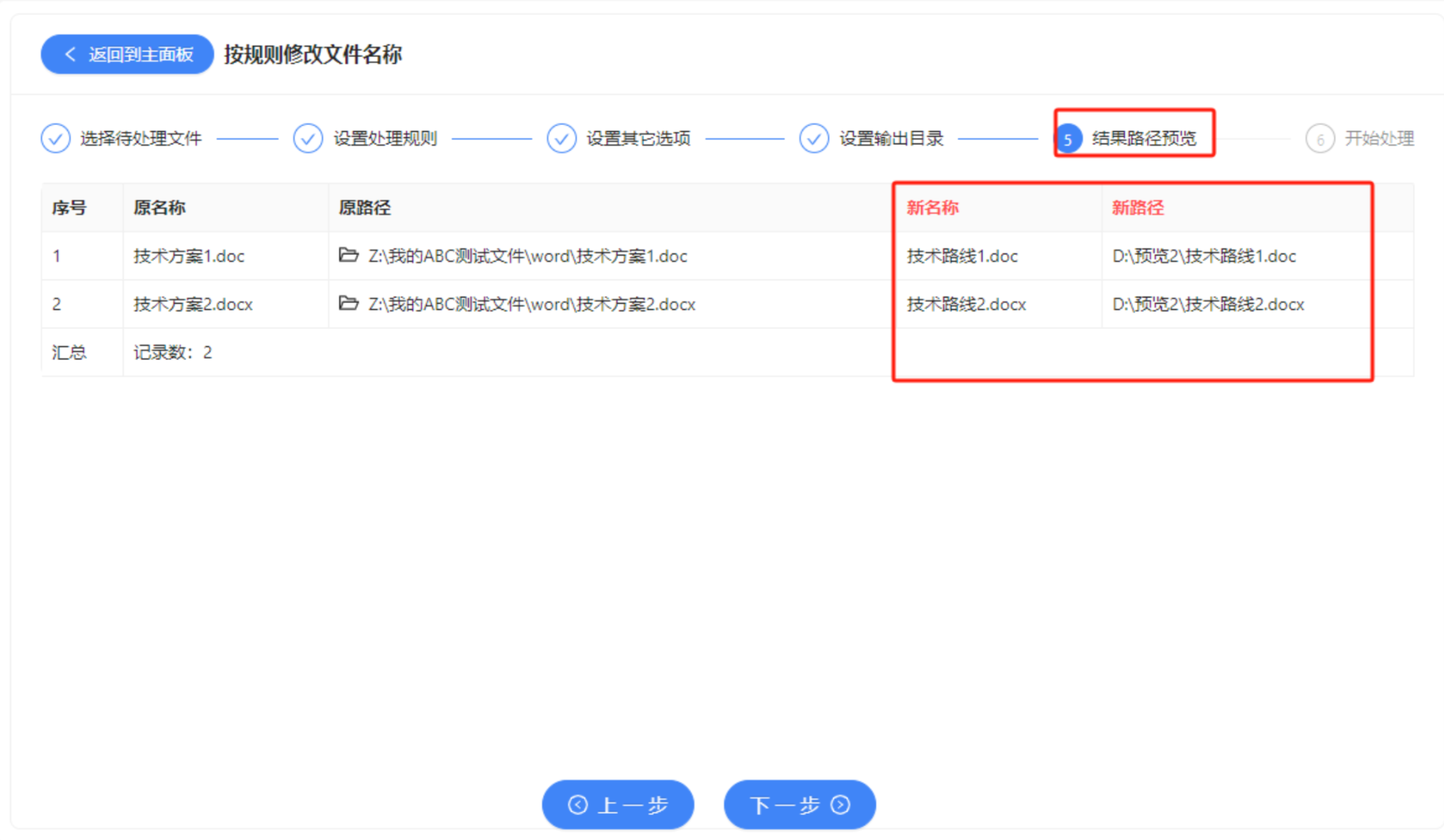
 5. 执行操作。最后设置好文件保存的位置,预览一下处理后的文件路径是否正确,确认无误后点击“确定”按钮进行最终处理。等界面显示处理完成、失败的数据为0条时,就说明全部文件已经改名成功了。
 这款工具的亮点在于“查找替换”功能非常实用,特别适合文件名中只需要小幅修改的场景。不过要注意,免费版可能会有一些功能限制,具体要看版本情况。
方法五:借助Python脚本实现个性化命名
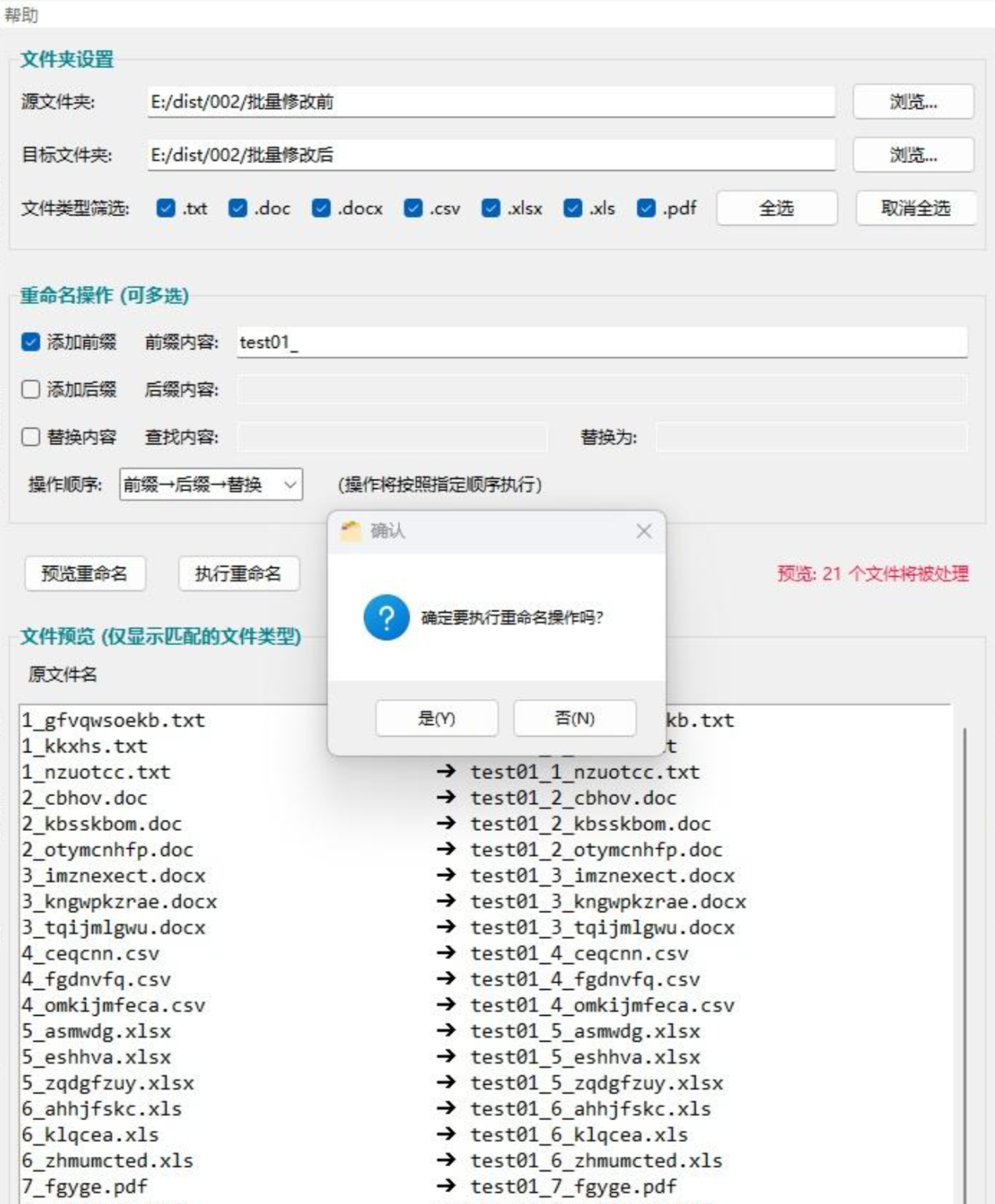
1.1 工具面板:运行Python脚本后,会弹出一个图形化窗口,界面上提供了文件夹选择、规则设置和预览按钮。
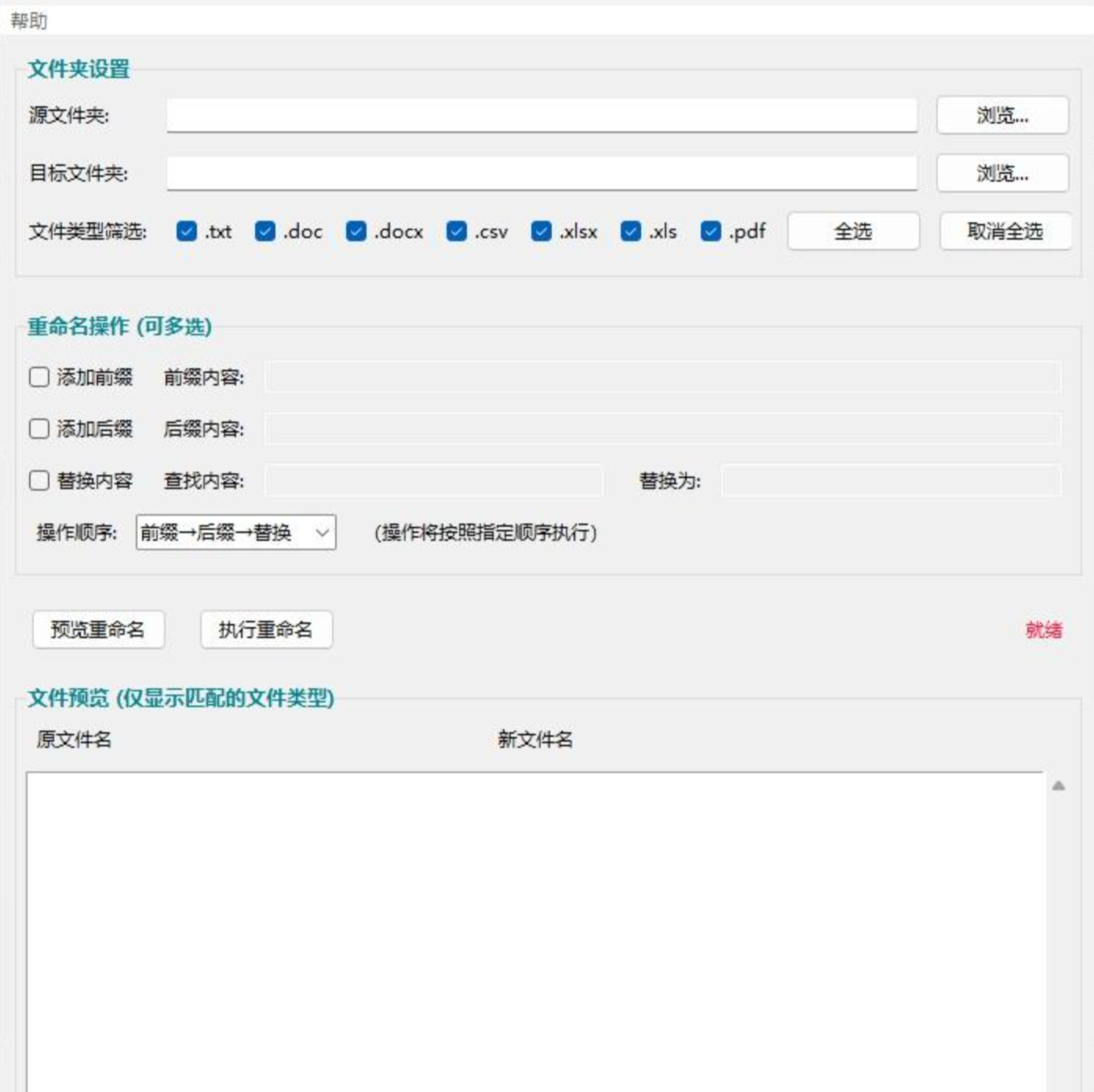 1.2 选择原文件夹与目标文件夹:在工具面板中,分别设置好原文件夹和目标文件夹的路径,然后输入需要添加的前缀内容,点击“预览”查看效果。
 1.3 执行重命名操作:点击“执行重命名”按钮后,脚本会自动遍历文件夹中所有Word文件,并按照预设的规则进行改名。
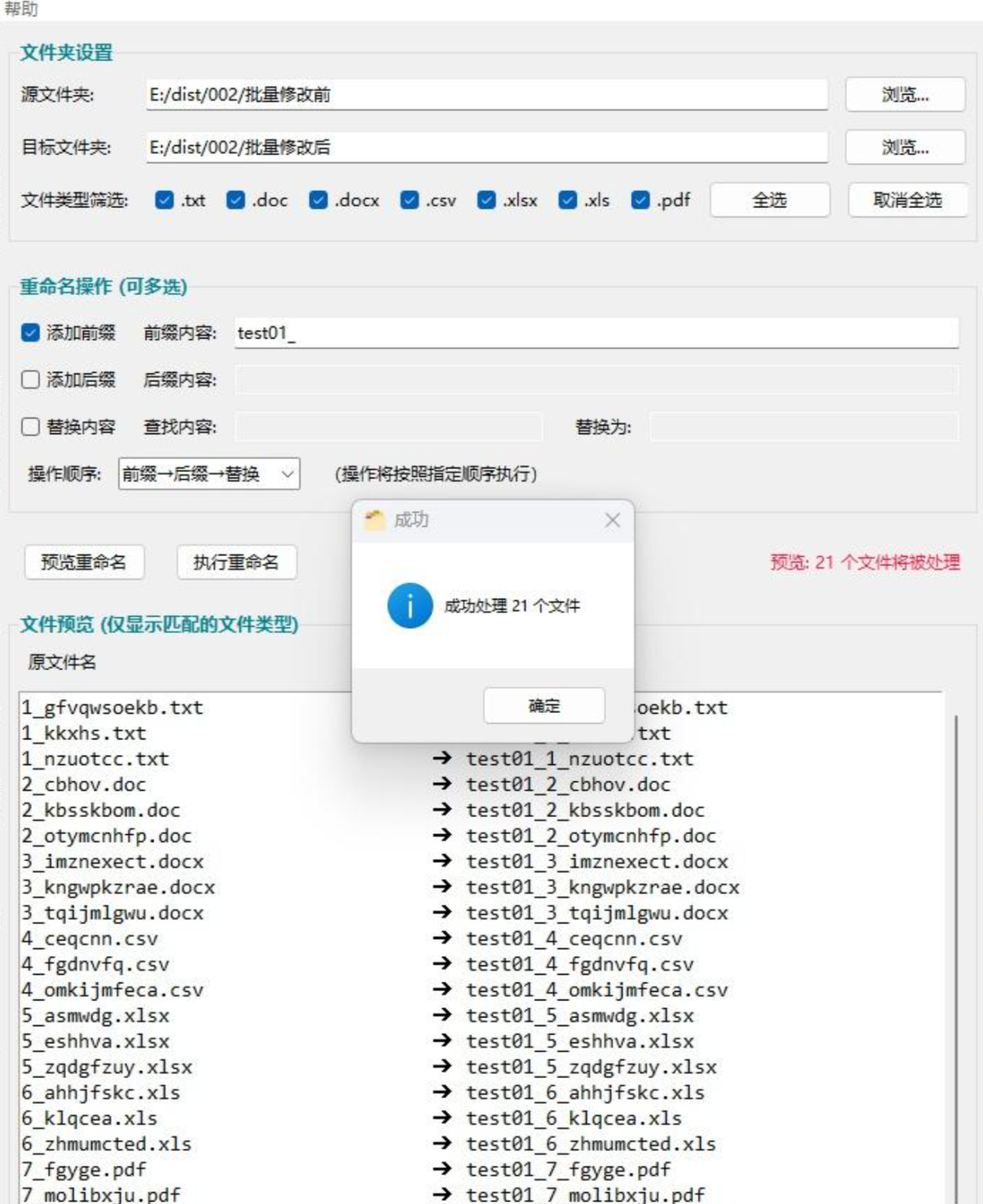
 1.4 重命名完成:操作完成后,工具会提示执行成功的文件数量。
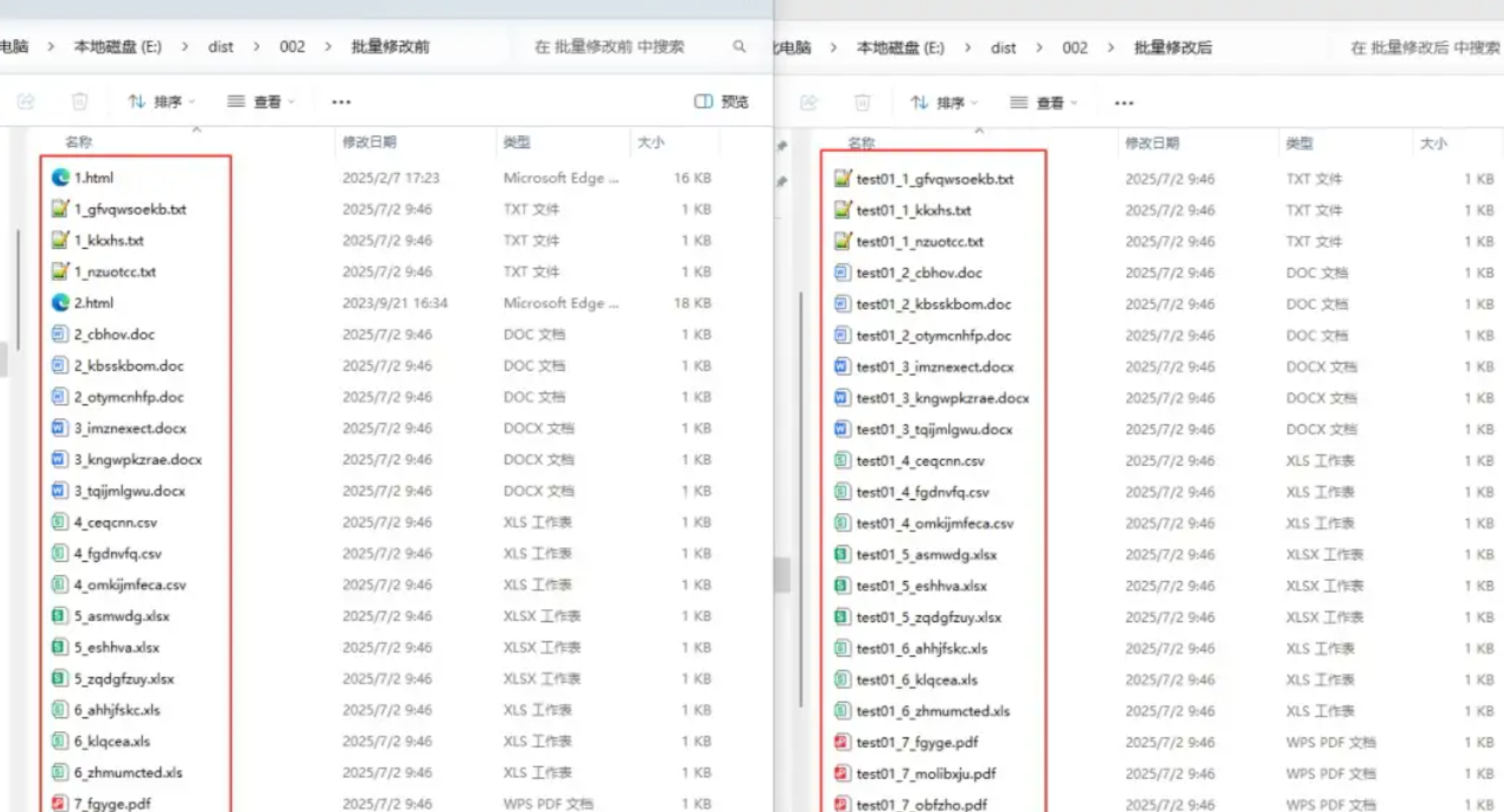
 1.5 执行结果展示:打开目标文件夹,可以看到所有文档均已按照设定的格式重命名好了。
 这个方法比较适合有一些编程基础、且对命名规则有高度定制需求的朋友。不过对于普通办公用户来说,上手门槛可能稍高一些。
现在,大家可以根据自己的实际情况来选择合适的批量给word文件重命名的方法了。希望这篇整理出来的操作指南,对提高大家的办公效率能有实际的帮助。如果你之前也用过其他好用的批量改名工具或方法,欢迎在评论区交流讨论,给其他朋友一个参考。以后遇到大量Word文件需要改名的时候,就再也不用一个一个手动点击了。
