

在日常办公里,我们经常会遇到一个看似不起眼却十分头疼的问题:ppt怎么重命名文件名才能既快速又规范?相信不少朋友都有过这样的经历——电脑桌面上堆满了“新建 Microsoft PowerPoint 演示文稿 (2).pptx”、“最终版.pptx”、“真的不改了.pptx”这类文件。当需要从几十个甚至上百个演示文稿、PDF文档或Word文件中找到目标时,那种层层翻找的焦虑感,确实很消耗工作热情。
其实,给文件重命名并非只能靠“右键-重命名”这一个笨办法。针对不同场景、不同数量的文件,我们有多种高效且安全的解决思路。特别是当面对成百上千个文件需要进行规范化命名时,如果依然采用手动逐个修改的方式,不仅效率低下,还极易出错。
这篇文章,我将结合自己处理大量文档的实际经验,与大家分享几种实用的文件重命名方案。内容会涵盖从Windows系统自带的快捷操作,到使用专业软件进行批量化处理的具体流程。尤其是后半部分,我会详细拆解使用“汇帮批量重命名”软件完成复杂命名任务的步骤,希望能为被文件管理问题困扰的朋友们提供一些参考。
ppt怎么重命名文件名?告别手动操作的四个方法

方法一:利用“汇帮批量重命名”软件实现自定义批量修改
步骤1:选择“文件重命名”功能模块打开“汇帮批量重命名”软件,首先映入眼帘的是主界面。我们需要在界面上方或左侧的功能区域中,定位并选择“文件重命名”选项,单击后页面会跳转至对应的详情功能区。
 步骤2:将待处理的文件批量导入点击界面左上角的“添加文件”按钮,在弹出的系统资源管理器中,框选所有需要改名的PPT、PDF等文件。该软件支持一次性导入整个文件夹内的数据,不限制单次处理文件的数量与大小。当然,你也可以通过“添加文件夹”的方式,直接把整个目录加载进来。
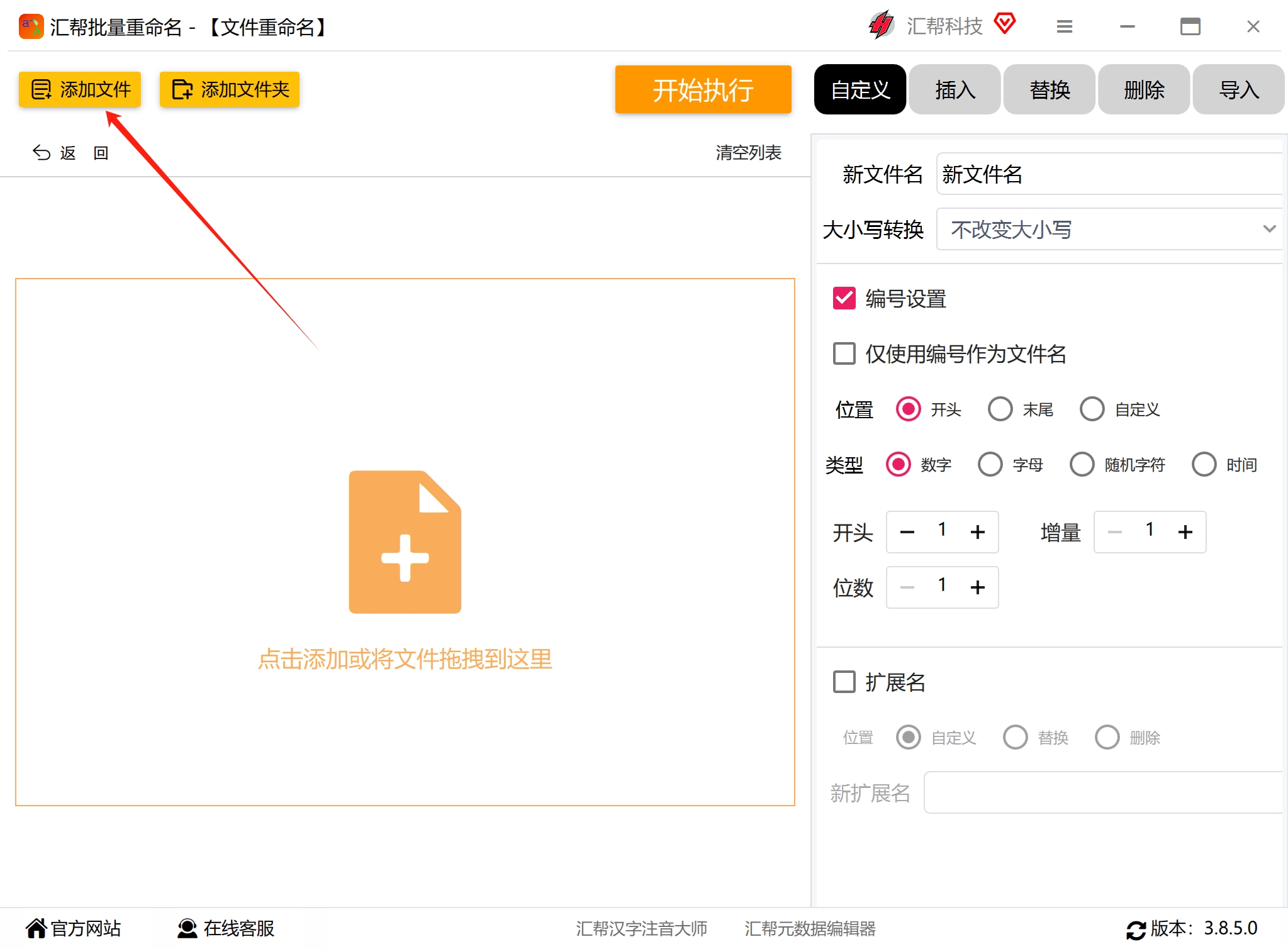 步骤3:启用“自定义”命名规则文件导入后,我们会看到右侧面板中提供了多种命名方式。此时,点击“自定义”按钮,进入手动设置新文件名格式的编辑界面。
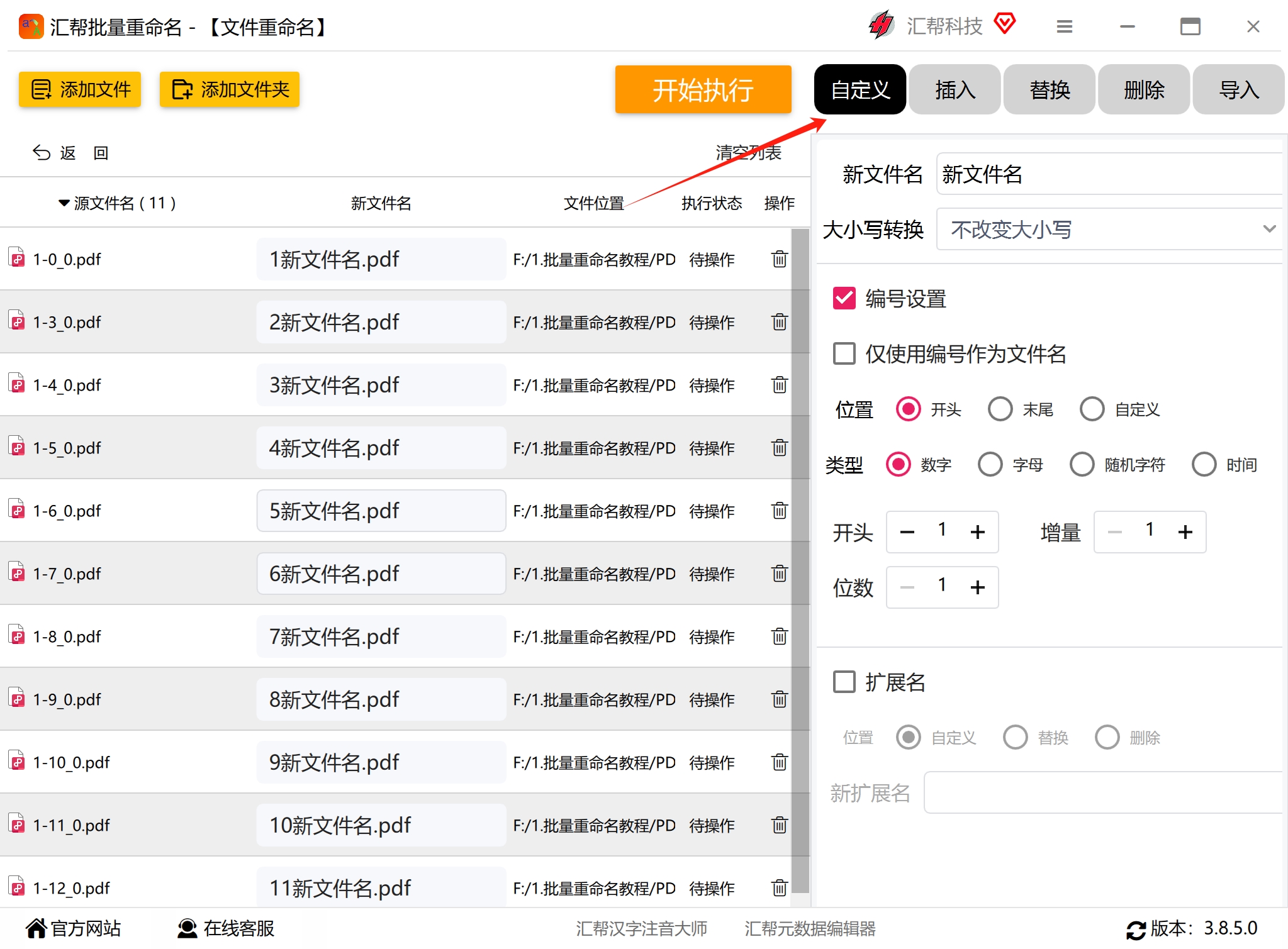 步骤4:输入新的文件名称主体在“新文件名”对应的文本框里,输入我们期望的文件名称主要部分。例如你想将文件统一命名为“2024年度汇报”,就在此处填入“2024年度汇报”。需要注意的是,这里通常不需要手动输入扩展名,软件会自动保留原文件的扩展名。
 步骤5:按需设置编号规则与样式如果希望批量生成的名称带有序号,可以在下方的“编号设置”区域进行配置。我们可以自由设定编号的起始数字、位数增量以及显示样式。例如,想要生成“2024年度汇报-001.pptx”的效果,就可以将编号位数设置为3位,并选择合适的分隔符。
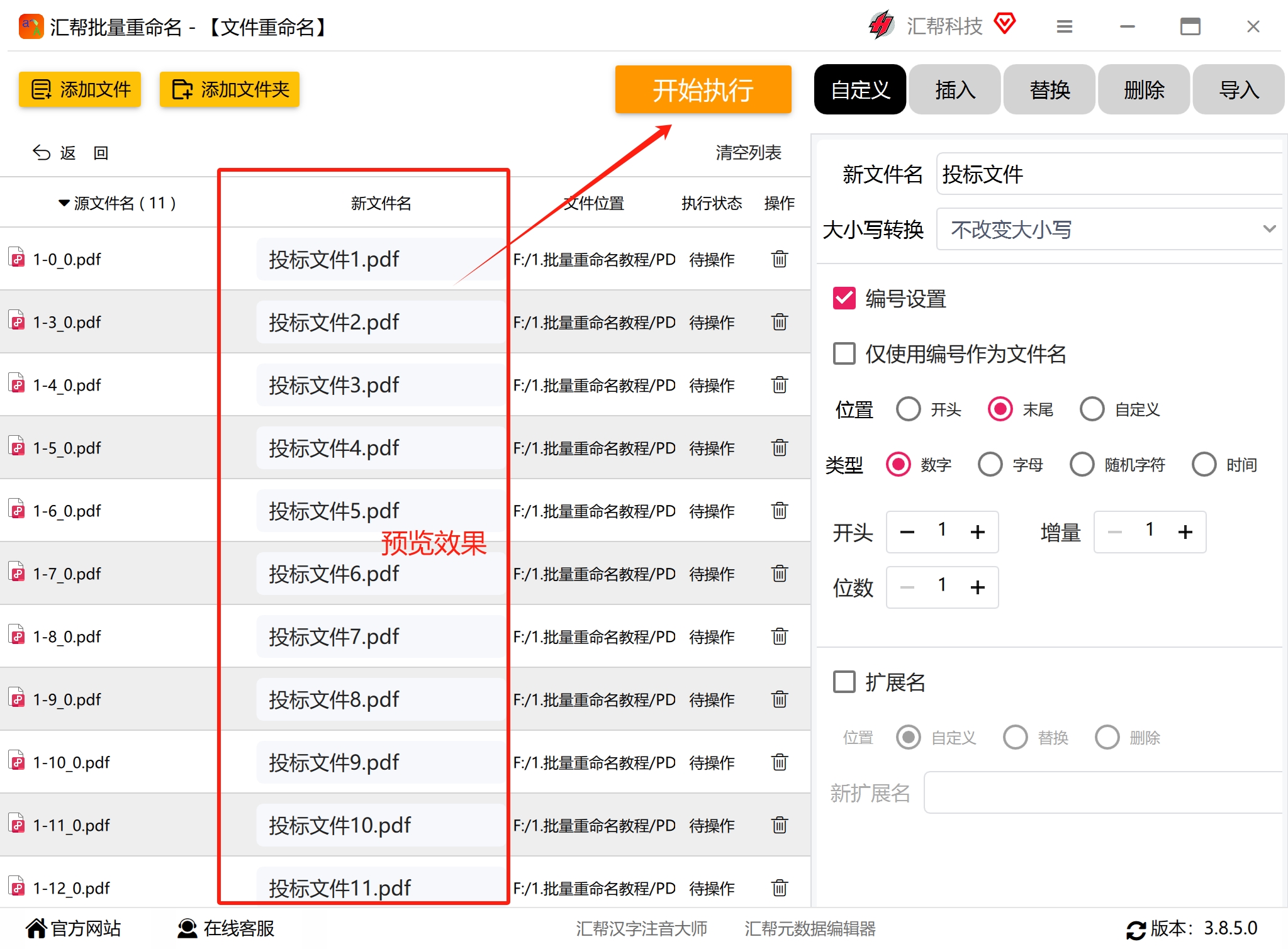
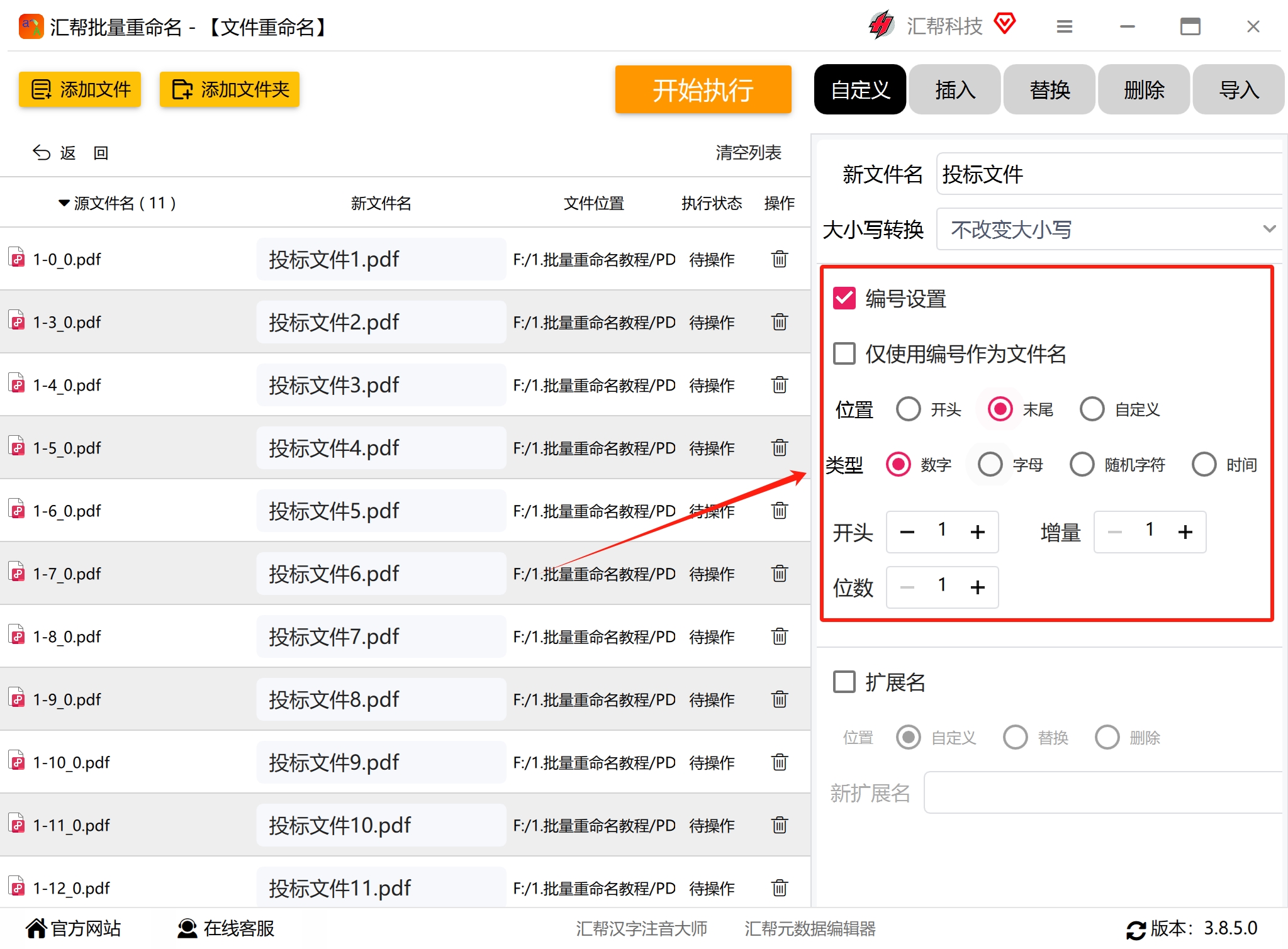 步骤6:预览确认并使用“开始执行”设置完毕后,左侧的“新文件名”列表中会实时预览重命名后的效果。这一步很重要,请务必在此确认文件名和编号顺序是否符合预期。一旦确认无误,点击界面下方的“开始执行”按钮,软件便会迅速执行批量重命名命令。
 步骤7:核对结果与撤销操作稍等片刻,软件会提示执行完成。此时打开原文件所在的文件夹,即可看到所有文件都已按照新的命名规则整齐排列。
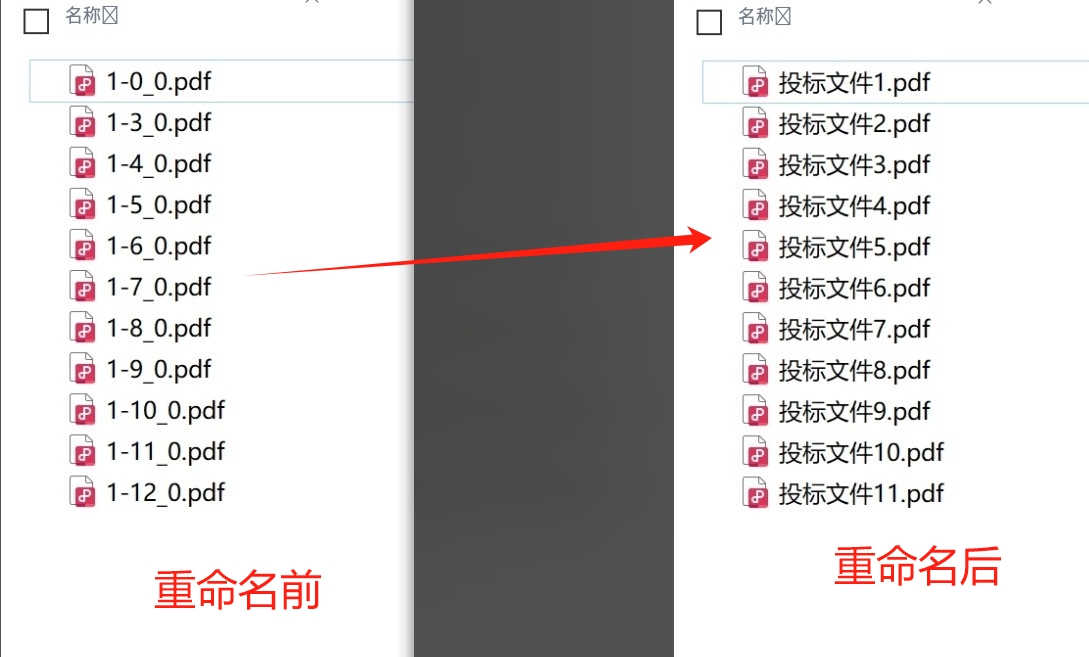 如果在执行后想撤销刚才的批量操作,也不必担心。回到软件主界面,点击工具栏上的“恢复操作”按钮,软件会将文件名还原到重命名之前的状态,这个设计能在误操作时避免不必要的麻烦。

方法二:使用Renamer Lite进行简单规则重命名
除了上述软件,也有一部分用户喜欢尝试不同的工具。Renamer Lite是一款免费的批量重命名软件,它的功能侧重于通过添加不同规则来修改文件名。
第一步:导入单个、多个文件或整个文件夹。 与大部分软件习惯一样,直接拖拽文件到软件窗口最方便,也可以通过菜单选择文件夹快速载入所有内容。
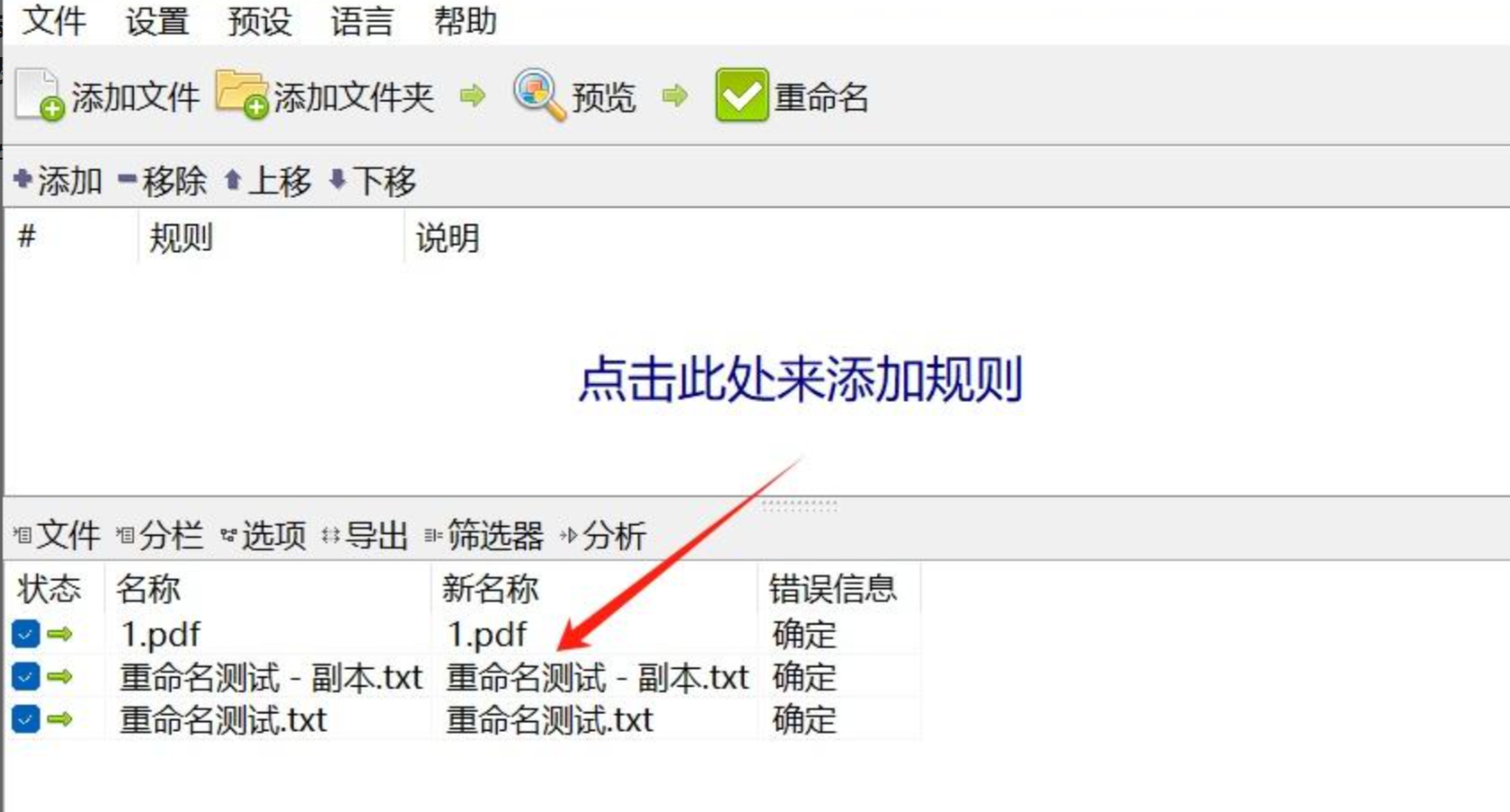 第二步:为文件添加重命名规则。 点击界面里的“添加规则”按钮,可以添加诸如“查找替换”、“插入文本”、“删除指定字符”等多种方式。需要注意的是,这里添加规则时逻辑要清晰,避免产生前后矛盾的指令。
 第三步:预览效果并执行重命名。 在下方窗口中会直接预览应用规则后的名称。确认无误后,点击“重命名”按钮即可,预览机制能有效防止因规则设置失误而产生不可控的改名结果。

方法三:使用Windows系统自带功能进行快速编号
如果你只需对同类型的PPT或PDF进行一次性的文件名前缀添加并编号,Windows资源管理器自带的方法能直接处理。具体操作如下:
第一步:全选目标文件。 在文件夹内使用组合键 Ctrl + A,或者按住 Ctrl 键鼠标单击需要选中的文件。
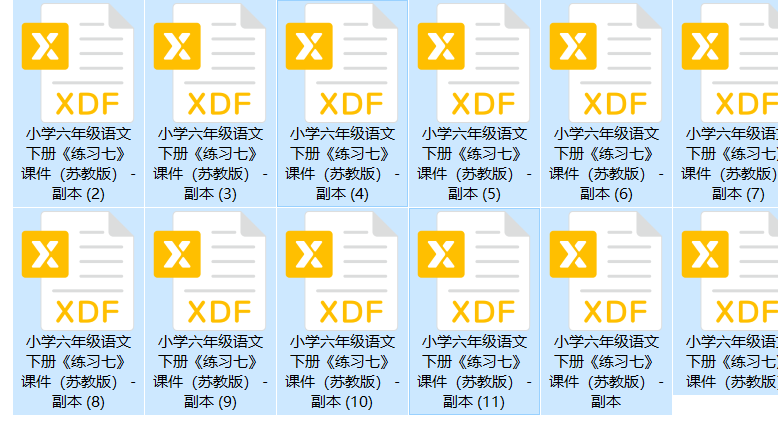 第二步:触发重命名状态。 在已选中的文件上,按下键盘的
 F2 键,此时你会发现第一个文件会进入可编辑的蓝色选中命名状态。
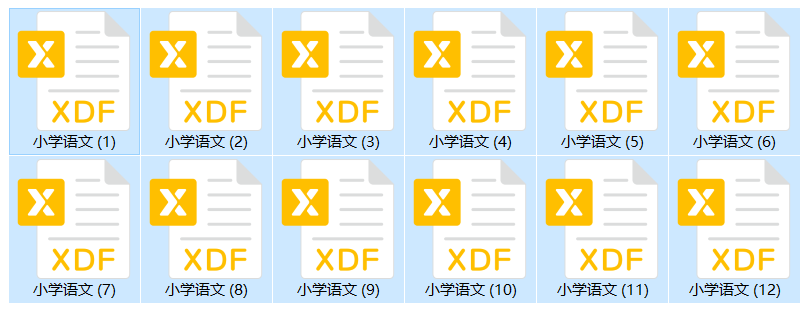
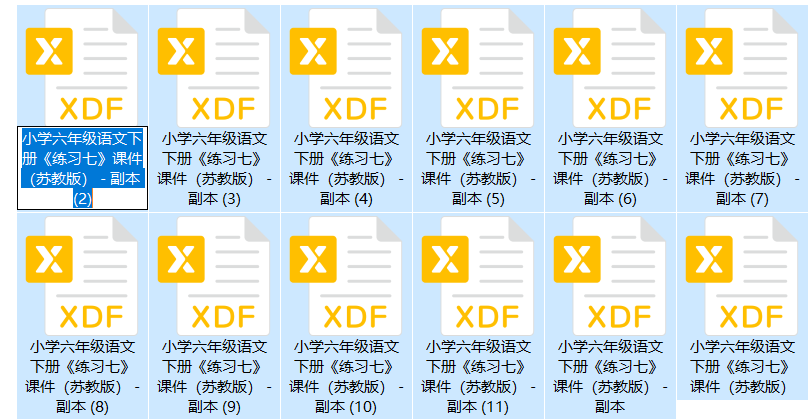 第三步:输入新名称并确认。 直接输入你想要的新名字(例如“项目资料”),然后按下回车键。系统会自动将选中的所有文件更名为“项目资料 (1).pdf”、“项目资料 (2).pdf”这样的格式。
其他补充方案:利用Excel结合批处理代码实现自动化
对于数字敏感且偏好自动化技术的朋友,利用Excel配合BAT批处理脚本也是一种可行路径。这种方法适合手头有一份原始文件名与目标文件名对应清单的场景。
思路说明:这种方法的优点在于可以精确控制每一个文件的最终名称,实现“新名”与“旧名”的严格映射,而不是统一加前缀。缺点是对于电脑操作不熟悉的用户而言,手写VBA代码或BAT脚本存在一定的学习门槛。
第一步:准备新旧文件名清单:打开Excel,在A列输入原文件名(如 “1.pdf”),在B列输入新文件名(如 “A.pdf”)。如果名称有规律,可使用 Ctrl + E 智能快速填充。
第二步:生成BAT批处理文件:将B列内容复制到一个新建的记事本文档中。然后点击记事本“文件”菜单选择“另存为”,在此将文件名扩展名由 .txt 改为 .bat,并将“保存类型”修改为“所有文件”,最后点击保存,此操作能生成一个可执行的批处理文件。
第三步:执行自动化重命名:双击运行刚生成的 .bat 文件,程序就会自动按清单内对应关系完成对所有文件的复制或重命名。
一些值得留意的细节
在追求效率的同时,文件安全始终放在第一位。这里有一些操作细节值得留意:
- 提前备份:虽然像“汇帮批量重命名”这样的软件提供了撤销功能,但以防万一,在对重要文件执行大批量修改前,建议先单独复制一份到临时文件夹进行测试。
- 检查重名:设置命名规则时要确保不产生同名文件,否则系统会提示跳过或报错,导致部分文件改名失败。
- 理解扩展名:操作重命名时,除非刻意为之,否则不要随意删除或更改文件的后缀名(如 .pptx, .pdf),以免文件无法被正确识别和打开。
- 慎用代码方案:对于VBA或BAT脚本操作,需要厘清if语句、循环路径等逻辑,避免因字符串拼接错误或变量名输错导致文件误删或移位。
回到“ppt怎么重命名文件名”这个具体问题上,其实方法并无优劣之分,关键在于适用场景。如果你是偶尔需要给几个零散演示文稿加个序号,系统自带的全选按F2即可处理;如果你需要管理的是积累了多年的项目素材,或希望用PDF/PPT中的某一行文字作为文件名,那么像“汇帮批量重命名”这类本地软件会是更稳妥的选择,它提供的多样化规则能应对绝大多数复杂需求。
希望这篇文章中的思路与步骤能帮大家在文件管理的琐事中抽身出来,把节省下来的时间投入到更有价值的事情上。如果你在操作过程中遇到了其他具体问题,也欢迎在评论区留言交流。
