

一、前言
你是不是也遇到过这种情况:一堆文件(照片、文档、压缩包)需要整整齐齐排成 001, 002, 003… 的格式,但手动一个一个改,费时又容易出错?其实,实现“批量重命名001 002”真没那么复杂,网上有好多工具和方法能一键搞定。今天我就把我亲测好用的5种方法全盘托出,保证零门槛,哪怕是电脑小白看完也能自己动手。核心关键词“批量重命名001 002”在这里先点明,后面每个方法我都会帮你落地实现。
 ---
---
二、方法一:汇帮批量重命名(最直观、最适合新手)
这个方法是我目前用过最顺手的,界面清晰,步骤少,而且重命名不会动文件内容。下面我就按“批量重命名001 002”的需求一步步演示。
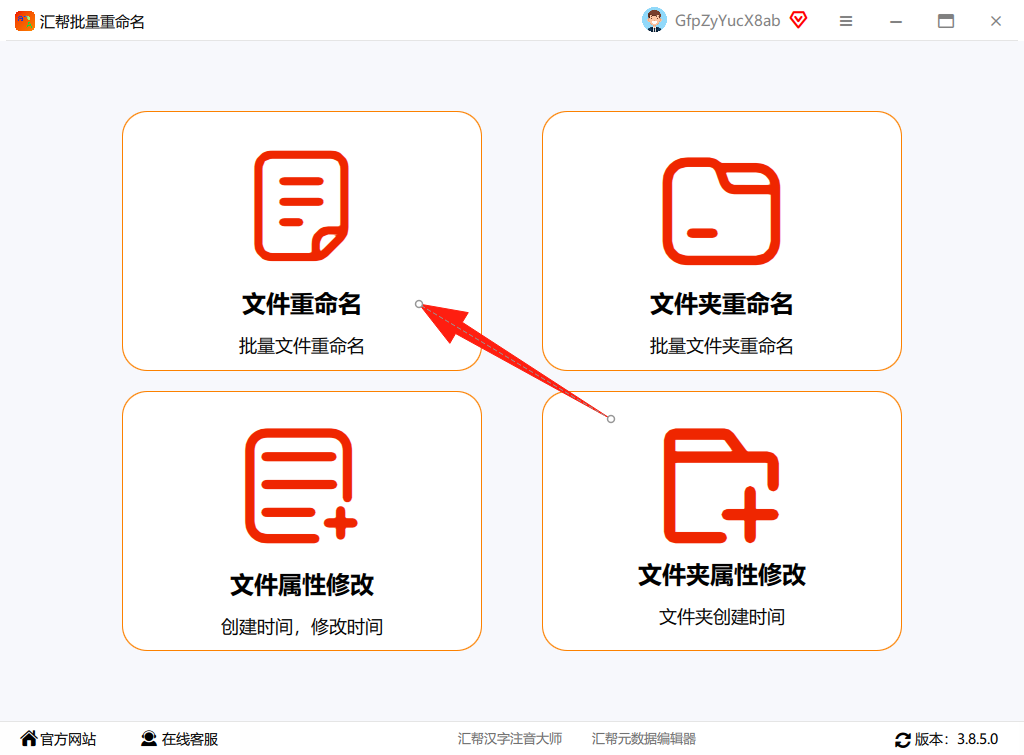
第一步:打开软件,选择“文件重命名” 我们直接打开汇帮批量重命名,主界面左侧有多个功能模块,点选“文件重命名”。这一步是进入正确操作的前提,千万别选成了“文件夹重命名”或其他。
 第二步:上传需要重命名的文件
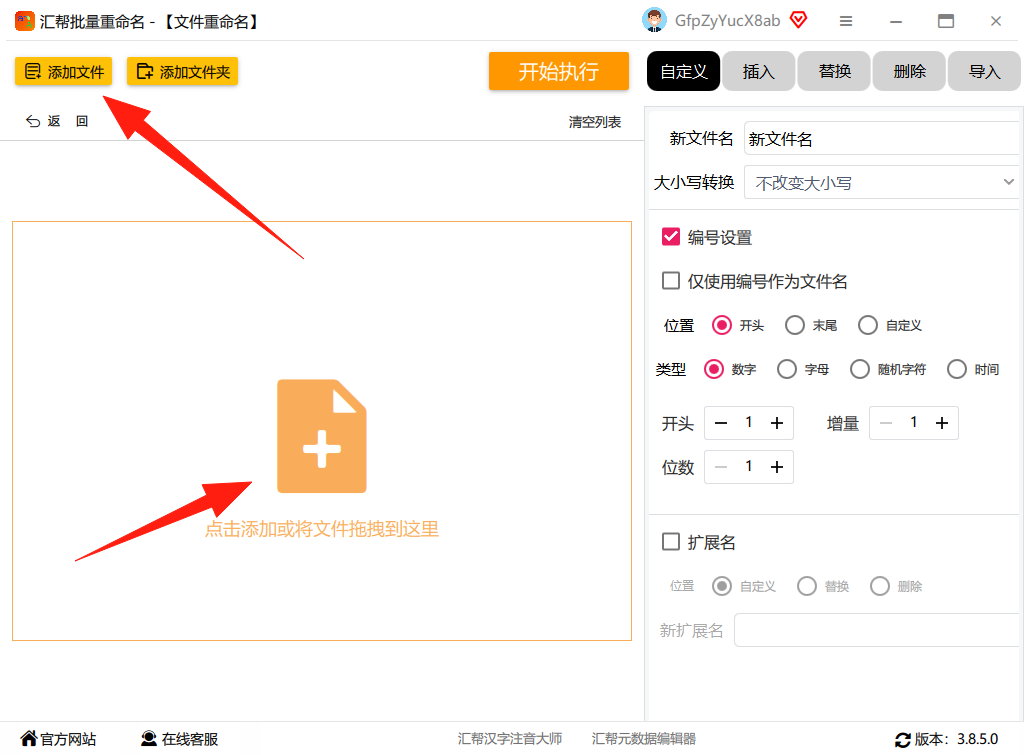
进入“文件重命名”界面后,中间区域会提示添加文件。你可以点击“添加文件”或“添加文件夹”来批量导入,也可以直接从文件夹拖拽文件进来。支持一次性选择十几个甚至上百个文件,非常方便。
第二步:上传需要重命名的文件
进入“文件重命名”界面后,中间区域会提示添加文件。你可以点击“添加文件”或“添加文件夹”来批量导入,也可以直接从文件夹拖拽文件进来。支持一次性选择十几个甚至上百个文件,非常方便。
 第三步:设置自定义命名规则
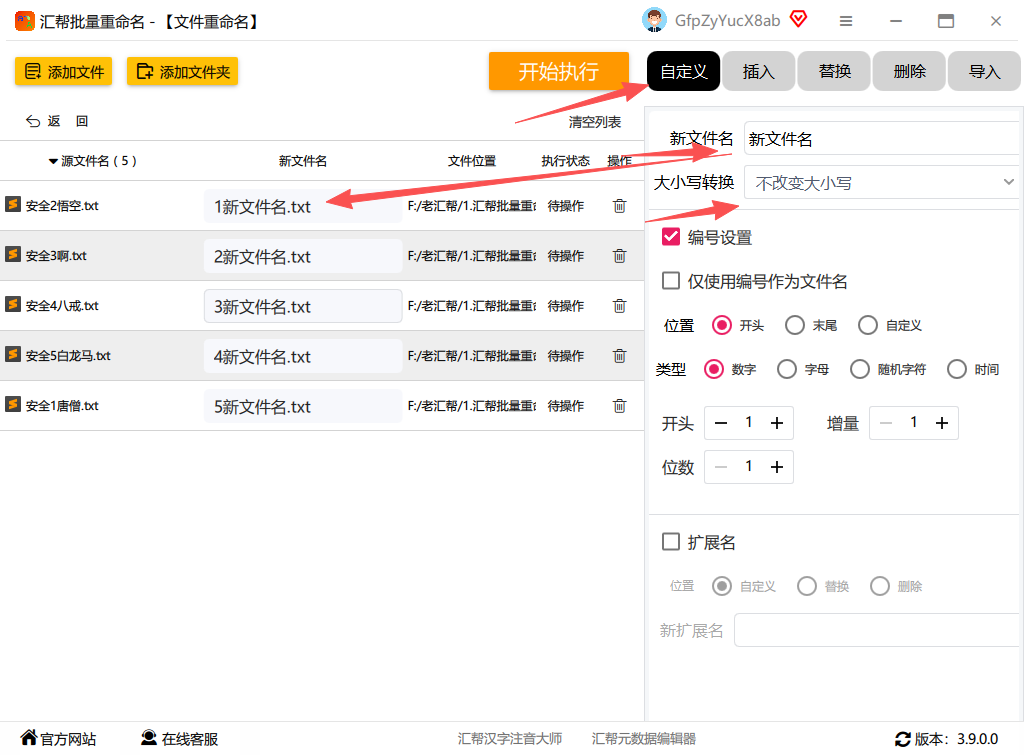
在“自定义”区域,你会看到“文件名称”对应的就是左侧的文件列表(实时预览)。我们需要把命名规则改成“仅使用编号”。
第三步:设置自定义命名规则
在“自定义”区域,你会看到“文件名称”对应的就是左侧的文件列表(实时预览)。我们需要把命名规则改成“仅使用编号”。
 第四步:勾选“编号”和“仅使用编号作为文件名”
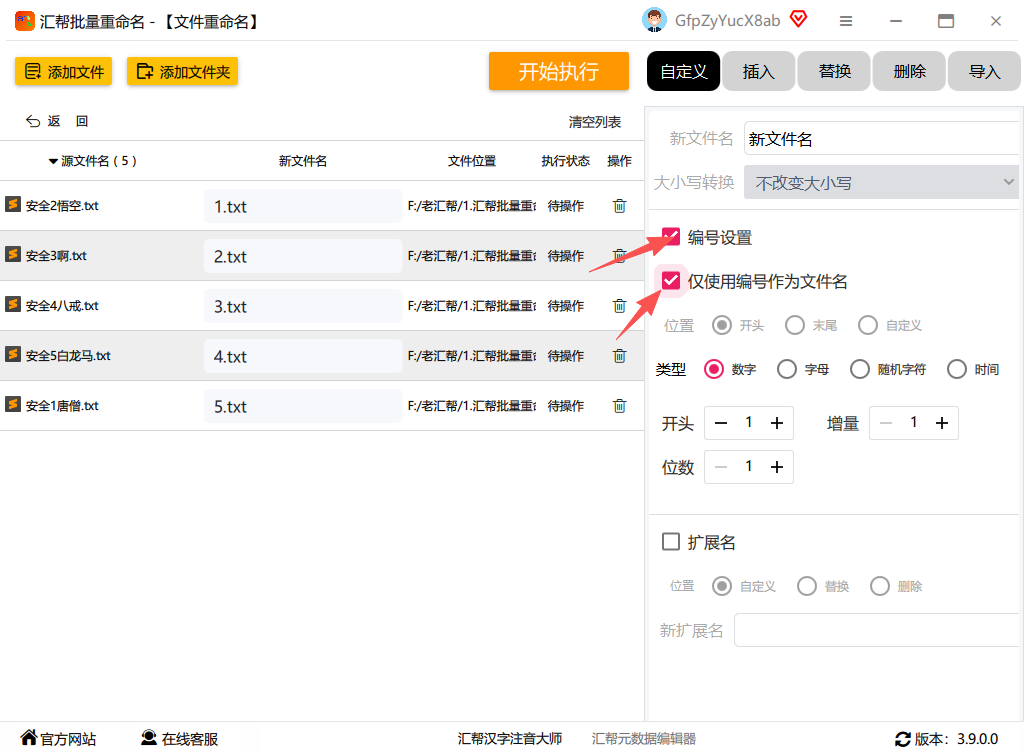
在自定义规则下面,有一个“编号”复选框,勾上它。然后右侧还会出现一个“仅使用编号作为文件名”的选项,同样勾选上。这样就意味着最终文件名只由数字编号组成,不带任何前缀后缀。
第四步:勾选“编号”和“仅使用编号作为文件名”
在自定义规则下面,有一个“编号”复选框,勾上它。然后右侧还会出现一个“仅使用编号作为文件名”的选项,同样勾选上。这样就意味着最终文件名只由数字编号组成,不带任何前缀后缀。
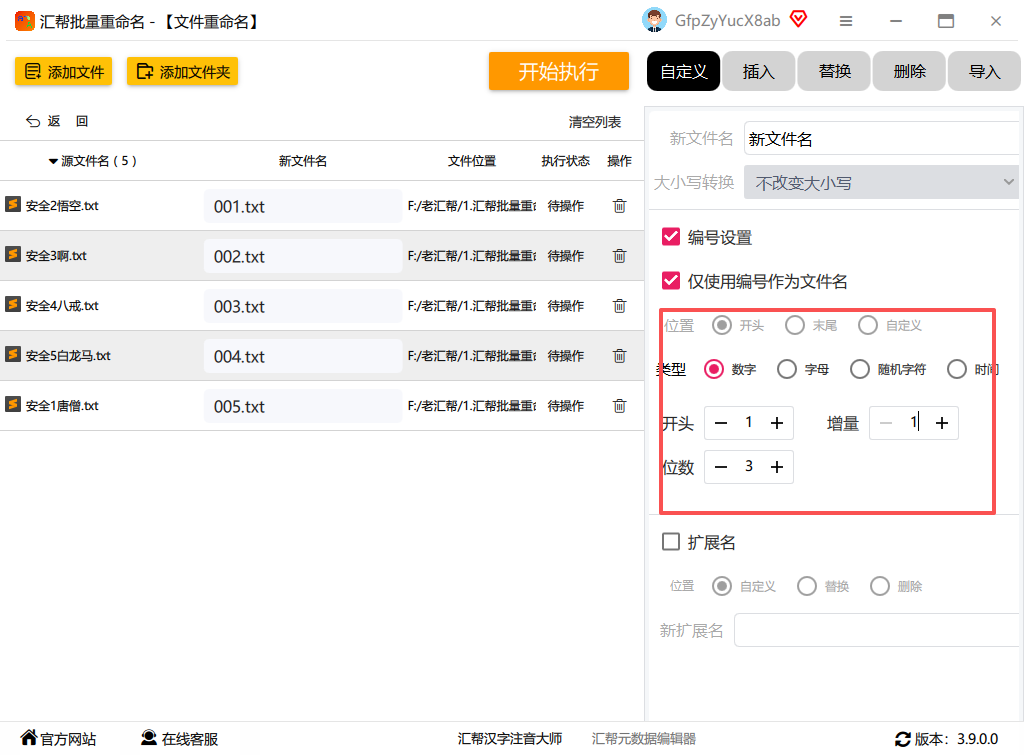
 第五步:调整编号的起始和位数
勾选后,下方会出现“编号开头”和“编号位数”的设置项。比如你想从
第五步:调整编号的起始和位数
勾选后,下方会出现“编号开头”和“编号位数”的设置项。比如你想从 001 开始,位数设为3,那么把“编号开头”填 1(软件会自动补0),位数选 3。此时左侧预览区域会立刻更新,文件名变成 001, 002, 003…… 的效果。
 第六步:点击“开始执行”
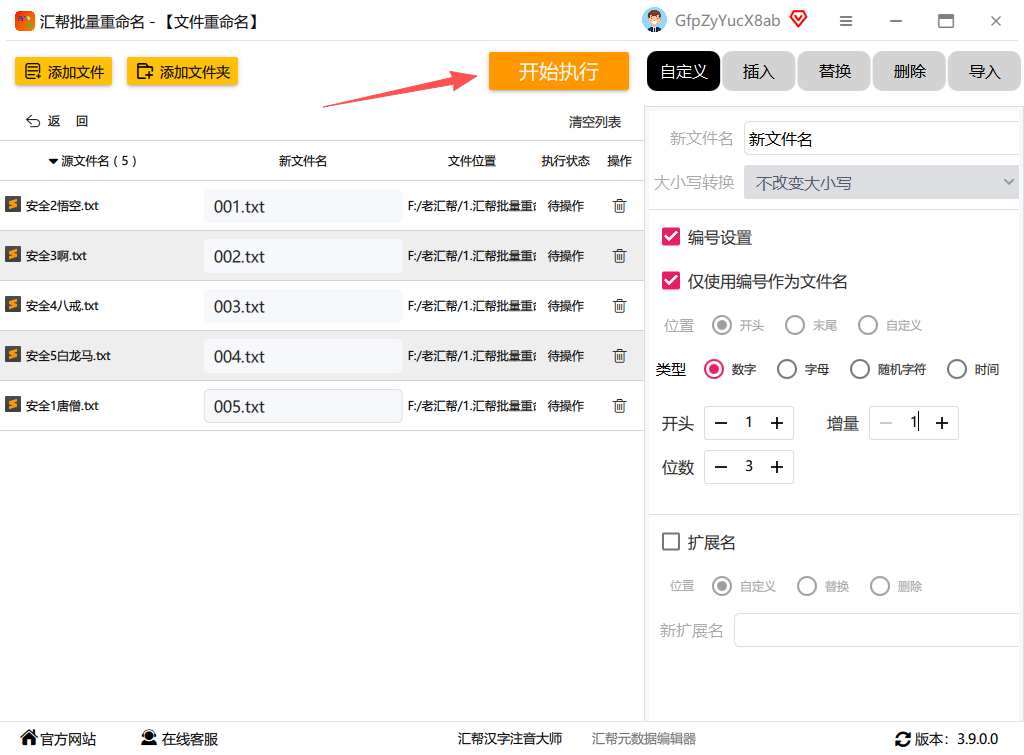
确认左侧预览没问题后,点击底部的“开始执行”按钮。软件会快速处理,进度条几秒就走完。
第六步:点击“开始执行”
确认左侧预览没问题后,点击底部的“开始执行”按钮。软件会快速处理,进度条几秒就走完。
 第七步:验证结果
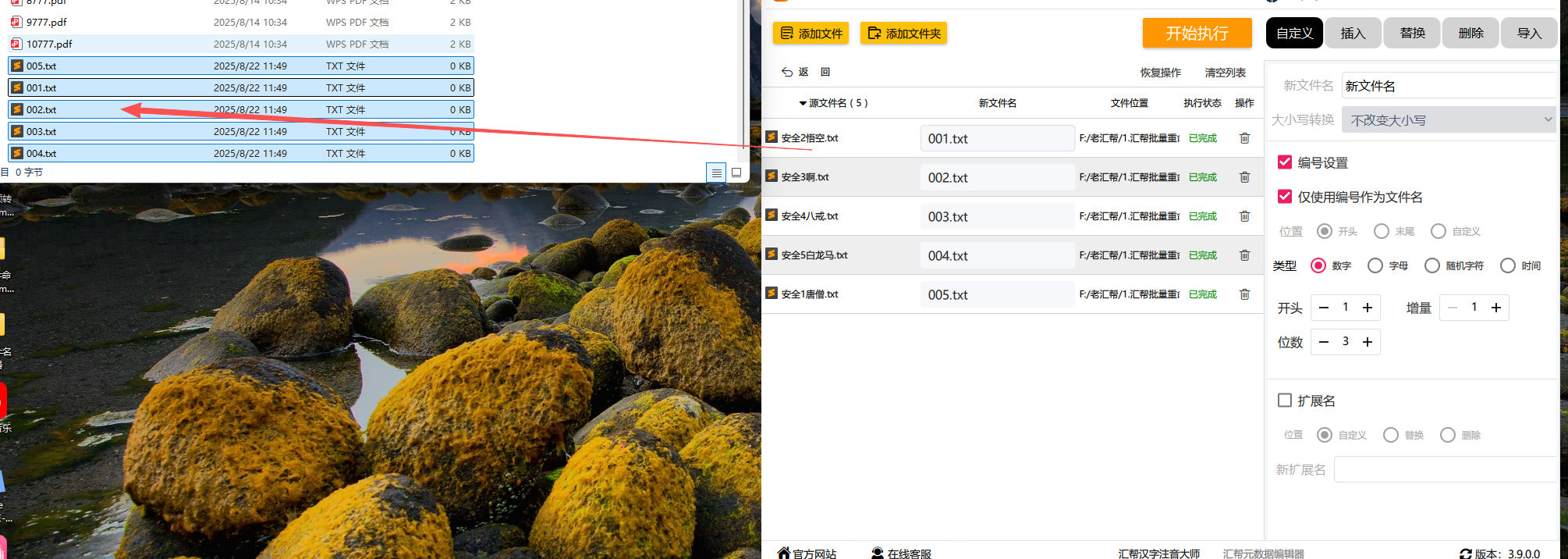
执行完毕后,打开文件所在文件夹,你会发现所有文件已经按
第七步:验证结果
执行完毕后,打开文件所在文件夹,你会发现所有文件已经按 001, 002, 003… 的顺序重命名成功,原文件内容丝毫无损。
 > 小提示:如果想加上前缀(比如“照片_001”),可以在“自定义”区域先输入前缀文本,再插入编号,这里就不展开细说了。
三、方法二:Windows自带的“批量重命名”快捷键
如果你不想下载任何软件,Windows系统自带的那个小功能就能简单实现 001 002 效果。操作也很容易:
- 选中所有要重命名的文件(按住
Ctrl点击或Ctrl+A全选)。 - 按
F2键,这时候第一个文件的名字会变成可编辑状态。 - 输入你想要的公共名称(比如“文件”),然后回车。
系统会自动给所有文件命名为
文件 (1),文件 (2)…… 但这并不是你想要的001格式。别急,我们可以在命名时手动改成纯数字格式:先随便输入一个字符(比如a),回车后所有文件变成a (1),a (2),然后再次全选,按F2,输入001并回车,系统会尝试从001开始递增,但这里有个限制:Windows默认只支持“带括号的自然数编号”,无法直接生成001这种带前导零的格式。所以这个方法只能算是一个“凑合”方案,适合编号数量很少且不在意数字位数的场景。如果你对001格式有严格要求,建议还是用下面几个工具。
四、方法三:Advanced Renamer(免费开源、功能强大)
这是一个老牌免费重命名工具,支持自定义规则,可以轻松输出 001, 002 格式。
- 下载安装 Advanced Renamer(官网免费)。
- 将文件拖入软件列表。
- 在“方法”选项卡选择“编号”,设置起始值
1,步长1,位数3,前缀和后缀留空。 - 预览区域会立即显示新文件名
001, 002, 003…。 - 点击“运行”即可。 这个工具还能批量修改扩展名、插入日期、替换字符等,适合进阶用户。
五、方法四:PowerShell脚本(免安装、极客专属)
如果你对命令行不排斥,用 Windows 自带的 PowerShell 写两行代码就能搞定。
- 在要重命名的文件夹里,按住
Shift点击右键,选择“在此处打开 PowerShell 窗口”。 - 输入以下命令:
$i=1; Get-ChildItem -File | ForEach-Object { Rename-Item $_ -NewName ('{0:D3}'-f $i++) }
- 回车,一瞬间所有文件就会变成
001, 002, 003…。 这里的D3表示三位数字,如果想改成四位就换成D4。这个方法完全免费且无需额外软件,但需要熟悉基础命令,适合技术人员。
六、方法五:在线批量重命名工具(零安装、跨设备)
如果你不方便装软件,网页版的在线工具也能应急。直接上传文件,设置编号格式,在线处理完成后下载即可。但注意:上传文件到第三方网站可能存在隐私风险,不建议处理敏感文档。操作步骤:
- 打开在线工具页面。
- 上传文件(一般限制大小或数量)。
- 设置“编号起始
1、编号位数3、分隔符无”。 - 点击“重命名并下载”,打包成一个 ZIP 回来。 适合临时快速解决小批量文件,不过网络不稳定时可能失败。
七、注意事项
- 先备份再操作:任何批量重命名都有误操作的风险,建议把原文件复制一份到临时文件夹再测试。
- 编号顺序:重命名默认按文件名排序,如果需要按修改时间或大小排序,要先用“排序”功能整理好。
-
扩展名保留:大部分工具会自动保留
.jpg.pdf等后缀,但操作前最好确认一下设置,避免把.jpg也改了。 - 报错处理:如果遇到“文件正在使用”或“权限不足”的提示,先关闭所有相关程序,或以管理员身份运行软件。
八、结尾总结
今天推荐的5种方法,从傻瓜式软件到系统自带、脚本、在线工具,覆盖了不同用户的需求。对于绝大多数普通用户(尤其是想要稳定实现 批量重命名001 002 格式的朋友),我强烈推荐第一种“汇帮批量重命名”,因为它步骤少、预览直观、不会改错;如果你有一点点代码基础,PowerShell 脚本绝对是最快、最干净的选择;而系统自带和在线工具可以作为临时备选。核心关键词“批量重命名001 002” 现在你掌握了至少5种实现方式,再遇到文件命名混乱的问题,挑一个自己喜欢的去试试吧!
