

你是不是也遇到过这样的烦恼:电脑里存了几百个PDF文件,有的是论文,有的是合同,有的是报告,结果文件名全是“文档1”、“新建文件”、“下载”这类毫无意义的名称?每次要找某个特定文件,都得一个个打开来看,简直让人抓狂。
这种情况在办公和学习中实在太常见了。想想看,当你需要整理一个项目的所有合同,或者整理一学期下载的所有学术论文时,如果每个PDF都能用它的实际标题作为文件名,那查找起来该多方便!特别是那些首行就包含标题或关键信息的PDF——比如论文的标题、合同的名称、报告的主题——如果能自动把这些内容变成文件名,不仅能让你快速识别文件内容,还能大幅提升归档、检索和邮件附件整理的效率。批量重命名PDF不仅仅是让文件夹看起来更整洁,下面我就来手把手教你几种批量重命名PDF的方法。
如何快速整理大量PDF文档?试试这5个批量重命名技巧

方法一:借助“汇帮批量重命名”批量修改pdf文件名
软件名称:汇帮批量重命名
下载地址:https://www.huibang168.com/download/4qgNl8jfYlLV
1. 下载并打开软件
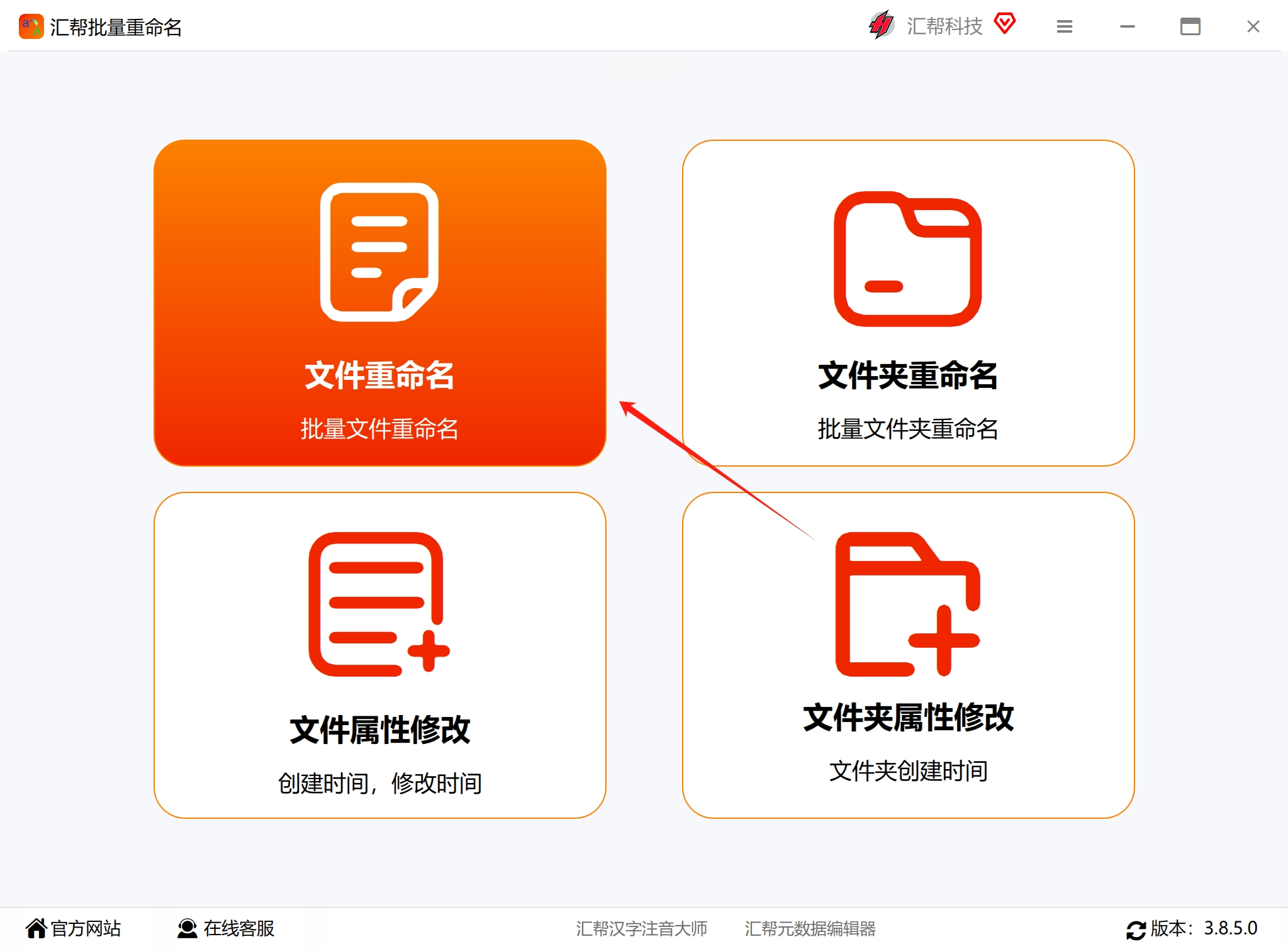
如果你电脑上还没有这个软件,先去下载平台搜索“汇帮批量重命名”,下载并安装好。打开软件后,你会看到主界面主要有三个功能:“文件重命名”、“文件夹重命名”和“文件属性修改”。我们这次要用的是第一个。
2. 进入文件重命名功能
直接点击【文件重命名】这个菜单,就会进入具体的操作界面。
3. 添加所有要改名的PDF
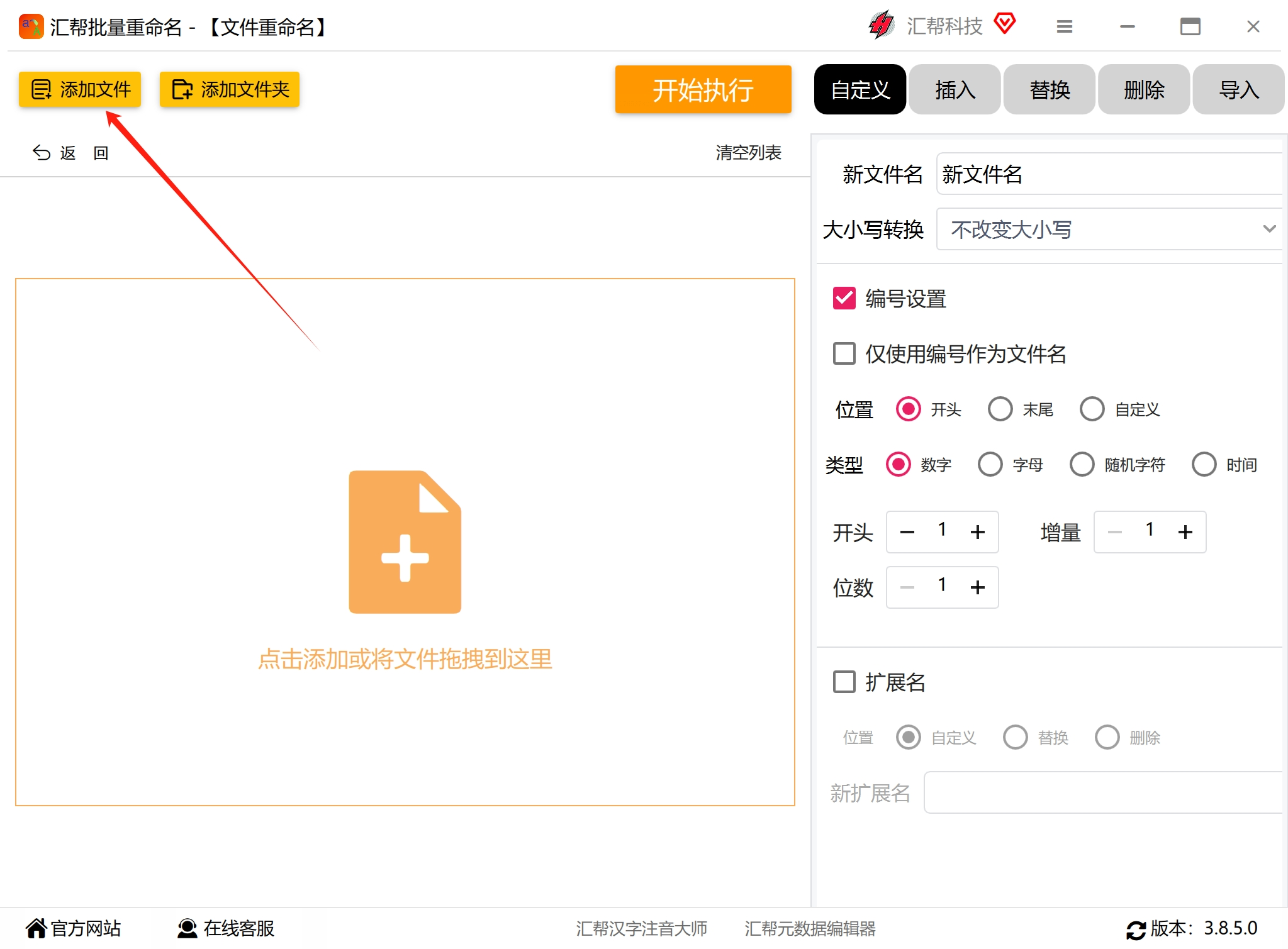
点击界面上的“添加”按钮(通常是个“+”号或者“添加文件”的文字按钮),然后在你电脑的文件夹里把所有需要重命名的PDF都选中。你也可以更省事:直接打开存放PDF的文件夹,把文件拖拽到这个软件的窗口里。放心,它一次能添加很多文件,再多也能处理。
4. 设置你想要的命名规则
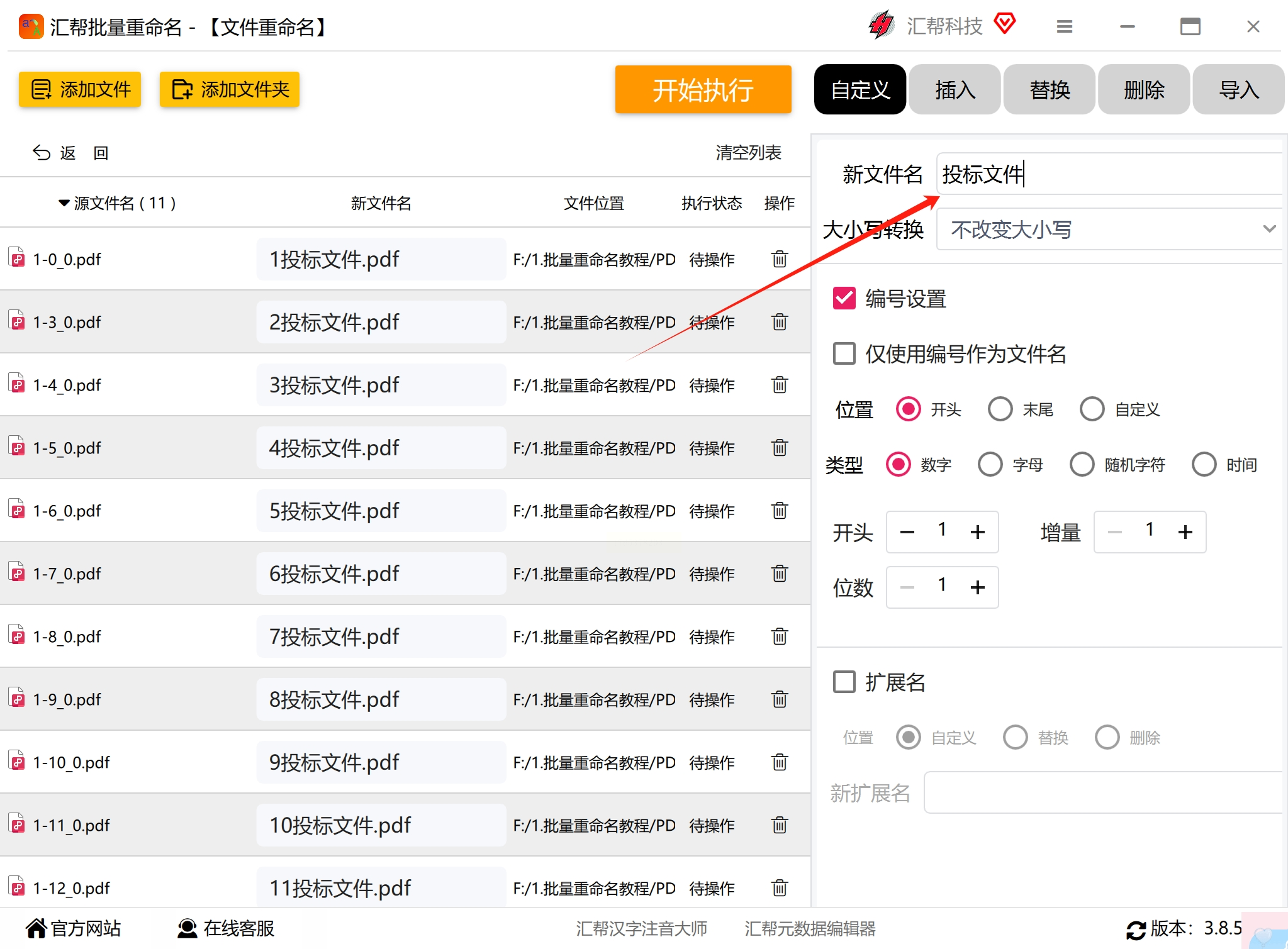
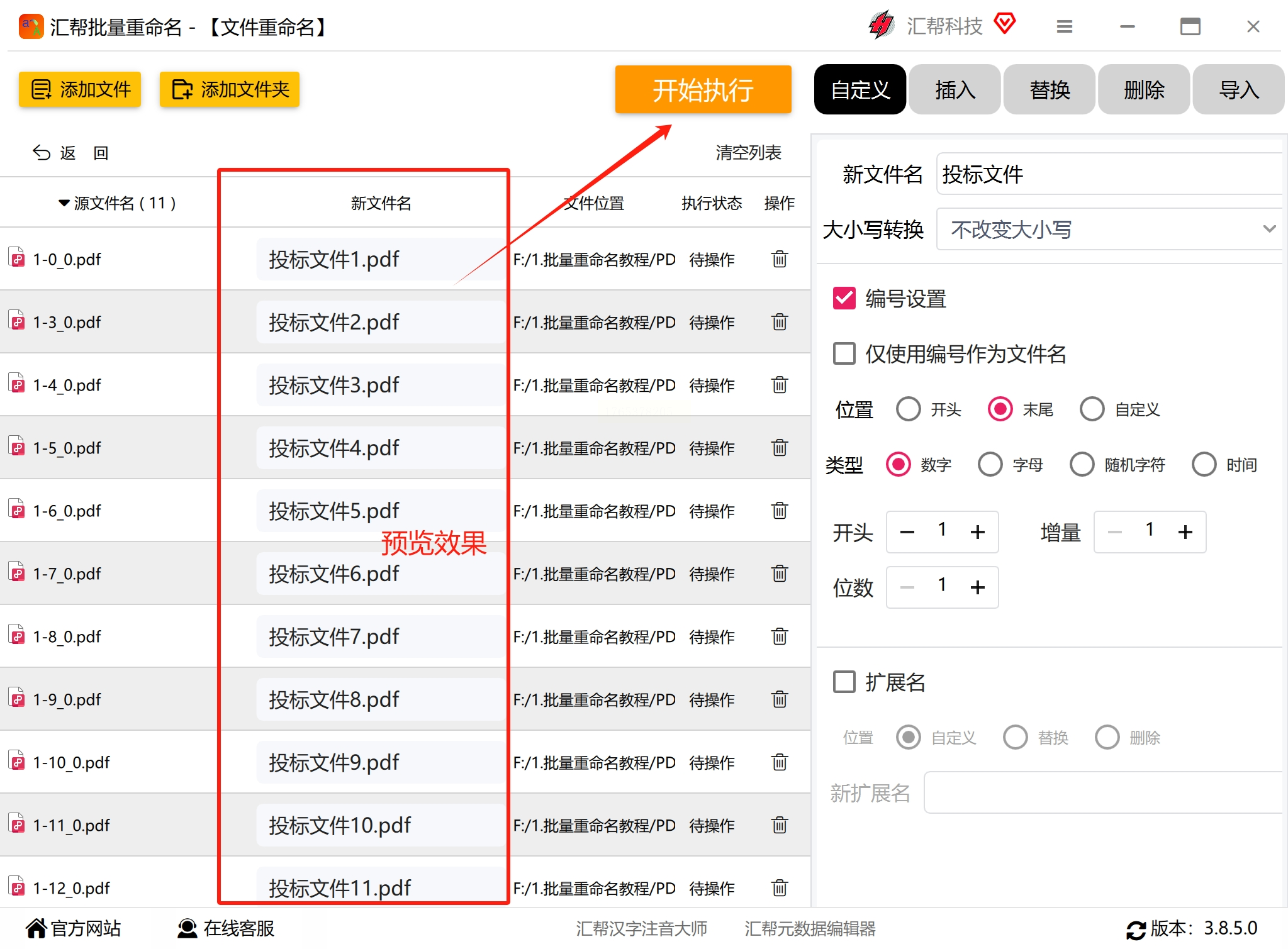
在软件右侧,找到命名方式的选择区域,点击【自定义】按钮。然后,在“新文件名”的输入框里,输入你想要的基础名称。比如,你可以输入“2024年销售合同”。
5. 设置编号,让文件名不重复
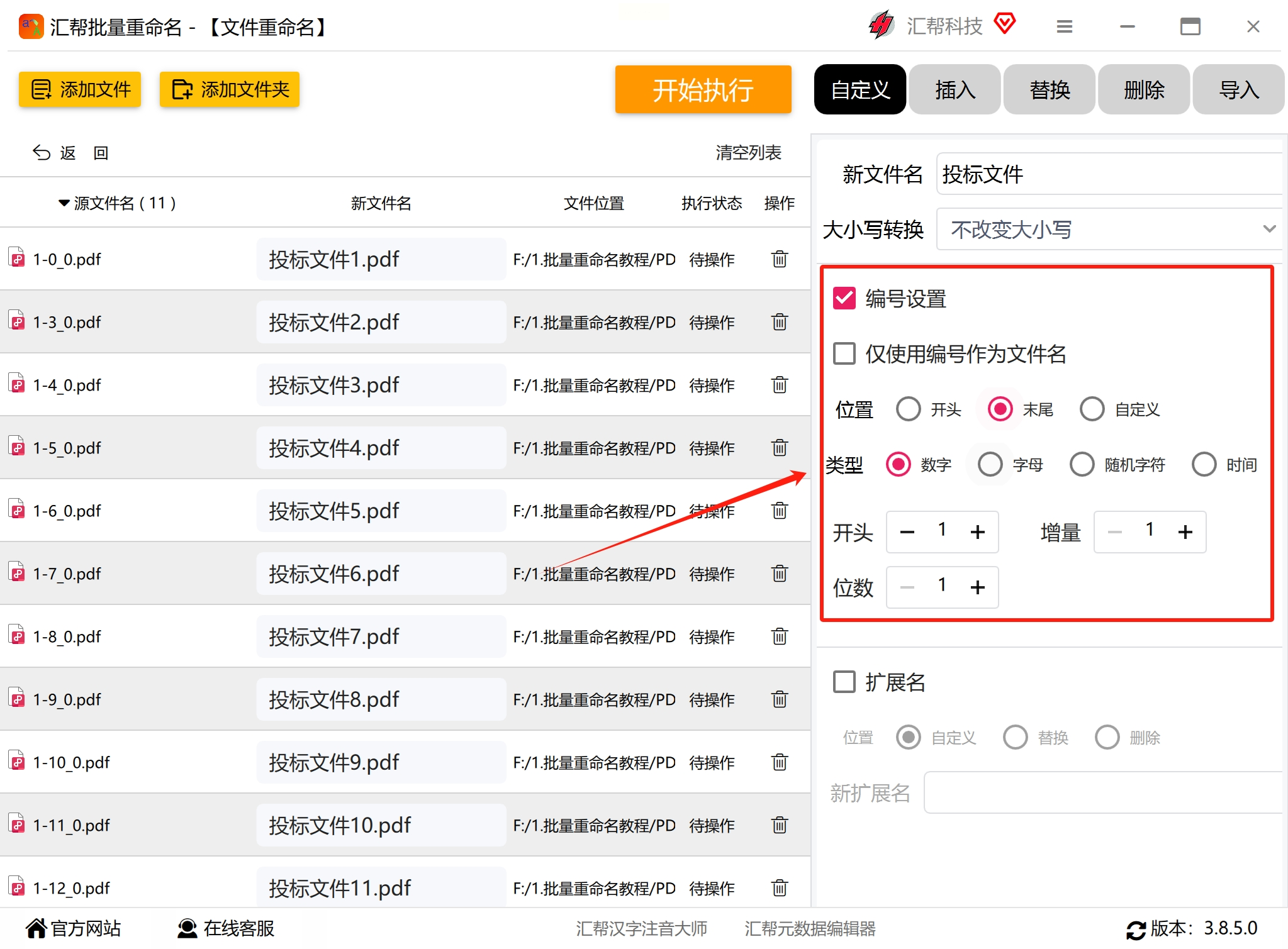
光有一个基础名还不够,因为每个文件都需要是唯一的。所以我们需要给它们加上编号。点击【编号设置】或类似的选项,把编号的位置选为“末尾”。这样,文件就会自动被命名为“2024年销售合同1”、“2024年销售合同2”……编号的起始数字和位数(比如是1还是001)通常也可以在这里设置。
6. 预览并执行重命名
在软件的左侧列表里,你可以实时看到每个文件改名后会是什么样子。仔细检查一遍,确认无误后,勇敢地点击【开始执行】按钮。软件会飞快地完成所有操作。
7. 最后的确认与后悔药
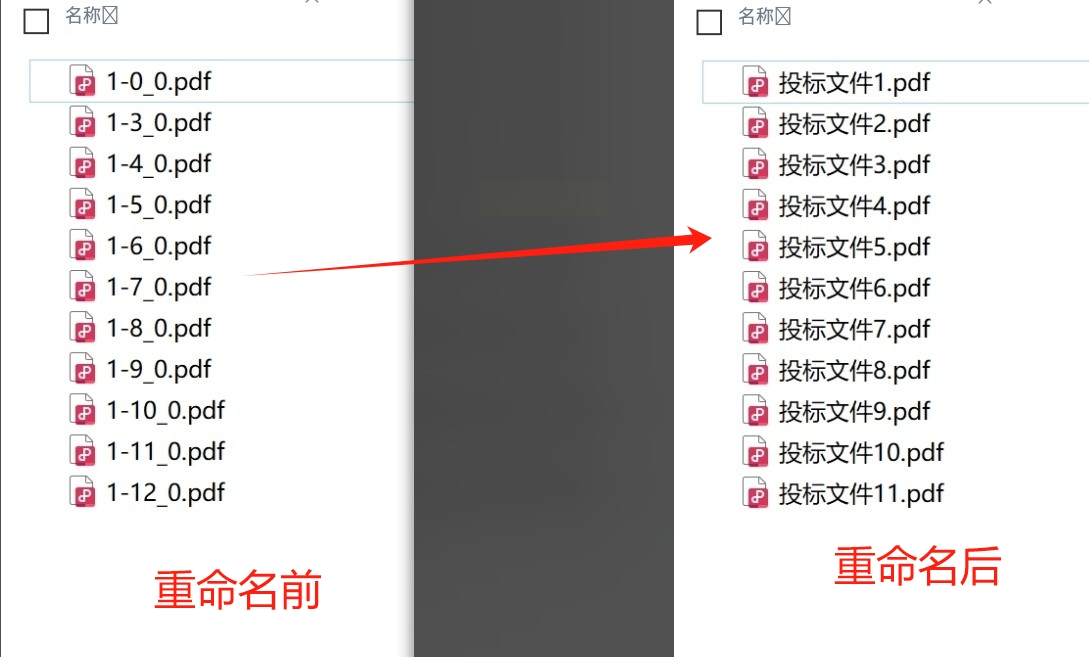
操作完成后,软件会弹出提示。这时最好亲自去文件夹里看一眼,对比一下修改前后的名称,确保万无一失。
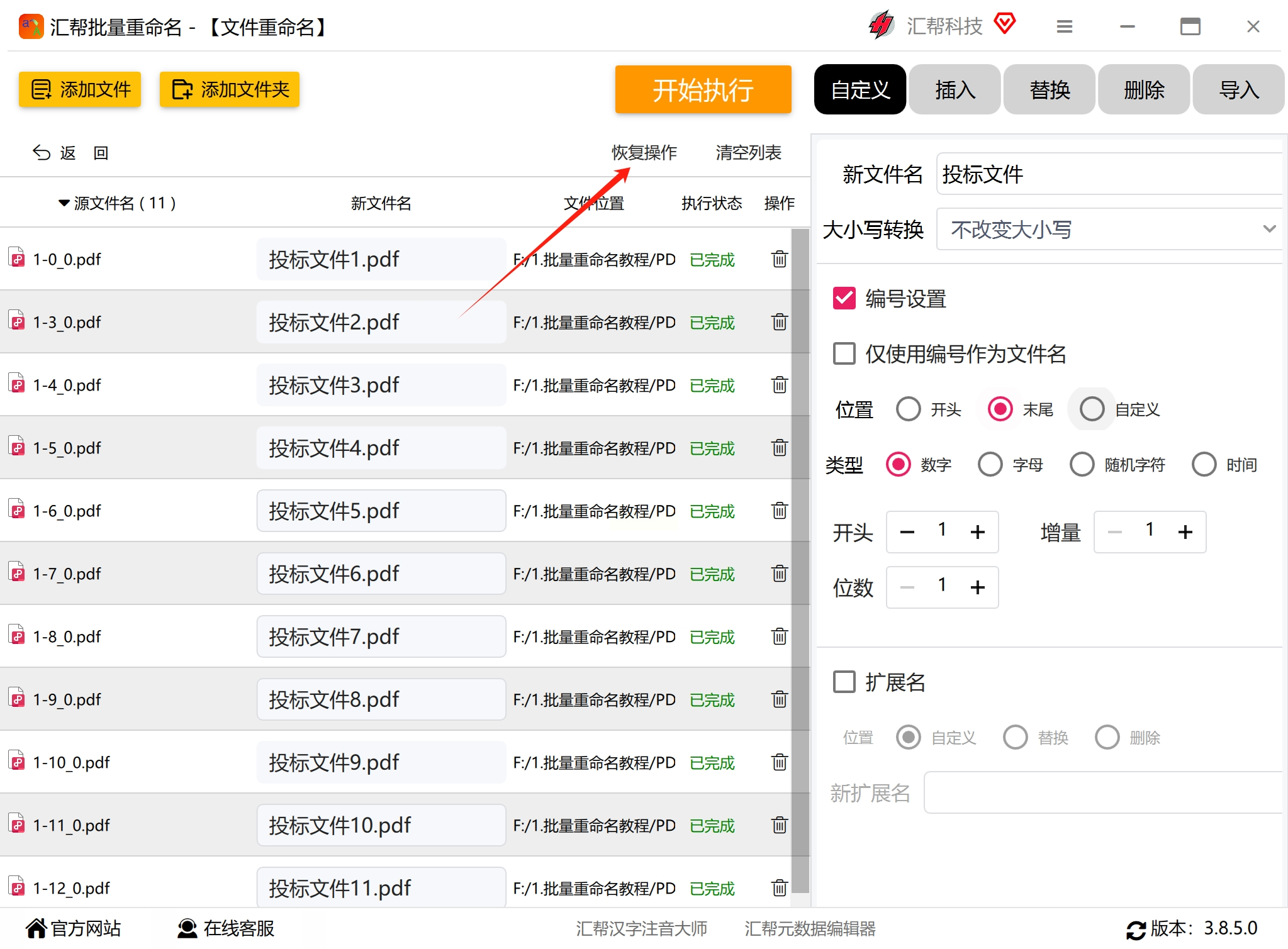
这里有个超实用的功能: 如果你改名后觉得不满意,或者发现规则设错了,别慌!软件里一般会有一个【恢复操作】或“撤销”按钮。点击它,就能把所有文件名一键恢复到上一次修改前的状态。
方法二:用“广烁文档批量处理工具”提取第一行作为文件名
1. 打开软件并选择功能
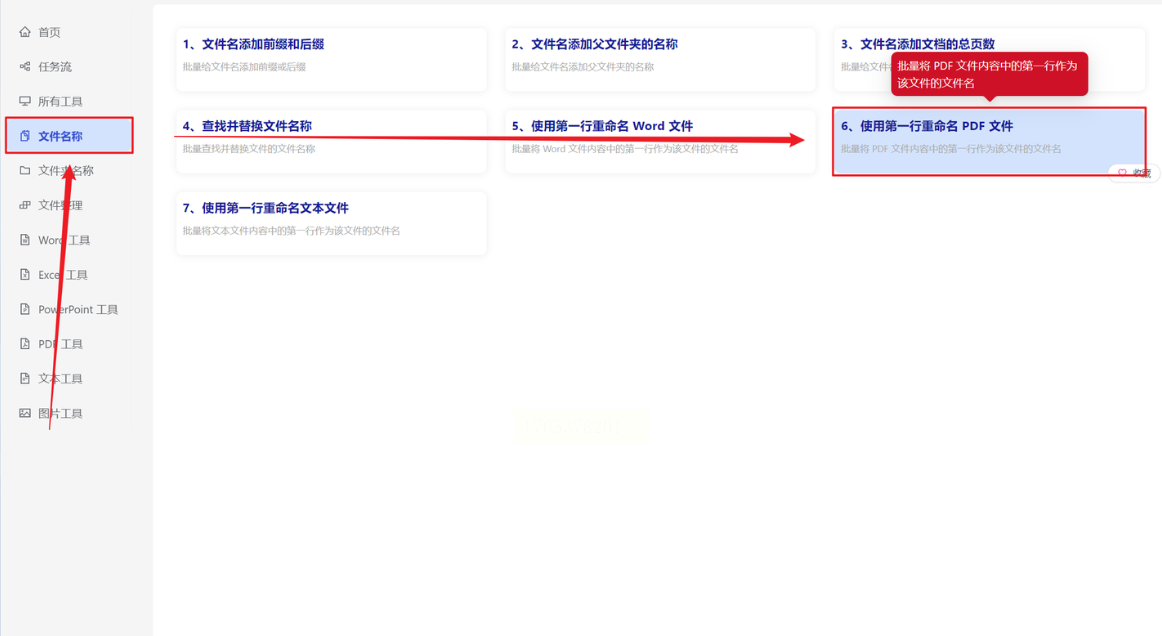
首先,打开你已经安装好的“核烁文档批量处理工具”。在左侧的功能菜单里,找到【文件名称】这个选项,点击它,然后在展开的列表中选择【使用第一行重命名 PDF 文件】。这个功能就是专门为咱们这种需求设计的。
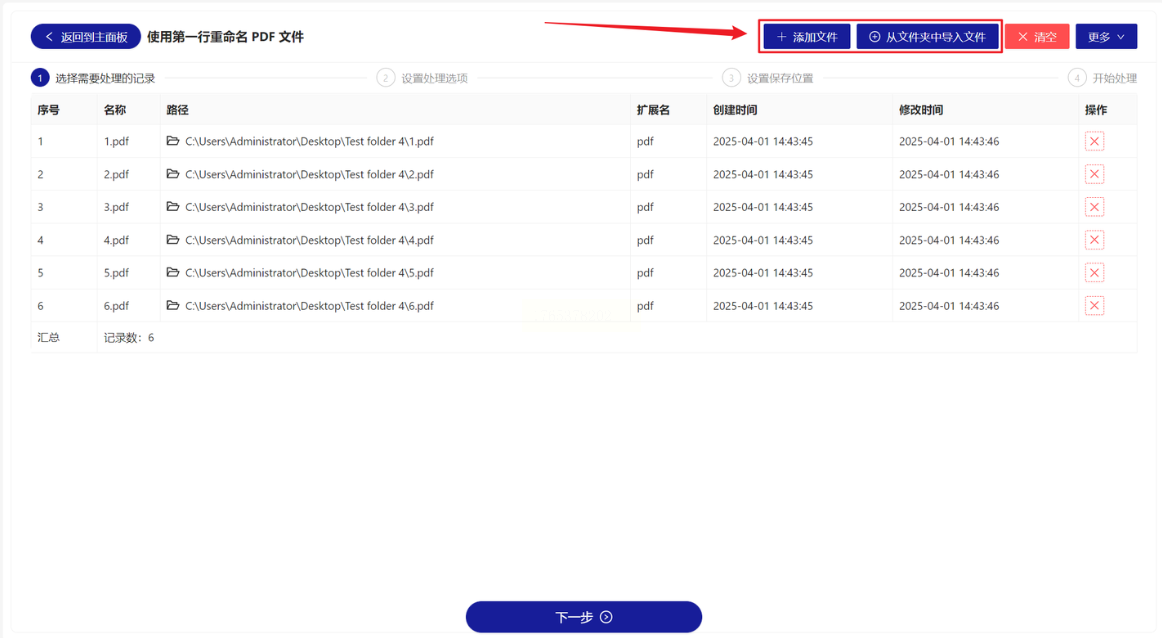
2. 导入你的PDF文件
接下来,你需要把要改名的PDF文件添加进来。有两种方式:
- 点击【添加文件】按钮,可以一个一个选,也可以按住Ctrl键一次性选中多个文件。
- 如果你的PDF全都放在同一个文件夹里,那更方便:直接点击【从文件夹中导入文件】,然后选中那个文件夹,软件就会把里面所有的PDF都导进来。
导入后,你可以在软件下方看到所有待处理文件的列表,检查一下有没有漏掉的。
3. 设置字符截取长度(可选)
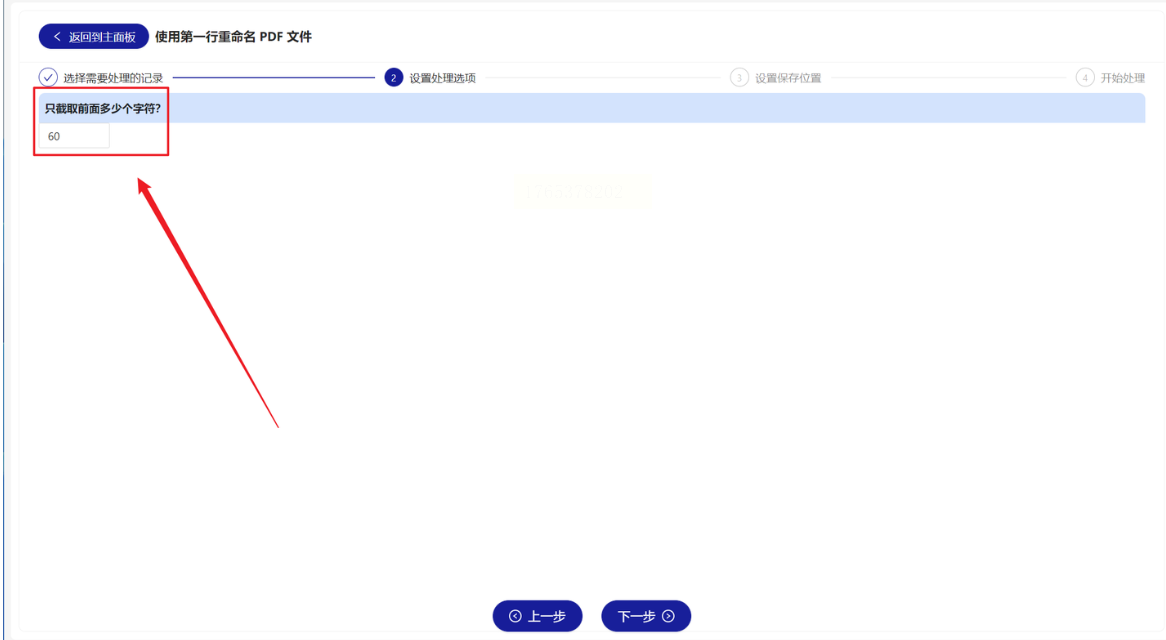
软件会默认提取PDF第一行的全部文字作为新文件名。但有时候第一行可能特别长,或者包含一些你不需要的字符。这时你可以用到【只截取前面多少个字符?】这个选项。
- 这里的“1个字母”就算1个字符,汉字也是1个字算1个字符。
- 如果你觉得第一行的前20个字已经足够表达文件内容,就在这里输入“20”。
- 如果你想要完整的第一行内容,那就不用填,留空就行。
4. 开始处理并查看结果
确认设置无误后,点击开始处理的按钮(通常是“开始”或“执行”)。处理速度取决于你的文件数量和大小,一般很快就好了。
方法三:使用在线工具,不用安装软件
1. 找到可靠的在线工具
用浏览器搜索“PDF批量重命名在线工具”或“在线文件重命名”。会出来很多结果,尽量选择那些评价好、界面看起来正规的在线地址。打开你选中的那个工具页面。
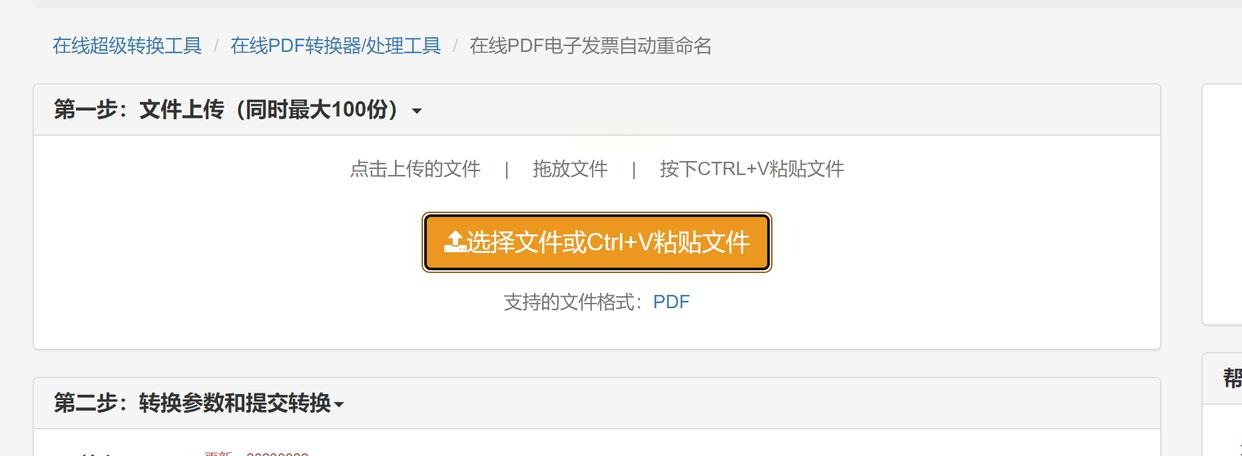
2. 上传你的PDF文件
在网页上,你会看到一个很明显的按钮,比如【选择文件】或【点击上传】。点击它,然后从你的电脑里选中所有需要重命名的PDF。有些网站也支持直接拖拽文件到网页区域。
3. 设置命名规则并开始修改
上传完成后,上面会列出你的文件,并出现设置新名称的选项。根据页面的提示,设置你想要的命名规则。这可能包括输入基础名称、选择编号方式等。
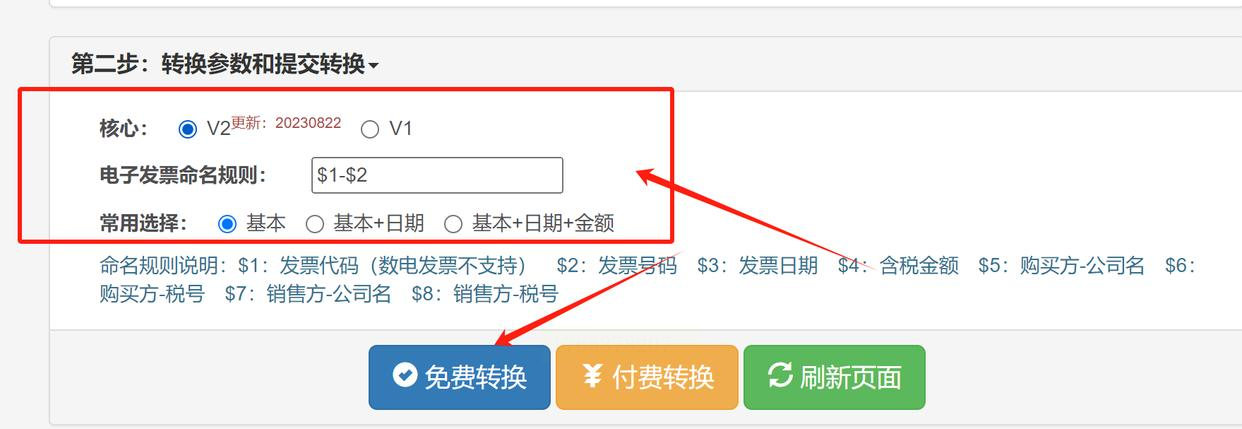
设置好后,点击【开始修改】或【重命名】按钮就会在后台帮你处理。
4. 下载重命名后的文件
处理完成后,页面会提示你下载。通常工具会把所有文件打包成一个ZIP压缩包,你下载这个压缩包,解压出来,就是已经改好名的新文件了。
方法四:巧用WPS 自带的批量重命名工具来批量改pdf文件名
1. 选中文件并右键
打开存放PDF的文件夹,用鼠标选中所有你想要重命名的PDF文件。可以按住Ctrl键逐个点击,也可以用鼠标拖拽框选。选中后,在任意一个被选中的文件上点击鼠标右键。

2. 找到批量重命名功能
在弹出的右键菜单里,仔细找找,你会发现一个叫【批量重命名】的选项(WPS最新版本通常都有这个功能)。点击它,会弹出一个新的操作窗口。
3. 自定义你的新名称
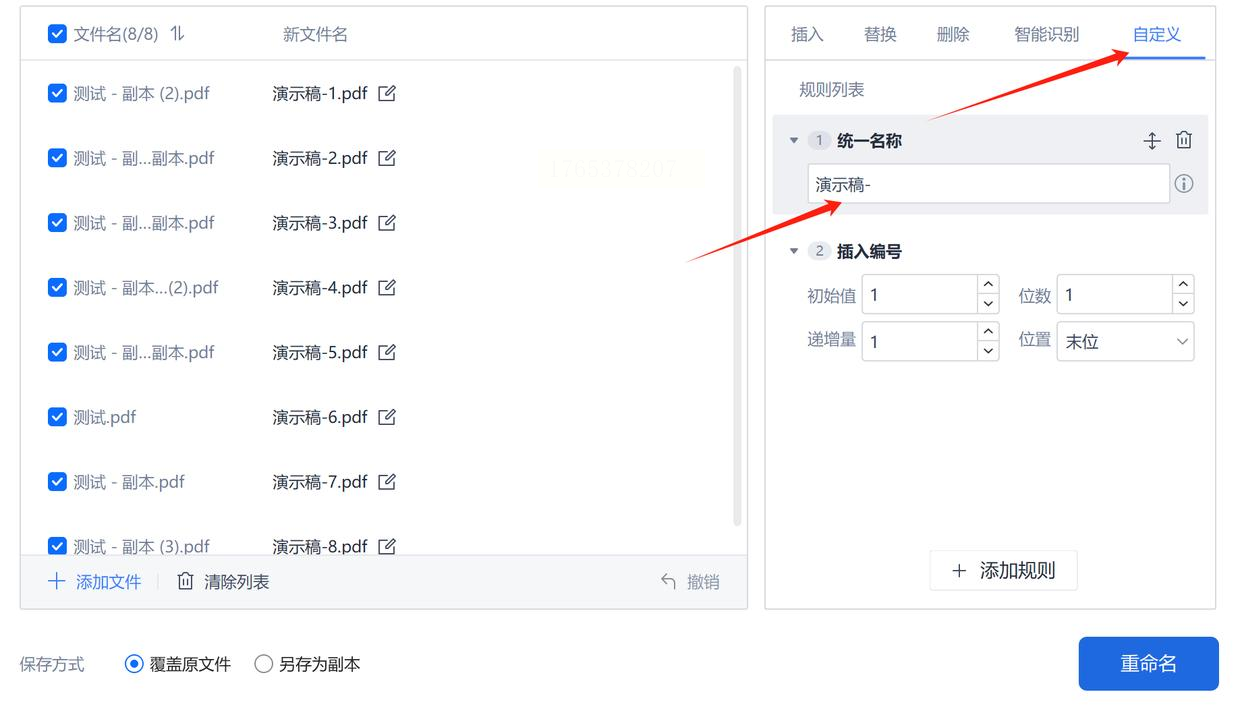
在弹出的窗口中,选择【自定义】命名方式。然后,在“统一名称”或类似的输入框里,填上你希望文件共有的那部分名字,比如“项目周报”。
4. 预览并确认重命名
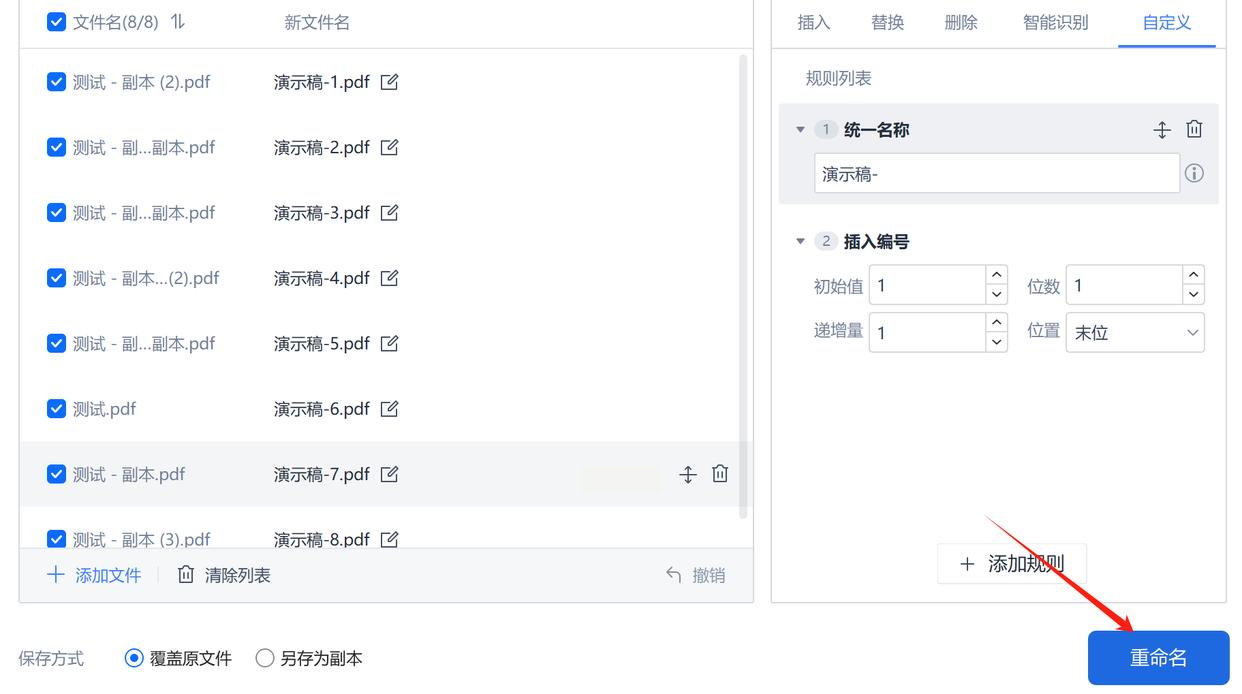
窗口里会有一个列表,实时显示每个文件改名后的新样子。WPS会自动给它们加上“(1)”、“(2)”这样的数字后缀来区分。你检查一下,如果觉得没问题,就点击【重命名】按钮。一瞬间,所有文件就都改好了。
方法五:用“咕嗄批量PDF重命名”精准提取特定区域文字
1. 获取软件
这个工具可能需要通过特定渠道获取。你可以搜索“Timor工具”或关注相关公众号,发送关键词“PDF识别改名”,通常就能获得软件的下载链接和说明。下载并安装到你的电脑上。
2. 打开软件并“教”它识别区域
第一次使用时,需要先“训练”一下软件。打开软件,点击“添加”或“选择”按钮,先导入一个PDF文件作为样本。
在软件的预览界面,你会看到一个可以拖动的矩形框。用这个框,把PDF页面中你希望提取为文件名的文字区域(比如标题所在的那一块)框选起来。然后,找到“保存坐标”或类似按钮,点击它。这样软件就记住了这个位置。
3. 批量导入并处理所有文件
接下来,点击【添加PDF文件】按钮,这次可以把所有要改名的PDF全部选中导入。或者,你也可以直接选择包含这些PDF的整个文件夹。
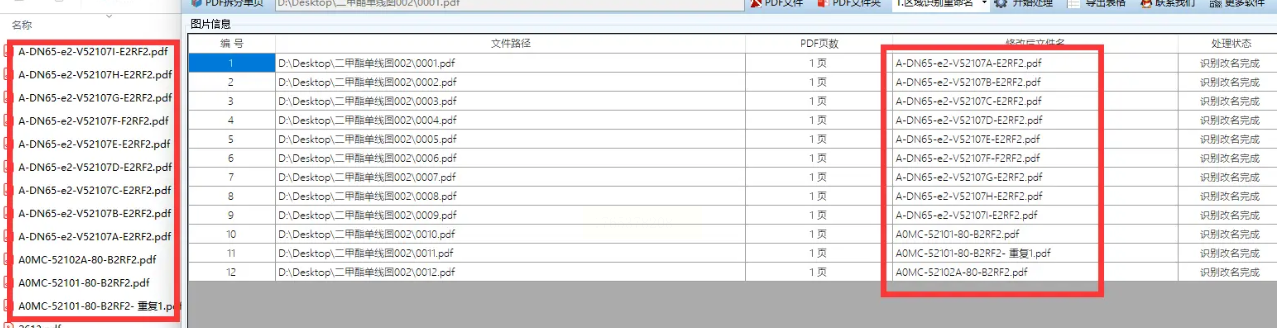
在软件设置里,加载你刚才保存的那个“区域坐标”。然后,点击【开始处理】按钮。软件就会自动打开每一个PDF,在你框定的那个固定区域里识别文字,并把识别到的文字准备好。
4. 执行重命名与导出备份
处理完成后,软件界面上应该会列出识别出的文字和对应的新文件名。确认无误后,使用软件的批量重命名功能,一键应用新名称。
批量重命名PDF,看似是个小小的操作,但它体现的是高效的数字文件管理思维。花一点时间掌握这些工具和方法,不仅能立刻解决眼前的混乱,更能为你日后长期的工作和学习效率打下坚实的基础。希望这篇详细的指南能真正帮到你,从此告别杂乱无章的文件海洋!
